
Récupérer un compte utilisateur supprimé sous Windows 11 : guide de récupération en toute sécurité
Vous supprimez accidentellement un compte utilisateur Windows 11 et constatez que ses dossiers « Bureau », « Documents » et « Téléchargements » ont disparu. Pour Récupérer un compte utilisateur supprimé sous Windows 11 Avant toute chose, vérifiez si Windows a supprimé le compte lui-même, s'il n'a pas réussi à charger son profil ou s'il a supprimé les fichiers associés. La disparition d'un compte ne signifie pas nécessairement que ses fichiers personnels ont disparu.
Il est peut-être encore possible de s'en remettre. Si l'ancien dossier de profil est toujours présent, vous pouvez souvent copier ses fichiers personnels vers un autre compte. Les sauvegardes et les instantanés de restauration adaptés offrent des options supplémentaires. Cependant, les fichiers définitivement supprimés sont plus difficiles à récupérer, en particulier après un écrasement ou une opération TRIM sur un SSD.
Avant de créer un autre compte ou de modifier le registre, vérifiez ce qui reste. Ce guide adopte une approche axée sur les données, en commençant par les paramètres des comptes Windows, les dossiers de profil existants et les options de récupération intégrées. Si vos fichiers personnels ont effectivement été supprimés, suivez la procédure appropriée méthodes de récupération des fichiers effacés avant d'effectuer des opérations susceptibles de les écraser.
Table des matières
Important : commencez par protéger les données de votre profil utilisateur
Si vous ne parvenez pas à retrouver le profil d'origine, évitez d'enregistrer des données superflues sur le disque Windows jusqu'à ce que vous ayez compris ce qui s'est passé.
- Ne réinitialisez pas et ne réinstallez pas Windows avant de sécuriser vos fichiers importants.
- Ne supprimez pas les dossiers de profil restants ou des entrées du Registre.
- N'installez pas de logiciel de récupération sur la partition concernée.
- Ne pas enregistrer les fichiers récupérés à l'emplacement d'origine où la perte de données s'est produite.
Avertissement particulier concernant les profils temporaires : Si Windows affiche le message “ Vous vous êtes connecté(e) avec un profil temporaire ” ou “ Nous ne pouvons pas nous connecter à votre compte ”, enregistrez tout travail nouveau ou modifié sur un disque distinct. avant de vous déconnecter ou de redémarrer.
Microsoft précise que les profils temporaires peuvent être supprimés à la fin de la session. Par conséquent, les fichiers créés ou enregistrés dans ces profils peuvent disparaître.
De même, ne déplacez pas les fichiers intacts du profil d'origine vers un profil temporaire. Copiez-les plutôt sur un support de stockage indépendant.
En ce qui concerne les fichiers supprimés, l'activité continue du disque peut écraser les données récupérables. Sur les SSD, la fonction TRIM peut réduire encore davantage les chances de récupération.
Récupérer un compte utilisateur supprimé sous Windows 11 : diagnostic rapide
Ce que vous voyez | Scénario probable | Mesure recommandée |
Compte introuvable, mais ancien | Compte supprimé mais dont les fichiers ont été conservés | Sauvegarder les fichiers et créer un compte vierge |
Windows ouvre un bureau temporaire | Le profil d'origine n'a pas pu être chargé | Sauvegarder le travail effectué pendant la session temporaire, puis effectuer un diagnostic |
Le dossier « Compte » et le dossier « Profil » ont disparu | Suppression éventuelle de fichiers personnels | Vérifiez les sauvegardes, puis lancez une analyse à la recherche de données supprimées |
Compte Microsoft supprimé de cet ordinateur | Connexion au compte local supprimée | Ajoutez à nouveau le compte et vérifiez les fichiers stockés dans le cloud |
Le compte a disparu après une mise à jour | Problème éventuel lié au chargement du profil | Vérifier les dossiers existants et les options de restauration |
Compte professionnel ou scolaire supprimé | Problème d'identité gérée par l'organisation | Contactez l'administrateur informatique |
Différence essentielle : La récupération de fichiers personnels n'est pas la même chose que la restauration du compte Windows d'origine.
Il convient donc d'identifier l'élément manquant avant de choisir une méthode.
Pourquoi les termes « compte », « profil » et « SID » sont différents
Windows distingue le compte utilisateur des fichiers et des paramètres qui lui sont associés.
- Compte utilisateur : L'identité utilisée pour la connexion à Windows et les autorisations.
- Identifiant de sécurité (SID) : Un identifiant unique attribué au compte.
- Profil de l'utilisateur : Les fichiers et les paramètres associés à ce compte, qui se trouvent généralement sous
C:\Utilisateurs\Nom d'utilisateur.
Lorsque Windows supprime un compte local, la recréation du même nom d'utilisateur génère un nouveau SID.
Cependant, la suppression d'un compte ne signifie pas pour autant que tous les fichiers contenus dans son ancien dossier de profil ont disparu. Le résultat dépend en effet de la manière dont le compte ou le profil a été supprimé.
Comment vérifier que le SID est correct
Une erreur courante consiste à exécuter whoami /utilisateur à partir d'un compte administrateur, puis comparez ce SID à l'entrée du Registre correspondant à l'utilisateur manquant.
Cette comparaison n'est valable que si la commande est exécutée dans la session de connexion de l'utilisateur concerné.
whoami /utilisateur indique l'identité de la session en cours, et non celle du compte sur lequel porte votre enquête.
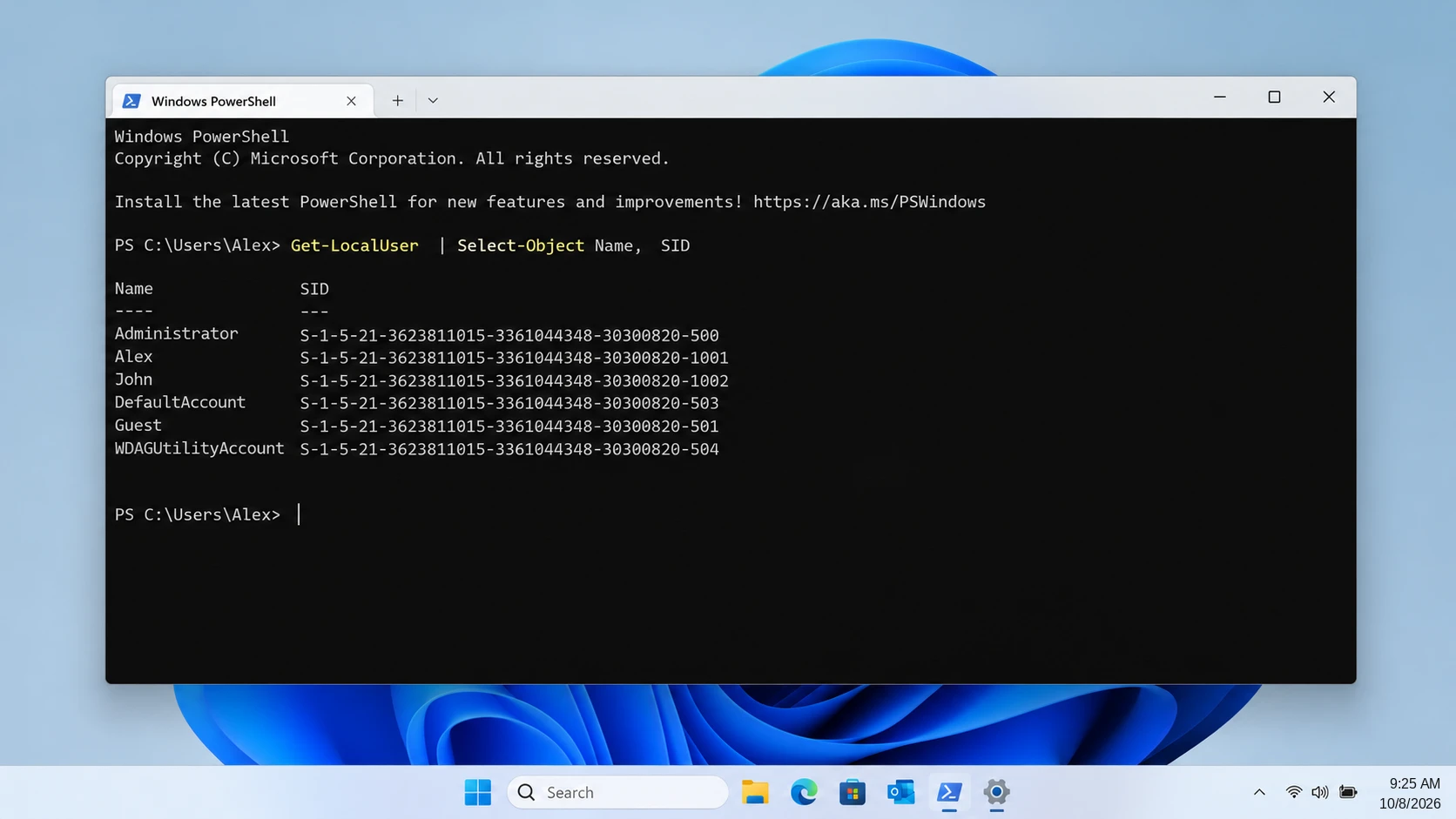
Pour un compte local existant, ouvrez Windows PowerShell en tant qu'administrateur et exécutez la commande suivante :
Get-LocalUser | Select-Object Nom, SID
Recherchez le compte concerné par son nom et comparez son SID avec celui correspondant Liste des profils entrée.
Sinon, lorsque vous êtes connecté directement au compte concerné, exécutez la commande suivante :
whoami /utilisateur
Si le compte n'apparaît plus dans la liste des comptes locaux, la présence d'un dossier de profil ou d'une clé de registre résiduelle ne prouve pas que le compte d'origine existe toujours.
Pour les comptes de domaine ou Microsoft Entra, les commandes relatives aux comptes locaux peuvent ne pas fournir toutes les informations d'identité. Utilisez les outils adaptés aux comptes d'organisation.
Méthode 1 : Vérifier si le profil utilisateur Windows supprimé existe toujours
Meilleur pour : Un compte utilisateur qui a disparu, alors que les fichiers d'origine sont peut-être encore présents.
Il s'agit de la première méthode, qui est la plus sûre, car elle vérifie les fichiers existants sans tenter de récupérer les blocs de stockage supprimés.
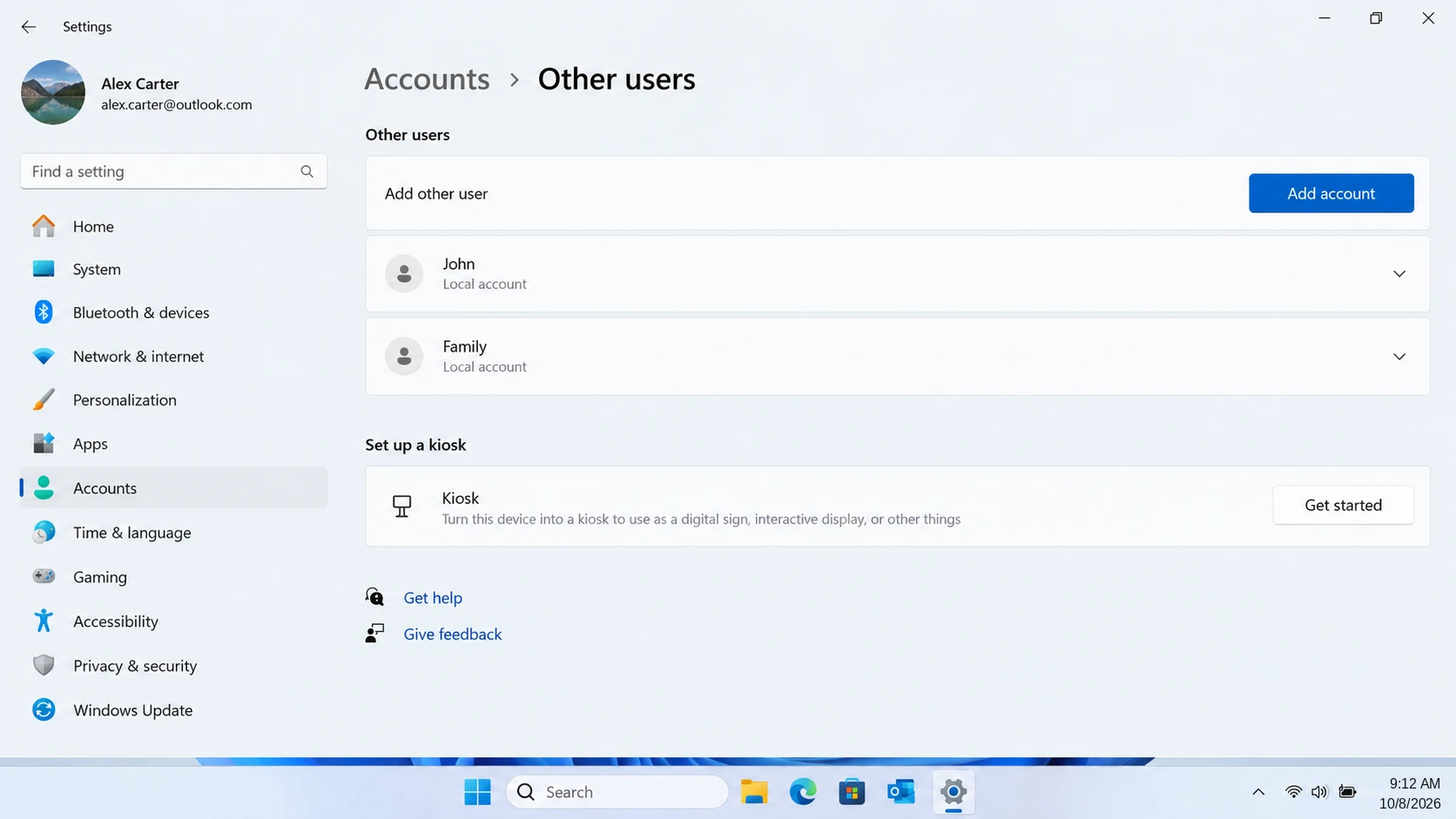
Étape 1 : Vérifier les paramètres du compte Windows
Connectez-vous à l'aide d'un autre compte administrateur.
Ouvert :
Paramètres > Comptes > Autres utilisateurs
Vérifiez si le compte concerné apparaît toujours.
Microsoft’s Gérer les comptes utilisateurs sous Windows La documentation explique comment Windows ajoute et supprime des comptes d'utilisateurs locaux.
Si le compte existe toujours, cherchez plutôt à identifier un problème lié au chargement du profil plutôt que de le recréer.
Étape 2 : Vérifier le dossier du profil d'origine
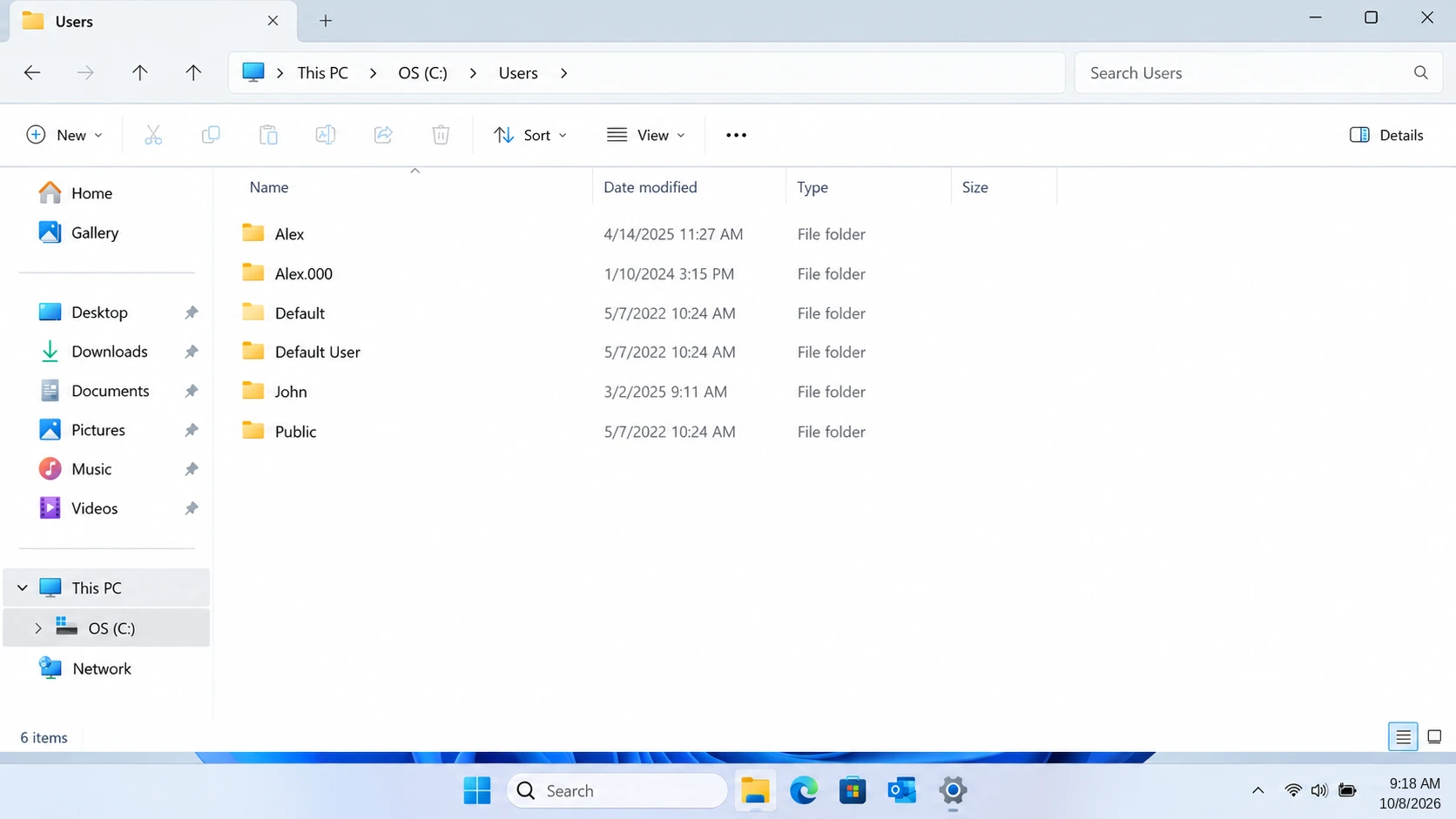
Ouvrez l'Explorateur de fichiers et saisissez :
C:\Utilisateurs
Recherchez le nom d'utilisateur d'origine, y compris les dossiers éventuels comportant des suffixes tels que .000.
Ouvrez le dossier et examinez ses répertoires « Documents », « Bureau », « Téléchargements » et « Images ».
Si ces fichiers existent, copiez les données importantes sur un disque dur distinct.
Résultat attendu : Vous pouvez localiser et ouvrir les fichiers personnels d'origine.
En cas d'échec : Vérifiez OneDrive et l'historique des fichiers. Si le dossier a été supprimé, consultez la section Guide de récupération des dossiers supprimés.
Méthode 2 : Restaurer les fichiers de profil supprimés à partir des sauvegardes
Meilleur pour : Fichiers personnels manquants alors que OneDrive, l'historique des fichiers ou une autre solution de sauvegarde était déjà activée.
Une sauvegarde exploitable est généralement plus fiable que de tenter de récupérer des fichiers supprimés à partir du disque.
Restaurer à partir de OneDrive
- Connectez-vous à OneDrive à l'aide du compte Microsoft d'origine.
- Vérifiez le Bureau, les Documents et les Images.
- Vérifiez la corbeille de OneDrive.
- Téléchargez ou restaurez les fichiers manquants.
Cependant, OneDrive ne protège que les fichiers dont la synchronisation a abouti.
Restauration à l'aide de l'historique des fichiers
Si l'historique des fichiers a été activé :
- Branchez le disque de sauvegarde.
- Ouvrir Panneau de configuration > Système et sécurité > Historique des fichiers.
- Sélectionner Restaurer des fichiers personnels.
- Accédez à une sauvegarde créée avant la suppression.
- Restaurez les fichiers nécessaires dans un emplacement sûr.
Microsoft explique ce processus dans son Documentation sur la restauration de l'historique des fichiers.
Résultat attendu : Les fichiers précédemment sauvegardés sont restaurés avec un contenu exploitable.
Limitation : Une sauvegarde ne permet pas de restaurer des fichiers qu'elle n'a jamais enregistrés. De même, la restauration de fichiers personnels ne recrée pas le SID Windows d'origine.
Méthode 3 : Créer un nouveau compte Windows et copier les fichiers qui ont été préservés
Meilleur pour : Un compte supprimé dont le contenu d'origine C:\Utilisateurs Ce dossier contient encore des fichiers personnels.
Après avoir sauvegardé les données qui ont pu être récupérées, créez un nouveau compte Windows.
- Ouvrir Paramètres > Comptes > Autres utilisateurs.
- Sélectionner Ajouter un compte.
- Créez un compte local ou ajoutez votre compte Microsoft.
- Connectez-vous une fois pour initialiser le nouveau profil.
- Déconnectez-vous et revenez à un compte administrateur.
- Copier les fichiers personnels depuis
C:\Utilisateurs\AncienNomdans les dossiers correspondants sousC:\Utilisateurs\NouveauNom.
Microsoft recommande de créer un nouveau profil lorsque celui existant est endommagé. Voir Réparer un profil utilisateur endommagé.
Évitez de copier aveuglément l'intégralité de l'ancien profil. En effet, des paramètres de profil ou des fichiers de ruche du registre corrompus peuvent reproduire le problème initial.
Résultat attendu : Le nouveau compte s'ouvre normalement et les fichiers transférés restent accessibles.
Limitation : Le compte de remplacement dispose d'un nouveau SID. Il se peut que les paramètres de l'application, les fichiers chiffrés et les autorisations nécessitent une attention particulière.
Si les anciens fichiers ont bel et bien été supprimés, récupérez-les avant de recréer le compte sur le disque concerné.
Méthode 4 : Réparer un profil utilisateur temporaire sous Windows 11
Meilleur pour : Un compte existant qui charge un bureau temporaire à la place de son profil d'origine.
Cette situation est souvent confondue avec la suppression d'un compte.
Étape 1 : Enregistrer le travail de la session temporaire
Avant de vous déconnecter, copiez sur un autre disque tous les fichiers créés ou modifiés au cours de cette session temporaire.
Conservez également les fichiers existants issus de l'original C:\Utilisateurs\AncienNom dossier.
N'enregistrez pas de copies dans le dossier temporaire du Bureau ou dans le dossier « Documents » en pensant qu'elles resteront en place après le redémarrage.
Microsoft’s Documentation sur les profils utilisateur temporaires précise que les modifications enregistrées dans un profil temporaire peuvent disparaître à la fin de la session.
Étape 2 : Vérifier le SID du compte concerné
Utilisez PowerShell :
Get-LocalUser | Select-Object Nom, SID
Recherchez le compte local existant et notez son SID.
Ouvrez ensuite l'Éditeur du Registre :
HKEY_LOCAL_MACHINE\SOFTWARE\Microsoft\Windows NT\CurrentVersion\ProfileList
Comparez le SID du compte concerné avec les entrées de registre correspondantes.
Vérifier Chemin d'accès à l'image de profil pour déterminer à quel dossier l'entrée fait référence.
Étape 3 : Vérifier la liste des profils sans apporter de modifications non validées
Certains problèmes liés aux profils temporaires concernent deux entrées similaires, dont l'une se termine par .bak.
Cependant, .bak Cela ne prouve pas que le compte ait été supprimé. Cela peut simplement indiquer un problème de chargement du profil.
Exportez la clé de registre concernée avant d'envisager toute modification.
Ne renommez pas, ne fusionnez pas et ne supprimez pas d'entrées SID sans avoir vérifié au préalable que le compte, le chemin d'accès au profil et la procédure de réparation sont corrects.
Pour la plupart des utilisateurs, il est plus sûr de créer un compte vierge et de copier leurs fichiers personnels tels quels que de se lancer dans des modifications du registre.
Résultat attendu : Windows charge soit le profil d'origine une fois le problème sous-jacent résolu, soit un profil de remplacement fonctionnel.
Limitation : La fonction de réparation de ProfileList ne permet pas de recréer un compte Windows supprimé ni de récupérer le contenu d'un fichier manquant.
Cas concret : un profil temporaire pris pour des fichiers supprimés
Un cas documenté sur la communauté Microsoft montre pourquoi il est important de procéder à un diagnostic avant de tenter de récupérer des fichiers.
En septembre 2023, un utilisateur de Windows a signalé que ses fichiers semblaient avoir disparu après une mise à jour. Les symptômes ressemblaient à ceux d'un profil supprimé, mais la discussion sur le forum d'assistance a permis d'identifier un comportement lié au profil temporaire.
La première mesure recommandée consistait à redémarrer Windows à plusieurs reprises plutôt que de supprimer immédiatement des dossiers ou de modifier des entrées du registre.
Résultat communiqué : L'utilisateur a confirmé par la suite que le problème avait été résolu après plusieurs redémarrages de l'ordinateur. Un autre participant a également signalé avoir réussi cette opération. L'utilisateur initial n'a pas eu besoin de signaler la réussite de la récupération des secteurs supprimés, car le problème concernait l'accès au profil normal et non la suppression définitive confirmée.
Source : Microsoft Q&A — Mise à jour Windows et fichiers manquants.
Ce que cette affaire met en évidence : Un bureau vide ou inhabituel ne constitue pas une preuve suffisante que des fichiers personnels ont été supprimés. Vérifiez d'abord si Windows a chargé un profil temporaire.
Il s'agit d'un résultat réel signalé par un utilisateur, et non d'un test en laboratoire de type « Amagicsoft ». Cela ne permet pas d'établir un taux de réussite de la restauration, et la réinitialisation ne remplace pas la protection des fichiers de session temporaires.
Méthode n° 5 : Utilisez les options de restauration de Windows avec prudence
Meilleur pour : Un problème récent lié au compte ou au profil alors qu'un point de restauration approprié existe déjà.
Windows propose deux mécanismes de restauration différents. Il ne faut lancer aucun des deux avant d'avoir sauvegardé les fichiers les plus récents dont vous avez besoin.
Option A : Restauration à un instant donné
Sur les installations de Windows 11 version 24H2 ou ultérieure prises en charge, la restauration à un instant donné permet de rétablir le disque système Windows à un instantané antérieur.
Toutefois, cette fonctionnalité devait être disponible et activée avant l'incident, et un instantané approprié doit encore exister.
Microsoft précise que les instantanés sont généralement conservés pendant 72 heures au maximum. Il s'agit donc avant tout d'une option utile pour les problèmes récents.
Avant de continuer, vérifiez bien que :
- Cette fonctionnalité est disponible sur votre installation Windows.
- Il existe un instantané datant d'avant la suppression du compte.
- Les fichiers importants créés après cet instantané sont sauvegardés.
- Vous disposez de la clé de récupération BitLocker si nécessaire.
- Le système dispose d'un espace libre suffisant et d'une alimentation électrique fiable.
Ouvrir Paramètres > Système > Récupération > Restauration à un instant donné pour consulter les configurations et les instantanés disponibles.
Pour effectuer une restauration, accédez à l'environnement de récupération Windows, puis sélectionnez :
Dépannage > Restauration à un instant donné
Vérifiez ensuite l'instantané sélectionné avant de valider.
Risque critique : Cette opération restaure l'intégralité du disque système Windows, et pas seulement un compte. Les documents, les applications installées, les mots de passe, les certificats, les clés de chiffrement et les paramètres modifiés après la création de l'instantané risquent d'être perdus ou réinitialisés.
Les fichiers stockés dans le cloud sur des services tels que OneDrive ne sont pas directement restaurés, mais les copies synchronisées en local et les paramètres du compte peuvent être modifiés.
De plus, le processus de restauration modifie lui-même le disque système. Si vous essayez de récupérer des fichiers réellement supprimés sur ce disque, veillez à les sauvegarder ou à les récupérer au préalable, dans la mesure du possible.
Voir Documentation de Microsoft sur la restauration à un instant donné.
Option B : Restauration du système
La fonction « Restauration du système » est moins complète.
Presse Victoire + R, saisissez :
rstrui.exe
Sélectionnez ensuite un point de restauration approprié.
La fonction « Restauration du système » permet de rétablir certains fichiers système et paramètres du Registre. Elle ne permet toutefois pas de récupérer les fichiers personnels supprimés définitivement.
Résultat attendu : Un point de restauration approprié peut permettre de rétablir l'état antérieur du système. La fonction « Restauration du système » peut résoudre certains problèmes liés au chargement des profils.
En cas d'échec : Récupérez les fichiers qui ont été conservés ou utilisez vos sauvegardes. N'effectuez pas de restaurations répétées de Windows dans le but de récupérer des documents supprimés.
Méthode 6 : Récupérer des fichiers de profil supprimés à l'aide de l'outil de récupération de fichiers de Windows
Meilleur pour : Fichiers manquants qui ont en réalité été supprimés d'un disque Windows en bon état et accessible.
Microsoft fournit Récupération de fichiers sous Windows, un outil en ligne de commande permettant de tenter de récupérer des fichiers supprimés.
Par exemple :
winfr C: E: /regular /n \Users\AncienNom\Documents\
Ici, C : est le disque source et E : correspond à une autre destination de restauration. Le nom du dossier de profil d'origine remplace Ancien nom.
Le mode standard convient à la plupart des suppressions récentes de fichiers NTFS. Le mode approfondi peut s'avérer utile dans d'autres situations prises en charge.
Toutefois, Windows File Recovery ne recrée pas le compte utilisateur, et les noms de fichiers ou les structures de dossiers récupérés peuvent être incomplets.
Résultat attendu : L'outil enregistre les fichiers détectés dans un répertoire de récupération situé sur le disque de destination.
En cas d'échec : Consultez le Guide de récupération des fichiers supprimés définitivement sous Windows 11, ou envisager une autre méthode de récupération appropriée.
Méthode 7 : Récupérer des fichiers de profil utilisateur supprimés avec Magic Data Recovery
Meilleur pour : Fichiers de profil supprimés lorsque C:\Utilisateurs\AncienNom ne contient plus les données nécessaires et il n'existe aucune sauvegarde exploitable.
Après avoir vérifié les options de récupération intégrées, Magic Data Recovery propose une méthode graphique pour effectuer une recherche sur le périphérique de stockage concerné.
Contrairement à « Historique des fichiers » ou à OneDrive, cette fonctionnalité analyse l'espace de stockage à la recherche de données de fichiers supprimés pouvant être récupérées, au lieu de restaurer une copie précédemment enregistrée.
Cela s'avère donc utile lorsque des documents, des photos, des vidéos, des archives ou d'autres fichiers personnels ont disparu après la suppression d'un compte Windows.
Cependant, il ne permet pas de recréer le SID d'origine, de restaurer les autorisations des comptes Windows, de réparer le chargement des profils ni de reconstituer les fichiers écrasés.
Si les options de récupération intégrées ne fonctionnent plus, vous pouvez essayer Magic Data Recovery avant que de nouvelles données ne viennent écraser les fichiers supprimés.
Comment utiliser Magic Data Recovery pour récupérer des fichiers de profil utilisateur supprimés
Étape 1 : Télécharger et installer Magic Data Recovery
Téléchargez Magic Data Recovery et installez-le sur un autre disque ou une autre partition, de préférence sur un disque physique distinct.
Ne l'installez pas sur la partition Windows concernée, car l'installation pourrait écraser les données de profil supprimées.
Prise en charge de Windows 7/8/10/11 et Windows Server
Étape 2 : Sélectionnez le disque sur lequel était stocké le profil utilisateur supprimé
Lancez Magic Data Recovery et sélectionnez le lecteur qui contenait auparavant C:\Utilisateurs\AncienNom.
Sur la plupart des ordinateurs, il s'agit du disque système de Windows. Lancez l'analyse après avoir vérifié que la source est correcte.

Étape 3 : Recherche des fichiers de profil utilisateur supprimés
Laissez le programme analyser le disque sélectionné. Parcourez les documents, photos, vidéos, archives et autres fichiers personnels découverts.
Si possible, utilisez les noms de fichiers et les catégories de types de fichiers pour affiner les résultats.

Étape 4 : Prévisualisation des fichiers avant la récupération
Sélectionnez les fichiers prometteurs et utilisez-les Avant-première lorsque cette fonctionnalité est prise en charge. Vérifiez si le contenu affiché correspond au document ou à l'image manquante.
Toutefois, la prise en charge de l'aperçu dépend du type de fichier et de son état. La présence d'un nom de fichier dans les résultats de l'analyse ne garantit pas que le contenu du fichier soit exploitable.

Étape 5 : Récupération des fichiers vers un emplacement sûr
Sélectionnez les fichiers souhaités et restaurez-les sur un autre disque. Évitez de les réécrire sur la partition système Windows d'origine.
Une fois la récupération terminée, ouvrez les fichiers restaurés et vérifiez leur contenu avant de les transférer dans un profil de remplacement.

Pour obtenir des instructions détaillées, consultez le Magic Data Recovery Guide de l'utilisateur.
Vérifiez les résultats de la récupération avant de recréer le profil
Le fait de retrouver des noms de fichiers lors d'une analyse ne revient pas à récupérer des fichiers exploitables.
Une fois la récupération terminée, vérifiez :
- Taille du fichier : Vérifiez que les fichiers importants ont des tailles plausibles et ne présentent pas de valeurs inattendues de 0 Ko.
- Contenu réel : Ouvrez les documents, images, feuilles de calcul et vidéos à l'aide de leurs applications habituelles.
- Exhaustivité : Consultez plusieurs pages, images ou séquences vidéo, plutôt que de vous limiter au début.
- Contenu du dossier : Comparez les fichiers restaurés avec une sauvegarde antérieure ou une liste de fichiers de référence.
Un fichier récupéré peut tout de même être endommagé, même si son nom d'origine s'affiche.
Par conséquent, veillez à sauvegarder les données restaurées et assurez-vous que les fichiers importants fonctionnent correctement avant de réinitialiser Windows ou de supprimer les anciens dossiers de profil.
Limites de la récupération : quand faut-il arrêter la récupération « maison » ?
Situation | Restriction importante |
Compte Windows local supprimé | La recréation du nom d'utilisateur ne rétablit pas son SID d'origine |
Fichiers personnels écrasés | Les logiciels ne permettent pas de récupérer des données écrasées |
Suppression de données sur un SSD avec TRIM | Tout ou partie du contenu supprimé peut être irrécupérable |
Disque protégé par BitLocker | La clé de récupération appropriée peut être requise |
Fichiers utilisateur chiffrés avec EFS | Les certificats originaux et les clés privées peuvent s'avérer nécessaires |
Disque dur présentant une défaillance matérielle | Un logiciel ne peut pas réparer les dommages matériels. |
Si le disque émet des cliquetis, se déconnecte à plusieurs reprises ou ne peut pas être lu de manière fiable, arrêtez de le scanner.
De même, si la seule copie de données essentielles se trouve sur un disque défaillant ou chiffré, il peut être plus prudent de faire appel à un professionnel plutôt que de multiplier les tentatives de récupération.
Lorsque le support de stockage est en bon état, la récupération logique des fichiers reste une option envisageable. En cas de matériel endommagé, la stratégie de récupération doit être adaptée.
Comment éviter une nouvelle perte de profil utilisateur Windows
Une fois vos fichiers récupérés, mettez en place un processus de sauvegarde plus fiable.
Effectuez une sauvegarde avant la suppression du compte. Vérifiez le Bureau, le dossier « Documents », le dossier « Téléchargements », le dossier « Images » et les dossiers d'applications importantes avant de supprimer un compte Windows.
Conservez des sauvegardes indépendantes. L'historique des fichiers, le stockage dans le cloud et les sauvegardes locales distinctes ont des finalités différentes. Ne partez pas du principe que la synchronisation dans le cloud protège toutes les versions d'un fichier.
Vérifiez le contenu de la sauvegarde. Ouvrez les documents d'exemple et vérifiez que les dossiers importants se trouvent bien sur la destination de sauvegarde.
Conserver les clés de chiffrement. Veillez à ce que les clés de récupération BitLocker et les certificats EFS correspondants soient facilement accessibles avant d'effectuer des modifications au niveau des comptes ou du système.
Créez une liste de contrôle pour la reprise des activités. Avant de supprimer un compte, vérifiez quels fichiers, applications et autorisations en dépendent.
Ces précautions permettent de réduire le risque qu'une tâche courante de gestion des comptes se solde par une perte définitive de fichiers.
Conclusion
Pour Récupérer un compte utilisateur supprimé sous Windows 11 Avant toute chose, vérifiez si le compte a disparu, si Windows a chargé un profil temporaire ou si les fichiers sous-jacents ont bel et bien été supprimés.
Si l'ancien dossier de profil est toujours présent, sauvegardez son contenu et créez un nouveau compte. Si OneDrive ou l'historique des fichiers contient une copie, restaurez-la en premier lieu. Dans le cas d'un profil temporaire, sauvegardez vos nouveaux travaux avant de vous déconnecter. N'utilisez la restauration à un instant donné qu'après avoir pris connaissance des risques liés à la restauration complète du système.
Pour les fichiers réellement supprimés, suivez la procédure appropriée Méthodes de récupération des fichiers supprimés avant d'effectuer d'autres modifications sur le disque dur.
S'il ne reste aucune sauvegarde utilisable et que le périphérique de stockage fonctionne correctement, Magic Data Recovery offre une autre méthode pour rechercher des fichiers personnels récupérables.
La séquence la plus sûre est très simple : protéger les données existantes, identifier le problème, restaurer les fichiers exploitables, vérifier les résultats, puis seulement après cela, reconstruire ou réparer le profil Windows.
Prise en charge de Windows 7/8/10/11 et Windows Server
FAQ
Puis-je récupérer un compte utilisateur supprimé sous Windows 11 après avoir sélectionné « Supprimer le compte et les données » ?
La commande « whoami /user » affiche-t-elle le SID d'un compte Windows supprimé ?
Get-LocalUser peut afficher son SID. Un compte supprimé peut ne plus apparaître dans cette liste.Les fichiers enregistrés dans un profil temporaire Windows disparaîtront-ils après le redémarrage ?
Puis-je récupérer un profil utilisateur supprimé sous Windows 10 en utilisant les mêmes méthodes ?
C:\Utilisateurs, OneDrive, l'historique des fichiers et les points de restauration du système appropriés. Windows File Recovery et d'autres logiciels de récupération peuvent également s'avérer utiles pour récupérer des fichiers réellement supprimés. Toutefois, la disponibilité de la restauration à un instant donné varie selon la version de Windows, et le support standard de Windows 10 a pris fin en octobre 2025.Puis-je récupérer un profil utilisateur supprimé sous Windows 11 après un échec de mise à jour de Windows ?
C:\Utilisateurs et sauvegardez tout travail effectué lors d'une session temporaire. Si les anciens fichiers sont toujours présents, copiez-les vers un emplacement sûr avant de tenter toute réparation. Un point de restauration peut s'avérer utile, mais il ne garantit pas la récupération des fichiers personnels supprimés.La restauration à un instant donné est-elle sans risque lorsque des fichiers importants ont été créés après l'instantané sélectionné ?
Un logiciel de récupération peut-il restaurer un compte Windows dans son intégralité, y compris les droits d'accès et les fichiers chiffrés ?

Vasilii est un spécialiste de la récupération de données qui possède une dizaine d'années d'expérience pratique dans ce domaine. Tout au long de sa carrière, il a résolu avec succès des milliers de cas complexes impliquant des fichiers supprimés, des disques formatés, des partitions perdues et des systèmes de fichiers RAW. Son expertise couvre à la fois les méthodes de récupération manuelle à l'aide d'outils professionnels tels que les éditeurs hexagonaux et les solutions automatisées avancées à l'aide de logiciels de récupération. La mission de Vasilii est de rendre accessible aux professionnels de l'informatique et aux utilisateurs quotidiens des connaissances fiables en matière de récupération de données, afin de les aider à sauvegarder leurs précieuses ressources numériques.