
Test de récupération après écrasement : clé USB NTFS – avant et après
Ce test de récupération après écrasement a comparé deux scénarios sur une clé USB NTFS de 64 Go. Après un formatage rapide, WinHex a montré que les anciennes zones de données que nous avons inspectées étaient en grande partie intactes, et une récupération manuelle a permis de récupérer l’ensemble de données d’origine. Après avoir reformaté la clé et y avoir copié 15 Go de fichiers divers, la plupart des fichiers récupérés à partir de l’ensemble de données d’origine ne s’ouvraient pas ou s’ouvraient avec un contenu incomplet. Cette différence est importante si vous avez accidentellement formaté une clé USB et que vous vous demandez si vous pouvez continuer à l’utiliser. Un formatage rapide modifie le système de fichiers lu par Windows. Les écritures ultérieures peuvent remplacer les octets d’origine dont les outils de récupération ont besoin.
Table des matières
Configuration des tests et méthodes de récupération
Nous avons utilisé une clé USB SanDisk Ultra Curve USB 3.2 de 64 Go, issue de la série CZ550, comportant une partition NTFS contenant 15 Go de fichiers de différents types. Nous avons utilisé WinHex pour analyser les zones de données et tenter une extraction manuelle. Nous avons également exécuté Magic Data Recovery pour vérifier ce qu'un logiciel de récupération Windows pourrait récupérer à partir de ce même disque.
Le premier test a porté sur la récupération immédiatement après un formatage rapide, avant de copier le moindre nouveau fichier sur la clé USB. Lors du deuxième test, nous avons reformaté la clé, y avons copié 15 Go de fichiers divers, puis avons tenté de récupérer l'ensemble de données d'origine. La comparaison montre comment les résultats de récupération exploitables ont évolué après ces nouvelles écritures. Elle ne précise pas exactement quels clusters d'origine ont été réutilisés.
Récupération de fichiers avant et après écrasement
Phase de test | Ce qui s'est passé avant la reprise | Ce que nous avons observé |
Après un formatage rapide, avant que les nouveaux fichiers ne soient copiés | Nous avons effectué un formatage rapide de la partition NTFS qui contenait initialement l'ensemble de données de 15 Go. | Les anciennes zones de données inspectées dans WinHex semblaient en grande partie intactes. Une récupération manuelle a permis de récupérer l'intégralité de l'ensemble de données d'origine. Magic Data Recovery a également permis de récupérer les fichiers d'origine. |
Après un nouveau formatage et une copie de 15 Go | Nous avons reformaté la clé USB, y avons copié 15 Go de fichiers divers, puis avons tenté de récupérer les fichiers d'origine à l'aide des deux outils. | La plupart des fichiers récupérés à partir de l'ensemble de données d'origine ne s'ouvraient pas ou contenaient des données incomplètes. Une petite partie d'entre eux s'ouvrait tout de même, soit environ 3% selon les notes de test. |
Les notes de test ne précisent pas comment le chiffre d'environ 3% a été calculé. Elles décrivent le résultat observé sur ce disque. Un fichier qui s'ouvre peut également présenter des dommages plus loin dans le fichier ; par conséquent, le simple fait de l'ouvrir ne permet pas d'affirmer que tous les octets d'origine ont été conservés.
Les deux jeux de données faisaient chacun 15 Go, mais ils n’occupaient pas nécessairement les mêmes emplacements de stockage. L’explication probable du fait que quelques fichiers aient tout de même pu s’ouvrir est qu’une partie suffisante de leurs données d’origine était restée lisible. En l’absence d’une carte comparant l’état « avant » et « après » des clusters de chaque fichier, le test ne permet pas d’identifier tous les chevauchements ni de déterminer si les fichiers qui se sont ouverts étaient complets.
Ce qu'a changé le « formatage rapide »
Un formatage rapide initialise un nouveau système de fichiers. Sur NTFS, Windows utilise la nouvelle table de fichiers maître (MFT) et les structures de répertoires pour localiser les fichiers. Les anciens dossiers peuvent disparaître de l'Explorateur de fichiers même si des octets lisibles provenant de l'ancien système de fichiers subsistent sur le volume. Les nouvelles structures du système de fichiers peuvent également chevaucher certaines des structures antérieures.
Notre section dédiée Analyse avec WinHex des métadonnées NTFS après un formatage rapide illustre ce processus. Le secteur d'amorçage identifie l'emplacement où commence la MFT actuelle. Si le nouveau système de fichiers pointe vers un emplacement différent, Windows suit cette référence. Un éditeur hexadécimal permet toutefois d'examiner l'ancien emplacement de manière indépendante et de vérifier si d'anciens enregistrements ou données y subsistent.
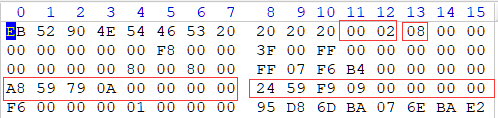
Extrait du secteur d'amorçage NTFS issu d'un autre cas de formatage rapide. Les champs encadrés indiquent le nombre d'octets par secteur, le nombre de secteurs par cluster, ainsi que les emplacements de la table MFT et de sa copie miroir.
Un enregistrement intact peut aider à localiser le contenu d'origine. Pour les fichiers NTFS volumineux, cela implique généralement de suivre une liste de plages de clusters. Un petit fichier peut stocker son contenu directement dans l'enregistrement MFT lui-même. La méthode de récupération dépend des enregistrements et des données qui restent lisibles. C'est pourquoi un volume vide dans l'Explorateur de fichiers ne vous donne que peu d'indications sur ce qui peut encore être extrait.
Pourquoi cette copie de 15 Go a-t-elle affecté autant d'anciens fichiers ?
Une fois qu’un nouveau système de fichiers est utilisé, les emplacements qui contenaient auparavant les fichiers d’origine peuvent être disponibles pour une allocation. La copie de fichiers sur le volume entraîne l’écriture à la fois du contenu des fichiers et des métadonnées du système de fichiers. Lorsque ces écritures recouvrent les données d’origine, la lecture de ces emplacements renvoie les octets les plus récents. Un outil de récupération peut toujours afficher un ancien nom de fichier si suffisamment de métadonnées ont été conservées, même lorsque les données associées à ce nom ont été modifiées.
La capacité nominale de 64 Go n'offrait aucune protection à un fichier ancien en particulier. La question qui se pose est de savoir où Windows a placé les nouveaux fichiers et leurs métadonnées. Un fichier peut devenir inutilisable après un léger chevauchement si cette écriture remplace une partie essentielle, telle qu'un répertoire d'archives ou un index vidéo. Un autre fichier peut survivre à une copie beaucoup plus volumineuse si les données nécessaires se trouvent justement en dehors des plages concernées.
Le même principe s'applique à Suppression normale de fichiers sur NTFS. Dans un autre Test de la table MFT des fichiers supprimés sous NTFS, un exemple contrôlé suit le parcours d'un ancien fichier JPG lors de la réutilisation d'un enregistrement de fichier, puis lors d'une écriture sur l'un de ses clusters de données. Cet exemple illustre ce qu'une comparaison au niveau des clusters permet de mettre en évidence. Le test USB montre l'effet concret observé lorsqu'un utilisateur copie un tout nouveau lot de fichiers sur un disque formaté.
Ce que peut révéler un test de signature de fichier écrasé
Une signature de fichier est une séquence d'octets identifiable associée à un format de fichier. Un outil de récupération peut rechercher ces séquences dans les données brutes stockées et utiliser la structure apparente du fichier pour extraire un fichier potentiel. Cette méthode est appelée « file carving ». Elle peut s'avérer utile lorsque les anciennes entrées de répertoire ou les enregistrements de fichiers sont manquants, même si la reconstruction de fichiers fragmentés peut nécessiter des informations de localisation qu'une signature ne peut pas fournir.
Un fichier candidat peut présenter un en-tête identifiable tout en contenant, plus loin dans le fichier, des données endommagées ou sans rapport avec le reste. Par exemple, un fichier JPEG peut conserver ses premiers octets d’ouverture alors qu’une partie des données d’image située plus loin dans le fichier a été remplacée. Un outil peut l’identifier comme un fichier JPEG et l’exporter. Une visionneuse d’images peut alors n’afficher qu’une partie de l’image, signaler une erreur de décodage ou ne pas parvenir à l’ouvrir. Si la signature d’ouverture a été remplacée, une analyse basée sur l’en-tête peut ne pas détecter le fichier, même si certaines parties situées plus loin dans le fichier sont intactes.
Récupération des métadonnées du système de fichiers fournit un autre type de preuve. Un ancien enregistrement MFT peut indiquer le nom du fichier, sa taille et les emplacements d’origine des clusters. Une signature peut permettre d’identifier un type de fichier probable. Pour confirmer qu’un fichier a été écrasé à un emplacement spécifique, comparez la même plage d’octets logiques dans une image dont l’intégrité est confirmée et dans une image postérieure. Ce test a enregistré les résultats de la récupération, mais n’a pas consigné ce type de comparaison pour chaque fichier.
Comment évaluer un fichier récupéré
Exportez les fichiers récupérés vers un autre disque physique et vérifiez-les à cet endroit. Commencez par les fichiers les plus importants. La qualité de la vérification dépend du format des fichiers et de la disponibilité d'une copie de référence fiable.
Type de fichier | Ce qu'il faut vérifier après la remise en service |
Documents et feuilles de calcul | Ouvrez le fichier et examinez les pages suivantes, les feuilles multiples et les images intégrées. |
Photos | Ouvrez l'image en pleine résolution et examinez l'ensemble du cadre pour détecter d'éventuelles parties manquantes ou des erreurs de décodage. |
Vidéos | Regardez à plusieurs endroits, notamment vers la fin, et vérifiez à la fois l'image et le son. Des erreurs d'exportation ou de lecture peuvent révéler des dommages s'étendant au-delà de la première image. |
Archives | Lancez le test d'intégrité de l'application d'archivage et vérifiez si les éléments individuels peuvent être extraits. |
Fichiers dont l'original ou la somme de contrôle est fiable | Comparez les hachages SHA-256. Une correspondance permet de vérifier que le fichier récupéré contient les mêmes octets que la référence de confiance. |
Si un fichier s'ouvre mais qu'il manque une partie de son contenu, conservez la copie récupérée si les données intactes vous sont utiles. Lorsque seul un aperçu ou une vignette s'affiche, testez le fichier exporté lui-même avant de le considérer comme récupéré. Pour les fichiers importants, notez séparément ceux qui ont été vérifiés octet par octet, ceux qui sont utilisables et ceux qui sont incomplets ou illisibles.
Que faire après avoir formaté ou copié de nouveaux fichiers ?
Cessez toute écriture sur la clé USB concernée dès que vous constatez la perte. Annulez les opérations de copie en cours et ne touchez pas au volume pendant que vous recherchez une copie antérieure dans vos sauvegardes, l'historique des versions dans le cloud ou sur le périphérique d'origine des fichiers. Si la clé USB est lisible sans problème, analysez-la à partir d'un autre disque ou travaillez à partir d'une image en lecture seule. Enregistrez tous les fichiers récupérés sur un autre périphérique physique. Le Guide de récupération d'une partition formatée couvre les étapes de numérisation, de prévisualisation et d'exportation.
Si vous avez déjà copié de nouveaux fichiers sur le disque, il peut tout de même être utile de vérifier s'il reste des originaux. Commencez par les fichiers les plus importants et vérifiez les copies exportées. Lorsque de nouvelles écritures ont remplacé des octets nécessaires, une copie antérieure constitue le moyen le plus fiable de retrouver l'original complet. Pour en savoir plus sur la différence entre cette procédure et l'enregistrement d'un document par-dessus une version antérieure, consultez Comment le réécriture des données affecte la récupération.
FAQ
La copie de 15 Go de nouveaux fichiers écrase-t-elle exactement 15 Go d'anciens fichiers ?
Un fichier peut-il conserver la même taille après que certaines parties de son contenu ont été écrasées ?
La date de modification d'un fichier peut-elle indiquer à quel moment son contenu a été écrasé ?
Un logiciel de réparation de fichiers peut-il aider si un fichier récupéré a été partiellement écrasé ?
Ces résultats concernant les périphériques USB s'appliquent-ils aux SSD ?
Est-ce que le fait d'enregistrer un nouveau document sous le même nom écrase-t-il systématiquement le fichier existant ?

Jason est un spécialiste de la récupération de données et de l'assistance technique, fort de plus de 15 ans d'expérience sur le terrain. Il a beaucoup travaillé auprès des utilisateurs finaux, résolvant des cas complexes de perte de données et proposant des solutions de récupération concrètes en cas de suppression accidentelle, de disques formatés, de systèmes de fichiers endommagés, de partitions perdues, de pannes système et d’autres situations d’urgence nécessitant une récupération. Son expertise couvre également la sauvegarde et la restauration, la réparation de fichiers et la reprise après sinistre, en mettant particulièrement l’accent sur des conseils sûrs, fiables et techniquement rigoureux.