
Prueba de recuperación tras sobrescritura: USB NTFS, antes y después
Esta prueba de recuperación tras sobrescritura comparó dos resultados en una memoria USB de 64 GB con formato NTFS. Tras un formateo rápido, WinHex mostró que las áreas de datos antiguas que inspeccionamos estaban prácticamente intactas, y la recuperación manual permitió recuperar el conjunto de datos original. Tras formatear de nuevo la memoria y copiar en ella 15 GB de archivos diversos, la mayoría de los archivos recuperados del conjunto de datos original no se podían abrir o se abrían con contenido incompleto. Esta diferencia es importante si has formateado accidentalmente una memoria USB y estás decidiendo si seguir utilizándola. Un formateo rápido cambia el sistema de archivos que lee Windows. Las escrituras posteriores pueden sobrescribir los bytes originales que necesitan las herramientas de recuperación.
Índice
Configuración de las pruebas y métodos de recuperación
Utilizamos una memoria USB SanDisk Ultra Curve USB 3.2 de 64 GB de la serie CZ550, con una partición NTFS que contenía 15 GB de archivos de diversos tipos. Utilizamos WinHex para examinar las áreas de datos e intentar una extracción manual. También ejecutamos Magic Data Recovery para comprobar qué datos podría recuperar una herramienta de recuperación de Windows de esa misma unidad.
En la primera prueba se evaluó la recuperación inmediatamente después de un formateo rápido, antes de copiar ningún archivo nuevo en la unidad USB. En la segunda prueba, volvimos a formatear la unidad, copiamos 15 GB de archivos diversos en ella y, a continuación, intentamos recuperar el conjunto de datos original. La comparación muestra cómo cambiaron los resultados de recuperación utilizables tras las nuevas escrituras. No cuantifica exactamente qué clústeres originales se reutilizaron.
Recuperación de archivos antes y después de la sobrescritura
Fase de pruebas | ¿Qué ocurrió antes de la recuperación? | Lo que observamos |
Tras el formateo rápido, antes de copiar los nuevos archivos | Hemos formateado rápidamente la partición NTFS que contenía el conjunto de datos original de 15 GB. | Las antiguas áreas de datos inspeccionadas en WinHex parecían estar prácticamente intactas. La recuperación manual permitió recuperar el conjunto de datos original al completo. Magic Data Recovery también recuperó los archivos originales. |
Tras otro formateo y una copia de 15 GB | Volvimos a formatear la memoria USB, copiamos en ella 15 GB de archivos diversos y, a continuación, intentamos recuperar los archivos originales con ambas herramientas. | La mayoría de los archivos recuperados del conjunto de datos original no se podían abrir o contenían datos incompletos. Una pequeña parte sí se abrió; en las notas de la prueba se estima que eran aproximadamente 3%. |
Las notas de la prueba no especifican cómo se calculó la cifra aproximada de 3%. Describen el resultado observado en esta unidad. Un archivo que se abre también puede contener daños más adelante en el archivo, por lo que el mero hecho de abrirlo no permite determinar que se hayan conservado todos los bytes originales.
Los dos conjuntos de datos tenían ambos un tamaño de 15 GB, pero no ocupaban necesariamente las mismas ubicaciones de almacenamiento. La explicación más probable de que algunos archivos aún se pudieran abrir es que una parte suficiente de sus datos originales seguía siendo legible. Sin un mapa de los clústeres de cada archivo antes y después, la prueba no puede identificar todos los solapamientos ni determinar si los archivos que se abrieron estaban completos.
Qué ha cambiado con el formateo rápido
Un formateo rápido inicializa un nuevo sistema de archivos. En NTFS, Windows utiliza la nueva Tabla Maestra de Archivos (MFT) y las estructuras de directorios para localizar los archivos. Las carpetas antiguas pueden desaparecer del Explorador de archivos, aunque en el volumen sigan existiendo bytes legibles del sistema de archivos anterior. Las nuevas estructuras del sistema de archivos también pueden solaparse con algunas de las estructuras anteriores.
Nuestro... Análisis con WinHex de los metadatos NTFS tras un formateo rápido Esto ilustra cómo ocurre. El sector de arranque identifica dónde comienza la MFT actual. Si el nuevo sistema de archivos apunta a una ubicación diferente, Windows sigue esa referencia. Un editor hexadecimal puede seguir inspeccionando la ubicación anterior de forma independiente y comprobar si aún quedan allí registros o datos más antiguos.
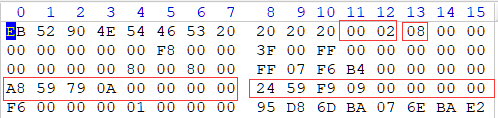
Un fragmento del sector de arranque NTFS procedente de otro caso de formateo rápido. Los recuadros indican los bytes por sector, los sectores por clúster y las ubicaciones de la MFT y su copia espejo.
Un registro que se haya conservado puede ayudar a localizar el contenido original. En el caso de los archivos NTFS de mayor tamaño, esto suele implicar seguir una lista de rangos de clústeres. Un archivo pequeño puede almacenar su contenido dentro del propio registro MFT. El método de recuperación depende de qué registros y datos sigan siendo legibles. Por eso, un volumen vacío en el Explorador de archivos no te da mucha información sobre lo que aún se puede extraer.
¿Por qué la copia de 15 GB afectó a tantos archivos antiguos?
Una vez que se empieza a utilizar un nuevo sistema de archivos, las ubicaciones que antes albergaban los archivos originales pueden quedar disponibles para su asignación. Al copiar archivos en el volumen, se escriben tanto el contenido de los archivos como los metadatos del sistema de archivos. Cuando esas escrituras se superponen a los datos originales, al leer esas ubicaciones se obtienen los bytes más recientes. Una herramienta de recuperación puede seguir mostrando un nombre de archivo antiguo si se conservan suficientes metadatos, incluso cuando los datos asociados a ese nombre hayan cambiado.
La capacidad nominal de 64 GB no ofrecía protección alguna a ningún archivo antiguo en concreto. La cuestión relevante es dónde almacenó Windows los nuevos archivos y sus metadatos. Un archivo puede quedar inutilizable tras un pequeño solapamiento si esa escritura sustituye una parte esencial, como un directorio de archivo o un índice de vídeo. Otro archivo puede sobrevivir a una copia mucho mayor si los datos necesarios se encuentran fuera de los rangos afectados.
El mismo principio se aplica a Eliminación normal de archivos en NTFS. En otro Prueba de la MFT de archivos eliminados en NTFS, un ejemplo controlado realiza un seguimiento de un archivo JPG antiguo a través de la reutilización de registros de archivo y, posteriormente, mediante una escritura en uno de sus clústeres de datos. Ese ejemplo ilustra lo que puede determinar una comparación a nivel de clúster. La prueba USB muestra el efecto práctico que se produce cuando un usuario copia un lote completo de archivos nuevos en una unidad formateada.
Qué puede revelar una prueba de firma de archivos sobrescritos
Una firma de archivo es un patrón de bytes reconocible asociado a un formato de archivo. Una herramienta de recuperación puede buscar estos patrones en el almacenamiento sin procesar y utilizar la estructura aparente del archivo para extraer un archivo candidato. Este método se denomina «file carving». Puede resultar útil cuando faltan las entradas antiguas del directorio o los registros de los archivos, aunque la reconstrucción de archivos fragmentados puede requerir información de ubicación que una firma no puede proporcionar.
Un archivo candidato puede tener un encabezado reconocible y, aun así, contener datos dañados o ajenos al resto del archivo más adelante. Por ejemplo, un archivo JPEG puede conservar sus bytes iniciales, mientras que parte de los datos de la imagen que se encuentran más adelante en el archivo han sido sustituidos. Una herramienta puede identificarlo como un JPEG y exportarlo. A continuación, un visor de imágenes podría mostrar solo una parte de la imagen, indicar un error de decodificación o no poder abrirla. Si se ha sustituido la firma inicial, un análisis basado en el encabezado podría pasar por alto el archivo, incluso aunque se hayan conservado algunas partes posteriores.
Recuperación de metadatos del sistema de archivos ofrece un tipo diferente de prueba. Un registro antiguo de MFT puede identificar el nombre del archivo, el tamaño y las ubicaciones originales de los clústeres. Una firma puede identificar un tipo de archivo probable. Para confirmar una sobrescritura en una ubicación específica, se debe comparar el mismo rango de bytes lógicos en una imagen que se sabe que está en buen estado y en una imagen posterior. Esta prueba registró los resultados de la recuperación, pero no dejó constancia de ese tipo de comparación para cada archivo.
Cómo evaluar un archivo recuperado
Exporta los archivos recuperados a otra unidad física y compruébalos allí. Empieza por los archivos más importantes. Una comprobación adecuada depende del formato y de si dispones de una copia de referencia fiable.
Tipo de fichero | Qué hay que comprobar tras la recuperación |
Documentos y hojas de cálculo | Abre el archivo y revisa las últimas páginas, las hojas múltiples y las imágenes incrustadas. |
Fotos | Abre la imagen a resolución completa y revisa todo el fotograma para detectar posibles secciones que falten o errores de decodificación. |
Vídeos | Revisa varios puntos, incluso cerca del final, y comprueba tanto la imagen como el sonido. Los errores de exportación o reproducción pueden revelar daños más allá del primer fotograma. |
Archivos | Ejecuta la prueba de integridad de la aplicación de archivo y comprueba si se pueden extraer las entradas individuales. |
Archivos con un original fiable o una suma de comprobación | Compara los hash SHA-256. Si coinciden, se verifica que el archivo recuperado tiene los mismos bytes que la referencia de confianza. |
Si un archivo se abre pero falta parte del contenido, conserva la copia recuperada si el material que se ha conservado resulta útil. Cuando solo se pueda ver una vista previa o una miniatura, comprueba el propio archivo exportado antes de darlo por recuperado. En el caso de los archivos importantes, anota por separado cuáles han sido verificados byte a byte, cuáles son utilizables y cuáles están incompletos o son ilegibles.
Qué hacer después de formatear o copiar archivos nuevos
Deja de escribir en la unidad USB afectada en cuanto te des cuenta de la pérdida. Cancela las copias activas y no toques el volumen mientras buscas una copia anterior en las copias de seguridad, el historial de versiones en la nube o el dispositivo que proporcionó originalmente los archivos. Si la unidad USB se lee correctamente, escanéala desde otra unidad o trabaja a partir de una imagen de solo lectura. Guarda cualquier archivo recuperado en otro dispositivo físico. El Guía para la recuperación de particiones formateadas covers the scan, preview, and export process.
If you have already copied new files onto the drive, it can still be worth checking for surviving originals. Start with the most important files and verify the exported copies. Where new writes have replaced required bytes, an earlier copy is the reliable route to the complete original. For more on how this differs from saving a document over an older version, see Cómo afecta el sobrescrito de datos a la recuperación.
Preguntas frecuentes
¿Al copiar 15 GB de archivos nuevos se sobrescriben exactamente 15 GB de archivos antiguos?
¿Puede un archivo mantener el mismo tamaño después de que se haya sobrescrito parte de su contenido?
¿Puede la fecha de modificación de un archivo indicar cuándo se sobrescribió su contenido?
¿Puede servir de ayuda un programa de recuperación de archivos si un archivo recuperado se ha sobrescrito parcialmente?
¿Se aplican estos resultados de USB a los SSD?
¿Al guardar un documento nuevo con el mismo nombre, siempre se sobrescribe el mismo archivo?

Jason es un especialista en recuperación de datos y asistencia técnica con más de 15 años de experiencia práctica. Ha trabajado intensamente con usuarios finales, resolviendo casos complejos de pérdida de datos y ofreciendo soluciones prácticas de recuperación para eliminaciones accidentales, unidades formateadas, sistemas de archivos dañados, particiones perdidas, fallos del sistema y otras situaciones de emergencia relacionadas con la recuperación. Su experiencia también abarca las copias de seguridad y la restauración, la reparación de archivos y la recuperación ante desastres, con especial énfasis en ofrecer una orientación segura, fiable y técnicamente precisa.