
上書き復元テスト:NTFS USB 変更前と変更後
この上書き復元テストでは、64 GBのNTFS形式USBフラッシュドライブを用いて2つの結果を比較しました。クイックフォーマット後、WinHexによる確認では、調査対象とした古いデータ領域がほぼ無傷であることが判明し、手動による復元で元のデータセットを復元することができました。 ドライブを再度フォーマットし、15 GBの異なるファイルをコピーしたところ、元のデータセットから復元されたファイルのほとんどは、開くことができなかったか、内容が不完全な状態で開きました。誤ってUSBドライブをフォーマットしてしまい、引き続き使用すべきかどうかを判断する際には、この違いが重要になります。 クイックフォーマットを行うと、Windowsが読み取るファイルシステムが変更されます。その後、書き込みが行われると、復元ツールが必要とする元のバイトデータが上書きされてしまう可能性があります。.
目次
テスト環境の構築と復旧方法
CZ550シリーズの64 GB SanDisk Ultra Curve USB 3.2フラッシュドライブを使用し、NTFSパーティションには15 GBの各種ファイルを格納しました。WinHexを使用してデータ領域を調査し、手動での抽出を試みました。また、以下の操作も実行しました。 Magic Data Recovery Windowsの復元ツールが、そのドライブからどのようなデータを復元できるかを確認するため。.
最初のテストでは、USBドライブに新しいファイルを一切コピーする前の、クイックフォーマット直後のデータ復元を試みました。2回目のテストでは、ドライブを再度フォーマットし、15 GBのさまざまなファイルをコピーした後、元のデータセットの復元を試みました。 この比較により、新たな書き込みを行った後に、利用可能な復元結果がどのように変化したかがわかります。ただし、どの元のクラスタが再利用されたかを正確に定量的に示すものではありません。.
上書き前後のファイル復元
試験段階 | 回復する前の状況 | 我々が観察したこと |
クイックフォーマットの後、新しいファイルをコピーする前 | 元の15 GBのデータセットが保存されていたNTFSパーティションを、クイックフォーマットしました。. | WinHexで検査した古いデータ領域は、ほぼ無傷の状態でした。手動による復元により、元のデータセットをすべて取り戻すことができました。Magic Data Recoveryでも元のファイルが復元されました。. |
さらに別のフォーマットと、15 GBのコピーを行った後 | USBドライブを再度フォーマットし、15 GBのさまざまなファイルをコピーした後、両方のツールを使って元のファイルを復元しようと試みました。. | 元のデータセットから復元されたファイルのほとんどは、開くことができなかったか、データが不完全でした。ごく一部は開くことができ、テストノートではその数はおよそ3%と推定されています。. |
テストノートには、約3%という数値がどのように算出されたかについては明記されていません。これは、このドライブで観測された結果について記述したものです。開いたファイルには、ファイルのさらに奥の方で破損している部分が含まれている可能性もあるため、ファイルを開いただけでは、元のバイトがすべて無傷で残っているとは断定できません。.
2つのデータセットはいずれも15 GBでしたが、必ずしも同じ保存場所に格納されていたわけではありません。それでも開くことができた少数のファイルについては、元のデータのうち十分な部分が読み取り可能な状態で残っていたためだと考えられます。各ファイルのクラスタに関する「前後」のマッピングがない限り、このテストではすべての重複箇所を特定したり、開くことができたファイルが完全な状態であったかどうかを判断したりすることはできません。.
クイックフォーマットによって何が変わったのか
クイックフォーマットを行うと、新しいファイルシステムが初期化されます。NTFS では、Windows は新しいマスターファイルテーブル(MFT)とディレクトリ構造を使用してファイルを検索します。以前のファイルシステムから読み取り可能なデータがボリューム上に残っている場合でも、古いフォルダはファイルエクスプローラーから消えてしまうことがあります。また、新しいファイルシステムの構造が、以前の構造の一部と重複することもあります。.
当社の別個の クイックフォーマット後のNTFSメタデータのWinHexによる解析 これがどのように行われるかを示しています。ブートセクタは、現在のMFTがどこから始まるかを特定します。新しいファイルシステムが別の場所を指している場合、Windowsはその参照に従います。それでも、16進エディタを使えば、古い場所を個別に確認し、そこに古いレコードやデータが残っているかどうかを調べることができます。.
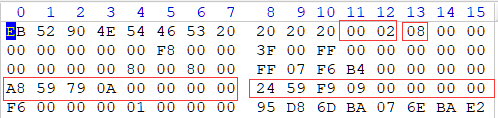
別のクイックフォーマット事例におけるNTFSブートセクタの抜粋です。枠で囲まれた欄には、1セクタあたりのバイト数、1クラスタあたりのセクタ数、およびMFTとそのミラーの位置が示されています。.
残存しているレコードは、元の内容を特定するのに役立ちます。容量の大きい NTFS ファイルの場合、通常はクラスタ範囲のリストをたどることになります。小さなファイルの場合は、その内容が MFT レコード自体に格納されていることもあります。復元方法は、どのレコードやデータが読み取り可能かによって異なります。そのため、ファイル エクスプローラー上でボリュームが空になっていても、何がまだ抽出できるかについてはほとんど判断がつかないのです。.
なぜ15 GBのコピーでこれほど多くの古いファイルが影響を受けたのか
新しいファイルシステムが使用され始めると、元のファイルが格納されていた場所は、割り当て可能な領域として利用できるようになります。ファイルをボリュームにコピーすると、ファイルの内容とファイルシステムのメタデータの両方が書き込まれます。それらの書き込みが元のデータと重なる部分では、その場所を読み取ると、新しいバイトが返されます。 十分なメタデータが残っていれば、その名前に対応するデータが変更された場合でも、復旧ツールは依然として古いファイル名を表示することがあります。.
名目上の64 GBという容量は、特定の古いファイルを保護するものではありませんでした。重要なのは、Windowsが新しいファイルとそのメタデータをどこに配置したかという点です。アーカイブディレクトリや動画のインデックスなど、重要な部分が上書きされてしまうと、わずかな重複だけでファイルが使用不能になる可能性があります。 一方、必要なデータが影響を受ける範囲の外側に位置している場合、そのファイルははるかに大規模なコピー操作を生き延びることができる。.
この原則は、以下についても同様に当てはまります。 NTFS での通常のファイル削除. 別の NTFS 削除済みファイルの MFT テスト, ある検証用サンプルでは、古いJPGファイルがファイルレコードの再利用を経て、そのデータクラスタの1つへの書き込みに至るまでの過程を追跡しています。このサンプルは、クラスタレベルの比較によって何が明らかになるかを示しています。USBテストでは、ユーザーがフォーマット済みのドライブに新しいファイルのバッチ全体をコピーした際の実用的な影響が示されています。.
「上書きされたファイルの署名検査」から何がわかるか
ファイルシグネチャとは、ファイル形式に関連付けられた、識別可能なバイトパターンのことです。復元ツールは、生のストレージからこれらのパターンを検索し、見かけ上のファイル構造を利用して候補となるファイルを抽出することができます。この手法は「ファイルカービング」と呼ばれます。古いディレクトリエントリやファイルレコードが失われている場合に役立ちますが、断片化されたファイルを再構築するには、シグネチャでは提供できない位置情報が必要になる場合があります。.
候補ファイルは、認識可能なヘッダーを持っているにもかかわらず、ファイルの後半部分に破損したデータや無関係なデータが含まれている場合があります。たとえば、JPEGファイルの場合、先頭のバイトは残っているものの、ファイルの後半にある画像データの一部が置き換えられていることがあります。ツールはそれをJPEGとして識別し、エクスポートしてしまう可能性があります。 その結果、画像ビューアでは画像の一部しか表示されない、デコードエラーが発生する、あるいはファイルを開くことができないといった事態が生じることがあります。先頭のシグネチャが置き換えられている場合、後続の部分が一部残っていても、ヘッダーベースのスキャンではそのファイルが見落とされる可能性があります。.
ファイルシステムのメタデータの復元 別の種類の証拠を提供します。 古いMFTレコードからは、ファイル名、サイズ、および元のクラスタ位置を特定できる場合があります。シグネチャからは、そのファイルのタイプを推測できる場合があります。特定の位置での上書きを確認するには、正常であることが確認されているイメージと、それ以降のイメージにおいて、同じ論理バイト範囲を比較します。このテストでは復旧結果が記録されましたが、ファイルごとのそのような比較はログに記録されていませんでした。.
復元されたファイルを評価する方法
復元したファイルを別の物理ドライブにエクスポートし、そこで確認してください。まずは最も重要なファイルから確認を始めましょう。適切な確認方法は、ファイルの形式や、信頼できる参照用コピーがあるかどうかによって異なります。.
ファイルの種類 | 復旧後に確認すべき事項 |
文書とスプレッドシート | ファイルを開き、後半のページ、複数のシート、および埋め込まれた画像を確認してください。. |
写真 | フル解像度の画像を開き、フレーム全体を点検して、欠落部分やデコードエラーがないか確認してください。. |
ビデオ | 動画の終盤付近を含むいくつかの箇所を確認し、映像と音声の両方をチェックしてください。エクスポートや再生時のエラーは、最初のフレーム以降に損傷があることを示している場合があります。. |
アーカイブス | アーカイブアプリケーションの整合性テストを実行し、個々のエントリが抽出できるかどうかを確認してください。. |
信頼できるオリジナルまたはチェックサムを持つファイル | SHA-256ハッシュ値を比較します。一致した場合、復元されたファイルのバイト列が信頼できる参照ファイルのバイト列と同一であることが確認されます。. |
ファイルが開くものの、一部のコンテンツが欠落している場合は、残っている部分が有用であれば、復元されたコピーを保存しておいてください。プレビューやサムネイルのみが表示される場合は、そのファイルを復元されたものとみなす前に、エクスポートしたファイル自体をテストしてください。重要なファイルについては、バイト単位で検証済みのもの、使用可能なもの、一部のみ復元されたもの、または読み取れないものを、それぞれ別々に記録しておいてください。.
フォーマット後や新しいファイルをコピーした後の対処法
データの消失に気づいたら、直ちに問題のUSBドライブへの書き込みを中止してください。 進行中のコピー処理を中止し、バックアップ、クラウドのバージョン履歴、または元のファイルが保存されていたデバイスで以前のコピーがないか確認する間は、そのボリュームには一切手を加えないでください。USBドライブが正常に読み込める場合は、別のドライブからスキャンするか、読み取り専用イメージを使用して作業を行ってください。復元されたファイルは、別の物理デバイスに保存してください。 フォーマットされたパーティションの復元ガイド covers the scan, preview, and export process.
If you have already copied new files onto the drive, it can still be worth checking for surviving originals. Start with the most important files and verify the exported copies. Where new writes have replaced required bytes, an earlier copy is the reliable route to the complete original. For more on how this differs from saving a document over an older version, see データの上書きが復旧に与える影響.
よくあるご質問
15 GBの新しいファイルをコピーすると、古いファイルのうち正確に15 GB分が上書きされるのでしょうか?
ファイルの内容の一部が上書きされた後でも、そのファイルのサイズは変わらないことがありますか?
ファイルの最終更新日からは、その保存内容が上書きされた時期がわかるのでしょうか?
復元したファイルが部分的に上書きされてしまった場合、ファイル修復ソフトは役に立つでしょうか?
これらのUSBに関する結果は、SSDにも当てはまりますか?
新しいドキュメントを同じ名前で保存すると、常に同じ保存先の上書きになりますか?

Jasonは、15年以上の実務経験を持つデータ復旧およびテクニカルサポートの専門家です。 彼は第一線のユーザーと幅広く連携し、困難なデータ損失事例のトラブルシューティングを行うとともに、誤削除、ドライブのフォーマット、ファイルシステムの破損、パーティションの消失、システム障害、その他の緊急の復旧事態に対して、実用的な復旧ソリューションを提供してきました。また、バックアップと復元、ファイル修復、災害復旧にも精通しており、安全かつ信頼性が高く、技術的に正確な指導を特に重視しています。.