
Récupération de données sur un disque dur Hitachi : comment récupérer des fichiers perdus en toute sécurité
Récupération de données Hitachi peut encore être possible après une suppression accidentelle, un formatage rapide ou une erreur du système de fichiers. La marche à suivre dépend de l'état du disque : cessez d'y enregistrer des données, vérifiez s'il existe une copie et évitez d'analyser un disque qui émet des cliquetis, se déconnecte ou présente des difficultés de lecture.
Pour un disque dur stable détecté par Windows, Magic Data Recovery propose une solution pour rechercher les fichiers perdus lorsque les sauvegardes ne suffisent pas. Ce guide explique comment choisir la bonne méthode de récupération et vérifier vos résultats. Pour obtenir des conseils plus généraux sur les disques durs, rendez-vous sur notre guide de récupération du disque dur.
Prise en charge de Windows 7/8/10/11 et Windows Server
Que faut-il faire en premier ? Cessez d'utiliser le disque concerné. Ne le formatez pas, ne l'initialisez pas et n'exécutez pas de commandes de réparation pour le rendre accessible. Si vous entendez de nouveaux cliquetis ou grincements répétés, mettez-le hors tension et contactez un spécialiste en récupération de données.
Table des matières
La récupération de données Hitachi est-elle encore possible ?
Oui, à condition que le disque puisse encore fournir des données lisibles et que le contenu manquant n'ait pas été écrasé. La suppression supprime généralement la référence au fichier et marque son espace de stockage comme disponible. Elle n'efface pas nécessairement chaque octet immédiatement. Microsoft recommande donc de limiter au maximum l'utilisation de l'ordinateur après la perte d'un fichier.
Cependant, Récupération de données sur un disque dur Hitachi a des limites :
- Les nouveaux fichiers peuvent écraser le contenu supprimé.
- Un formatage complet et moderne sous Windows écrase généralement le volume formaté.
- Des dommages physiques peuvent empêcher le logiciel de lire le disque.
- Le chiffrement peut bloquer l'accès si le mot de passe ou la clé de récupération corrects ne sont pas fournis.
- Un fichier récupéré peut ne contenir qu'une partie de ses données d'origine.
Un formatage rapide diffère d'un formatage complet : il recrée les structures du système de fichiers sans écraser délibérément chaque secteur de données. Cela peut permettre de récupérer certaines données, même si des écritures ultérieures risquent de les détruire. Pour plus de détails, consultez notre guide sur récupération d'un disque dur formaté.
Cet article traite des disques durs magnétiques. Si votre périphérique est un SSD, la fonction TRIM et le nettoyage du contrôleur peuvent rendre le contenu supprimé inaccessible, même sans écriture supplémentaire délibérée.
Diagnostiquez le disque dur avant de choisir une méthode de récupération
Utilisez ce tableau pour choisir un Récupération de données Hitachi itinéraire. Pour Récupération des données d'un disque dur Hitachi, l'absence d'une lettre de lecteur et une panne matérielle du disque dur nécessitent des interventions différentes.
Ce que vous remarquez | Ce que cela pourrait signifier | La prochaine étape la plus sûre |
Les fichiers ont disparu, mais le disque s'ouvre normalement | Suppression, déplacement ou changement de compte utilisateur | Vérifiez la Corbeille et les sauvegardes ; envisagez ensuite d'utiliser un logiciel |
Les fichiers ont disparu après un formatage rapide | Windows a remplacé les informations relatives au système de fichiers | Ne pas effectuer d'écriture et ne lancer la lecture qu'à condition que le disque se comporte normalement lors de la lecture |
Windows demande un formatage ou affiche « RAW » | Windows ne parvient pas à reconnaître le système de fichiers ; un problème matériel est également possible. | Annuler la mise en forme ; évaluer la stabilité avant la restauration |
La gestion des disques affiche de l'espace non alloué | Informations sur les partitions manquantes ou endommagées | Ne créez pas de volume ; envisagez une remise en état ou une expertise par un spécialiste. |
Le disque n'apparaît pas dans l'Explorateur de fichiers, mais s'affiche avec une capacité plausible dans la Gestion des disques | Un problème de montage ou de cloisonnement | Enregistrer l'état sans apporter de modifications |
Le disque émet des cliquetis, se déconnecte, bloque l'ordinateur ou lit les données extrêmement lentement | Problème physique, électrique ou lié au micrologiciel | Cessez de bricoler et faites appel à un professionnel |
Windows ne parvient pas à détecter le disque via une connexion appropriée | Problème de connexion ou panne plus grave de l'appareil | N'effectuez que des vérifications de connexion limitées ; arrêtez-vous si la détection échoue toujours |
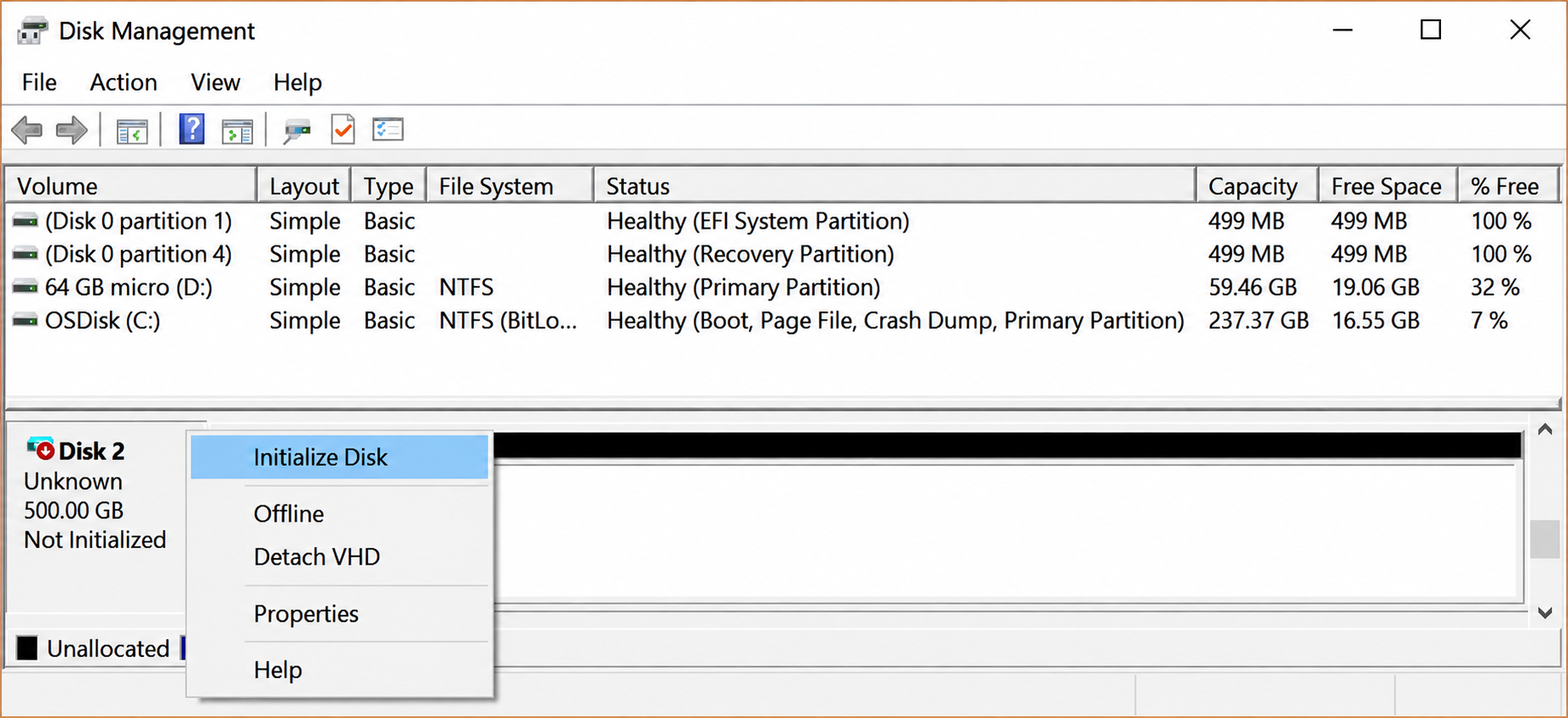
Pour vérifier la détection, cliquez avec le bouton droit de la souris Démarrer → Gestion des disques. Annulez toute demande d'initialisation du disque. Vérifiez sa capacité indiquée et l'état de ses partitions ; ne le formatez pas et ne créez pas de nouveau volume.
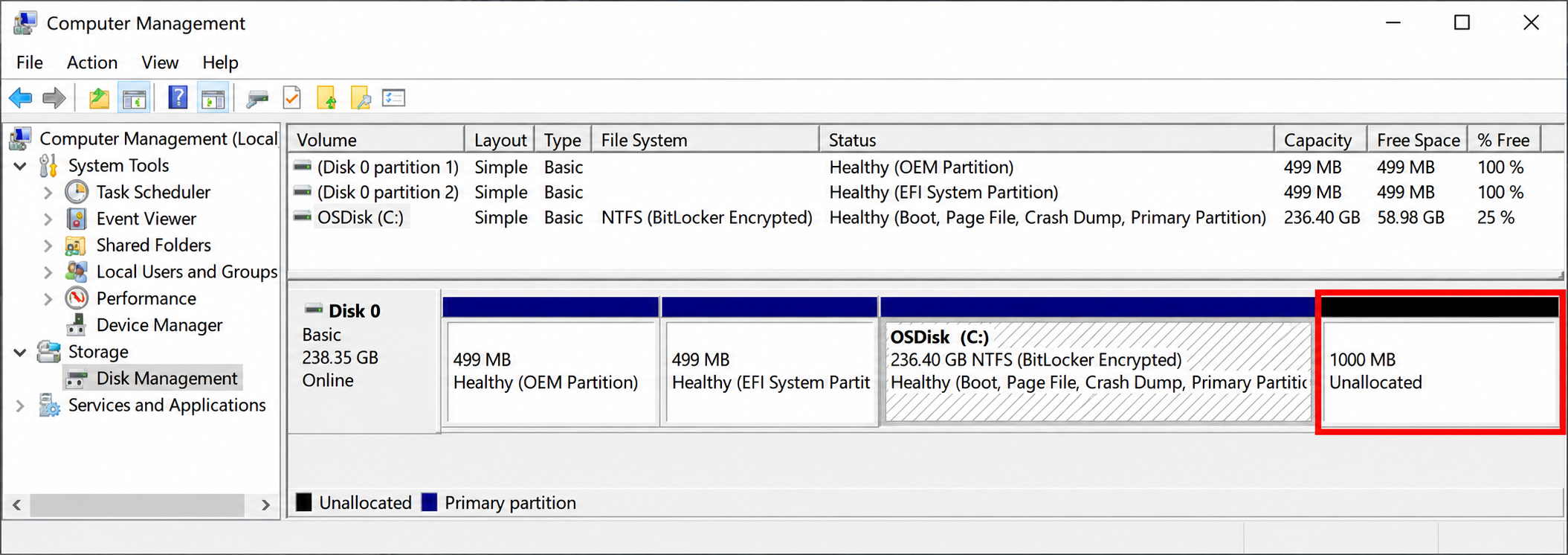
Une capacité plausible constitue un indice utile, mais elle ne prouve pas que le disque dur soit en bon état.
Hitachi, HGST et les anciennes connexions de disques durs
Il se peut que vous voyiez la marque « Hitachi » ou « HGST » sur des disques plus anciens. Western Digital ayant racheté HGST en 2012, l'étiquette peut varier d'une génération à l'autre. Pour Récupération de données HGST, vérifiez bien le modèle et le type de connexion avant d'acheter un adaptateur.
Vérifiez l'étiquette du modèle pour repérer ces différences pratiques :
- SATA : De nombreux disques durs d'ordinateurs de bureau et d'ordinateurs portables utilisent cette interface.
- IDE/PATA : Certains disques durs plus anciens nécessitent un adaptateur différent.
- SAS : Les modèles « Enterprise » nécessitent un contrôleur compatible ; un simple adaptateur SATA vers USB ne fonctionnera pas.
Un disque dur de bureau de 3,5 pouces nécessite également une alimentation externe adaptée lorsque vous le connectez via un adaptateur USB. Ne partez pas du principe qu'un simple câble USB suffit à l'alimenter.
Récupération de données sur disque dur Hitachi commence par ces informations de connexion, plutôt que par un logiciel portant le nom du fabricant.
Protégez la source avant de recourir à Hitachi Data Recovery
Avant de vous récupérer des données à partir d'un disque dur Hitachi, préparez un autre disque dur en bon état de fonctionnement disposant d'un espace libre suffisant pour stocker les données de sortie.
- Cessez toute utilisation systématique. Évitez les téléchargements, les installations et les transferts de fichiers sur le disque concerné.
- Protéger un disque système. Si Windows s'exécute sur cet ordinateur, éteignez-le et utilisez un autre ordinateur ou faites appel à un professionnel qualifié plutôt que de continuer à l'utiliser normalement.
- Refuser les invites de réparation. N'initialisez pas, ne formatez pas et ne recréez pas de partitions pour aider un logiciel à détecter le disque.
- Séparer la source et la destination. Un autre dossier — ou une autre partition — situé(e) sur le même disque physique ne constitue pas une bonne destination pour la restauration.
- Fixez-vous une limite. De nouveaux bruits, des déconnexions répétées, des erreurs de lecture ou de longs blocages sont autant de signes indiquant que vous devez arrêter.
Pour les fichiers irremplaçables, un professionnel Reprise d'activité chez Hitachi Un diagnostic peut constituer un premier choix judicieux, même lorsque le disque fonctionne encore.
Faut-il commencer par créer une image disque ?
Une image secteur par secteur permet de conserver le contenu lisible d'un disque en vue d'une récupération ultérieure. Un spécialiste peut alors tenter de récupérer les données à partir de cette copie, plutôt que d'accéder à plusieurs reprises au disque d'origine.
Le manuel de GNU ddrescue recommande de copier un disque défaillant avant de tenter de réparer le système de fichiers. Cependant, la création d'une image implique une lecture du matériel et peut solliciter excessivement un disque endommagé. Si le disque émet des cliquetis ou présente un comportement imprévisible, laissez un spécialiste décider de la manière de créer l'image.
Ne partez pas du principe que tous les logiciels de récupération sont capables de créer ou d'ouvrir tous les formats d'image. Vérifiez la compatibilité avant de choisir un processus de création d'images.
Méthode 1 : Vérifier la corbeille et les sauvegardes existantes
Meilleur pour : Suppression récente ou fichiers pour lesquels une sauvegarde existe déjà.
Limitation : Ces méthodes ne permettent pas de restaurer une copie qui n'a jamais existé.
Résultat attendu : Un fichier intact, sans recherche dans les secteurs effacés.
Pour Récupération de données Hitachi, il est souvent plus rapide d'utiliser une copie existante.
Vérifier la corbeille
Si le disque fonctionne normalement, ouvrez la Corbeille et effectuez une recherche par nom de fichier ou par date de suppression. Standard Restaurer remet un élément à son emplacement d'origine.
Si d'autres fichiers manquants doivent encore être récupérés, copiez, dans la mesure du possible, les éléments disponibles sur un autre disque en bon état. Évitez de replacer des fichiers sur le disque endommagé avant d'avoir terminé la récupération restante.
La combinaison Maj+Suppr, certaines suppressions effectuées sur des disques externes et les fichiers qui dépassent la capacité maximale de la Corbeille peuvent contourner cette fonctionnalité.
Recherchez une sauvegarde ou une copie dans le cloud
Vérifiez l'historique des fichiers, votre application de sauvegarde et tout dossier dans le cloud qui contenait auparavant ces fichiers. Le stockage dans le cloud ne peut vous être utile que si vous avez téléchargé ou synchronisé le contenu avant la perte.
Grâce à l'historique des fichiers, repérez la version souhaitée et utilisez Restaurer vers pour choisir une destination sûre. Si vous ne disposez que d’une sauvegarde sous forme d’image disque complète, extrayez les fichiers individuellement si votre outil de sauvegarde le permet. La restauration de l’image entière sur le disque source effacerait les traces restantes.
Pas d'exemplaire utilisable ? Récupération de fichiers Hitachi Le recours à un logiciel n'est envisageable que si le disque reste stable.
Méthode 2 : Utiliser le logiciel Hitachi Data Recovery sur un disque en bon état
Meilleur pour : Fichiers supprimés, formatage rapide et problèmes liés au système de fichiers logique pris en charge sur un disque lisible.
Limitation : Les logiciels ne permettent pas de réparer des têtes défectueuses, d'annuler un écrasement de données ni de contourner le chiffrement.
Résultat attendu : Une liste de fichiers potentiels que vous pouvez examiner et récupérer ailleurs.
Magic Data Recovery est un outil pratique Logiciel de récupération de données Hitachi option destinée aux utilisateurs de Windows. Elle permet de récupérer des données après une suppression, un formatage ou des erreurs du système de fichiers. Son interface guidée et la prévisualisation des fichiers aident les utilisateurs à évaluer les résultats sans avoir à utiliser la syntaxe de la ligne de commande.
Cette combinaison pratique permet d'effectuer une analyse rapide et approfondie, prend en charge les types de fichiers courants et offre un aperçu avant la récupération. Par exemple, une personne ayant formaté rapidement un disque dur d'archivage en bon état peut rechercher des documents et des photos, consulter les aperçus disponibles et enregistrer les fichiers potentiels sur un autre disque.
Cette méthode apporte davantage de preuves que le simple fait de formater la source en espérant qu’elle devienne lisible. Elle ne permet toutefois pas d’affirmer que Magic Data Recovery surpasse toutes les applications concurrentes. L’état du disque et les données récupérables restent déterminants pour le résultat.
Étape 1 : Installation sur un disque dur en bon état
Téléchargez Magic Data Recovery depuis sa page produit officielle. Veillez à ce que le programme d'installation et l'application ne se trouvent pas sur le disque Hitachi concerné.
Prise en charge de Windows 7/8/10/11 et Windows Server
Si le périphérique provient d'un ancien ordinateur, branchez-le à l'aide d'un adaptateur compatible avec son interface et ses besoins en alimentation. Arrêtez la procédure si Windows se bloque ou si le disque émet des bruits inhabituels.
Étape 2 : Identifier la source correcte
Ouvrez l'application et comparez la capacité indiquée et les informations disponibles sur le périphérique. Sélectionnez le disque ou la partition concerné(e) qui contenait les fichiers manquants.
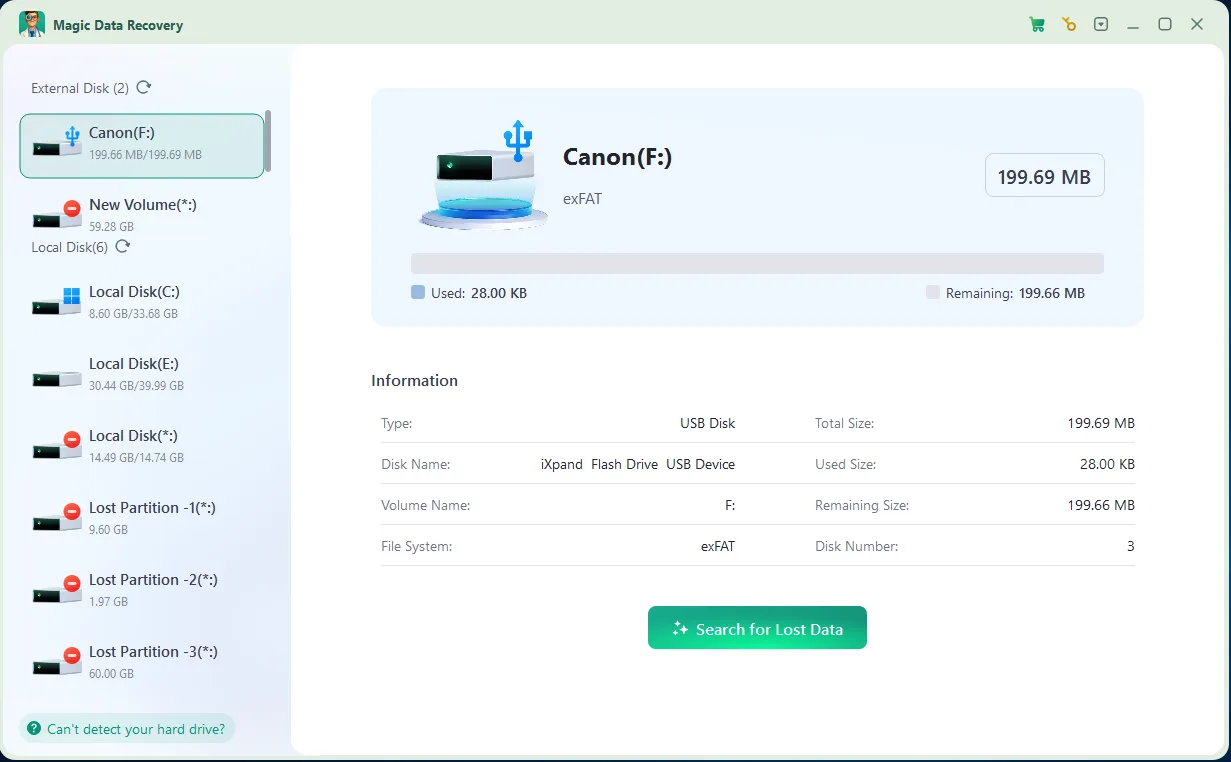
Ne vous fiez pas uniquement à la lettre de lecteur habituelle : Windows peut lui en attribuer une autre après la reconnexion. Si l'application ne parvient pas à détecter la source, ne l'initialisez pas pour forcer la détection.
Étape 3 : Numériser et vérifier les résultats
Lancez la recherche des données perdues. Le processus publié par Amagicsoft prévoit une analyse rapide suivie d'une analyse plus approfondie.

Pour Récupération des données d'un disque dur Hitachi Une fois le formatage terminé, laissez la recherche approfondie se terminer tant que le disque reste stable. Parcourez les résultats et prévisualisez les fichiers pris en charge. Le simple fait de reconnaître un nom de fichier ne prouve pas que son contenu ait été préservé.
Si la lecture devient irrégulière, arrêtez le balayage et envisagez de faire appel à un professionnel pour la réparation.
Étape 4 : Restauration sur un autre disque physique
Sélectionnez les fichiers dont vous avez besoin et choisissez une destination sur un disque physique en bon état. Vérifiez la destination avant de commencer.

Pour Récupération de données Hitachi, cette séparation permet de protéger les données que l'analyse n'a pas encore récupérées. Vérifiez les limites de récupération de la version actuelle avant de vous engager à acheter une licence payante ; ne partez pas du principe qu'un téléchargement gratuit implique une récupération gratuite et illimitée.
Méthode 3 : Envisagez d'utiliser Windows File Recovery comme alternative à la ligne de commande
Meilleur pour : Les utilisateurs familiarisés avec les commandes et disposant d'un volume source stable associé à une lettre de lecteur.
Limitation : Il ne propose pas de flux de travail avec aperçu graphique et nécessite que le mode et les chemins d'accès soient correctement configurés.
Résultat attendu : Les fichiers récupérés ont été placés dans un nouveau dossier de destination.
La fonctionnalité « Récupération de fichiers » de Windows de Microsoft offre une autre Récupération de données Hitachi option. Pour un volume NTFS en bon état contenant des fichiers récemment supprimés, voici un exemple :
- winfr E: F: /regular /n *.docx /n *.jpg
Ici, E : représente le volume concerné et F : correspond à un autre disque physique en bon état. Remplacez les deux lettres après les avoir soigneusement vérifiées.
Microsoft recommande le mode « Extensive » pour les suppressions anciennes sur des volumes NTFS, les volumes NTFS formatés ou endommagés, ainsi que pour la récupération de données sur des volumes FAT/exFAT. Consultez son Instructions pour la récupération de fichiers sous Windows avant de choisir un mode.
Évitez d'installer cet outil sur le disque source. Si vous préférez les aperçus et un processus de sélection visuel, Magic Data Recovery pourrait s'avérer plus facile à utiliser. Aucune de ces deux approches ne permet de scanner en toute sécurité un disque instable.
Méthode n° 4 : optez pour un service professionnel de récupération de données Hitachi en cas de problème matériel
Meilleur pour : Cliquements, dommages dus aux chocs, détection instable, échecs de lecture répétés ou périphérique illisible.
Limitation : Le coût et la recouvrabilité doivent faire l'objet d'une évaluation au cas par cas.
Résultat attendu : Un diagnostic et, dans la mesure du possible, une restauration à partir d'un accès contrôlé au matériel ou d'une image.
Professionnel Récupération de données Hitachi c'est la solution à privilégier lorsque les logiciels courants ne parviennent pas à lire le périphérique en toute sécurité.
Débranchez le disque dur s'il émet des cliquetis anormaux répétés, des grincements ou s'il présente des défaillances de connexion persistantes. N'ouvrez pas le disque dur scellé, ne le placez pas au congélateur et ne remplacez pas ses cartes électroniques en suivant un tutoriel trouvé sur Internet.
Lorsque vous demandez une évaluation, veuillez fournir :
- Le modèle et la capacité exacts.
- Ce qui s'est passé juste avant la panne.
- Tout bruit inhabituel ou comportement de détection inhabituel.
- Réparations ou analyses que vous avez déjà tentées.
- Les fichiers les plus importants.
Renseignez-vous sur les frais de diagnostic, la confidentialité, l'autorisation de récupération et les modalités de retour. Un remplacement sous garantie fournit du matériel de remplacement ; il ne remplace pas la récupération de vos fichiers.
Pour un disque provenant d'un RAID, d'un NAS ou d'un enregistreur numérique (DVR), conservez la configuration d'origine et l'ordre des disques. Ces systèmes peuvent nécessiter une reconstruction allant au-delà d'une simple analyse de fichiers sous Windows.
Pourquoi il vaut mieux attendre la fin de la restauration avant de lancer CHKDSK
Récupération de données Hitachi La récupération et la réparation de disque poursuivent des objectifs différents. La récupération vise à extraire des fichiers, tandis que la réparation vise à rendre le système de fichiers cohérent.
Microsoft indique que la commande CHKDSK avec /f corrige les erreurs du système de fichiers, tandis que /r comprend des fonctions de réparation et effectue des vérifications à la recherche de secteurs défectueux. Ces opérations peuvent modifier les informations du système de fichiers. Par conséquent, évitez d'utiliser les commandes de réparation sur la seule copie dont vous disposez de données importantes perdues.
Récupérez et vérifiez les fichiers — ou procurez-vous une image appropriée — avant d'envisager toute réparation sur un disque en bon état. Le formatage et l'initialisation ne font pas non plus partie du processus axé en priorité sur la récupération.
Si la perte est due à un problème matériel, remplacez le disque plutôt que de vous fier à un retour temporaire au fonctionnement normal.
Vérifiez les fichiers avant de considérer la récupération comme réussie
Le fait qu'un scan soit terminé ne signifie pas qu'il a abouti Récupération de données Hitachi. Vérifiez les données effectivement copiées sur le disque de destination.
Type de fichier | Ce qu'il faut vérifier |
Photos | Ouvrez les images en pleine résolution et vérifiez s'il y a des zones manquantes ou des anomalies visuelles. |
Vidéos | Lancez la lecture du début, du milieu et de la fin ; vérifiez le son et la navigation |
Fichiers Word et Excel | Ouvrir dans l'application d'origine ; consulter les tableaux, les images, les formules et plusieurs feuilles de calcul |
Archives | Lancer le test d'intégrité de l'application d'archivage |
Fichiers de projet | Ouvrez le projet et vérifiez que les ressources liées sont disponibles |
Comparez le nombre de fichiers, la couverture des dossiers et les dates prévues lorsque vous disposez d'une référence. Un nom de fichier générique peut tout de même contenir des informations utiles ; à l'inverse, un nom de fichier d'origine peut masquer un contenu endommagé.
Ne modifiez pas le dossier source tant que vous n'avez pas vérifié les fichiers importants et effectué une nouvelle sauvegarde.
Conclusion
Le plus sûr Récupération de données Hitachi Cette approche commence par l'analyse du comportement du disque dur. Vérifiez d'abord les copies existantes. Si le disque est stable et détecté, utilisez un logiciel de récupération et enregistrez les données récupérées ailleurs. Si le disque émet des cliquetis ou présente un fonctionnement instable, arrêtez la procédure et faites appel à un spécialiste.
Nous recommandons Magic Data Recovery pour les cas de perte logique courants, car son processus de scan, de prévisualisation et de récupération permet aux utilisateurs lambda de Windows d'identifier les fichiers manquants sans avoir à recourir à la ligne de commande. Il reste toutefois soumis aux mêmes contraintes liées au réécriture des données et au matériel que les autres outils de récupération.
Pour découvrir d'autres cas de figure liés aux disques durs et connaître les étapes suivantes, rendez-vous sur notre guide de récupération du disque dur.
Prise en charge de Windows 7/8/10/11 et Windows Server
FAQ
Puis-je récupérer des fichiers supprimés sur un disque dur Hitachi ?
Est-il possible de récupérer des données sur un disque Hitachi après un formatage ?
Quel est le meilleur logiciel de récupération de données Hitachi ?
Pourquoi mon disque dur Hitachi s'affiche-t-il comme « RAW » ?
Que faire si Windows ne détecte pas mon disque dur Hitachi ?
Puis-je récupérer des fichiers à partir d'un disque dur Hitachi qui émet des cliquetis ?
Les disques durs Hitachi et HGST nécessitent-ils des logiciels de récupération différents ?
Combien de temps dure la récupération des données d'un disque dur Hitachi ?

Jason est un spécialiste de la récupération de données et de l'assistance technique, fort de plus de 15 ans d'expérience sur le terrain. Il a beaucoup travaillé auprès des utilisateurs finaux, résolvant des cas complexes de perte de données et proposant des solutions de récupération concrètes en cas de suppression accidentelle, de disques formatés, de systèmes de fichiers endommagés, de partitions perdues, de pannes système et d’autres situations d’urgence nécessitant une récupération. Son expertise couvre également la sauvegarde et la restauration, la réparation de fichiers et la reprise après sinistre, en mettant particulièrement l’accent sur des conseils sûrs, fiables et techniquement rigoureux.