
Meilleures méthodes de récupération des cartes SD : comment restaurer les données perdues en toute sécurité

Récupération de la carte SD La récupération est souvent possible lorsque des photos, des vidéos ou des documents disparaissent à la suite d'une suppression accidentelle, d'un formatage, d'une corruption du système de fichiers ou d'erreurs telles que “ Carte SD non reconnue ” et “ Vous devez formater le disque avant de pouvoir l'utiliser ”. Cependant, les mesures que vous prenez immédiatement après la perte de données peuvent avoir une incidence directe sur la possibilité de récupérer ces fichiers.
La première étape, la plus sûre, est simple : cessez d'utiliser la carte SD. Ne prenez pas de nouvelles photos, ne copiez pas de fichiers sur la carte, ne la formatez pas à nouveau et n'utilisez pas d'outils de réparation avant d'avoir récupéré vos données importantes. De nouvelles écritures risqueraient d'écraser l'espace de stockage qui contient encore vos fichiers perdus.
Ce guide explique les modalités pratiques Méthodes de récupération de la carte SD pour les cartes SD, microSD, SDHC et SDXC. Selon la situation, vous pouvez restaurer des fichiers à partir d'une sauvegarde, utiliser Logiciel de récupération des données de la carte SD, ou réparer les erreurs du système de fichiers une fois que vos fichiers importants ont été récupérés.
Pour les cartes dont le contenu a été supprimé, formatées, au format RAW ou logiquement endommagées, mais qui sont toujours détectées par Windows, Magic Data Recovery vous pouvez analyser la carte à la recherche de fichiers récupérables avant de tenter toute réparation.
Prise en charge de Windows 7/8/10/11 et Windows Server
Table des matières
Réponse rapide : quelle méthode de récupération de données sur carte SD choisir ?
Les différents types de perte de données nécessitent des approches de récupération différentes. Avant d'effectuer toute modification sur la carte, identifiez la situation avec le plus de précision possible.
Problème avec la carte SD | Première mesure recommandée | La meilleure approche de rétablissement |
Des fichiers ont été accidentellement supprimés | Ne plus utiliser la carte | Utiliser un logiciel de récupération de données sur carte SD |
La carte SD a été formatée rapidement | Ne le reformatez pas | Analysez la carte pour retrouver les fichiers perdus |
La carte SD s'affiche comme RAW | Récupérer les données avant la réparation | Les logiciels de récupération en premier |
Windows vous demande de formater la carte | Annuler l'invite de formatage | Récupérer les fichiers avant la réparation |
Les fichiers sont présents dans une sauvegarde | Évitez les changements de carte inutiles | Restauration à partir d'une sauvegarde |
La carte s'allume mais signale des erreurs de système de fichiers | Récupérer d'abord les fichiers importants | Lancez ensuite les outils de réparation |
La carte se déconnecte sans cesse | Empêcher les tentatives d'accès répétées | Vérifier l'état du lecteur de chèques/de la carte |
La carte n'est détectée par aucun appareil | Mettez fin aux tentatives de création de logiciels « fait maison » | Envisagez de faire appel à des professionnels pour vous remettre sur pied |
Le principe fondamental est le suivant : récupérer d'abord, réparer ensuite lorsque la carte SD contient des données importantes manquantes.
Comprendre le fonctionnement de la récupération de données sur carte SD
La plupart des cartes mémoire utilisent des systèmes de fichiers conçus pour les supports amovibles. D'après la documentation de Microsoft, les formats courants sont notamment : FAT32 et Systèmes de fichiers exFAT.
Lorsqu'un fichier est supprimé, le système d'exploitation supprime ou modifie généralement la référence du système de fichiers qui pointe vers ces données. Le contenu proprement dit peut toutefois rester dans la zone de stockage de la carte jusqu'à ce que de nouvelles données viennent écraser cet espace.
Un principe similaire s'applique après de nombreuses opérations de formatage rapide. Les structures du système de fichiers peuvent être reconstruites, mais certaines parties des données d'origine peuvent rester récupérables.
Par conséquent, pour réussir, Récupération de la carte SD dépend principalement de plusieurs facteurs :
- Si de nouvelles données ont été enregistrées sur la carte
- Que la carte ait fait l'objet d'un formatage rapide ou d'un écrasement complet
- L'état des métadonnées du système de fichiers FAT32 ou exFAT
- Que les fichiers perdus soient fragmentés ou non
- Windows est-il toujours capable de détecter la carte SD ?
- Que le problème soit d'ordre logique ou matériel
Dommages logiques vs dommages physiques sur une carte SD
Cette distinction est importante au moment de choisir un Récupération de la carte SD méthode.
Parmi les problèmes logiques, on peut citer :
- Suppression accidentelle
- Formatage rapide
- Systèmes de fichiers RAW
- Structures du système de fichiers corrompues
- Partitions manquantes
- Dossiers inaccessibles
- Erreurs vous invitant à formater la carte
Ces situations peuvent souvent être gérées à l'aide de Logiciel de récupération des données de la carte SD.
Les problèmes matériels sont d'une autre nature. Par exemple, la carte mémoire peut présenter un contrôleur endommagé, un circuit fissuré, une mémoire flash NAND défectueuse, des dommages électriques importants ou une connexion matérielle instable.
Les logiciels ne permettent pas de réparer du matériel de stockage endommagé physiquement. Si la carte n'est détectée nulle part ou si elle se déconnecte à plusieurs reprises lors de l'accès, il n'est peut-être pas judicieux de poursuivre l'analyse.
Que faire avant de lancer la récupération d'une carte SD ?
Avant de tenter la récupération, prenez quelques précautions.
Commencez par retirer la carte SD de l'appareil photo, du drone, du téléphone ou de tout autre appareil si celui-ci continue d'y enregistrer des données. Ensuite, connectez la carte à un ordinateur Windows à l'aide d'un lecteur de carte fiable.
Si Windows affiche un message du type :
Vous devez formater le disque du lecteur X: avant de pouvoir l'utiliser.
choisir Annuler.
Ne formatez pas la carte simplement parce que Windows vous le suggère.
De même, évitez de copier de nouveaux fichiers sur la carte. Même une petite quantité de nouvelles données peut écraser le contenu des fichiers supprimés.
Enfin, si la carte contient des photos, des vidéos ou des données professionnelles irremplaçables, privilégiez la récupération avant d'utiliser les commandes de réparation du système de fichiers.
Solution n° 1 pour la récupération de données sur une carte SD : restaurer les fichiers à partir de sauvegardes
Une sauvegarde constitue l'option de récupération la plus sûre, car elle ne nécessite pas de reconstituer les données supprimées à partir de la carte endommagée.
Si vos fichiers ont déjà été copiés vers un autre emplacement, vérifiez cet emplacement avant de scanner la carte SD.
Les utilisateurs de Windows peuvent vérifier Historique des fichiers Windows si les fichiers concernés avaient déjà été inclus dans une sauvegarde de l'historique des fichiers.
De même, les utilisateurs qui ont déjà transféré des fichiers depuis une carte SD vers un Mac peuvent disposer de copies via Mac Time Machine.
Nous vous recommandons également de consulter :
- OneDrive
- Google Drive
- iCloud
- Stockage NAS
- Disques de sauvegarde externes
- Dossiers d'importation de l'appareil photo
- Dossiers de projets antérieurs de retouche photo ou de montage vidéo
La restauration à partir d'une sauvegarde est extrêmement fiable lorsqu'il existe une copie récente. Cependant, elle ne permet pas de restaurer des fichiers qui n'ont jamais été sauvegardés.
Si aucune sauvegarde ne contient les fichiers manquants, la solution suivante consiste à analyser la carte d'origine.
Solution n° 2 pour la récupération de données sur une carte SD : utiliser un logiciel de récupération de données sur carte SD
Dédié Logiciel de récupération des données de la carte SD Cela s'avère utile lorsque des fichiers ont été supprimés par inadvertance, que la carte a fait l'objet d'un formatage rapide ou que des dommages au niveau du système de fichiers empêchent un accès normal.
Contrairement à CHKDSK, les logiciels de récupération s'attachent à localiser les données récupérables plutôt qu'à réparer d'abord le système de fichiers d'origine.
Magic Data Recovery Permet d'analyser les cartes SD et autres périphériques de stockage amovibles à la recherche de fichiers supprimés ou perdus. Il peut être utilisé dans des situations impliquant les systèmes de fichiers FAT32, exFAT et NTFS, ainsi qu’en cas de suppression accidentelle, de formatage ou lorsque les cartes apparaissent comme Format RAW.
Quand est-il judicieux d'utiliser un logiciel de récupération de données sur carte SD ?
Envisagez d'utiliser un logiciel de récupération dans les cas suivants :
- Des photos ont été supprimées de la carte SD d'un appareil photo
- Des vidéos ont disparu d'une carte microSD
- La carte SD a été formatée par erreur
- Windows détecte la carte comme RAW
- Les dossiers apparaissent soudainement vides
- Des fichiers ont disparu à la suite d'une erreur du système de fichiers
- La carte reste détectée mais ne peut pas être ouverte normalement
Pour maximiser vos chances de récupération, scannez la carte avant de la formater ou de la réparer.
Ce que les logiciels de récupération ne peuvent pas faire
Non Logiciel de récupération des données de la carte SD peut garantir la récupération dans toutes les situations.
Les fichiers peuvent être irrécupérables lorsque leurs secteurs de stockage ont déjà été écrasés. De même, les logiciels ne peuvent pas remédier aux pannes physiques graves, telles que des contacts défectueux, une défaillance du contrôleur, des dommages sur la mémoire NAND ou d'autres problèmes matériels.
C'est pourquoi il est important d'identifier le type de défaillance avant de poursuivre.
Comment utiliser Magic Data Recovery pour récupérer les fichiers de la carte SD
Prise en charge de Windows 7/8/10/11 et Windows Server
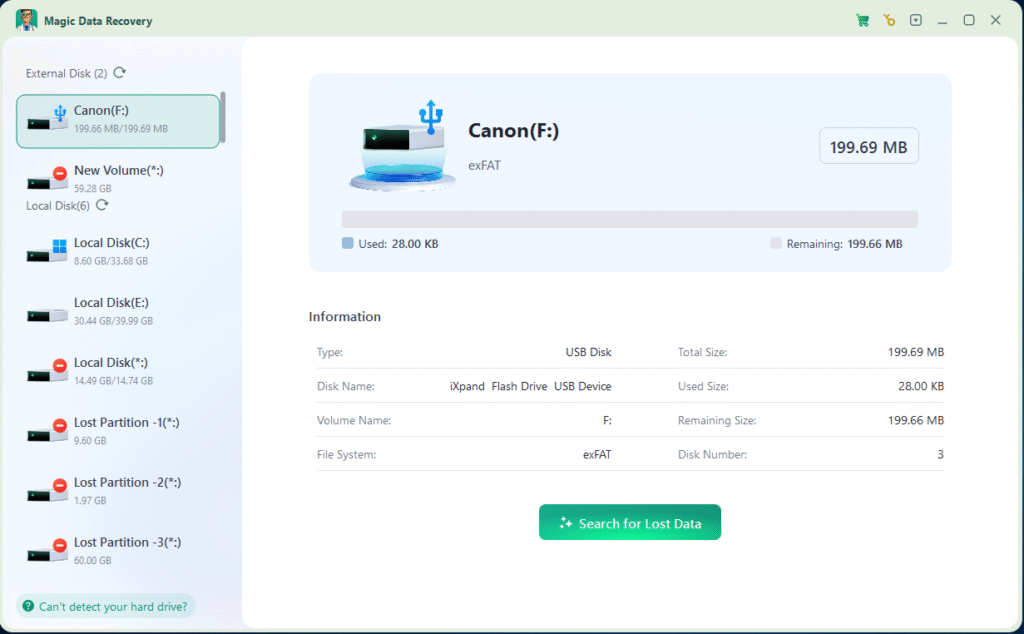
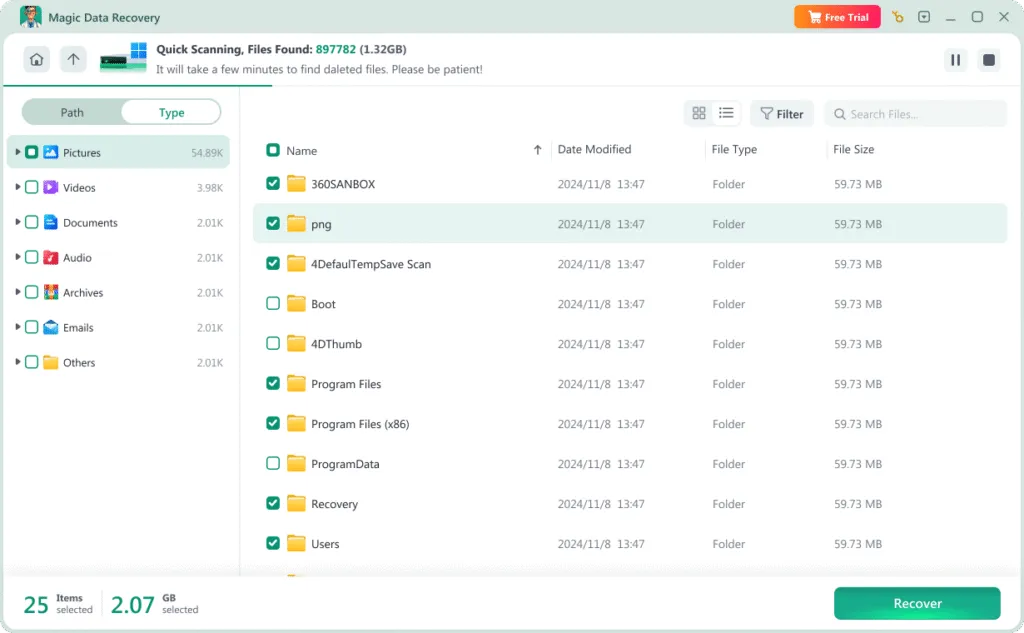


Solution n° 3 pour la récupération d'une carte SD : utiliser CHKDSK après avoir récupéré les données importantes
Windows intègre CHKDSK, un utilitaire permettant de vérifier et de réparer le système de fichiers. Il permet parfois de corriger les erreurs logiques du système de fichiers qui empêchent une carte SD de s'ouvrir normalement.
Cependant, CHKDSK est un un outil de réparation, et non un outil de récupération de fichiers supprimés.
Plus important encore, CHKDSK peut modifier les structures du système de fichiers lors de la correction des erreurs. Par conséquent, si des fichiers importants manquent, récupérez-les avant d'exécuter les commandes de réparation.
Une fois que vos données auront été copiées en toute sécurité sur un autre support, vous pourrez lancer CHKDSK.
- Insérez la carte SD dans votre ordinateur.
- Ouvrez l'Invite de commande en tant qu'administrateur.
- Entrer :
chkdsk X : /f /r
Remplacer X : en indiquant la lettre de lecteur effectivement attribuée à votre carte SD.
Les /f Ce paramètre indique à CHKDSK de corriger les erreurs détectées dans le système de fichiers, tandis que /r recherche les secteurs défectueux et tente de récupérer les informations lisibles.
Si le problème est dû à une corruption logique mineure, CHKDSK peut permettre de rendre la carte à nouveau accessible.
Cependant, il ne permet pas de récupérer les fichiers supprimés habituels de la même manière que Récupération de la carte SD c'est ce que fait le logiciel.

Comment améliorer le taux de réussite de la récupération de données sur une carte SD
Même si aucune méthode ne peut garantir la récupération des données, plusieurs précautions permettent de réduire considérablement le risque d'écraser les données perdues.
Cessez immédiatement d'utiliser cette carte
Ne continuez pas à prendre des photos, à enregistrer des vidéos ou à télécharger des fichiers sur la carte SD après avoir constaté une perte de données.
Chaque nouvelle écriture peut occuper des secteurs précédemment utilisés par des fichiers supprimés.
Ne pas reformater à plusieurs reprises
Si Windows ou un appareil photo indique que la carte SD doit être formatée, ne la formatez pas à plusieurs reprises pour tenter de résoudre le problème.
Commencez par récupérer vos fichiers importants.
Utiliser un lecteur de cartes fiable
Il arrive parfois que la carte SD soit en bon état, mais que le lecteur ou l'adaptateur provoque des connexions instables.
Essayer un autre lecteur de carte compatible ou un autre port USB peut permettre de déterminer si le problème provient de la carte ou de la connexion.
Enregistrer les fichiers récupérés ailleurs
Ne jamais restaurer les fichiers sur la carte d'origine pendant Récupération de la carte SD.
Utilisez plutôt le disque dur interne de l'ordinateur, un autre disque dur externe ou un autre périphérique de stockage.
Prévenir les pertes de données de la carte SD
Une fois vos fichiers récupérés et après avoir vérifié que la carte fonctionne correctement, certaines habitudes peuvent vous aider à éviter toute perte de données à l'avenir.
- Veillez toujours à éjecter la carte SD en toute sécurité avant de la retirer de l'ordinateur.
- Évitez d'interrompre l'appareil photo lorsqu'il est en train d'enregistrer des photos ou des vidéos.
- Ne retirez pas la carte mémoire pendant le transfert de fichiers.
- Évitez de déplacer fréquemment la même carte entre des appareils incompatibles.
- Sauvegardez régulièrement vos photos et vidéos importantes.
- Protégez vos ordinateurs et vos appareils contre les logiciels malveillants.
- Remplacer les cartes qui présentent régulièrement des erreurs au niveau du système de fichiers.
- Une fois les données sauvegardées, formatez les cartes mémoire de l'appareil sur lequel elles seront principalement utilisées.
Les cartes mémoire sont pratiques, mais elles ne doivent pas être considérées comme un support de sauvegarde permanent. Les fichiers importants doivent toujours être conservés à au moins un autre emplacement.
Conclusion
Réussite Récupération de la carte SD Cela dépend autant de ce que vous évitez de faire que de la méthode de récupération que vous choisissez.
Si les fichiers manquants figurent déjà dans une sauvegarde, la restauration de cette sauvegarde constitue la solution la plus sûre. Toutefois, lorsque des fichiers ont été supprimés, que la carte a fait l'objet d'un formatage rapide ou que son système de fichiers est passé en mode RAW, Logiciel de récupération des données de la carte SD permet d'analyser le support de stockage d'origine avant que les opérations de réparation ne modifient son système de fichiers.
Si vous devez analyser une carte SD, microSD, SDHC ou SDXC accessible, Magic Data Recovery Il permet de rechercher des fichiers supprimés ou perdus et offre jusqu'à 500 Mo de récupération gratuite à des fins d'essai.
Pour consulter d'autres guides de dépannage et de récupération des données sur les cartes mémoire, rendez-vous sur notre Solutions de récupération des cartes SD.
Prise en charge de Windows 7/8/10/11 et Windows Server
FAQ
Les données de la carte SD peuvent-elles être récupérées ?
Quelle est la méthode la plus sûre pour récupérer les données d'une carte SD ?
Puis-je récupérer des fichiers sur une carte SD formatée ?
Un logiciel de récupération de données sur carte SD peut-il récupérer les données d'une carte SD au format RAW ?
Dois-je exécuter CHKDSK avant de récupérer la carte SD ?
Puis-je récupérer des données sur une carte SD physiquement endommagée ?
Puis-je récupérer gratuitement les données de ma carte SD ?

Vasilii est un spécialiste de la récupération de données qui possède une dizaine d'années d'expérience pratique dans ce domaine. Tout au long de sa carrière, il a résolu avec succès des milliers de cas complexes impliquant des fichiers supprimés, des disques formatés, des partitions perdues et des systèmes de fichiers RAW. Son expertise couvre à la fois les méthodes de récupération manuelle à l'aide d'outils professionnels tels que les éditeurs hexagonaux et les solutions automatisées avancées à l'aide de logiciels de récupération. La mission de Vasilii est de rendre accessible aux professionnels de l'informatique et aux utilisateurs quotidiens des connaissances fiables en matière de récupération de données, afin de les aider à sauvegarder leurs précieuses ressources numériques.