
I file su Google Drive sono scomparsi? 12 soluzioni
Quando I file di Google Drive sono scomparsi, non dare per scontato che siano stati eliminati. I file potrebbero trovarsi in un altro account, essere stati spostati in un’altra cartella, aver perso l’accesso alla condivisione, non essere stati sincronizzati o essere scomparsi solo dalla sezione “Suggeriti”. Questa guida spiega come trovare i file sono scomparsi da Google Drive, ripristina file eliminati da Google Drive può conservare e maneggiare I file suggeriti da Google Drive sono scomparsi. Spiega inoltre quando Magic Data Recovery può recuperare una copia locale dal disco rigido.
Supporta Windows 7/8/10/11 e Windows Server
Indice dei contenuti
I file su Google Drive sono scomparsi? Individua prima il problema
Prima di modificare le impostazioni, confronta Google Drive online con la cartella presente sul tuo computer. Questo controllo ti permette di individuare dove I file di Google Drive sono scomparsi.
Quello che vedi | Probabile causa | Primo passo |
Manca solo da "Suggeriti" | Modifica della pagina iniziale | Cerca nel mio Drive |
Online ma non presente sul PC | Problema di streaming o sincronizzazione | Prova Drive per desktop |
Su PC, ma senza modalità online | Caricamento non riuscito | Verifica l'attività di sincronizzazione |
File condiviso mancante | Autorizzazione modificata | Contatta il proprietario |
Sposta nel Cestino | Cancellazione accidentale | Ripristinalo |
Scomparso ovunque | Perdita su cloud o locale | Utilizza il ripristino avanzato |
Soprattutto, assicurati di copiare i file non sincronizzati in modo sicuro prima di modificare o reinstallare Drive per desktop.
Perché I file su Google Drive sono scomparsi
Diversi fattori possono causare I file di Google Drive sono scomparsi sembrano permanenti.
Account Google errato
Spesso gli utenti passano da un account personale a uno di lavoro e a uno scolastico. Pertanto, controlla l'indirizzo e-mail nel browser e in Drive per desktop.
File Movimento oppure Modifiche alle autorizzazioni
Un collaboratore può spostare, rinominare o annullare la condivisione di un file. Anche un amministratore dell'unità condivisa può modificare i tuoi diritti di accesso. Effettua una ricerca per nome, proprietario, tipo e data prima di procedere alla cancellazione.
Non organizzato File
Un file può perdere la cartella di origine pur rimanendo su Drive. Cerca "is:unorganized", quindi sposta i risultati trovati in una cartella di tua scelta.
Problemi di sincronizzazione del desktop
Un caricamento in pausa, un problema di rete, un errore dell'account o un problema di autorizzazioni può interrompere la sincronizzazione. Di conseguenza, un file potrebbe rimanere sul computer senza mai arrivare sul cloud.
Streaming e Modifiche allo specchio
I file in streaming rimangono principalmente nel cloud, mentre i file Mirror conservano copie complete sia online che in locale. Di conseguenza, un cambio di modalità può modificare la posizione del file locale e compromettere la possibilità di un ripristino locale.
Come risolvere il problema dei file scomparsi da Google Drive
Per prima cosa, utilizza gli strumenti di Google. Poi, controlla la sincronizzazione con il desktop. Infine, prova il recupero locale solo per i file che un tempo erano presenti su Windows.
1. Effettuare ricerche su Google Drive utilizzando i filtri
Cerca il nome completo, una parte del nome o una frase all'interno del documento. Quindi filtra per proprietario, posizione, persone, data o tipo di file. Controlla anche "Il mio Drive", "Recenti", "Preferiti", "Condivisi con me" e "Unità condivise".
2. Verificare che l'account sia corretto
Apri tutti gli account Google che utilizzi. Nel frattempo, confronta ciascun account con Drive per desktop. Questo controllo spesso risolve il I file di Google Drive sono scomparsi problema.
3. Ripristinare i file dal Cestino
Apri il Cestino, fai clic con il tasto destro sull'elemento mancante e seleziona "Ripristina". Google conserva normalmente i file nel Cestino per 30 giorni, a meno che qualcuno non li elimini definitivamente prima. Pertanto, controlla prima il Cestino quando cerchi di Recuperare i file cancellati da Google Drive.
4. Analisi dell'attività del disco
Apri il pannello informativo e seleziona "Attività". La cronologia potrebbe mostrare uno spostamento, una ridenominazione, un'eliminazione o una modifica alla condivisione. Inoltre, potrebbe indicare la persona che ha effettuato la modifica.
5. Trovare i file non organizzati
Entrare è: disorganizzato nella barra di ricerca. Se l'elemento mancante compare, spostalo in una cartella. Questo spesso aiuta quando i file sono scomparsi da Google Drive dopo che una cartella principale è stata modificata.
6. Controlla i file condivisi
Apri le cartelle "Condivise con me" e "Condivise". Se il file continua a non essere presente, contatta il proprietario o l'amministratore di Workspace. I software di recupero dati non sono in grado di ripristinare i permessi di accesso.
7. Drive Review per desktop
Apri Drive per desktop dalla barra delle applicazioni di Windows. Verifica quindi l'account, lo stato della sincronizzazione, i caricamenti in pausa, l'attività e gli errori. Prima di disconnetterti, copia i file non sincronizzati in un'altra posizione.
8. Confronto tra streaming e mirroring
Apri Drive sul desktop, seleziona “Impostazioni” e controlla le “Preferenze”.
Modalità | Sede principale | Probabilità di recupero a livello locale |
File in streaming | Principalmente cloud | Limitato |
File mirror | Cloud e disco locale | Più alto |
Se I file di Google Drive sono scomparsi Da una cartella duplicata, un software di recupero dati locale potrebbe individuare i dati cancellati. Tuttavia, un file trasmesso esclusivamente tramite cloud potrebbe non essere mai esistito come file locale completo.
9. Controllare il Cestino e i backup di Windows
Cerca nel Cestino, nella Cronologia file, nelle Versioni precedenti, sul Desktop, in Documenti, in Download e nelle cartelle di backup. Questo è importante quando un file locale è scomparso prima che Drive lo caricasse.
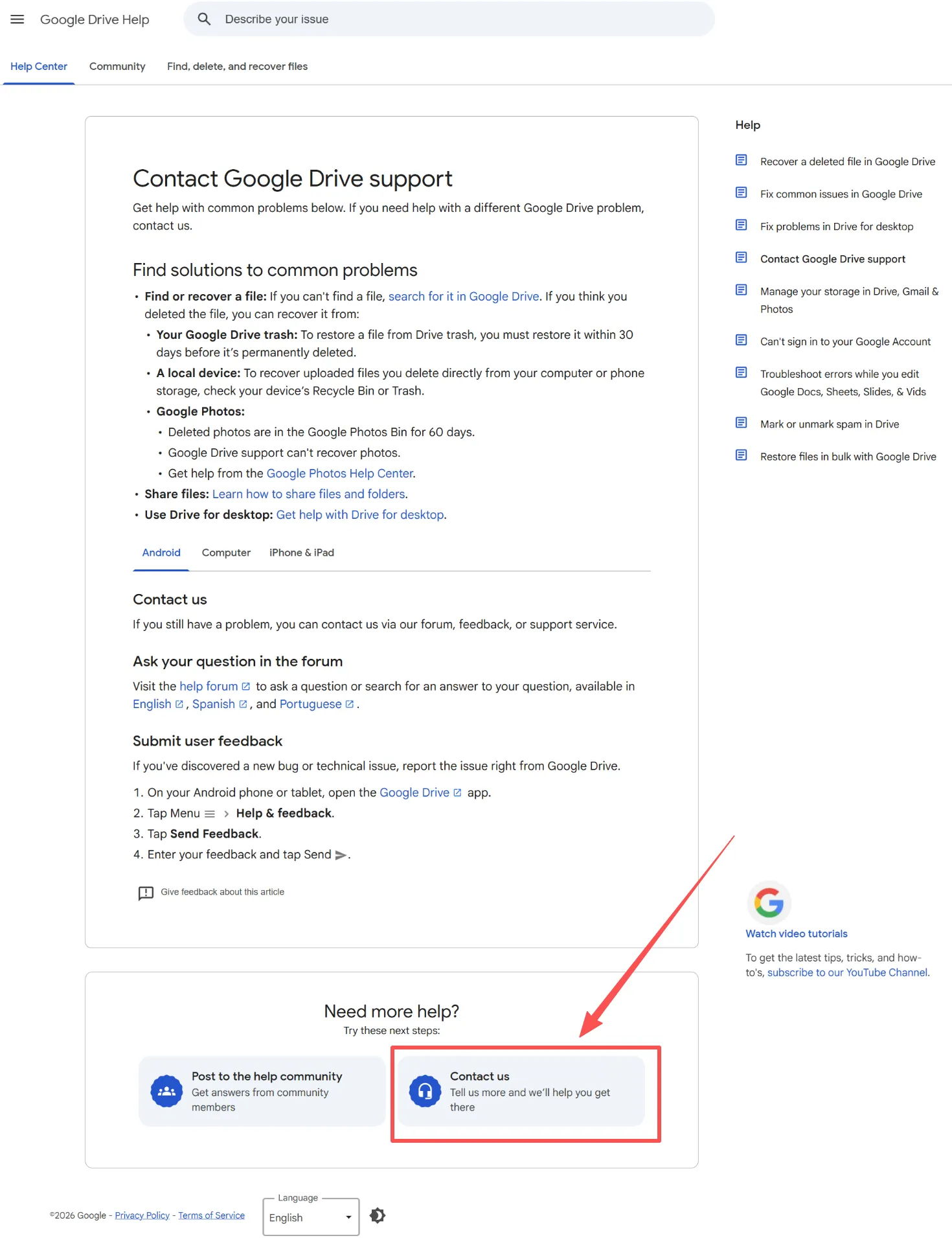
10. Contatta Google o un amministratore di Workspace
Se le sezioni "Cerca", "Cestino", "Attività" e "Posizioni condivise" non forniscono alcuna risposta, contattare l'assistenza Google. Indicare il nome del file, il proprietario, la cartella e la data approssimativa della scomparsa.
11. Interrompere la scrittura di nuovi dati sull'unità
I nuovi file potrebbero sovrascrivere i contenuti cancellati. Pertanto, si raccomanda di evitare download, installazioni e trasferimenti di file di grandi dimensioni sulla partizione interessata.
12. Ripristinare una copia locale
Quando I file di Google Drive sono scomparsi dopo essere esistito a livello locale, Magic Data Recovery può eseguire una scansione dell'unità di Windows alla ricerca di file duplicati, scaricati, esportati o non sincronizzati.
I file suggeriti da Google Drive sono scomparsi: sono stati eliminati?
Quando I file suggeriti da Google Drive sono scomparsi, i file spesso rimangono in "Il mio Drive". La sezione "Programmi consigliati" mostra i suggerimenti nella pagina iniziale; non elenca tutti i file.
Per prima cosa, apri la schermata Home. Successivamente, effettua una ricerca in “Il mio Drive”, “Recenti” e “Condivisi”. Controlla anche le impostazioni della pagina iniziale. Se la funzione di ricerca individua l’elemento, non è necessario alcun recupero. Pertanto, considera il I file suggeriti da Google Drive sono scomparsi Il problema verrà considerato un problema di navigazione finché non confermerai l'effettiva cancellazione.
Magic Data Recovery può risolvere il problema della scomparsa dei file da Google Drive?
Magic Data Recovery risolve il problema della perdita locale quando I file di Google Drive sono scomparsi. Google Trash può ripristinare i file archiviati nel cloud, ma non è in grado di recuperare un file di Windows che non è mai stato caricato o che è scomparso da una cartella di mirroring.
Il software esegue una scansione dell'archivio di Windows alla ricerca di file cancellati e persi. Supporta documenti, file multimediali, archivi e altri formati. Inoltre, l'anteprima consente di verificare il contenuto prima del recupero.
Utilizzarlo quando:
- Hai eliminato dei file da una cartella di Google Drive in mirroring.
- Non è stato possibile caricare un file presente nella cartella "Desktop" o "Documenti".
- Hai eliminato un file scaricato da Drive.
- Hai esportato i file di Google nei formati DOCX, XLSX, PPTX o PDF.
- Tu ho svuotato il Cestino di Windows.
Come utilizzare Magic Data Recovery per recuperare le copie locali mancanti di Google Drive
Prima di iniziare, smetti di salvare nuovi dati sull’unità in cui erano memorizzati i file mancanti.
Passo 1: Scaricare e installare Magic Data Recovery
Scarica Magic Data Recovery e installalo su un'unità o una partizione diversa da quella che conteneva i file mancanti. Ad esempio, se i file sono scomparsi dall'unità C:, utilizza un'altra unità, se possibile. Questo approccio riduce il rischio di sovrascrivere i dati recuperabili.
Supporta Windows 7/8/10/11 e Windows Server
Fase 2: Selezionare l'unità da scansionare
Avvia il programma. Quindi seleziona l'unità locale o la partizione in cui sono stati salvati i file duplicati, scaricati, esportati o non sincronizzati da Google Drive. Infine, avvia la scansione.

Fase 3: Eseguire una scansione dell'unità alla ricerca di file mancanti
Magic Data Recovery avvia automaticamente una scansione avanzata. Nel frattempo, man mano che la scansione procede, vengono visualizzati i file recuperabili. È possibile esaminare le cartelle e le categorie di file prima che la scansione sia terminata.

Fase 4: Anteprima File Prima della guarigione
Successivamente, seleziona un file e visualizzane l'anteprima. Puoi anche filtrare i risultati per nome, tipo, dimensione, data o percorso originale. In questo modo, potrai individuare i documenti, le foto, i video e gli altri file corretti prima del recupero.

Passo 5: Recuperare i file in una posizione sicura
Infine, seleziona i file e avvia il recupero. Salva i dati recuperati in una posizione diversa, non nella partizione originale. In caso contrario, i dati recuperati potrebbero sovrascrivere altri file che il software potrebbe ancora ripristinare.

Come evitare che i file su Google Drive scompaiano
Conserva una copia di backup indipendente dei file importanti. Inoltre, utilizza i file "Mirror" per creare copie offline, controlla gli errori di sincronizzazione prima di eliminare gli originali locali ed esporta i documenti Google importanti. Esegui sempre una copia dei file non sincronizzati prima di disconnetterti da Drive per desktop.
Conclusione: come risolvere in modo sicuro il problema della scomparsa dei file da Google Drive
Quando I file di Google Drive sono scomparsi, inizia da "Cerca", l'account corretto, il Cestino, l'Attività, le posizioni condivise e le impostazioni di sincronizzazione. Quindi verifica se il file era presente solo sul cloud o anche sul computer.
Magic Data Recovery rappresenta un passo successivo affidabile perché si concentra su recupero dei dati persi dalle unità locali piuttosto che promettere il recupero dai servizi cloud. Il suo flusso di lavoro, che comprende scansione, filtraggio, anteprima e salvataggio sicuro, è adatto a file duplicati, scaricati, esportati e non sincronizzati. Pertanto, se gli strumenti di Google non trovano nulla e in passato esisteva una copia locale, prova Magic Data Recovery.
Supporta Windows 7/8/10/11 e Windows Server
FAQ
Perché i miei file su Google Drive sono scomparsi all'improvviso?
Il I file di Google Drive sono scomparsi Il problema potrebbe derivare da un account errato, da un file spostato, da un accesso revocato, da un file disordinato o da una sincronizzazione non riuscita. Innanzitutto, effettua una ricerca in "Il mio Drive" e controlla il Cestino, l'Attività, "Condivisi con me" e le Unità condivise. Quindi confronta la versione web con Drive per desktop per capire se manca la copia nel cloud o quella locale.
Come posso recuperare i file cancellati da Google Drive?
Apri il Cestino, individua l'elemento, fai clic con il tasto destro del mouse e seleziona "Ripristina". Di norma, Google conserva i file nel Cestino per 30 giorni. Tuttavia, se il Cestino è vuoto, contatta immediatamente l'assistenza di Google o l'amministratore di Workspace. Verifica anche i download locali, le cartelle replicate, il Cestino di Windows, la Cronologia file e i backup per vedere se è presente un'altra copia.
È possibile recuperare i file eliminati definitivamente da Google Drive?
Il recupero dipende dal tipo di account, dalla titolarità, dai tempi e dai backup disponibili. Contatta l'assistenza di Google o un amministratore di Workspace il prima possibile. Nel frattempo, cerca nelle cartelle replicate, nei file scaricati, nei documenti esportati, nella Cronologia file e nelle unità di backup. Magic Data Recovery può essere d'aiuto solo se il file era presente in precedenza su un dispositivo di archiviazione Windows.
Perché i file sono visibili online ma non sono presenti sul mio computer?
L'applicazione Drive per desktop può utilizzare file in streaming, connettersi a un altro account, mettere in pausa la sincronizzazione o segnalare un errore. Pertanto, apri il menu e controlla l'account, le Preferenze e l'attività di sincronizzazione. I file in streaming rimangono principalmente nel cloud, quindi alcuni elementi potrebbero non apparire come file locali completi a meno che non li rendi disponibili offline.
Perché i file locali non sono visibili su Google Drive online?
Il caricamento potrebbe essersi interrotto o non essere andato a buon fine a causa di un problema di rete, relativo all'account, allo spazio di archiviazione, alle autorizzazioni o ai file. Per prima cosa, copia i file originali locali in una cartella sicura. Successivamente, controlla su Drive se è in corso la sincronizzazione con il desktop. Non eliminare la cartella di origine né reinstallare l'app finché Google non avrà caricato tutti i file importanti.
Cosa devo fare se i file suggeriti da Google Drive sono scomparsi?
"Home", "Il mio Drive", "Recenti" e "Condivisi con me". Quindi cerca il nome del file e applica i filtri per tipo, proprietario, posizione o data. I file suggeriti sono semplici consigli, quindi la loro scomparsa non implica necessariamente una perdita di dati. Se il file compare altrove, riaprilo, aggiungilo ai preferiti o riorganizzalo invece di ricorrere a un software di recupero.
Magic Data Recovery è in grado di recuperare i file persi su Google Drive?
Quando I file di Google Drive sono scomparsi, è in grado di recuperare copie locali da Windows, inclusi file duplicati, download, esportazioni e fonti non sincronizzate. Tuttavia, non è in grado di eseguire la scansione dei server cloud di Google né di ripristinare le autorizzazioni rimosse. Pertanto, si consiglia di utilizzare innanzitutto gli strumenti di recupero di Google e di ricorrere a Magic Data Recovery solo dopo aver verificato la perdita dei dati locali.

Vasilii è uno specialista del recupero dati con circa 10 anni di esperienza pratica nel settore. Nel corso della sua carriera, ha risolto con successo migliaia di casi complessi riguardanti file cancellati, unità formattate, partizioni perse e file system RAW. La sua esperienza copre sia i metodi di recupero manuale utilizzando strumenti professionali come gli editor esadecimali, sia le soluzioni automatiche avanzate con i software di recupero. La missione di Vasilii è quella di rendere accessibile la conoscenza del recupero dati affidabile sia ai professionisti IT che agli utenti di tutti i giorni, aiutandoli a salvaguardare i loro preziosi beni digitali.