
Come recuperare i file cancellati da Google Drive
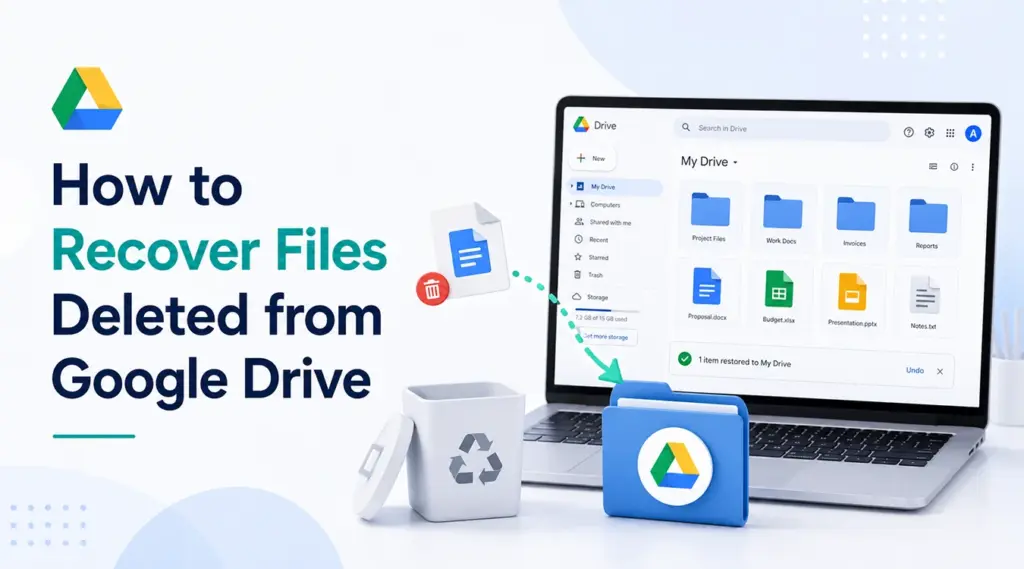
La cancellazione accidentale di un file da Google Drive può bloccare il tuo lavoro in pochi secondi. Potresti perdere un report, un foglio di calcolo, un PDF, una foto, un video o un file di progetto condiviso. Fortunatamente, il file potrebbe essere ancora presente nel Cestino, in una posizione condivisa, in una cartella sincronizzata o in un backup locale. Questa guida spiega Come recuperare i file cancellati da Google Drive seguendo una procedura chiara. Per prima cosa, proverai le opzioni di recupero di Google. Successivamente, verificherai le opzioni di recupero dell’amministratore di Workspace. Infine, se il file è stato sincronizzato o scaricato in precedenza sul tuo computer Windows, su un’unità USB, su una scheda SD o su un’altra posizione di archiviazione locale, potrai cercarlo con Magic Data Recovery.
Nessuno strumento di terze parti è in grado di recuperare file direttamente dal cloud di Google dopo che Google li ha rimossi definitivamente. Tuttavia, un recupero dei file cancellati Questo strumento può essere d'aiuto se in passato era presente una copia locale. Quindi, Come recuperare i file cancellati da Google Drive dipende sia dallo stato del cloud che dalla cronologia di archiviazione locale.
Supporta Windows 7/8/10/11 e Windows Server
Indice dei contenuti
Risposta rapida: Come recuperare i file cancellati da Google Drive
Se avete bisogno di Come recuperare i file cancellati da Google Drive Allora, inizia da qui.
Situazione | La soluzione migliore |
Il file è ancora nel Cestino | Ripristinalo dal Cestino di Google Drive |
Trash non mostra più il file | Prova l'opzione di assistenza per il ripristino di Google |
Account aziendale o scolastico | Chiedi a un amministratore di Google Workspace |
File sincronizzato con Windows | Esegui la scansione della cartella sincronizzata con Magic Data Recovery |
File salvato su chiavetta USB o scheda SD | Esegui la scansione di quel dispositivo con Magic Data Recovery |
Non esiste alcuna copia né su cloud né in locale | Il recupero potrebbe non essere possibile |
Pertanto, verifica prima l'opzione più semplice. Se il Cestino non funziona, passa al recupero dell'account, all'assistenza amministrativa e al recupero locale.
Metodo 1: Come recuperare i file eliminati dal cestino di Google Drive
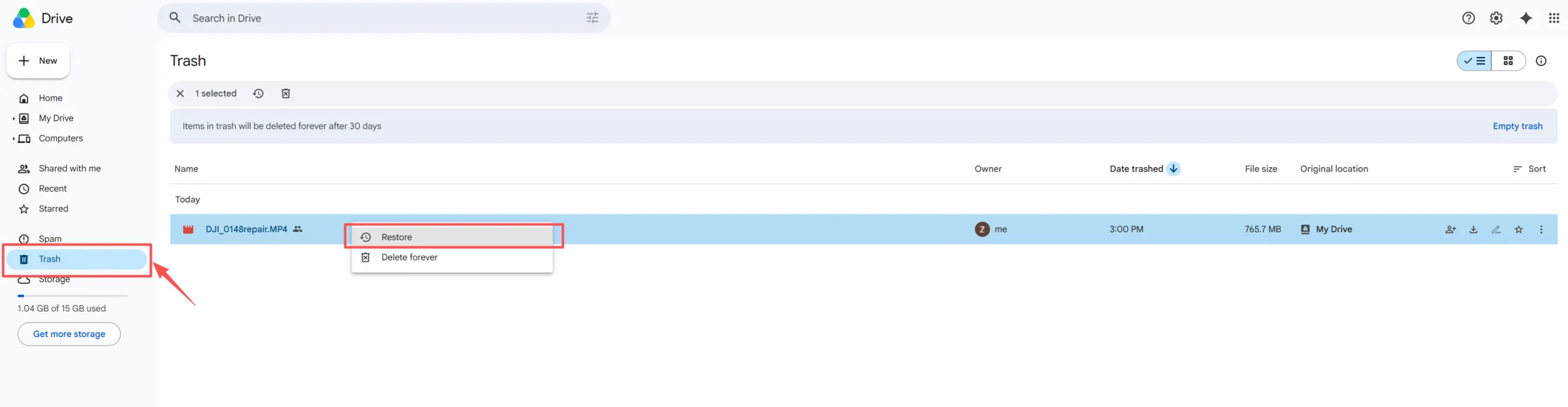
Il modo più semplice per recuperare i file cancellati da Google Drive è quello di ripristinare i file eliminati dal Cestino di Google Drive. Questo metodo funziona quando il file è ancora presente nel Cestino.
- Aperto Google Drive.
- Fai clic su “Cestino” nel menu a sinistra.
- Cerca il file oppure ordina i risultati in base alla data di spostamento nel cestino.
- Fare clic con il tasto destro del mouse sul file.
- Fai clic su “Ripristina”.”
Dopodiché, Drive di solito riporta il file nella cartella originale. Se non riesci a trovarlo, cerca in "Il mio Drive" in base al nome del file.
Questo metodo risponde Come recuperare i file cancellati da Google Drive nei casi di cancellazione più recente. Tuttavia, se hai svuotato il Cestino, passa alla soluzione successiva.
Metodo 2: Come recuperare i file eliminati definitivamente da Google Drive
Metodo 3: Come recuperare i file eliminati da Google Drive con l'aiuto dell'amministratore di Workspace
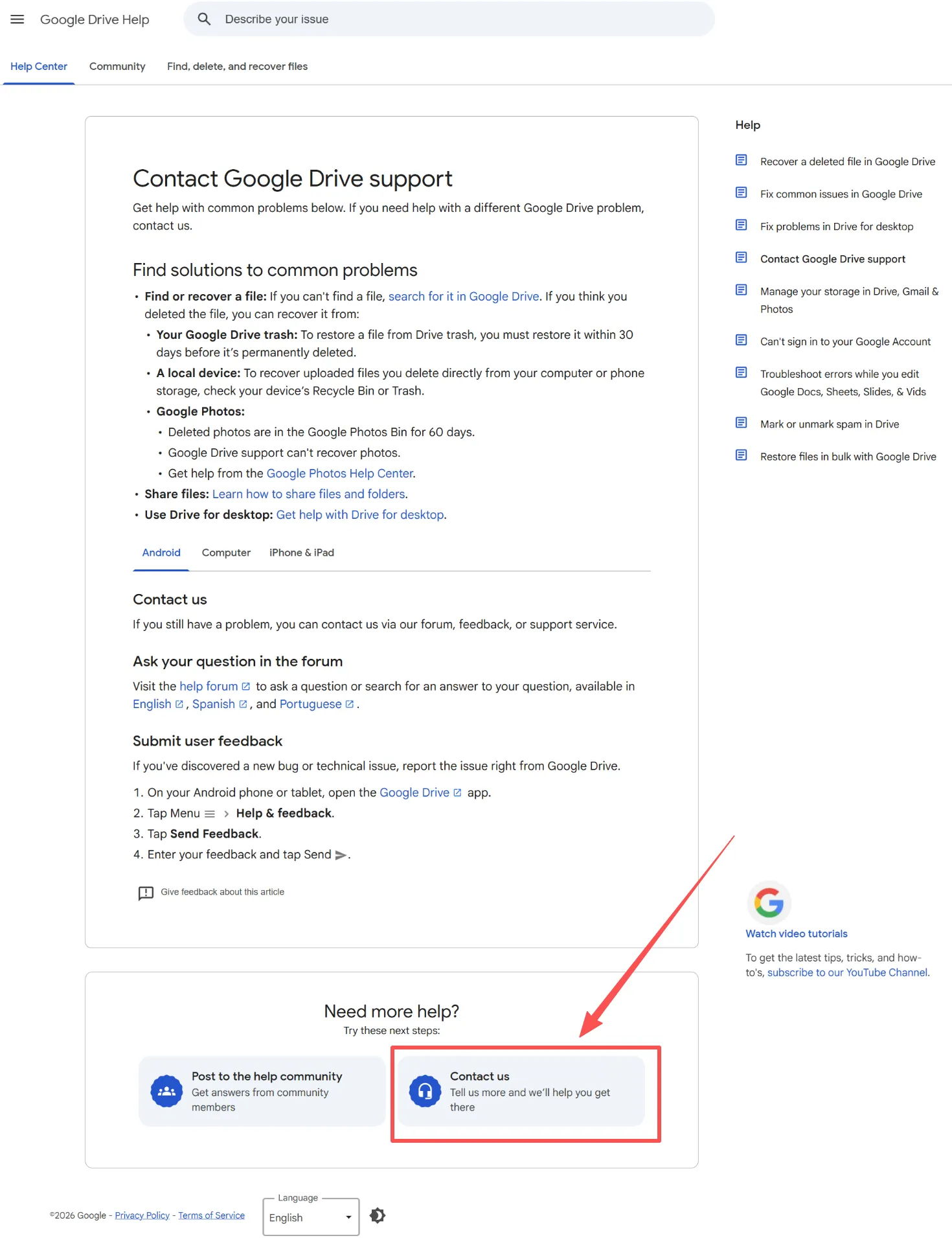
Se il tuo Drive appartiene a un'azienda, a una scuola o a un'organizzazione, contatta l'amministratore di Google Workspace. Il ripristino da parte dell'amministratore potrebbe essere d'aiuto nel caso in cui il file non sia più visibile nel Cestino.
La documentazione di Google Workspace indica che gli amministratori possono ripristinare gli elementi di Drive entro 25 giorni dal momento in cui un utente svuota il Cestino. Per aiutare il tuo amministratore a intervenire più rapidamente, fornisci il nome del file, il proprietario, il percorso della cartella e la data di eliminazione. Questo è il modo migliore per L'amministratore di Google Workspace ripristina i file di Drive ricerche. Pertanto, chiedete aiuto non appena vi accorgete della perdita.
Metodo 4: Come recuperare i file cancellati da Google Drive con Magic Data Recovery
Quando le opzioni di ripristino su cloud di Google non funzionano, il ripristino locale potrebbe comunque funzionare. Magic Data Recovery è utile quando il file mancante era presente in precedenza sul tuo computer Windows, in una cartella sincronizzata su Google Drive, su un'unità USB, su una scheda SD o in un'altra posizione di archiviazione locale.
Questo metodo non sostituisce il recupero dati di Google Drive, ma ne colma piuttosto una lacuna. Google si concentra sul recupero dal cloud, mentre Magic Data Recovery esegue la scansione dell'archivio locale. Secondo Amagicsoft, lo strumento supporta oltre 5000 tipi di file ed è compatibile con dischi rigidi, SSD, chiavette USB, schede SD e altro ancora.
Utilizza Magic Data Recovery se hai utilizzato Google Drive per desktop, hai sincronizzato il file su Windows, lo hai scaricato prima di eliminarlo, hai svuotato il Cestino di Windows o non sei riuscito a recuperarlo tramite il Cestino di Google Drive. Ad esempio, se hai eliminato sia il file dal cloud che il PDF scaricato, lo strumento è in grado di eseguire la scansione dell'ultima posizione di archiviazione locale.
Come utilizzare Magic Data Recovery
Passo 1: Scaricare e installare Magic Data Recovery
Scarica Magic Data Recovery e installalo su un'unità diversa da quella in cui hai salvato l'ultima volta il file mancante di Google Drive. Questo passaggio aiuta a evitare la sovrascrittura accidentale e protegge i dati persi.
Supporta Windows 7/8/10/11 e Windows Server
Passaggio 2: Seleziona l'unità o la cartella sincronizzata su Google Drive da scansionare
Avvia il programma. Quindi, dall'interfaccia principale, seleziona il disco, la partizione o la cartella sincronizzata su Google Drive in cui si trovava in precedenza il file eliminato. Dopodiché, avvia la scansione.

Passaggio 3: ricerca dei file eliminati da Google Drive
Il software esegue la scansione della posizione selezionata. Nel frattempo, man mano che la scansione procede, elenca i file recuperabili. È possibile attendere il completamento della scansione oppure consultare i risultati durante il processo.

Passo 4: Anteprima dei file eliminati prima del recupero
Successivamente, utilizza la funzione di anteprima per verificare il contenuto dei file. Questo passaggio ti aiuta a recuperare solo i documenti, le foto, i video, i PDF o altri file di cui hai effettivamente bisogno.

Passo 5: Recuperare i file in una posizione sicura
Infine, seleziona i file di destinazione e salvali in un'altra posizione sicura. Non ripristinare i file nella stessa posizione originale, poiché ciò potrebbe sovrascrivere i dati cancellati o ridurre le possibilità di recuperare altri file mancanti.

Ripristino su cloud vs ripristino locale
Per capire Come recuperare i file cancellati da Google Drive, confronta il ripristino dal cloud con quello locale.
Tipo di recupero | Il migliore per |
Cestino di Google Drive | File eliminati di recente |
Assistenza per il ripristino di Google | File personali rimossi di recente |
Ripristino da parte dell'amministratore dell'area di lavoro | Documenti di lavoro o scolastici |
Magic Data Recovery | File sincronizzati, scaricati o copiati |
Se Google conserva ancora il file sul cloud, prova innanzitutto a utilizzare gli strumenti di Google. Tuttavia, se la copia sul cloud è andata persa e in passato esisteva una copia locale, Magic Data Recovery ti offre un’altra soluzione pratica.
Come recuperare i file cancellati da Google Drive dopo 30 giorni
Molti utenti effettuano ricerche recuperare i file da Google Drive dopo 30 giorni perché Trash non è più d'aiuto. Innanzitutto, verifica se utilizzi Google Workspace. In caso affermativo, contatta subito il tuo amministratore. Successivamente, cerca su Drive, nelle cartelle condivise, negli allegati delle e-mail, nei file scaricati, nelle chiavette USB, nelle schede SD e nei vecchi computer.
Se non trovi alcuna copia visibile, esegui una scansione della memoria locale con Magic Data Recovery. Prima esegui la scansione, maggiori saranno le tue possibilità. Tuttavia, se il file esisteva solo nel cloud di Google e Google l'ha rimosso definitivamente, gli strumenti di recupero non riescono a recuperarlo dai server di Google.
Conclusione
Ora lo sapete Come recuperare i file cancellati da Google Drive tramite il Cestino, l'assistenza di Google, la guida per gli amministratori di Workspace e il ripristino locale. Inizia dal Cestino. Se il file non è più presente lì, prova a contattare l'assistenza di Google per il ripristino o a consultare la guida per gli amministratori.
Infine, controlla le cartelle locali, i file scaricati, le chiavette USB, le schede SD e i backup. Magic Data Recovery merita un posto in questa guida perché risolve un problema pratico recupero dei file cancellati Lacuna: quando il ripristino dal cloud non va a buon fine, potrebbe comunque rimanere una copia locale. Se hai bisogno di una soluzione più efficiente, prova Magic Data Recovery ed esegui una scansione nella posizione in cui il file mancante si trovava l'ultima volta.
Supporta Windows 7/8/10/11 e Windows Server
Domande frequenti su come recuperare i file cancellati da Google Drive
È possibile recuperare i file di Google Drive dopo 30 giorni?
Sì, ma dopo 30 giorni le opzioni disponibili si riducono. Innanzitutto, verifica se utilizzi un account Google Workspace, perché un amministratore potrebbe ancora aiutarti entro il periodo di recupero previsto da Google. Successivamente, cerca tra i download, i backup, le chiavette USB e le schede SD. Se in passato esisteva una copia locale, Magic Data Recovery potrebbe esserti d’aiuto.
Magic Data Recovery è in grado di recuperare i file cancellati definitivamente da Google Drive?
Magic Data Recovery non è in grado di ripristinare i file direttamente dai server cloud di Google. Tuttavia, può aiutare a recuperare i file cancellati definitivamente da Google Drive, purché tali file siano stati in precedenza sincronizzati, scaricati o salvati nella memoria locale. Pertanto, utilizzalo solo dopo aver verificato il Cestino di Google Drive, il servizio di recupero di Google e le opzioni di amministrazione di Workspace.
Dove vengono salvati i file ripristinati da Google Drive?
Google Drive di solito ripone i file ripristinati nella cartella originale. Tuttavia, se la cartella originale non esiste più o non è più possibile accedervi, cerca nel mio Drive in base al nome del file. Inoltre, controlla le sezioni "Recenti", "Condivisi con me" e il Drive del proprietario del file, se l'elemento apparteneva a qualcun altro.
Cosa devo fare subito dopo aver eliminato un file da Drive?
Per prima cosa, smetti di eliminare, sincronizzare o salvare nuovi file nelle posizioni correlate. Quindi controlla il Cestino di Google Drive, il Cestino di Windows, le cartelle sincronizzate e la cartella "Download". Se questi controlli non danno esito positivo, contatta l'assistenza di Google o l'amministratore di Workspace. Infine, esegui una scansione dell'archivio locale con Magic Data Recovery se il file era presente in precedenza sul tuo dispositivo.
È possibile recuperare i file da una cartella condivisa su Google Drive?
Sì, in alcuni casi. Innanzitutto, verifica chi è il proprietario del file. Se il file appartiene a un’altra persona, chiedi a tale persona di controllare il Cestino o di ripristinare l’accesso condiviso. Per le unità condivise in un account Workspace, contatta immediatamente l’amministratore. Il recupero dipende dai permessi, dal momento della cancellazione e dal tipo di account.
Il Cestino di Google Drive è uguale al Cestino di Windows?
No. Il Cestino di Google Drive fa parte del tuo account cloud, mentre il Cestino di Windows fa parte del tuo computer. Pertanto, se utilizzi Google Drive per desktop, controlla entrambe le posizioni. Un file potrebbe scomparire da Drive ma rimanere comunque nel Cestino di Windows, in una cartella sincronizzata o in un'altra posizione locale.

Vasilii è uno specialista del recupero dati con circa 10 anni di esperienza pratica nel settore. Nel corso della sua carriera, ha risolto con successo migliaia di casi complessi riguardanti file cancellati, unità formattate, partizioni perse e file system RAW. La sua esperienza copre sia i metodi di recupero manuale utilizzando strumenti professionali come gli editor esadecimali, sia le soluzioni automatiche avanzate con i software di recupero. La missione di Vasilii è quella di rendere accessibile la conoscenza del recupero dati affidabile sia ai professionisti IT che agli utenti di tutti i giorni, aiutandoli a salvaguardare i loro preziosi beni digitali.