
Recupero dati da dischi rigidi Hitachi: come recuperare i file persi in modo sicuro
Recupero dati Hitachi potrebbe essere ancora possibile dopo una cancellazione accidentale, una formattazione rapida o un errore del file system. Il passo successivo dipende dalle condizioni dell’unità: smettete di salvarci dati, verificate se esiste una copia e evitate di eseguire la scansione di un disco che emette rumori, si disconnette o presenta difficoltà di lettura.
Per un'unità stabile rilevata da Windows, Magic Data Recovery offre un modo per cercare i file smarriti quando i backup non sono d’aiuto. Questa guida spiega come scegliere la procedura di recupero più adatta e come verificare i risultati. Per ulteriori indicazioni sugli HDD, visita il nostro Guida al recupero del disco rigido.
Supporta Windows 7/8/10/11 e Windows Server
Da dove dovresti iniziare? Smettete di utilizzare il disco interessato. Non formattatelo, non inizializzatelo e non eseguite comandi di riparazione per renderlo accessibile. Se sentite nuovi rumori ripetuti, come clic o stridii, spegnetelo e contattate uno specialista in recupero dati.
Indice dei contenuti
È ancora possibile recuperare i dati da un dispositivo Hitachi?
Sì, se l'unità è ancora in grado di fornire dati leggibili e il contenuto mancante non è stato sovrascritto. La cancellazione di solito rimuove il riferimento al file e contrassegna lo spazio di archiviazione come disponibile. Non comporta necessariamente la cancellazione immediata di ogni singolo byte. Microsoft raccomanda quindi di ridurre al minimo l'uso del computer dopo la perdita di un file.
Tuttavia, Recupero dati da dischi rigidi Hitachi ha dei limiti:
- I nuovi file possono sovrascrivere i contenuti eliminati.
- Una formattazione completa e moderna di Windows sovrascrive normalmente il volume formattato.
- Eventuali danni fisici potrebbero impedire al software di leggere il disco.
- La crittografia può impedire l'accesso in assenza della password corretta o della chiave di ripristino.
- Un file recuperato potrebbe contenere solo una parte dei dati originali.
Una formattazione rapida differisce da una formattazione completa: ricrea le strutture del file system senza sovrascrivere intenzionalmente ogni settore di dati. Ciò può rendere i contenuti recuperabili, anche se successive operazioni di scrittura potrebbero distruggerli. Per ulteriori dettagli, consulta la nostra guida su ripristino di un disco rigido formattato.
Questo articolo tratta degli HDD magnetici. Se il tuo dispositivo è un SSD, la funzione TRIM e la pulizia del controller possono rendere i contenuti cancellati non più accessibili anche senza ulteriori operazioni di scrittura intenzionali.
Verificare lo stato del disco prima di scegliere un metodo di recupero
Utilizza questa tabella per scegliere un Recupero dati Hitachi percorso. Per Recupero dati da disco rigido Hitachi, la mancanza di una lettera di unità e un disco con problemi fisici richiedono interventi diversi.
Cosa si nota | Cosa potrebbe significare | Il passo successivo più sicuro |
I file sono scomparsi, ma l'unità si apre normalmente | Cancellazione, spostamento o account utente diverso | Controlla il Cestino e i backup; poi valuta l'utilizzo di un software |
I file sono scomparsi dopo una formattazione rapida | Windows ha sostituito le informazioni relative al file system | Interrompere la scrittura ed eseguire la scansione solo se l'unità legge normalmente |
Windows richiede la formattazione o visualizza "RAW" | Windows non riesce a riconoscere il file system; è possibile che si tratti anche di un problema hardware | Annullare la formattazione; valutare la stabilità prima del ripristino |
"Gestione disco" mostra spazio non allocato | Informazioni sulle partizioni mancanti o danneggiate | Non creare un volume; valutare la possibilità di un recupero o di una valutazione da parte di uno specialista |
Il disco non compare in Esplora file, ma in Gestione disco risulta con una capacità plausibile | Un problema di montaggio o di partizione | Registra lo stato senza apportare modifiche |
Il disco emette dei clic, si disconnette, blocca il PC o legge i dati con estrema lentezza | Possibili problemi fisici, elettrici o relativi al firmware | Smettete di fare lavori fai-da-te e rivolgetevi a un professionista |
Windows non riesce a rilevare il disco tramite una connessione adeguata | Problemi di connessione o guasto più grave del dispositivo | Eseguire solo controlli limitati della connessione; interrompere l'operazione se il rilevamento continua a non andare a buon fine |
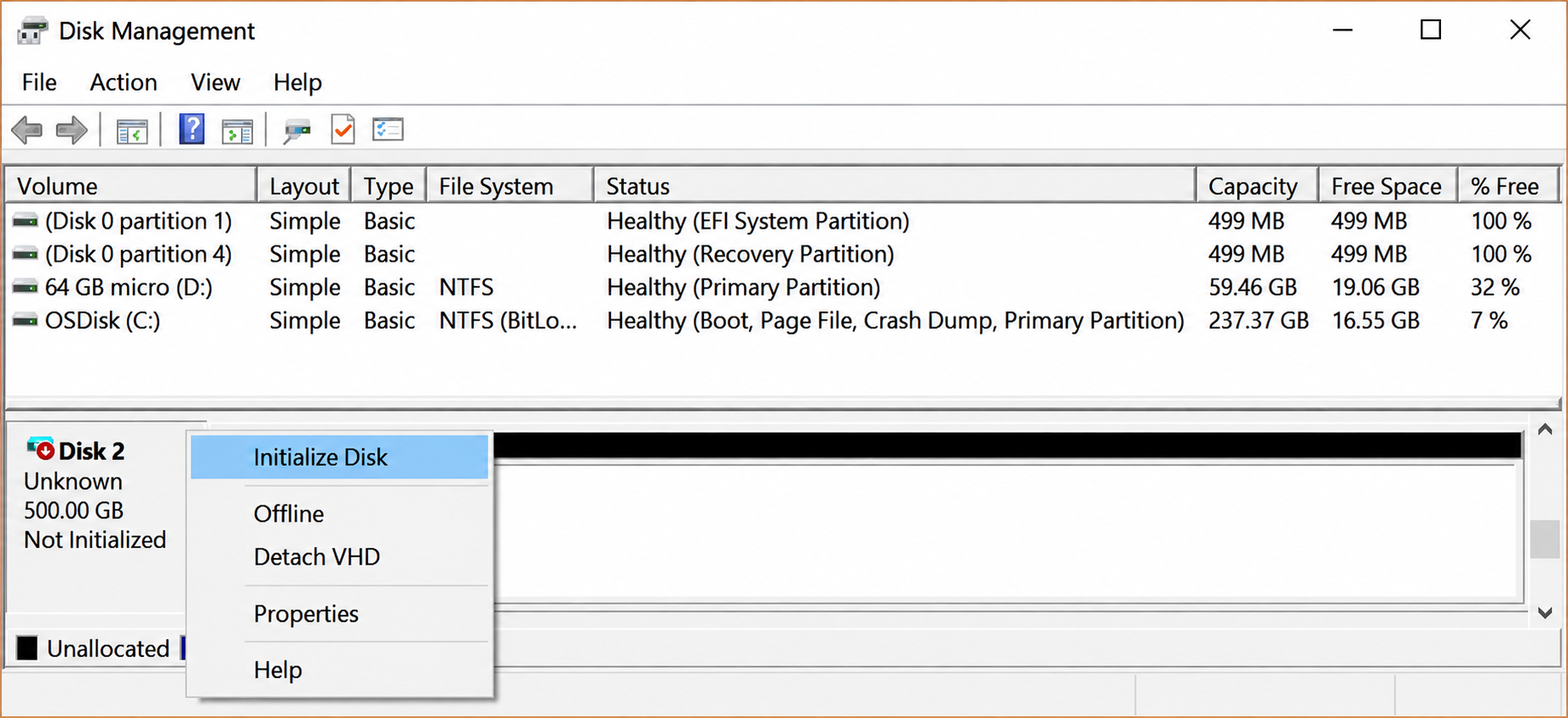
Per verificare il rilevamento, fare clic con il tasto destro del mouse Start → Gestione disco. Annulla qualsiasi richiesta di inizializzazione del disco. Verifica la capacità indicata e lo stato delle partizioni; non formattarlo né creare un nuovo volume.
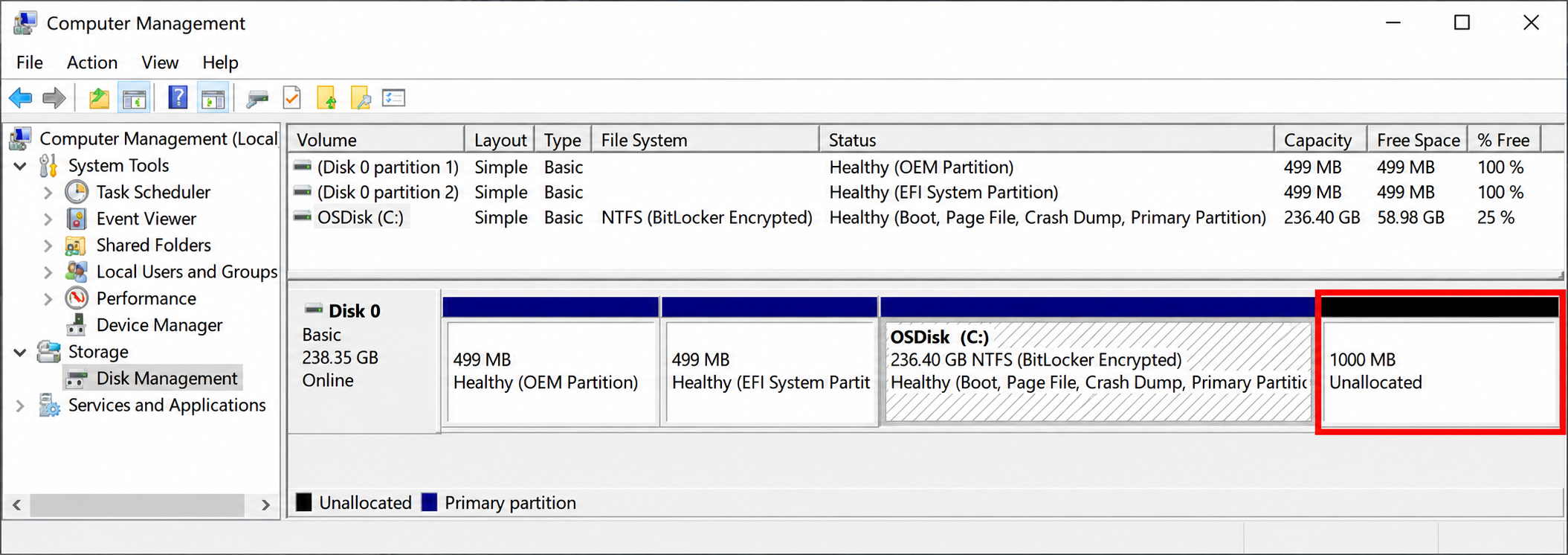
Una capacità plausibile è un indizio utile, ma non dimostra che l'unità sia in buone condizioni.
Hitachi, HGST e le connessioni delle unità più datate
Sulle unità più vecchie potresti notare il marchio Hitachi o HGST. Western Digital ha acquisito HGST nel 2012, quindi l'etichetta può variare a seconda della generazione. Per Recupero dati HGST, verifica il modello esatto e il tipo di interfaccia prima di acquistare un adattatore.
Controlla l'etichetta del modello per verificare la presenza di queste differenze pratiche:
- SATA: Molti dischi rigidi per computer fissi e portatili utilizzano questa interfaccia.
- IDE/PATA: Alcune unità più vecchie richiedono un adattatore diverso.
- SAS: I modelli Enterprise richiedono un controller compatibile; un semplice adattatore da SATA a USB non funzionerà.
Anche un disco rigido da 3,5 pollici per computer desktop necessita di un'alimentazione esterna adeguata quando viene collegato tramite un adattatore USB. Non dare per scontato che il cavo USB sia sufficiente ad alimentarlo.
Recupero dati da HDD Hitachi parte da questi dati di connessione, anziché da un software che riporti il nome del produttore.
Proteggi la fonte prima del recupero dati Hitachi
Prima di recuperare i dati da un disco rigido Hitachi, preparare un’altra unità fisica in buone condizioni con spazio libero sufficiente per i dati di output.
- Interrompere l'uso abituale. Evitare di effettuare download, installazioni e trasferimenti di file sul disco interessato.
- Proteggere un disco di sistema. Se Windows si avvia da quel dispositivo, spegnilo e utilizza un altro computer o rivolgiti a un tecnico qualificato, anziché continuare a utilizzarlo normalmente.
- Rifiuta le richieste di riparazione. Non inizializzare, formattare o ricreare partizioni per consentire al software di rilevare il disco.
- Separare l'origine e la destinazione. Un'altra cartella — o partizione — sullo stesso disco fisico non è una destinazione adeguata per il ripristino.
- Stabilisci un punto di arresto. Nuovi rumori, continue interruzioni della connessione, errori di lettura o lunghi blocchi indicano che è il momento di smettere.
Per i file insostituibili, un professionista Ripristino Hitachi Una valutazione può rappresentare la scelta più sensata anche quando il disco funziona ancora.
È meglio creare prima un'immagine del disco?
Un'immagine settore per settore conserva i contenuti leggibili di un disco per eventuali operazioni di recupero successive. Uno specialista può tentare il recupero a partire da quella copia, invece di accedere ripetutamente all'originale.
Il manuale di GNU ddrescue raccomanda di copiare un disco difettoso prima di tentare la riparazione del file system. Tuttavia, la creazione dell'immagine comporta di per sé una lettura dell'hardware e può sottoporre a sollecitazioni eccessive un disco danneggiato. Se il disco emette rumori metallici o si comporta in modo imprevedibile, è opportuno lasciare che sia uno specialista a decidere come procedere alla creazione dell'immagine.
Non dare per scontato che ogni applicazione di recupero sia in grado di creare o aprire qualsiasi formato di immagine. Verifica la compatibilità prima di scegliere un flusso di lavoro per la creazione di immagini.
Metodo 1: Controllare il Cestino e i backup esistenti
Ideale per: Eliminazioni recenti o file di cui esiste già un backup.
Limitazione: Questi metodi non possono ripristinare una copia che non è mai esistita.
Risultato atteso: Un file integro senza ricerca dei settori cancellati.
Per Recupero dati Hitachi, spesso ricorrere a una copia già esistente è la soluzione più rapida.
Controllare il cestino
Se l'unità viene letta correttamente, apri il Cestino ed effettua una ricerca per nome del file o data di eliminazione. Standard Ripristino riporta un elemento nella sua posizione originale.
Se è ancora necessario recuperare altri file mancanti, copiare, ove possibile, gli elementi disponibili su un altro disco integro. Evitare di reinserire i file sul disco danneggiato prima di aver completato il resto del recupero.
Shift+Canc, alcune eliminazioni da unità esterne e i file che superano i limiti del Cestino potrebbero non finire nel Cestino.
Cerca una copia di backup o una copia su cloud
Controlla “Cronologia file”, la tua applicazione di backup e qualsiasi cartella cloud che in precedenza contenesse i file. L’archiviazione cloud può essere d’aiuto solo se hai caricato o sincronizzato i contenuti prima della perdita.
Con "Cronologia file", individua la versione desiderata e utilizza Ripristina a per scegliere una destinazione sicura. Se disponi solo di un backup completo sotto forma di immagine disco, estrai i singoli file, qualora il tuo strumento di backup lo consenta. Il ripristino dell’intera immagine sulla fonte sovrascriverebbe le prove rimanenti.
Non c'è una copia utilizzabile? Recupero file Hitachi Il software è l'opzione successiva solo se il disco rimane stabile.
Metodo 2: utilizzare il software Hitachi Data Recovery su un'unità stabile
Ideale per: File cancellati, formattazione rapida e problemi relativi al file system logico su un disco leggibile.
Limitazione: Il software non è in grado di riparare le testine danneggiate, annullare la sovrascrittura né aggirare la crittografia.
Risultato atteso: Un elenco di file candidati che è possibile esaminare e recuperare altrove.
Magic Data Recovery è una pratica Software Hitachi per il recupero dei dati Opzione per gli utenti Windows. Supporta il recupero in seguito a cancellazione, formattazione ed errori del file system. L'interfaccia guidata e l'anteprima dei file aiutano gli utenti a valutare i risultati senza dover ricorrere alla sintassi della riga di comando.
La combinazione ideale è costituita da una scansione rapida e approfondita, dal supporto per i formati di file più comuni e dall’anteprima prima del recupero. Ad esempio, chi ha formattato rapidamente un disco rigido di archiviazione in buone condizioni può cercare documenti e foto, esaminarne le anteprime supportate e salvare i file individuati su un altro disco.
Questo flusso di lavoro fornisce prove più concrete rispetto alla semplice formattazione del file sorgente nella speranza che diventi leggibile. Non dimostra però che Magic Data Recovery sia superiore a tutte le applicazioni concorrenti. Lo stato del disco e i dati recuperabili continuano a determinare il risultato.
Passaggio 1: Installare su un disco in buone condizioni
Scarica Magic Data Recovery dalla pagina ufficiale del prodotto. Assicurati che il programma di installazione e l'applicazione non siano salvati sul disco Hitachi interessato.
Supporta Windows 7/8/10/11 e Windows Server
Se l'unità proviene da un vecchio computer, collegarla tramite un adattatore compatibile con la sua interfaccia e i suoi requisiti di alimentazione. Interrompere l'operazione se Windows si blocca o se il disco emette rumori insoliti.
Fase 2: Individuare la fonte corretta
Apri l'applicazione e confronta la capacità indicata con i dettagli del dispositivo disponibili. Seleziona il disco o la partizione interessata che conteneva i file mancanti.
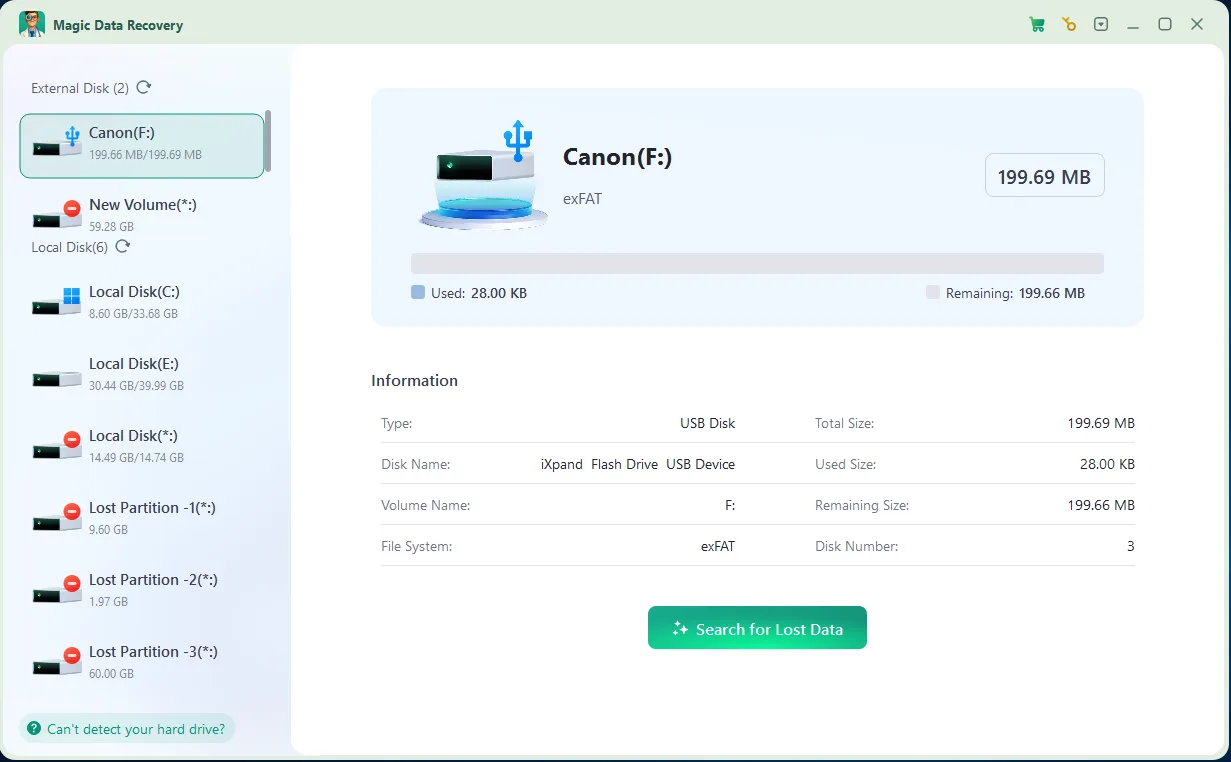
Non fare affidamento esclusivamente sulla lettera di unità a cui sei abituato: Windows potrebbe assegnarne una diversa dopo la riconnessione. Se l'applicazione non riesce a rilevare la sorgente, non inizializzarla per forzare il rilevamento.
Fase 3: Scansionare e controllare i risultati
Avvia la ricerca dei dati persi. Il flusso di lavoro pubblicato da Amagicsoft prevede una scansione rapida seguita da una scansione più approfondita.

Per Recupero dati da disco rigido Hitachi Dopo la formattazione, attendi che la scansione approfondita venga completata mentre l'unità rimane stabile. Esamina i risultati e visualizza l'anteprima dei file supportati. Il solo fatto che un nome file risulti familiare non garantisce che il contenuto sia rimasto intatto.
Se la lettura risulta irregolare, interrompere la scansione e valutare la possibilità di ricorrere a un intervento di recupero professionale.
Passaggio 4: Ripristino su un altro disco fisico
Seleziona i file che ti servono e scegli una destinazione su un'unità fisica funzionante. Conferma la destinazione prima di iniziare.

Per Recupero dati Hitachi, questa separazione protegge i dati che la scansione non ha ancora recuperato. Verificate i limiti di recupero previsti dall'edizione attuale prima di acquistare una licenza a pagamento; non date per scontato che un download gratuito comporti un recupero gratuito illimitato.
Metodo 3: Valutare l'utilizzo di Windows File Recovery come alternativa da riga di comando
Ideale per: Utenti che hanno familiarità con i comandi e dispongono di un volume di origine stabile a cui è assegnata una lettera di unità.
Limitazione: Non offre alcuna anteprima grafica e richiede l'impostazione corretta della modalità e dei percorsi.
Risultato atteso: I file recuperati sono stati salvati in una nuova cartella di destinazione.
Il servizio "Windows File Recovery" di Microsoft offre un'altra Recupero dati Hitachi opzione. Nel caso di una partizione NTFS integra contenente file cancellati di recente, ecco un esempio:
- winfr E: F: /regular /n *.docx /n *.jpg
Qui, E: rappresenta il volume interessato e F: indica un altro disco fisico integro. Sostituisci entrambe le lettere dopo averle controllate attentamente.
Microsoft consiglia la modalità "Extensive" per il recupero di file cancellati da sistemi NTFS meno recenti, per volumi NTFS formattati o danneggiati e per il recupero di file su sistemi FAT/exFAT. Leggi le sue Istruzioni per il recupero dei file di Windows prima di scegliere una modalità.
Evita di installare questo strumento sul disco di origine. Se preferisci le anteprime e un processo di selezione visivo, Magic Data Recovery potrebbe risultare più facile da usare. Nessuno dei due approcci rende sicuro l'analisi di un disco instabile.
Metodo 4: Scegli il servizio professionale di recupero dati Hitachi in caso di problemi hardware
Ideale per: Rumori di clic, danni da urto, rilevamento instabile, ripetuti errori di lettura o dispositivo illeggibile.
Limitazione: Il costo e la recuperabilità richiedono una valutazione caso per caso.
Risultato atteso: Una diagnosi e, ove possibile, il ripristino tramite accesso controllato all'hardware o a un'immagine.
Professionale Recupero dati Hitachi diventa la soluzione più indicata quando i normali programmi non riescono a leggere il dispositivo in modo sicuro.
Scollegare il disco se emette ripetuti rumori anomali (ticchettii o stridii) o se si verificano continui errori di connessione. Non aprire l'unità sigillata, non congelarla e non sostituire le schede elettroniche seguendo tutorial trovati online.
Quando richiedi una valutazione, fornisci:
- Il modello e la capacità esatti.
- Cosa è successo immediatamente prima del guasto.
- Eventuali rumori insoliti o comportamenti anomali nel rilevamento.
- Riparazioni o scansioni già effettuate.
- I file più importanti.
Informati sui costi della diagnosi, sulla riservatezza, sull’approvazione del recupero dati e sulle modalità di restituzione. Una sostituzione in garanzia prevede la fornitura di un nuovo dispositivo; non sostituisce il recupero dei tuoi file.
Per un'unità proveniente da un RAID, un NAS o un DVR, mantenere la configurazione originale e l'ordine dei dischi. Tali sistemi potrebbero richiedere una ricostruzione che va oltre una semplice scansione dei file in ambiente Windows autonomo.
Perché CHKDSK dovrebbe attendere fino al termine del ripristino
Recupero dati Hitachi e la riparazione del disco hanno finalità diverse. Il recupero cerca di estrarre i file; la riparazione cerca di rendere coerente il file system.
Microsoft indica che CHKDSK con /f corregge gli errori del file system, mentre /r include funzioni di riparazione e verifica della presenza di settori danneggiati. Queste operazioni possono modificare le informazioni relative al file system. Pertanto, si raccomanda di evitare l'uso dei comandi di riparazione sull'unica copia dei dati importanti che sono andati persi.
Recuperare e verificare i file — oppure procurarsi un’immagine adeguata — prima di prendere in considerazione eventuali riparazioni su un disco stabile. Anche la formattazione e l’inizializzazione non rientrano nel flusso di lavoro che privilegia il recupero.
Se il problema è stato causato da un guasto hardware, sostituisci il disco invece di affidarti a un ritorno temporaneo alla normale funzionalità.
Verifica i file prima di considerare completato il recupero
Il completamento della scansione non garantisce il buon esito dell'operazione Recupero dati Hitachi. Controlla i dati effettivamente copiati sull'unità di destinazione.
Tipo di file | Cosa verificare |
Foto | Aprire le immagini ad alta risoluzione e verificare la presenza di aree mancanti o di difetti visivi |
Video | Riproduci l'inizio, la parte centrale e la fine; controlla l'audio e la ricerca |
File Word ed Excel | Apri nell'applicazione originale; esamina tabelle, immagini, formule e più fogli |
Archivio | Eseguire il test di integrità dell'applicazione di archiviazione |
File di progetto | Apri il progetto e verifica che le risorse collegate siano disponibili |
Confronta il numero di file, la copertura delle cartelle e le date previste, laddove disponi di un riferimento. Un nome file generico può comunque contenere contenuti utili; un nome file originale può invece nascondere contenuti danneggiati.
Non modificare il codice sorgente finché non avrai verificato i file importanti e creato un altro backup.
Conclusione
Il più sicuro Recupero dati Hitachi L'approccio parte dal comportamento dell'unità. Controllare innanzitutto le copie esistenti. Se il disco viene rilevato e funziona in modo stabile, utilizzare un software di recupero e salvare i dati in un'altra posizione. In caso di rumori anomali o instabilità dell'hardware, interrompere l'operazione e rivolgersi a uno specialista.
Raccomandiamo Magic Data Recovery per i casi di perdita logica, poiché il suo flusso di lavoro di scansione, anteprima e recupero consente agli utenti comuni di Windows di individuare i file mancanti senza dover ricorrere alla riga di comando. È comunque soggetto agli stessi limiti relativi alla sovrascrittura e all’hardware degli altri strumenti di recupero.
Per scenari correlati relativi agli HDD e per ulteriori informazioni, visita il nostro Guida al recupero del disco rigido.
Supporta Windows 7/8/10/11 e Windows Server
Domande frequenti
È possibile recuperare i file cancellati da un disco rigido Hitachi?
È possibile recuperare i dati da un dispositivo Hitachi dopo la formattazione?
Qual è il miglior software Hitachi per il recupero dei dati?
Perché il mio disco rigido Hitachi viene visualizzato come RAW?
Cosa succede se Windows non rileva il mio disco Hitachi?
È possibile recuperare i file da un disco rigido Hitachi che emette un ticchettio?
Per le unità Hitachi e HGST è necessario un software di recupero diverso?
Quanto tempo richiede il recupero dei dati da un disco rigido Hitachi?

Jason è uno specialista nel recupero dati e nell’assistenza tecnica con oltre 15 anni di esperienza sul campo. Ha lavorato a lungo a stretto contatto con gli utenti finali, risolvendo casi complessi di perdita di dati e fornendo soluzioni pratiche di recupero in caso di cancellazione accidentale, unità formattate, file system danneggiati, partizioni perse, guasti di sistema e altre emergenze di recupero. La sua competenza comprende anche il backup e il ripristino, la riparazione dei file e il ripristino di emergenza, con particolare attenzione a fornire indicazioni sicure, affidabili e tecnicamente accurate.