
Volume e partizione: cosa si intende per “volume di disco” in Windows
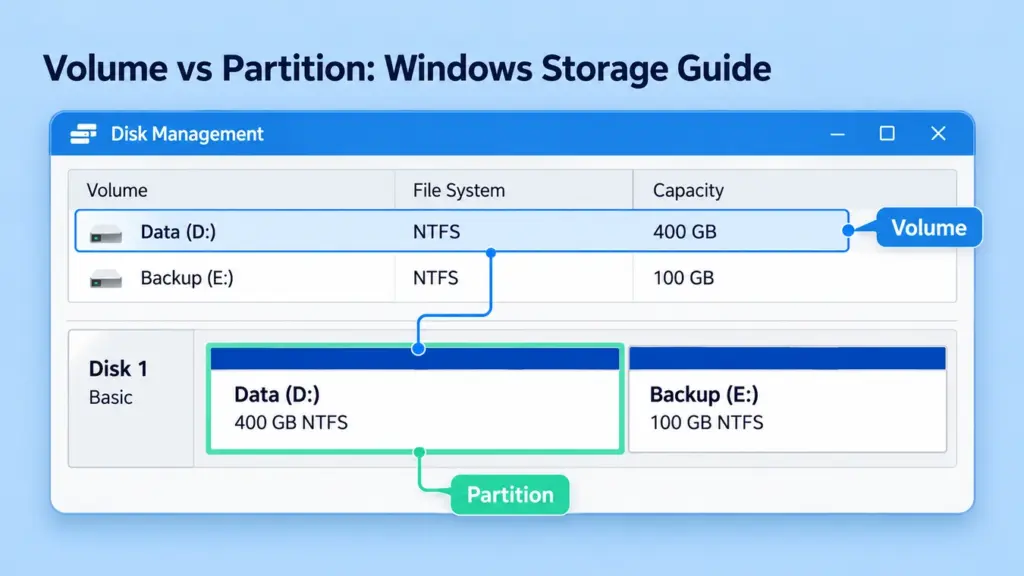
Volume vs partizione descrive due aspetti correlati dell'archiviazione in Windows. Una partizione è un'area definita nella struttura di un disco. Un volume è un'unità logica di archiviazione che Windows presenta e gestisce, solitamente dotata di un file system per l'archiviazione dei file. Su un normale disco di base, una partizione di dati e il relativo volume occupano solitamente la stessa area, il che spiega perché i due termini vengono spesso utilizzati in modo intercambiabile.
Questa distinzione risulta utile quando “Gestione disco” mostra un numero di partizioni superiore a quello delle unità visualizzate in Esplora file, oppure quando uno strumento di migrazione offre operazioni a livello di volume e a livello di disco intero. La presente guida si concentra su Windows 10 e Windows 11, con esempi avanzati relativi allo storage inclusi solo laddove servano a chiarire tale relazione.
Indice dei contenuti
Volume e partizione: una panoramica
Una partizione descrive un'area all'interno della struttura di un disco. Un volume descrive l'unità di archiviazione logica con cui opera Windows. Nessuno dei due termini, di per sé, identifica l'unità fisica sottostante.
Confronto | Partizione | Volume |
Scopo principale | Definisce un’area del disco e la sua funzione | Fornisce un'unità di archiviazione logica a Windows |
Informazioni identificative tipiche | Numero del disco, numero della partizione, posizione iniziale, dimensione, tipo | Percorso del volume, etichetta, file system, capacità, percorsi di accesso |
Relazione su un disco di dati di base | Di solito supporta un unico volume di dati | Di solito corrisponde a una partizione di dati |
Relazione con una lettera di unità | È possibile ottenerne uno tramite il volume associato | Può avere una lettera, un altro percorso di accesso oppure nessun percorso di accesso per gli utenti ordinari |
Configurazioni avanzate | Descrive le aree del disco messe a disposizione del sistema | Potrebbe essere supportato da mappature di archiviazione più complesse |
Definire una partizione “fisica” e un volume “logico” è una semplificazione eccessiva. Anche una partizione è una divisione logica, non un taglio fisico all’interno di un HDD o di un SSD.
Cosa rappresenta un volume su disco
Un volume su disco è un'unità di archiviazione che il sistema operativo può gestire come un'unica entità. Un file system come NTFS o exFAT organizza normalmente i propri file e le proprie directory.
Per gli utenti, un volume viene solitamente visualizzato come un'unità in Esplora file. Per Windows, tuttavia, la sua identità va oltre la semplice lettera di unità. Un volume può avere un'etichetta, un percorso GUID del volume e uno o più percorsi di accesso.
Questi nomi hanno scopi diversi:
- Etichetta del volume: Un nome descrittivo, come “Documenti” o “Backup”. Le etichette non devono necessariamente essere univoche.
- Lettera di unità: Un percorso di accesso come D:. Le lettere possono variare a seconda dell'ambiente.
- Punto di montaggio della cartella: Una directory tramite la quale si accede a un altro volume.
- Percorso GUID del volume: Percorso di Windows utilizzato per identificare e accedere a un volume indipendentemente dall'etichetta descrittiva.
Il file system è un'altra proprietà, non un sinonimo del volume. Windows può riconoscere un volume pur segnalando che il suo file system è di tipo RAW, poiché non è stato riconosciuto alcun file system utilizzabile.
Per informazioni sul ruolo di un file system Windows riconosciuto, consultare il Panoramica sul file system NTFS.
What a Partition Records
Una partizione definisce un'area contigua del disco presentata a Windows. Le informazioni relative alla partizione indicano dove inizia, quanto spazio occupa, nonché il suo tipo o la funzione a cui è destinata.
Il disco può essere un dispositivo fisico oppure un disco virtuale reso visibile al sistema operativo. Il partizionamento viene eseguito sul disco così come viene presentato, quindi un disco visibile non corrisponde necessariamente a un unico dispositivo di archiviazione fisico sottostante.
GPT e MBR sono tipi di partizione. Descrivono il modo in cui vengono registrate le informazioni relative alle partizioni, piuttosto che l'organizzazione dei singoli file. NTFS ed exFAT sono file system, quindi rispondono a una domanda diversa.
Ad esempio, un disco GPT può contenere una partizione dati NTFS. Il GPT descrive la mappa delle partizioni del disco; l’NTFS descrive l’organizzazione dei file all’interno del volume associato. Il Guida alla tabella delle partizioni GPT tratta tale struttura in modo più dettagliato.
Le informazioni sulle partizioni consentono inoltre di distinguere l'area di archiviazione dei dati ordinari dalle aree di sistema e da quelle riservate. Il fatto che una partizione esista non implica necessariamente che debba apparire come un'unità accessibile all'utente.
Perché il volume dei dati e la partizione spesso coincidono
Su un disco Windows standard, una normale partizione di dati corrisponde solitamente a un unico volume. La creazione di spazio di archiviazione tramite la procedura guidata “Nuovo volume semplice” di Gestione disco consente di preparare la partizione, il volume, la formattazione e il percorso di accesso in un unico flusso di lavoro. Gli utenti possono quindi eseguire diversi passaggi correlati come un’unica operazione.
Esempio: Un SSD di base contiene una partizione dati formattata in NTFS e contrassegnata con la lettera D:. La partizione identifica l'area di quel SSD. Il volume è l'unità di archiviazione a cui Windows accede tramite la lettera D:. Il file system NTFS organizza i file al suo interno.
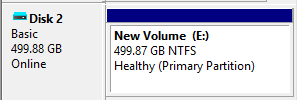
Esempio tratto da Microsoft Learn: la stessa regione del disco di base viene visualizzata come "Nuovo volume (E:)" e "In buono stato (partizione primaria)". Il disco e il volume sono oggetti diversi, anche se il volume di dati corrisponde a quella partizione.
Tale corrispondenza non vale per tutte le partizioni:
Ruolo di partizione | Scopo tipico in una configurazione UEFI/GPT di Windows | Un'unità normale di Esplora file? |
Partizione di Windows o partizione dati | Contiene un volume del file system accessibile | Di solito, quando viene assegnata una lettera di unità |
Partizione di sistema EFI | Contiene i file di avvio utilizzati dall'avvio UEFI | Di norma non viene assegnata alcuna lettera di unità |
Partizione riservata di Microsoft | Riserva spazio per la gestione delle partizioni | Non è un semplice volume di archiviazione file |
Partizione di ripristino di Windows | Contiene gli strumenti di ripristino di Windows | Di norma non viene assegnata alcuna lettera di unità |
Di conseguenza, contare le lettere di unità non è un metodo affidabile per contare le partizioni. Inoltre, la mancanza di una lettera non è una prova sufficiente del fatto che una partizione sia scomparsa.
Volumi logici, unità logiche e dischi virtuali
Il "volume logico" è un termine generico utilizzato nel campo dello storage
Nel confronto tra volume logico e partizione, il termine “volume logico” si riferisce all’unità di archiviazione presentata tramite un livello di gestione dei volumi. Non identifica necessariamente un tipo specifico di volume di Windows.
Un volume può corrispondere a una partizione di base, ma possono esistere mappature più complesse. Un volume dinamico esteso di vecchia generazione, ad esempio, può utilizzare regioni su più dischi. Questo è uno dei motivi per cui i due termini non possono essere considerati sinonimi universali.
I dischi dinamici sono ormai obsoleti per la maggior parte degli utilizzi. Il loro funzionamento aiuta a comprendere la terminologia, ma non è necessario convertire un disco di base funzionante in un disco dinamico per creare un normale volume di dati di Windows.
Un’unità logica MBR ha un significato specifico
All'interno di una partizione estesa viene creata un'unità logica MBR. La partizione estesa funge da contenitore, mentre le sue unità logiche possono ospitare file system e fornire volumi di base.
Il GPT non utilizza questa configurazione basata su partizioni estese e unità logiche. Un volume di dati GPT non presenta quindi alcuna lacuna semplicemente perché non dispone di un’unità logica in stile MBR.
I dischi virtuali aggiungono un livello di archiviazione
Con Storage Spaces, le unità fisiche possono far parte di un pool da cui vengono creati i dischi virtuali. Windows può quindi partizionare e formattare il disco virtuale reso disponibile da tale sistema di archiviazione.
Il volume rimane l'unità logica di archiviazione dei file, mentre il supporto fisico viene gestito a un livello inferiore. La capacità del pool, la capacità del disco virtuale, la struttura delle partizioni e le proprietà del volume devono essere verificate ai rispettivi livelli. Non si tratta di misure o oggetti intercambiabili.
Identificazione di partizioni e volumi in Windows
Inizia da “Gestione disco”
Stampa Windows + R, inserisci diskmgmt.msc, quindi premere Invio. Identificare il disco in questione in base alla sua capacità e alle informazioni sul dispositivo, anziché dare per scontato il numero del disco.
La mappa in basso mostra le aree del disco e le funzioni delle partizioni. L'elenco in alto riporta i volumi e le relative proprietà, quali il file system, la capacità e lo stato. Confronta le due visualizzazioni utilizzando la lettera dell'unità, l'etichetta e la dimensione.
Se un'unità dati non è visibile in Esplora file, verificare se il relativo volume esiste ancora, se Windows ne riconosce il file system e se dispone di un percorso di accesso. Il Guida alla risoluzione dei problemi relativi al riconoscimento delle chiavette USB spiega in che modo queste osservazioni differiscano dagli errori di rilevamento dei dispositivi.
Non assegnare lettere alle partizioni di sistema o di ripristino al solo scopo di renderle visibili.
Confronta gli oggetti PowerShell associati
Aprire Windows PowerShell come amministratore. Per un'analisi di base del disco, questi comandi visualizzano le proprietà delle partizioni e dei volumi senza modificarle:
Get-Partition |- Ordina per: DiskNumber, PartitionNumber |
- Format-Table NumeroDisco, NumeroPartizione, LetteraUnità, Tipo, Dimensione
Get-Volume |- Formato-Tabella LetteraUnità, EtichettaSistemaFile, SistemaFile, StatoSalute, Dimensione
Per verificare l'associazione di una determinata unità dati ordinaria:
Get-Partition -DriveLetter D | Get-Volume
Qui, D è un esempio. Sostituirlo con la lettera verificata dell'unità dati desiderata. La pipeline parte da un oggetto partizione e recupera il volume ad esso associato; non converte un oggetto nell'altro.
Una partizione riservata potrebbe non avere un volume di archiviazione file corrispondente. Inoltre, queste query non forniscono una descrizione completa delle mappature dei dischi dinamici legacy.
In che modo questa distinzione influisce sulle decisioni relative allo stoccaggio
La formattazione e l'eliminazione influiscono su strutture diverse
La formattazione di un volume esistente sostituisce il suo file system, pur mantenendo normalmente i confini delle partizioni. L'eliminazione della partizione del disco di base rimuove l'allocazione di quella regione e il volume ad essa associato.
La modifica di un'etichetta o di una lettera di unità comporta un cambiamento nell'identificazione o nell'accesso, ma non influisce sulla struttura fisica della partizione. Le modifiche alle lettere di unità possono comunque causare problemi alle applicazioni che dipendono dai percorsi esistenti, specialmente sui volumi contenenti software installato.
Se un volume scompare, occorre innanzitutto distinguere la mancanza di un percorso di accesso da un danneggiamento del file system o dalla mancanza di una partizione. Il Guida al recupero dei dati da una partizione danneggiata spiega perché il recupero dei file e il ripristino della tabella delle partizioni sono operazioni distinte.
La migrazione del sistema richiede ben più di una semplice lettera di unità familiare
Un'installazione di Windows può dipendere da file di avvio presenti al di fuori del volume principale del sistema operativo. La semplice copia dei file visibili sull'unità di Windows non è sufficiente a riprodurre tale ambiente di avvio.
Quando si sceglie l'ambito della migrazione, è necessario esaminare l'effettiva struttura del disco e il comportamento documentato dello strumento. Un'operazione su tutto il disco e un'operazione su un volume selezionato possono riguardare oggetti diversi. Non bisogna dedurre cosa venga copiato da uno strumento basandosi esclusivamente sull'etichetta del menu.
Dopo la migrazione, verificare la struttura della destinazione, aprire i file importanti e, se del caso, verificare se la destinazione è in grado di avviarsi autonomamente. La presenza di un messaggio di conferma della copia riuscita non garantisce che tutte le dipendenze di avvio siano presenti.
Domande frequenti
Un volume su disco è la stessa cosa di una lettera di unità?
È possibile che una partizione esista senza un file system?
Un singolo disco fisico può contenere più volumi?
È possibile utilizzare più di un disco per un singolo volume?
Un volume logico e un'unità logica MBR sono la stessa cosa?
Un volume NTFS è automaticamente una partizione di sistema di Windows?

Jason è uno specialista nel recupero dati e nell’assistenza tecnica con oltre 15 anni di esperienza sul campo. Ha lavorato a lungo a stretto contatto con gli utenti finali, risolvendo casi complessi di perdita di dati e fornendo soluzioni pratiche di recupero in caso di cancellazione accidentale, unità formattate, file system danneggiati, partizioni perse, guasti di sistema e altre emergenze di recupero. La sua competenza comprende anche il backup e il ripristino, la riparazione dei file e il ripristino di emergenza, con particolare attenzione a fornire indicazioni sicure, affidabili e tecnicamente accurate.