하드 드라이브에 저장된 중요한 파일에 접근할 수 없게 되면 큰 스트레스를 받을 수 있습니다. 특히 해당 드라이브에 업무 문서, 사진, 동영상, 학교 관련 파일, 업무 기록 또는 오래된 백업 파일이 들어 있는 경우라면 더욱 그렇습니다. 다행히도, 손실된 데이터가 덮어쓰기되지 않았다면 하드 드라이브에서 정보를 복구할 수 있는 경우가 많습니다. […]
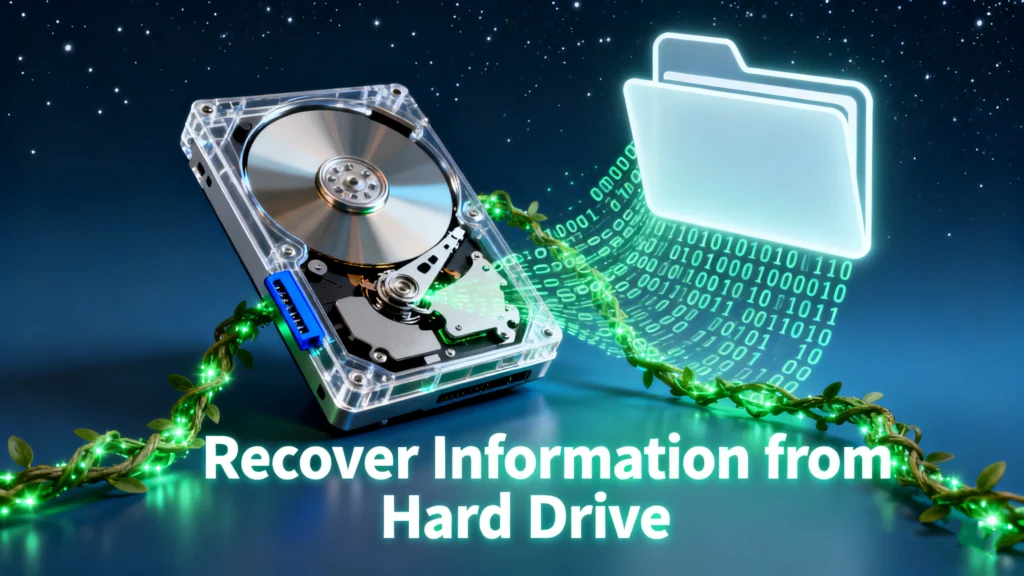

Amagicsoft의 How - to 모듈에서 단계별 가이드를 확인하세요! 데이터 복구 및 키 - 쉬운 솔루션으로 문제를 해결하세요.
하드 드라이브에 저장된 중요한 파일에 접근할 수 없게 되면 큰 스트레스를 받을 수 있습니다. 특히 해당 드라이브에 업무 문서, 사진, 동영상, 학교 관련 파일, 업무 기록 또는 오래된 백업 파일이 들어 있는 경우라면 더욱 그렇습니다. 다행히도, 손실된 데이터가 덮어쓰기되지 않았다면 하드 드라이브에서 정보를 복구할 수 있는 경우가 많습니다. […]
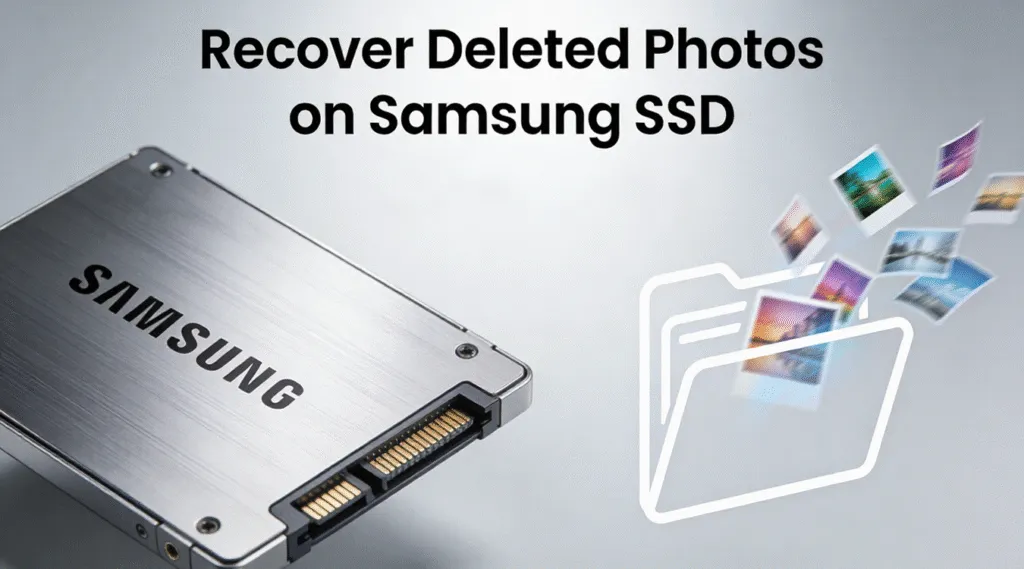
삼성 SSD에서 실수로 사진을 삭제하는 것은 스트레스가 될 수 있으며, 특히 업무 관련 사진, 개인적인 추억 또는 대체할 수 없는 파일인 경우 더욱 그렇습니다. 많은 사용자가 휴지통을 비우거나 삼성 휴대용 SSD를 분리한 후에야 문제를 깨닫고 사진이 영원히 사라졌다고 믿습니다. 다행히도 좋은 소식은 때때로 [...]를 복구할 수 있다는 것입니다.

실수로 폴더를 삭제하는 것은 실망스러운 경험입니다. 중요한 업무 문서, 소중한 사진, 중요한 프로젝트 파일 등 그 내용이 무엇이든 손실이 발생하면 큰 상실감을 느낄 수 있습니다. 하지만 좋은 소식은 삭제된 폴더는 데이터를 덮어쓰지 않았다면 복구할 수 있는 경우가 많다는 것입니다. 이 도움말에서는 삭제된 폴더를 복구하는 방법을 안내해 드립니다.
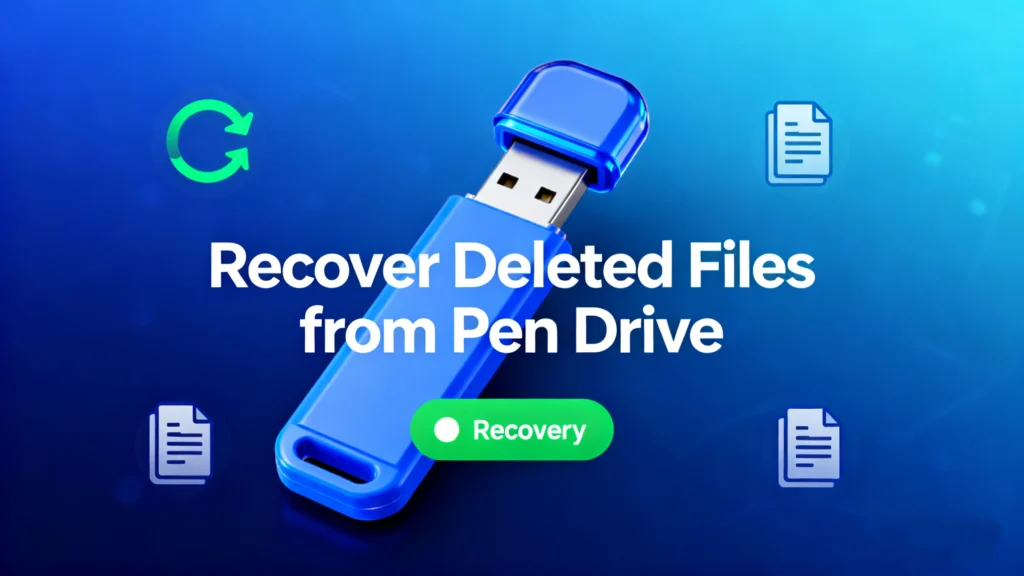
USB 플래시 드라이브에서 중요한 파일을 잃어버리면 실망스러울 수 있습니다. 실수로 삭제를 누르거나, 실수로 드라이브를 포맷했거나, 파일 시스템 오류가 발생했든, 펜 드라이브의 데이터 손실은 대부분의 사용자가 예상하는 것보다 더 자주 발생합니다. 대부분의 경우 펜 드라이브에서 삭제된 파일을 복구할 수 있습니다. 파일이 손실된 경우 [...]
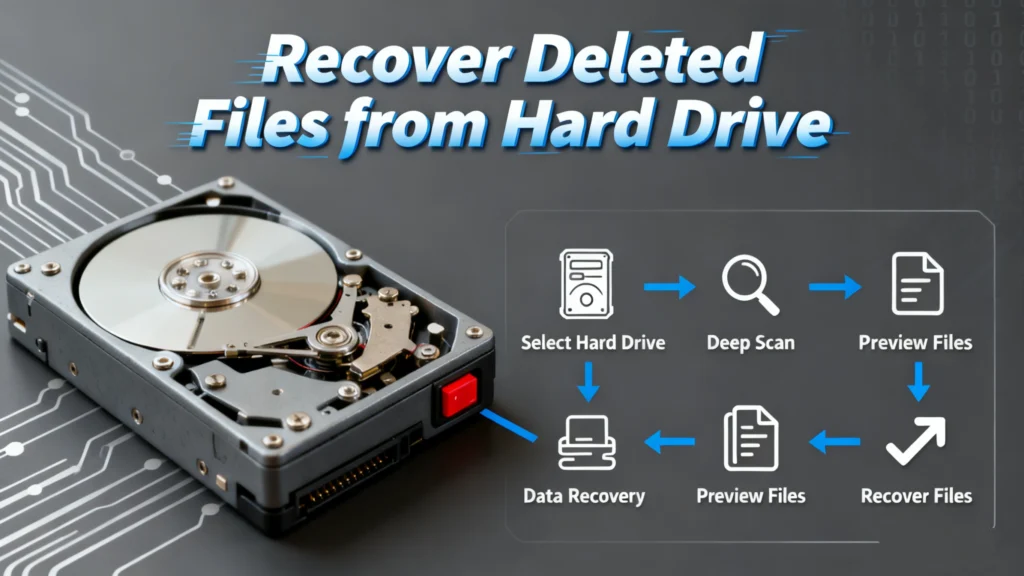
실수로 하드 드라이브에서 중요한 파일을 삭제하는 것은 악몽 같은 일이 될 수 있습니다. 갑작스러운 정전, 사람의 실수, 시스템 충돌 등 데이터 손실은 대부분의 사람들이 한 번쯤은 겪어봤을 상황입니다. 다행히도, 하드 드라이브에서 삭제된 파일을 복구하는 것은 가능하며 복잡할 필요는 없습니다 [...]

Windows 10에서 실수로 중요한 폴더를 삭제하는 일은 많은 사용자가 예상하는 것보다 더 자주 발생합니다. 예를 들어, 클릭 한 번 잘못하거나 시스템 정리 작업을 수행하거나 Shift + Delete를 누르면 폴더가 즉시 제거되고 휴지통을 우회할 수 있습니다. 그 결과 대부분의 사용자는 즉시 같은 질문을 합니다: 삭제된 [...]을 복구할 수 있나요?
실수로 중요한 파일을 삭제하는 것은 대부분의 Windows 사용자가 한 번쯤은 겪게 되는 상황입니다. 대부분의 경우 몇 번의 클릭만으로 휴지통 복구가 가능합니다. 그러나 휴지통이 이미 비워진 경우에는 문제가 발생합니다. 이 시점에서 많은 사용자가 휴지통에서 삭제된 항목을 복구하는 방법을 궁금해합니다. 좋은 소식은 [...]입니다.
특히 디스크 오류를 수정하거나 중요한 파일에 액세스하려고 할 때 “CHKDSK가 읽기 전용 모드에서 계속할 수 없습니다.”라는 오류 메시지가 표시되면 실망스러울 수 있습니다. 이 문제는 명령 프롬프트에서 CHKDSK를 실행할 때 자주 나타나며 유틸리티가 파일 시스템 문제를 복구하지 못하게 합니다. 실제 시나리오에서 사용자는 일반적으로 [...] 이후에 이 오류가 발생합니다.
“CHKDSK /f”는 CHKDSK(디스크 검사) 유틸리티와 함께 스토리지 볼륨의 논리 파일 시스템 오류를 자동으로 감지하고 복구하는 데 사용되는 Windows 명령 프롬프트 매개변수입니다. f 스위치는 손상된 파일 레코드, 잘못된 디렉터리 항목, 교차 연결된 파일 등의 불일치를 수정하도록 Windows에 지시합니다. 일반적으로 드라이브에 [...]가 표시될 때 사용됩니다.