
Guia de remoção do BitLocker: Como remover a senha do BitLocker com segurança
Se estiver procurando uma empresa confiável Removedor do BitLocker ou tentando remover a senha do BitLocker de uma unidade bloqueada, você não está sozinho. Muitos usuários do Windows enfrentam essa situação após esquecerem uma senha, Perda de uma chave de recuperação, ou herdar um disco rígido ou dispositivo USB criptografado.
O verdadeiro desafio não é apenas remover a criptografia do BitLocker, mas fazer isso sem perder dados importantes. Formatação de um Unidade criptografada pelo BitLocker pode desbloqueá-lo, mas também apagará permanentemente todos os arquivos.
Este guia explica Como remover a senha do BitLocker com segurança, A BitLocker oferece uma visão geral dos riscos envolvidos e como recuperar dados de unidades BitLocker criptografadas, excluídas ou formatadas usando o Magic Data Recovery.
Compatível com Windows 7/8/10/11 e Windows Server
Índice
O que é o BitLocker e por que os usuários precisam de um removedor de BitLocker
BitLocker é o recurso de criptografia de disco completo incorporado da Microsoft para Windows. Ele protege volumes inteiros usando criptografia forte e impede o acesso não autorizado se um dispositivo for perdido ou roubado.
No entanto, os usuários geralmente precisam de um Removedor do BitLocker nesses cenários comuns:
- Você esqueceu a senha do BitLocker
- A chave de recuperação foi perdida ou não está disponível
- Você comprou uma unidade criptografada de segunda mão
- O Windows não consegue inicializar e solicita uma chave de recuperação
- Você deseja reutilizar ou vender a unidade
- Os arquivos foram excluído ou a unidade foi formatada por engano
Nesses casos, os usuários procuram maneiras de remover a senha do BitLocker e recuperar o acesso.
Aviso importante: A remoção do BitLocker pode causar perda permanente de dados
Antes de escolher qualquer método de remoção do BitLocker, é fundamental entender o que acontece nos bastidores.
O BitLocker criptografa os dados usando uma chave mestra de volume. Se essa chave for destruída, por exemplo, durante a formatação, os dados criptografados se tornarão irrecuperáveis.
Erros comuns a serem evitados
- Formatação imediata da unidade
- Exclusão de partições sem recuperar arquivos
- Gravação de novos dados na unidade criptografada
- Supondo que o BitLocker funcione como uma senha normal
Após o início da formatação, todos os dados criptografados são apagados. É por isso que recuperação de dados do disco rígido deve vir em primeiro lugar se os arquivos forem importantes.
Como remover a senha do BitLocker
Se você ainda tiver as credenciais corretas, a remoção do BitLocker é simples.
Método 1: Remover o BitLocker por meio do Painel de Controle
- Aberto Painel de controle
- Ir para Sistema e segurança > Criptografia de unidade BitLocker
- Localize a unidade criptografada
- Clique em Desativar o BitLocker
- Aguarde a conclusão do processo de descriptografia
Esse método preserva todos os dados e é a opção mais segura.
Método 2: Remover o BitLocker usando a linha de comando
Os usuários avançados podem usar o Prompt de Comando ou o PowerShell.
manage-bde -off X:
Substituir X: com a letra da unidade criptografada.
Essa opção é útil quando a interface gráfica não está disponível, mas ainda exige a chave correta.
E se você não tiver a senha ou a chave de recuperação?
É nesse ponto que a maioria dos usuários encontra problemas sérios.
O Windows oferece apenas uma maneira oficial de remover o BitLocker sem uma senha: formatando a unidade. Embora eficaz, esse método apaga tudo.
Se a unidade contiver arquivos valiosos, a formatação deve ser sua prioridade. último recurso. Você também pode usar Magic Recovery Key para Localizar sua chave de recuperação do bitlocker se ele ainda estiver salvo em seu computador.
Recuperar dados antes de remover o BitLocker (abordagem recomendada)
Se seus arquivos foram excluídos, a unidade foi formatada ou as partições foram perdidas, recuperação de dados deve ser tentado antes deremovendo o BitLocker.
É nesse ponto que o Magic Data Recovery se torna altamente relevante. Magic Data Recovery não é uma ferramenta de cracking do BitLocker. Em vez disso, ele se concentra no que os usuários realmente precisam: Recuperação de dados de unidades criptografadas pelo BitLocker antes que ocorram ações irreversíveis.
Como recuperar dados de uma unidade BitLocker
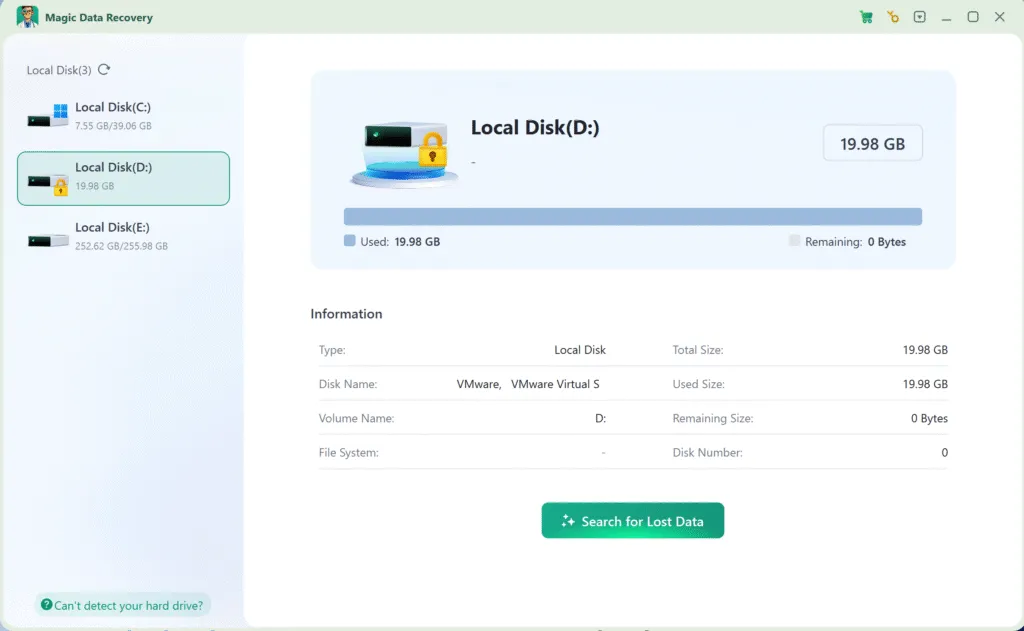
Magic Data Recovery foi desenvolvido para fazer a varredura de arquivos criptografados, parcialmente danificados ou Unidades RAW e recuperar arquivos quando as ferramentas integradas do BitLocker não funcionarem mais. Veja abaixo um processo de recuperação seguro e prático.
1. Instale o Magic Data Recovery em um sistema saudável. Faça o download e instale o Magic Data Recovery em seu computador primeiro.
Compatível com Windows 7/8/10/11 e Windows Server



Práticas recomendadas para evitar futuros problemas com o BitLocker
- Salve sua chave de recuperação em vários locais
- Verificar o acesso de recuperação após ativar o BitLocker
- Faça backup de arquivos importantes regularmente
- Evite alterações na criptografia durante as atualizações do sistema
- Recuperar dados antes de formatação de unidades criptografadas
A preparação reduz significativamente o risco a longo prazo.
Conclusão
Usando um Removedor do BitLocker nem sempre significa correr para formatar a unidade. Se os dados forem importantes, a recuperação deve vir em primeiro lugar.
Magic Data Recovery oferece uma solução equilibrada e confiável Solução de HDD para usuários que precisam remover a senha do BitLocker enquanto protege seus arquivos. Ele aborda cenários do mundo real, como arquivos excluídos, unidades formatadas e perda de partição, sem exageros.
Se você estiver procurando uma abordagem mais segura e prática para a remoção do BitLocker e a recuperação de dados, vale a pena considerar o Magic Data Recovery.
Se você estiver enfrentando uma unidade bloqueada pelo BitLocker neste momento, tomar as medidas certas hoje pode evitar a perda permanente de dados amanhã.
Compatível com Windows 7/8/10/11 e Windows Server
Perguntas frequentes
É possível remover completamente o BitLocker?
Como faço para desbloquear o BitLocker se eu esquecer minha senha?
Posso ignorar a chave de recuperação do BitLocker?
Como redefinir o PC sem a chave do BitLocker?
A polícia pode descriptografar o BitLocker?
É possível limpar um laptop que tenha o BitLocker?
Como posso encontrar minha chave de recuperação de 48 dígitos para o BitLocker?
Como desbloquear automaticamente o BitLocker?
Quantas vezes você pode tentar a senha do BitLocker?

Erin Smith é reconhecida como uma das redatoras mais profissionais do Amagicsoft. Ela aprimorou continuamente suas habilidades de redação nos últimos 10 anos e ajudou milhões de leitores a resolver seus problemas de tecnologia.