

Magic Data Recovery
Recuperação de sistema operacional com falha
A recuperação de sistema operacional com falha permite que os usuários recuperem arquivos importantes quando o Windows deixa de ser inicializado devido a uma falha no sistema, tela azul ou loop de inicialização persistente. Quando um sistema operacional falha, os dados armazenados na unidade geralmente continuam intactos, mesmo que o computador não consiga iniciar normalmente. Com um solução confiável de recuperação de dados como Magic Data Recovery, Com o software, você pode examinar a unidade afetada, localizar arquivos recuperáveis e restaurá-los com segurança antes que ocorram outros danos.
Uma falha repentina do sistema pode interromper o trabalho, corromper arquivos e impedir o acesso a dados pessoais. Magic Data Recovery de Amagicsoft oferece uma abordagem eficiente e direta para a recuperação de falhas do sistema operacional, ajudando os usuários a recuperar arquivos de sistemas de computador com falhas sem a necessidade de conhecimento técnico avançado.
O que é a recuperação de um sistema operacional danificado?
Após uma falha no sistema, o Windows pode não conseguir inicializar ou exibir uma tela azul. Mesmo assim, os arquivos geralmente ainda estão intactos no disco. O software de recuperação pode verificar a unidade e restaurar os dados com segurança sem reinstalar o Windows.
Cenários comuns que causam falhas no sistema
- Erros de tela azul após conflitos de driver
- Arquivos de sistema corrompidos ou danos no registro
- Ataques de malware que agem como um travador de sistema
- Falha nas atualizações do Windows
- Instabilidade de hardware ou erros de disco
- Interrupções de energia durante as operações do sistema
- Problemas de loop de inicialização após o desligamento inadequado

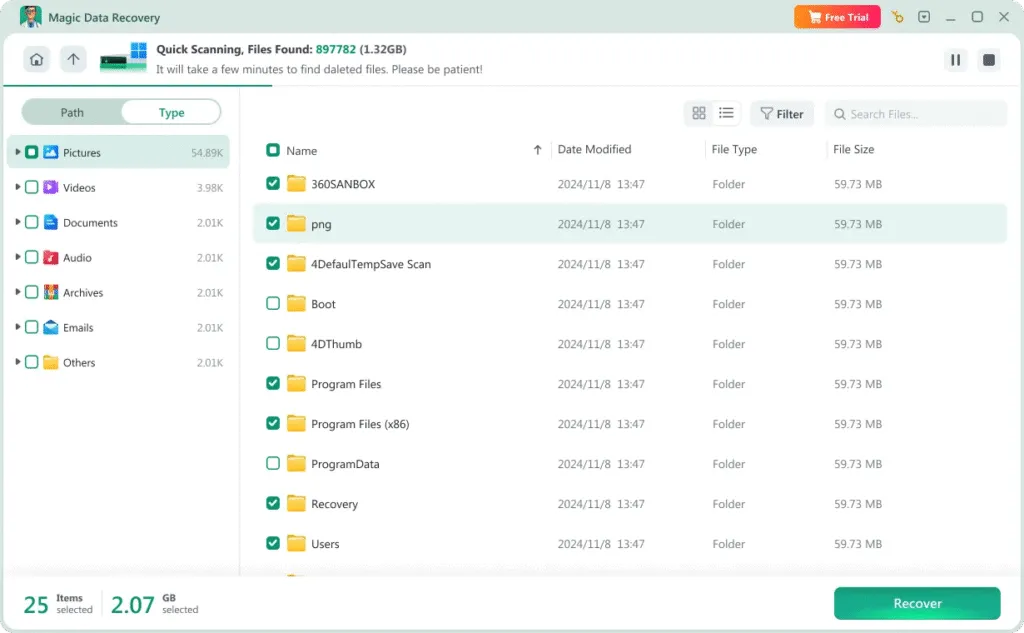
Por que o Magic Data Recovery é a escolha certa
Magic Data Recovery foi projetado para simplificar a recuperação de sistemas operacionais travados, mantendo a integridade dos dados e a segurança do sistema para usuários de qualquer nível de habilidade.
- Mecanismo de varredura avançado para recuperação de falhas do sistema operacional
- Recupera arquivos mesmo quando o Windows não consegue inicializar
- Recurso de visualização para verificar o conteúdo recuperável
- Compatível com NTFS, FAT32, exFAT e outros sistemas de arquivos
Etapas para recuperar arquivos de um computador danificado
A recuperação de dados após uma falha do sistema não precisa ser uma tarefa árdua. O Magic Data Recovery organiza o processo de recuperação em etapas claras:
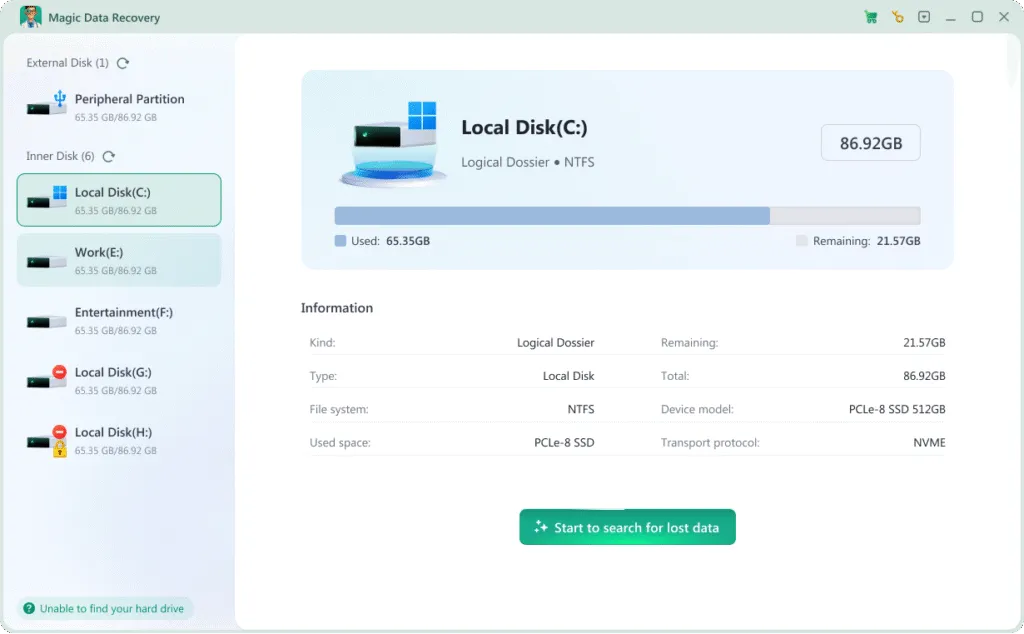
Etapa 1: Instale o Magic Data Recovery em um dispositivo íntegro
Faça o download e instale o software em um computador em funcionamento ou em uma unidade separada. Evite instalá-lo no disco do sistema afetado para reduzir os riscos de substituição.
Etapa 2: Conecte ou acesse a unidade danificada
Remova o disco rígido do computador com falha ou conecte-o externamente, se necessário. Inicie o software e selecione o disco afetado para a varredura.

Etapa 3: Examinar e visualizar os arquivos perdidos
Execute uma varredura abrangente para detectar documentos, mídia e outros itens recuperáveis. Use a função de visualização para confirmar a qualidade do arquivo antes da restauração.
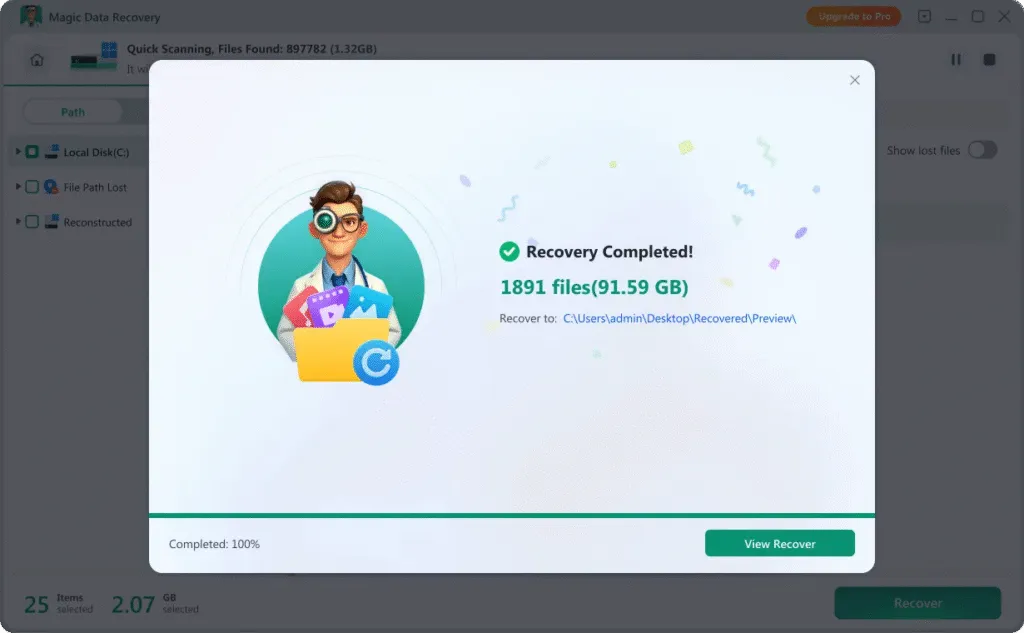
Etapa 4: Recuperar em um local seguro
Escolha os arquivos que deseja restaurar e salve-os em outra unidade ou dispositivo de armazenamento íntegro para garantir a segurança dos dados.
Recupere arquivos de diferentes situações de falha
As falhas no sistema podem variar em termos de gravidade e causa. O Magic Data Recovery oferece suporte à recuperação de sistemas operacionais travados em situações como:
- Falhas de inicialização com tela azul
- Erros contínuos de loop de inicialização
- Falhas no ambiente de recuperação do Windows
- Partições do sistema corrompidas
- Incidentes de falha do sistema relacionados a vírus
- Unidades inacessíveis após erros de atualização

Tipos de arquivos compatíveis com a recuperação de sistemas operacionais com falha
Após uma falha no sistema, vários tipos de dados podem precisar de restauração. O Magic Data Recovery suporta a recuperação de centenas de formatos de arquivos, incluindo:
Arquivos de vídeo
mp4, mov, mkv, avi, wmv, flv, webm, mpg, mpeg, m4v, 3gp, 3g2, mts, m2ts, m2t, ts, tod, mxf, r3d, crm, ogm e muito mais
Arquivos de imagens e gráficos
JPG, PNG, GIF, TIFF, BMP, WEBP, HEIC, PSD, AI, SVG, CR2, CR3, NEF, ARW, RAF, RW2, ORF, DNG, PEFORF, DNG, PEFe muito mais
Arquivos de áudio
MP3, M4A, AAC, WAV, FLAC, OGG, AIF, AIFF, WMA, MP2, MPA, AA, AMR, AWB, CAF, DS2, RA, VOC, ZRV AWB, CAF, DS2, RA, VOC, ZRV e muito mais
Arquivos de documentos
docx, xlsx, pptx, pdf, rtf, xml, odg, sxc, wps, epub, msg, emlx, mdb, fp7, db3, bkf, jks, rp, afdesign, apk, ipa, cs e muito mais
Arquivos de arquivo
zip, rar, 7z, tar, xz, cab, arj, dmg, iso, rdb, jar, mbx, pst e mais zip, rar, 7z, tar, xz, cab, arj, dmg, iso, rdb, jar, mbx, pst e mais
Outros tipos de arquivos
accdb, db, sql, myo, otf, raw, dd, img, iso, dsk, bin, dat, vmdk e mais accdb, db, sql, myo, otf, raw, dd, img, iso, dsk, bin, dat, vmdk e mais
Dicas para melhorar o sucesso da recuperação de um sistema operacional com falha
Tomar as medidas corretas após uma falha no sistema pode aumentar significativamente as taxas de sucesso da recuperação:

Evite reinstalar o Windows imediatamente
A reinstalação do sistema operacional pode sobrescrever os dados existentes. Execute a recuperação do sistema operacional com falha antes de tentar reparar o sistema.

Não formate a unidade do sistema
A formatação remove as estruturas do sistema de arquivos e dificulta a recuperação. Faça a varredura da unidade primeiro para recuperar os arquivos com segurança.

Use um software de recuperação profissional
As ferramentas dedicadas de recuperação de falhas do sistema operacional fornecem métodos de varredura estruturados que ajudam a proteger seus dados durante o processo de recuperação do Windows.
Perguntas frequentes sobre a recuperação de sistemas operacionais travados
A recuperação de um sistema operacional travado pode gerar muitas preocupações. As perguntas frequentes a seguir abordam questões comuns que os usuários têm após uma falha no sistema.
Magic Data Recovery
Inicie hoje mesmo a recuperação de um sistema operacional com falha
Uma falha no sistema, uma tela azul ou um loop de inicialização não significam necessariamente perda permanente de dados. Com Magic Data Recovery, Com o Windows Media Player, você tem uma solução confiável para a recuperação de sistemas operacionais com falhas, que permite recuperar arquivos de ambientes de computador com falhas de forma segura e eficiente.
Baixe o Magic Data Recovery agora e restaure seus dados críticos com confiança.
Guias relacionados
Explore mais guias de recuperação de dados para recuperar arquivos perdidos causados por um sistema operacional travado no Windows e aprenda métodos eficazes para restaurar seus dados importantes com segurança e eficiência.
Saiba o que o KB5077181 corrige no Windows 11, os problemas comuns encontrados pelos usuários com o KB5077181 e ...
Guia passo a passo sobre como criar um USB de recuperação para o Windows 10. Aprenda dicas de preparação, problemas comuns ...
Saiba o que causa a BSOD Inaccessible Boot Device (0x7B) e como corrigi-la com segurança, recuperar dados com ...
Saiba como criar um USB de recuperação para o Windows 10 com segurança. Este guia explica os riscos da recuperação e como o Magic ...