

Magic Recovery Key
Recuperação do BitLocker
A recuperação do BitLocker é um processo especializado projetado para recuperar a chave de recuperação necessária para desbloquear uma unidade criptografada pelo BitLocker. Quando um computador solicita essa chave, o acesso ao sistema e aos arquivos armazenados pode ficar indisponível até que as informações corretas de recuperação sejam inseridas. Com um profissional solução de recuperação de chaves como Magic Recovery Key, No entanto, é possível que os usuários ainda consigam localizar a chave de recuperação e recuperar o acesso antes que os dados se tornem inacessíveis.
Em Amagicsoft, Se o BitLocker for bloqueado, entendemos que o bloqueio do BitLocker pode interromper o trabalho normal e impedir o acesso a arquivos importantes. Magic Recovery Key oferece uma abordagem segura e prática de recuperação de chaves do BitLocker, ajudando os usuários a procurar informações de recuperação armazenadas no computador atual e usá-las quando um dispositivo protegido pelo BitLocker solicitar verificação.
O que é uma chave de recuperação do BitLocker?
A recuperação do BitLocker refere-se ao método de localizar e recuperar a chave de recuperação do BitLocker usada para desbloquear um dispositivo ou unidade criptografada do Windows. Essa chave geralmente é necessária após alterações de hardware, atualizações de firmware, eventos de inicialização incomuns ou verificações de segurança que acionam a proteção do BitLocker. Quando o registro da chave original não pode ser encontrado rapidamente, uma ferramenta dedicada de recuperação do BitLocker pode ajudar a recuperar as informações da chave do BitLocker do sistema.
Situações comuns que provocam um bloqueio
- Um computador solicita a chave de recuperação do BitLocker na inicialização
- As alterações no sistema acionam a proteção do BitLocker inesperadamente
- A chave de recuperação original não pode ser encontrada a tempo
- Um usuário precisa desbloquear um dispositivo criptografado após a manutenção
- O computador fica inacessível sem verificação de recuperação
- Uma unidade permanece protegida após alterações no hardware ou na inicialização
Por que o Magic Recovery Key é uma boa escolha
Magic Recovery Key foi projetado para ajudar nos cenários de recuperação do BitLocker, oferecendo uma maneira simples de pesquisar informações de recuperação armazenadas.
- Recuperar informações da chave de recuperação do BitLocker
- Ajude a desbloquear computadores protegidos pelo BitLocker
- Fluxo de trabalho simples para recuperação de chaves do BitLocker
- Adequado para os sistemas Windows atuais
- Uso rápido e prático da ferramenta de recuperação do BitLocker
Etapas para encontrar sua chave de recuperação
A recuperação de informações de recuperação do BitLocker não precisa ser complexa. O Magic Recovery Key simplifica o processo de recuperação do BitLocker em etapas claras.
Etapa 1: Faça o download e instale o Magic Recovery Key
Baixar Magic Recovery Key do site oficial e conclua a instalação.

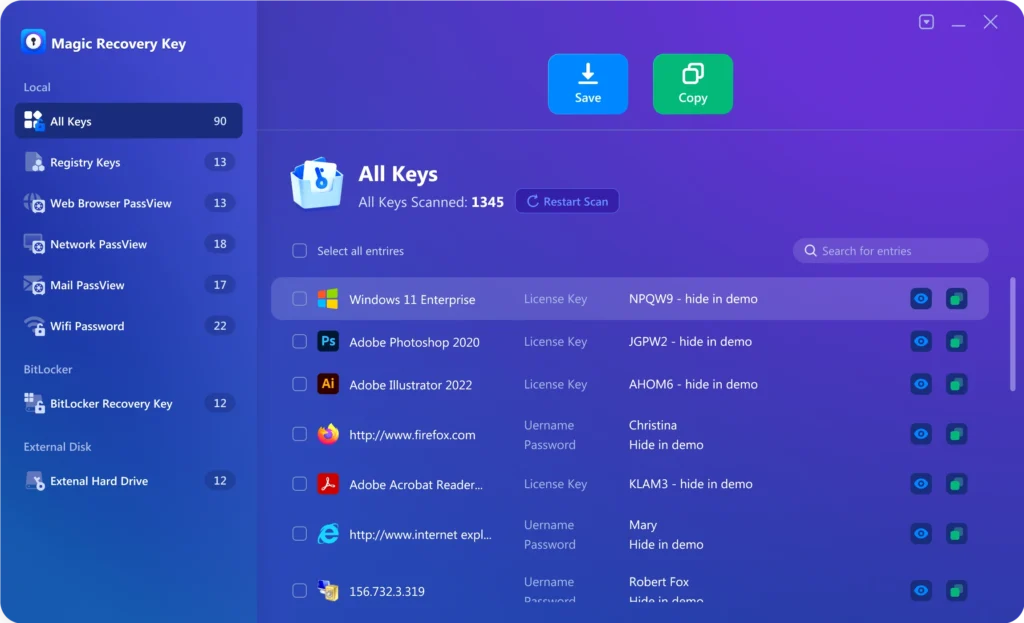
Etapa 2: Selecione o recurso BitLocker Recovery Key
Abra o software e escolha a função BitLocker Recovery Key. Esse recurso foi projetado para procurar as informações de chave necessárias para desbloquear um computador ou unidade protegida.

Etapa 3: Procure a chave de recuperação
Inicie a pesquisa e deixe o programa procurar informações sobre a chave de recuperação do BitLocker. Após a verificação, revise o resultado encontrado e confirme se a chave necessária está disponível.

Etapa 4: Salvar a chave com segurança
Depois que a chave for encontrada, salve-a em um local seguro para uso futuro. Manter o backup adequado da chave de recuperação do BitLocker pode ajudar a evitar problemas de bloqueio repetidos posteriormente.
Onde essa ferramenta pode ajudar
A recuperação do BitLocker não se limita a um tipo de dispositivo. O Magic Recovery Key oferece suporte à recuperação de chaves do BitLocker em várias situações relacionadas ao Windows:
- Computadores Windows e laptops
- Unidades do sistema protegidas pelo BitLocker
- Dispositivos de armazenamento interno criptografados
- Computadores afetados pela verificação de inicialização
- Sistemas que exigem recuperação após alterações na configuração
- Dispositivos temporariamente bloqueados por verificações de segurança do BitLocker
Dicas para melhorar o sucesso
Para aumentar a chance de sucesso da recuperação do BitLocker, é importante tomar as medidas corretas antes de fazer mais alterações no sistema.
Recupere a chave o mais rápido possível
Se o BitLocker solicitar uma chave de recuperação, inicie a busca imediatamente. A ação antecipada ajuda a evitar atrasos desnecessários ao tentar desbloquear o computador protegido.
Salvar a chave antes de futuras alterações no sistema
Se a chave for encontrada, faça backup dela antes de realizar manutenção, atualizações ou ajustes de hardware. Isso reduz a chance de outro bloqueio do BitLocker posteriormente.
Não dependa apenas da memória
As chaves de recuperação do BitLocker são longas e não são fáceis de lembrar manualmente. Uma cópia salva com segurança é muito mais confiável do que tentar recuperá-la ou reescrevê-la posteriormente.
Guarde a chave em um local seguro separado
Após a recuperação, mantenha a chave fora do computador bloqueado sempre que possível. Isso facilita muito a recuperação futura do desbloqueio do BitLocker. Essa é uma inferência prática do fluxo de trabalho orientado para backup do produto.
Verifique as opções da conta Microsoft, se necessário
Se o programa não encontrar a chave de recuperação do BitLocker imediatamente, verifique também se a chave está armazenada na conta da Microsoft relacionada. O guia do usuário indica explicitamente aos usuários esse local como outro lugar para procurar.
Mantenha as informações de recuperação organizadas
Antes da manutenção ou migração do sistema, certifique-se de que os detalhes de recuperação do BitLocker estejam armazenados de forma clara e possam ser acessados quando necessário. Registros organizados ajudam a reduzir os riscos de bloqueio.
Perguntas frequentes
A recuperação do BitLocker geralmente levanta questões específicas relacionadas a computadores bloqueados, chaves de recuperação e unidades criptografadas. As respostas abaixo ajudam a esclarecer o processo de recuperação.
Comece a procurar a chave de recuperação do BitLocker imediatamente. O Magic Recovery Key foi projetado para ajudar a recuperar as informações de recuperação necessárias para desbloquear o computador protegido.
Sim. Em alguns casos, as informações da chave de recuperação do BitLocker ainda podem ser encontradas no computador, e o Magic Recovery Key foi desenvolvido para recuperá-las.
Sim. O Magic Recovery Key foi criado para ajudar os usuários a recuperar as informações da chave de recuperação do BitLocker quando um computador Windows é bloqueado pelo BitLocker.
Sim. O Magic Recovery Key oferece um método guiado para pesquisar informações de recuperação existentes em vez de forçar alterações manuais arriscadas no sistema. Essa caracterização de segurança é uma inferência do fluxo de trabalho e do guia do produto.
Se a chave não for encontrada imediatamente, faça uma nova varredura e verifique também se há informações de recuperação armazenadas na conta da Microsoft relacionada.
A duração depende do computador e do processo de pesquisa. Em geral, o software foi projetado para fornecer uma maneira direta de recuperar as informações da chave de recuperação do BitLocker.

Magic Recovery Key
Encontre sua chave de recuperação do Bitlocker agora
Ser bloqueado pelo BitLocker nem sempre significa perder o acesso para sempre. Com o Magic Recovery Key, Você ganha um Solução de recuperação do BitLocker para recuperar chaves de recuperação do BitLocker de computadores Windows. Baixe o Magic Recovery Key hoje mesmo e recupere sua chave do BitLocker com segurança, precisão e eficiência.
Guias relacionados
Explore mais guias de recuperação do BitLocker para entender como recuperar chaves de recuperação, desbloquear dispositivos Windows protegidos e se preparar para futuros problemas de acesso relacionados à criptografia.
Perder o acesso a uma unidade criptografada pelo BitLocker em um computador diferente pode ser frustrante. Muitos usuários enfrentam esse ...
A perda de acesso aos seus dados criptografados pode ser estressante, especialmente quando o Windows solicita um BitLocker ...
Você está olhando para a tela azul do BitLocker e, de repente, descobre que perdeu a chave de recuperação do BitLocker. O que está acontecendo ...
Se você já se deparou com a situação frustrante de ficar sem acesso ao seu laptop HP devido ao BitLocker ...
Se você já se deparou com a temida tela de recuperação do BitLocker no seu PC ou laptop com Windows, você ...