
刪除的資料復原:恢復遺失檔案的終極指南

Accidentally deleting an important document, photo, video, or work file can be stressful, especially after you empty the Recycle Bin or use Shift+Delete. Fortunately, 刪除資料復原 may still be possible if the original data has not been overwritten. The safest approach is to stop using the affected drive, check built-in recovery options first, and then use a suitable 刪除的檔案復原 tool when necessary.
本指南說明如何 刪除資料復原 works, what to do immediately after deletion, which recovery methods are worth trying, and when Magic Data Recovery can provide a simpler solution for Windows users. You will also learn how recovery differs between HDDs and SSDs, which mistakes to avoid, and what factors affect your chances of recovering lost files.
支援 Windows 7/8/10/11 和 Windows Server
目錄
什麼是 Deleted Data Recovery and Can Deleted Files Be Recovered?
刪除資料復原 is the process of restoring files that are no longer accessible through normal file browsing.
In many situations, deleting a file does not immediately erase every part of its data. Instead, the 檔案系統 marks the storage space as available for reuse. Until new data overwrites that space, a recovery tool may still locate the file record or identify recoverable content.
However, no recovery method can guarantee success. The result depends on several factors, including:
- 檔案如何刪除
- Whether the device was used afterward
- 儲存裝置類型
- 檔案系統
- Whether the data has been overwritten
- Whether an SSD has processed TRIM
- 硬碟是否受到物理損壞
Therefore, the sooner you take the correct action, the better the recovery conditions may be.
Where Does Deleted Data Go?
On an 硬碟機, USB 磁碟機, 或 SD 卡, deleted content can remain on the storage medium until new information overwrites the same area.
顏色 固態硬碟機 works differently. Modern SSDs may support 調整. This feature lets the operating system tell the SSD which blocks are no longer needed. The SSD may later erase those blocks internally during garbage collection.
As a result, recovering deleted files from a TRIM-enabled SSD can be more difficult than recovering them from a traditional 硬碟機.
What to Do Before Starting Deleted Data Recovery
Your first actions after losing a file can significantly affect the result.
1.停止使用受影響的硬碟機
Do not download files, install applications, copy data, or create new documents on the same storage device.
Every new write operation creates a risk that Windows will reuse space previously occupied by the deleted file.
2. Do Not Install Recovery Software on the Source Drive
Suppose you deleted important files from drive C:. Installing recovery software directly onto that same physical drive may overwrite data you want to restore.
Whenever possible, use another physical drive or external storage device.
3. Save Recovered Files to Another Location
Do not recover files back to their original drive during the first recovery attempt.
Instead, save them to another HDD, SSD, USB drive, or other safe destination. This prevents recovered data from overwriting files that have not yet been restored.
Following these basic rules creates safer conditions for 刪除資料復原.
How to Recover Deleted Data: 5 Practical Methods
The best solution depends on how the files disappeared. Start with the simplest method before using a deeper recovery scan.
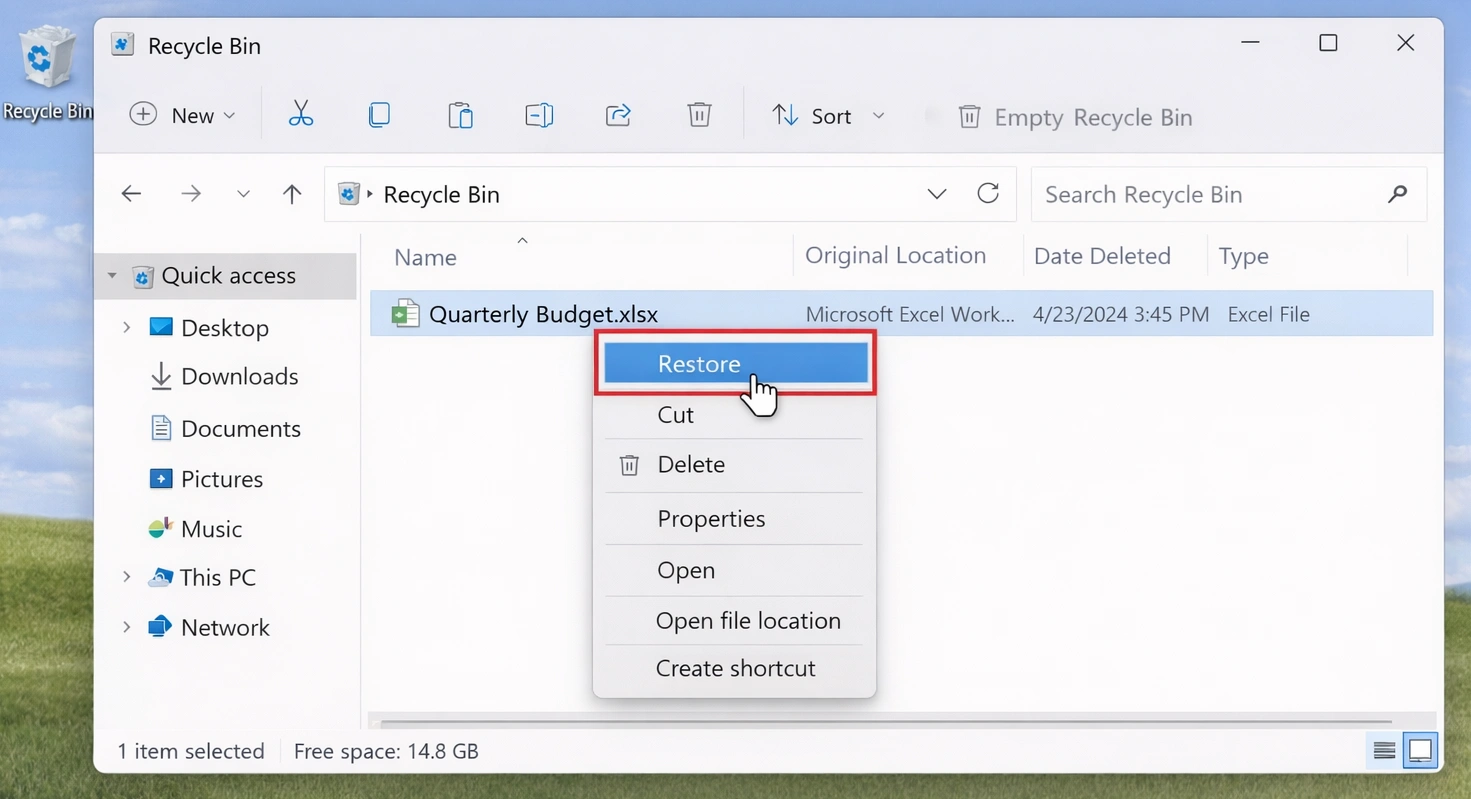
Method 1: Restore Deleted Files from the 回收站
If you deleted a file normally in Windows, check the 回收站 第一。.
- 開啟資源回收筒。.
- 找出已刪除的檔案或資料夾。.
- 用滑鼠右鍵按一下項目。.
- 選擇 還原.
Windows 會將檔案還原至原始位置。.
This is usually the safest and fastest solution when the file has not been permanently removed.
Method 2: Recover Deleted Data from a Backup
If the file is not in the Recycle Bin, check any available backups.
可能的來源包括:
- Windows 檔案歷史
- 雲端儲存
- External-drive backups
- 備份軟體
- Manually copied files
For example, imagine that you accidentally deleted an important project folder this morning. If your backup contains a copy from the previous evening, restoring that version is usually safer than scanning an entire disk.
A valid backup should generally be your first choice because it restores an existing copy rather than attempting to reconstruct deleted information.
Method 3: Try Windows 檔案復原
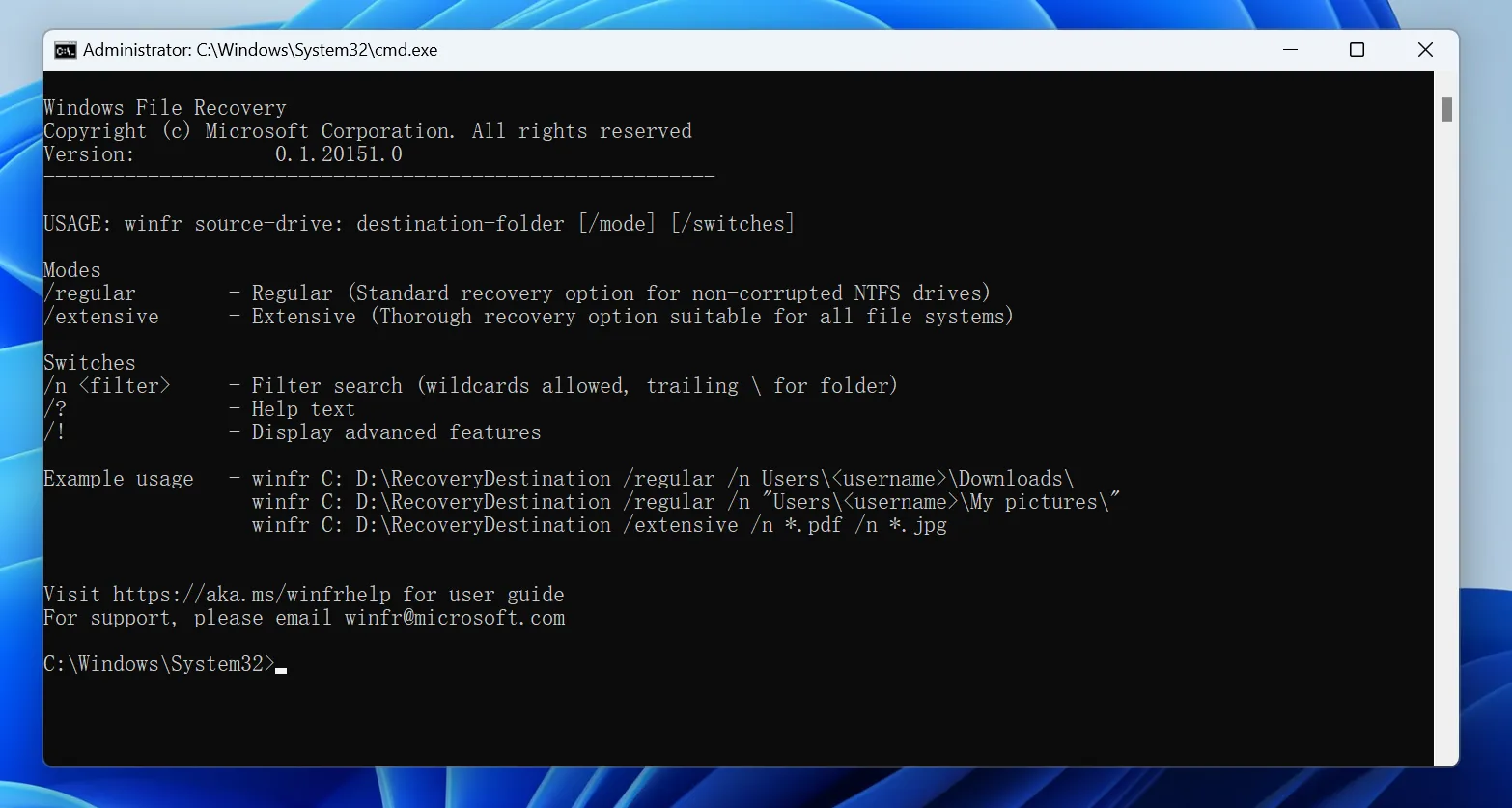
微軟提供 Windows 檔案復原 as a free command-line tool for recovering deleted files that are no longer in the Recycle Bin.
使用方法:
- 安裝 Windows 檔案復原 從 Microsoft 商店購買。.
- Connect another drive to save recovered files.
- Open the tool and enter a command such as:
winfr C: E: /regular /n *.docx - 新聞
Yto start the scan and check the recovery folder on drive E:.
使用 Regular mode for recently deleted files on NTFS drives. If it cannot find the files, try 廣泛模式 for a deeper scan.
Because the source and destination drives must be different and the tool requires command-line input, beginners may find a graphical 刪除資料復原 tool such as Magic Data Recovery easier to use.
方法 4:使用 資料復原軟體
When the Recycle Bin and backups cannot solve the problem, dedicated 資料復原軟體 can scan the affected storage device for recoverable content.
This approach is particularly useful after:
- Shift+ 刪除
- 清空資源回收筒
- Accidental folder deletion
- Deleting files from an external HDD
- 遺失 USB 隨身碟中的檔案
- Deleting photos from an SD card
- Certain quick-format situations
A graphical recovery application can simplify 刪除資料復原 because you can select a drive, scan it, review the results, preview files, and choose what to restore without entering recovery commands manually.
方法 5:使用專業的資料復原服務
Software is not suitable for every data-loss situation.
Stop using the drive and consider a professional service if:
- The HDD makes clicking or unusual mechanical noises
- The device repeatedly disconnects
- Windows cannot detect the drive reliably
- The storage device has suffered water, impact, or electrical damage
- The lost information is business-critical and cannot be risked
Repeated software scans are not a good idea when hardware is physically failing.
如何使用 Magic Data Recovery 來 Deleted Data Recovery
使用 Magic Data Recovery 為 刪除資料復原 非常簡單,即使是初學者也能輕鬆上手。請按照以下步驟來復原遺失的檔案:
1.下載並安裝:不要將它安裝在遺失檔案所在的磁碟機上。.
支援 Windows 7/8/10/11 和 Windows Server



5.復原檔案:選擇需要的檔案,並選擇不同的磁碟機儲存。這樣可以防止覆寫原始資料。按一下「復原」以完成程序。.

Deleted Data Recovery on HDD vs SSD
Storage technology plays an important role in whether deleted information remains recoverable.
Recovering Deleted Data from an HDD
Traditional hard drives often provide better recovery conditions after accidental deletion.
When Windows deletes a file, the corresponding data may remain on the disk until new information overwrites those sectors.
Therefore, an accidentally deleted file from an HDD may still be recoverable if you stop using the drive quickly.
Continued downloads, software installations, Windows updates, and file transfers can reduce that opportunity.
Recovering Deleted Data from an SSD
SSD 復原 is less predictable.
Many modern SSDs support TRIM and internal garbage collection. After deletion, the operating system may tell the SSD that certain blocks are no longer required. The SSD can then process those blocks internally.
Once the original data is no longer accessible, standard recovery software may not be able to restore it.
For this reason, immediately reduce drive activity if you need to recover important files from an SSD.
常見問題 Deleted Data Recovery Mistakes to Avoid
Even good recovery software cannot undo every mistake made after deletion.
避免以下情況:
- Installing recovery software on the affected physical drive
- Recovering files to the same source device
- Continuing to download or copy files
- 重新格式化磁碟機
- Repeatedly scanning a physically failing disk
- Assuming that a visible file name means the file itself is intact
- Continuing to use an SD card after deleting important photos
A safer strategy is simple: stop writing new data, choose the correct recovery method, preview files when possible, and save recovered content elsewhere.
總結
成功 刪除資料復原 starts with one important rule: stop writing new information to the affected storage device.
Next, check the Recycle Bin and available backups. Use Windows recovery options when they fit the situation. If you need a deeper scan, file preview, or a simpler graphical workflow, dedicated recovery software becomes a more practical choice.
Magic Data Recovery is worth considering for ordinary Windows users because it provides a clear process for selecting a device, scanning for deleted files, reviewing results, previewing recoverable content, and saving selected data to another location. It does not remove the technical limits of data recovery, and it cannot guarantee files that have already been overwritten. However, its visual workflow can make the 刪除的檔案復原 process easier to understand and help users avoid common command-line mistakes.
If you are looking for a more efficient solution after accidental deletion, Shift+Delete, an emptied Recycle Bin, or file loss from removable storage, consider trying Magic Data Recovery.
支援 Windows 7/8/10/11 和 Windows Server
常見問題
Can Permanently Deleted Data Be Recovered?
Can I Recover Files After Emptying the Recycle Bin?
Can I Recover Files After Shift+Delete?
從 SSD 中能否恢復已刪除的檔案?
Can I Recover Deleted Data for Free?
Can Overwritten Files Be Recovered?
Should I Scan a Physically Damaged Drive?

Vasilii 是一位在該領域擁有約 10 年實務經驗的資料復原專家。在他的職業生涯中,他已成功解決數千個複雜的個案,包括刪除的檔案、格式化的硬碟機、遺失的磁碟分割和 RAW 檔案系統。他的專業知識涵蓋使用十六進位編輯器等專業工具的手動復原方法,以及使用復原軟體的進階自動解決方案。Vasilii 的使命是讓 IT 專業人士和一般使用者都能獲得可靠的資料復原知識,協助他們保護寶貴的數位資產。.