

Magic Data Recovery
文件復原
文件復原可讓使用者擷取 Word 文件、Excel 試算表、PDF 等檔案,以及其他被刪除或遺失的重要記錄。即使文件看起來已被永久移除,檔案資料通常仍會保留在儲存裝置上,直到有新的資訊覆蓋為止。使用 專業復原解決方案 喜 Magic Data Recovery, 您可以掃描硬碟機、找出可復原的文件,並在損失變得不可挽回之前安全地還原它們。.
當商業合約、學術論文或財務報告突然不見時,情況可能既緊急又緊張。. Magic Data Recovery 從 Amagicsoft 提供可靠且易於使用的解決方案,可快速安全地復原已刪除的文件,並重新取得重要檔案的存取權。.
什麼是文件復原?
在 Windows 上刪除文件時,系統通常會移除其在檔案表中的參考,而非立即刪除內容。透過使用先進的文件復原工具,使用者可以掃描遺失的檔案項目、預覽可復原的文件,並在不修改原始磁碟結構的情況下還原這些文件。.
導致文件遺失的常見情況
- 意外刪除重要的工作檔案
- 在沒有備份的情況下清空資源回收筒
- 在關鍵資料夾上使用 Shift + Delete
- 格式化包含文件的磁碟機
- 編輯檔案時系統突然當機
- 病毒或贖金軟體攻擊
- 磁碟分割損毀或磁碟錯誤

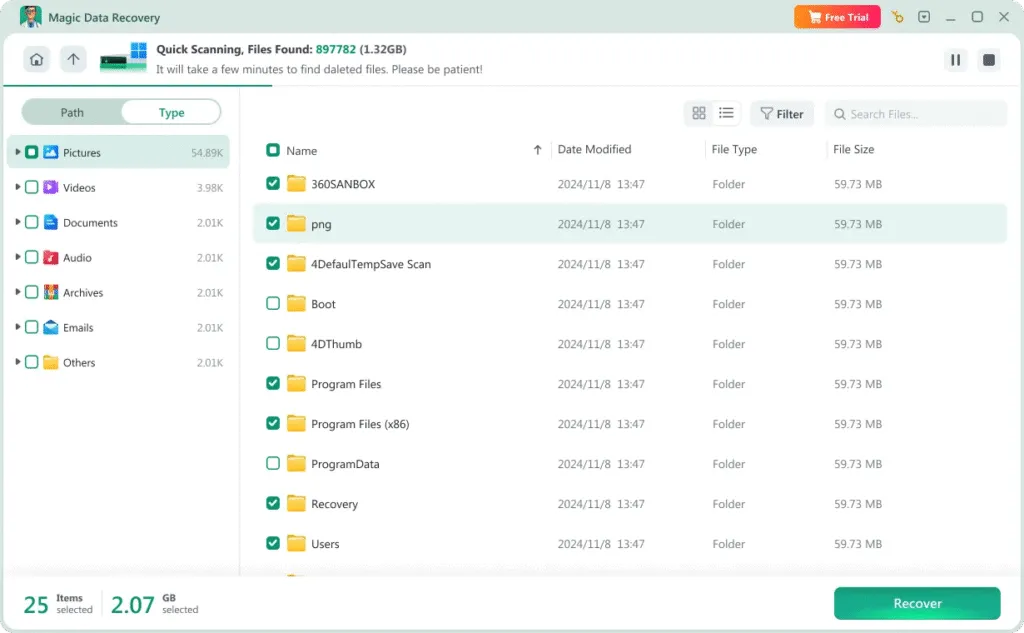
為何 Magic Data Recovery 是正確的選擇
Magic Data Recovery 是專為簡化文件復原,同時維持資料安全和效率而設計,適合各種經驗等級的使用者使用。.
- 先進的掃描技術可找出刪除的文件
- 即使在永久刪除或格式化後仍可復原檔案
- 預覽功能可在復原前確認文件內容
- 唯讀復原程序可防止磁碟進一步損壞
恢復已刪除文件的步驟
復原遺失的文件不需要很複雜。Magic Data Recovery 使整個過程清晰明了:
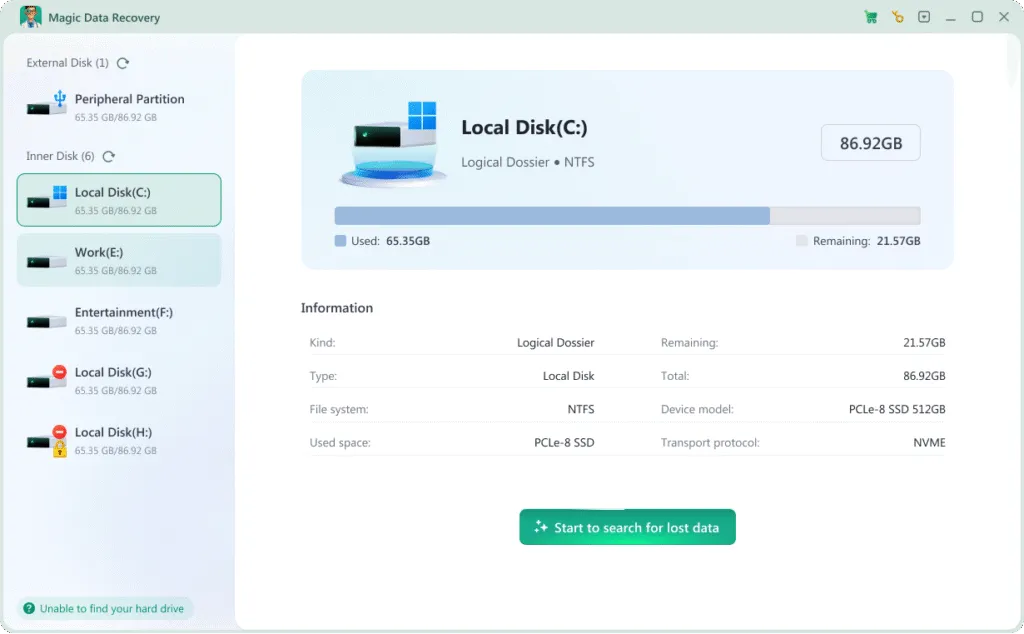
步驟 1:下載並安裝 Magic Data Recovery
從官方網站下載軟體 並將其安裝在健康的磁碟機上。避免將其安裝在原本儲存文件的磁碟上。.
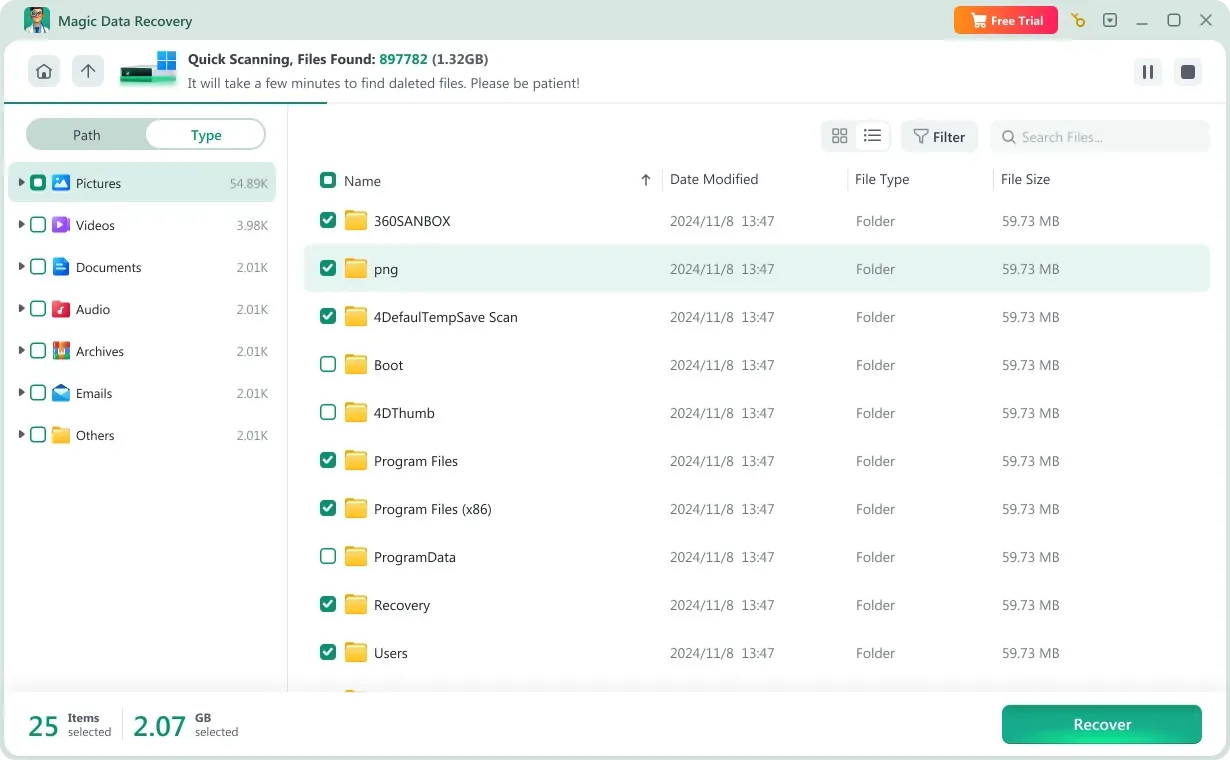
步驟 2:選擇目標磁碟機
開啟程式,選擇刪除文件的磁碟機或磁碟分割。開始掃描,讓軟體搜尋可復原的檔案。.

步驟 3:預覽可還原的文件
掃描完成後,瀏覽掃描結果並預覽 Word、Excel 或 PDF 等文件,以在還原之前確認其完整性。.
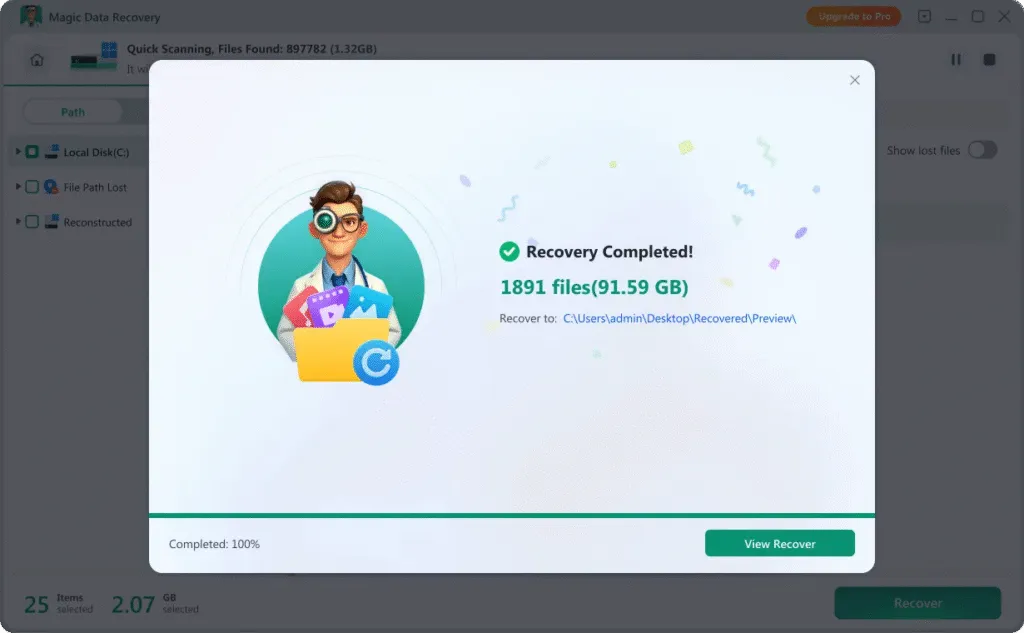
步驟 4:將檔案儲存至安全位置
選擇您要復原的文件,並將它們儲存到不同的磁碟機或外接式裝置,以避免覆寫現有資料。.
從不同的儲存裝置復原文件
文件遺失可能發生在各種儲存媒體上。Magic Data Recovery 支援從以下來源復原文件:
- Windows 桌上型電腦和筆記型電腦
- 內接式與外接式硬碟機
- SSD 和 HDD
- USB 隨身碟
- SD 卡和記憶卡
- 其他可移除儲存裝置

最大化文件復原成功率的秘訣
為了增加成功還原已刪除文件的機會,請遵循以下重要建議:

停止使用受影響的磁碟機
立即避免將新資料儲存至遺失文件的磁碟機。繼續使用可能會覆蓋可復原的檔案。.

請勿重新安裝作業系統
重新安裝 Windows 或執行重大系統變更可能會取代遺失的檔案資料,因而降低復原成功率。.

使用專業復原軟體
專用的文件復原工具提供深度掃描功能和更安全的還原方法,可降低資料永久遺失的風險。.
有關文件復原的常見問題
文件復原可能會引起許多疑慮。以下常見問題提供了清楚的解釋,可協助您有信心地進行。.
Magic Data Recovery
立即開始文件復原
遺失重要文件不一定意味著它們會永遠消失。隨著 Magic Data Recovery, 您將獲得功能強大且易於使用的文件復原解決方案,可幫助您安全有效地復原已刪除的檔案。.
立即下載 Magic Data Recovery,放心地復原您的重要文件。.
相關指南
探索更多文件復原指南,以復原不同裝置上已刪除或遺失的文件檔案,並發現有用的提示和方法,以安全有效地復原您的重要文件。.
學習如何在 Windows 上使用 AutoRecover 或 Magic Data Recovery 復原未儲存的 Word 文件 ...