

Magic Data Recovery
ドキュメント・リカバリー
文書復元は、Word文書、Excelスプレッドシート、PDF、その他の削除または紛失した重要な記録などのファイルを取り戻すことを可能にします。ドキュメントが永久に削除されたように見えても、新しい情報が上書きされるまで、ファイル・データはストレージ・デバイスに残っていることがよくあります。と プロフェッショナル・リカバリー・ソリューション ような Magic Data Recovery, ドライブをスキャンし、復元可能なドキュメントを見つけ、不可逆的な損失になる前に安全に復元することができます。.
ビジネス契約書、学術論文、財務報告書などが突然消えてしまった場合、事態は緊急かつストレスフルなものとなる。. Magic Data Recovery より アマジックソフト は、削除されたドキュメントを復元し、重要なファイルへのアクセスを迅速かつ安全に取り戻すための、信頼できるユーザーフレンドリーなソリューションを提供します。.
ドキュメント・リカバリとは?
Windows上でドキュメントが削除されると、システムは通常、コンテンツを即座に消去するのではなく、ファイルテーブル内の参照を削除する。高度な文書復元ツールを使用することで、ユーザーは失われたファイルエントリをスキャンし、復元可能な文書をプレビューし、元のディスク構造を変更することなく復元することができます。.
文書紛失を引き起こす一般的なシナリオ
- 重要な作業ファイルを誤って削除してしまう
- バックアップなしでごみ箱を空にする
- 重要なフォルダでShift + Deleteを使用する
- ドキュメントを含むドライブのフォーマット
- ファイル編集中に突然システムがクラッシュする
- ウイルスやランサムウェアによる攻撃
- パーティション破損またはディスクエラー

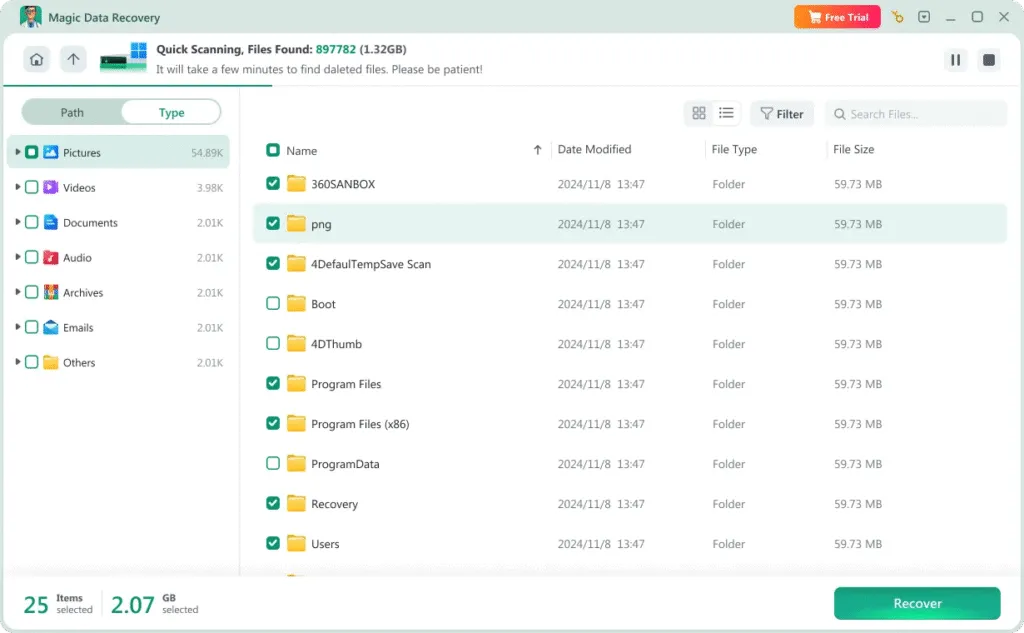
Magic Data Recoveryが正しい選択である理由
Magic Data Recovery は、あらゆる経験レベルのユーザーがデータの安全性と効率性を維持しながら、ドキュメントの復元を簡素化できるように設計されています。.
- 高度なスキャン技術により、削除された文書を特定
- 永久削除やフォーマット後もファイルを復元
- リカバリー前にドキュメントの内容を確認できるプレビュー機能
- 読み取り専用リカバリープロセスにより、ディスクの損傷を防止
削除されたドキュメントの復元手順
紛失した文書の復元は複雑である必要はありません。Magic Data Recoveryはそのプロセスを明確でわかりやすくします:
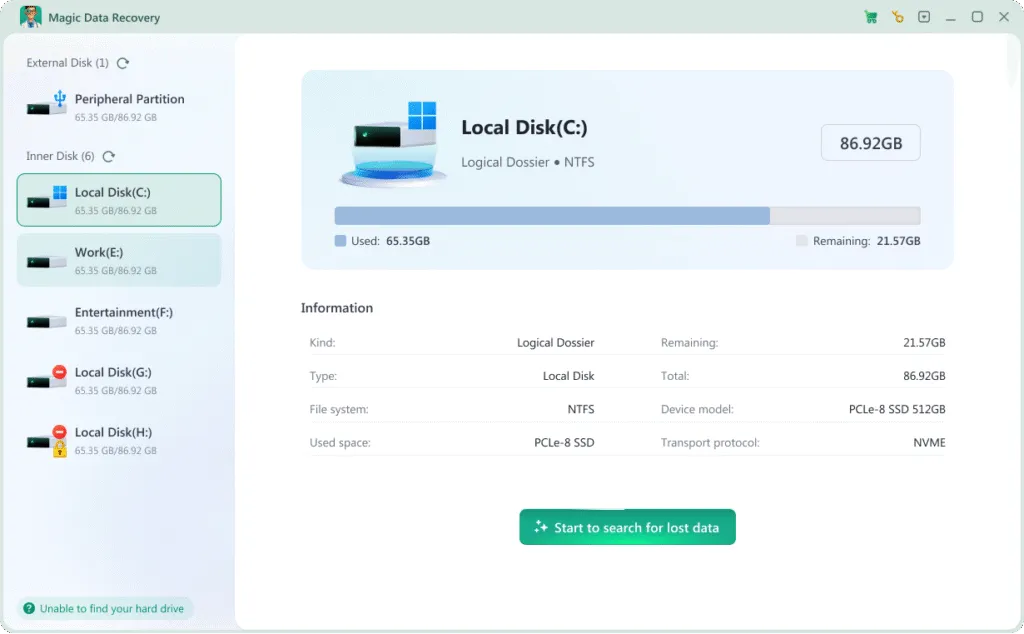
ステップ1: Magic Data Recoveryのダウンロードとインストール
公式ウェブサイトからソフトウェアをダウンロードする をインストールし、健全なドライブにインストールしてください。ドキュメントが元々保存されていたディスクにインストールするのは避けてください。.
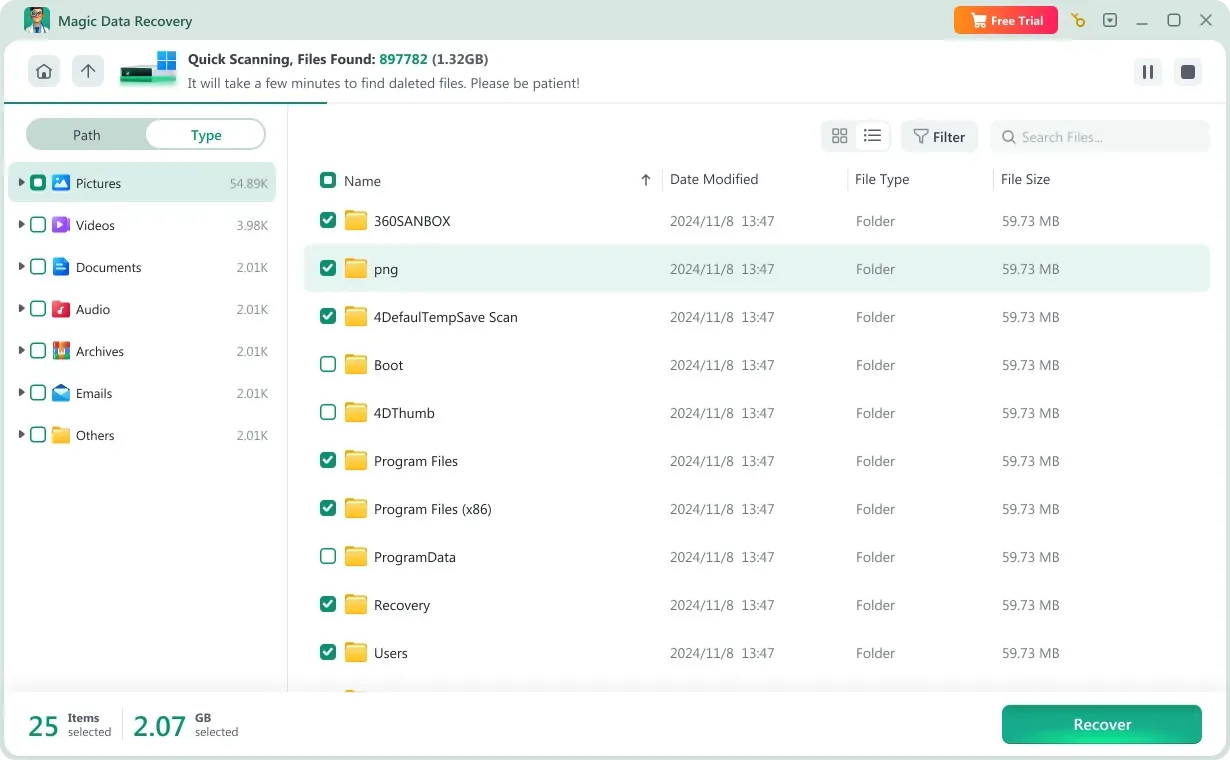
ステップ2:ターゲットドライブの選択
プログラムを開き、ドキュメントが削除されたドライブまたはパーティションを選択します。スキャンを開始し、ソフトウェアが復元可能なファイルを検索します。.

ステップ 3: 復元可能なドキュメントのプレビュー
スキャンが完了したら、結果をブラウズし、Word、Excel、PDFファイルなどのドキュメントをプレビューして、復元する前にその完全性を確認します。.
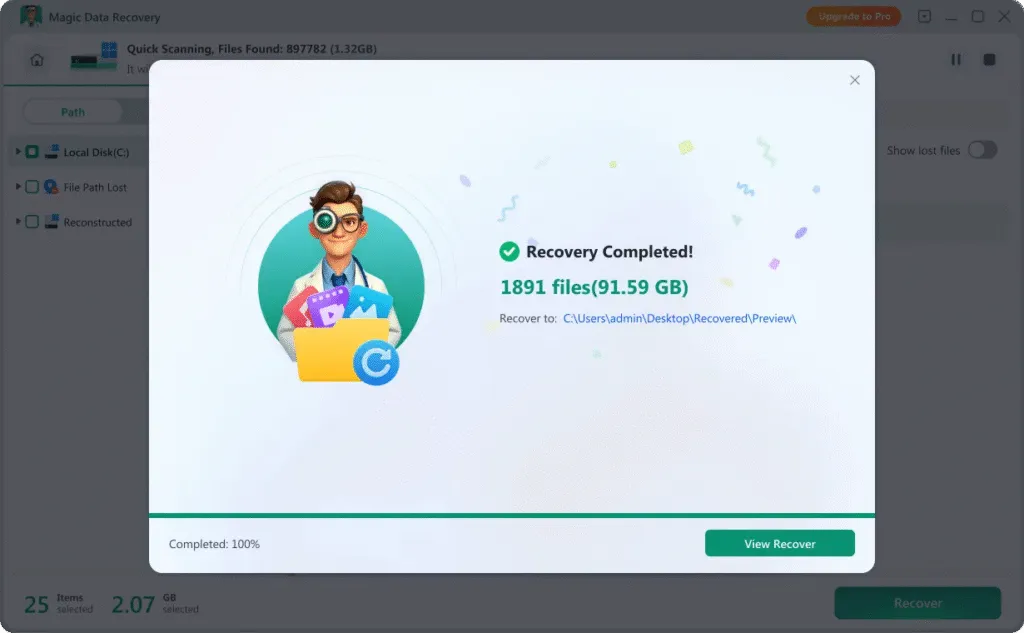
ステップ4:ファイルを安全な場所に保存する
復元したいドキュメントを選択し、既存のデータを上書きしないように別のドライブまたは外付けデバイスに保存します。.
異なるストレージデバイスからドキュメントを復元
ドキュメントの損失は様々なストレージメディアで発生します。Magic Data Recoveryは文書復元をサポートします:
- Windowsデスクトップおよびノートパソコン
- 内蔵および外付けハードドライブ
- SSDとHDD
- USBメモリー
- SDカードとメモリーカード
- その他のリムーバブル・ストレージ・デバイス

ドキュメント・リカバリーを最大限に成功させるためのヒント
削除されたドキュメントの復元に成功する可能性を高めるには、以下の重要な推奨事項に従ってください:

影響を受けたドライブの使用を停止する
ドキュメントが失われたドライブに新しいデータを保存することは直ちに避けてください。使用を続けると、復元可能なファイルが上書きされる可能性があります。.

オペレーティング・システムを再インストールしない
Windowsを再インストールしたり、システムを大幅に変更したりすると、失われたファイルデータが置き換わるため、復旧の成功率が低下する可能性があります。.

専門的な復元ソフトウェアを使用する
専用の文書復元ツールは、深いスキャン機能とより安全な復元方法を提供し、永久的なデータ損失のリスクを低減します。.
ドキュメント・リカバリーについてよくある質問
ドキュメントの復元には、さまざまな懸念が生じるかもしれません。以下のよくある質問は、あなたが自信を持って進めることができるように、明確な説明を提供します。.
Magic Data Recovery
今すぐ文書復元を開始
重要な文書を紛失しても、それが永遠になくなるとは限りません。とは Magic Data Recovery, 削除されたファイルを安全かつ効率的に復元することができます。.
今すぐMagic Data Recoveryをダウンロードし、自信を持って重要な文書を復元しましょう。.
関連ガイド
さまざまなデバイス上で削除または紛失したドキュメントファイルを復元するための、より多くのドキュメント復元ガイドを探索し、重要なドキュメントを安全かつ効率的に復元するための便利なヒントや方法を発見してください。.
AutoRecoverまたはMagic Data Recoveryを使用して、Windows上で保存されていないWord文書を復元する方法を学ぶ ...
削除したExcelファイルを復元する方法について、実績のある方法、バックアップ、ツールを使ってご紹介します。この実用的なガイドでは、削除されたExcelファイルを復元する方法について説明します。
Magic Data Recoveryを使って削除されたPDFファイルを復元する方法をご紹介します。このガイドでは、最適な方法を提供します ...