跳至內容
amagicsoft 標誌圖示
  • 首頁
  • 產品
    • Magic Data Recovery
    • Magic Recovery Key
  • 商店
  • 部落格
  • 更多資訊
    • 關於 Amagicsoft
    • 聯絡我們
    • 隱私權政策
    • 條款
    • 許可協議
    • 退款政策
  • 繁體中文
    • English
    • 日本語
    • 한국어
    • Deutsch
    • Français
    • Español
    • Italiano
    • Português
文件復原

如何恢復已刪除的 PDF 檔案 | 步驟指南
2026 年 01 月 06 日 Jason 在〈How to Recover Deleted PDF Files | Step-by-Step Guide〉中留言功能已關閉
如何復原已刪除的 pdf 檔案

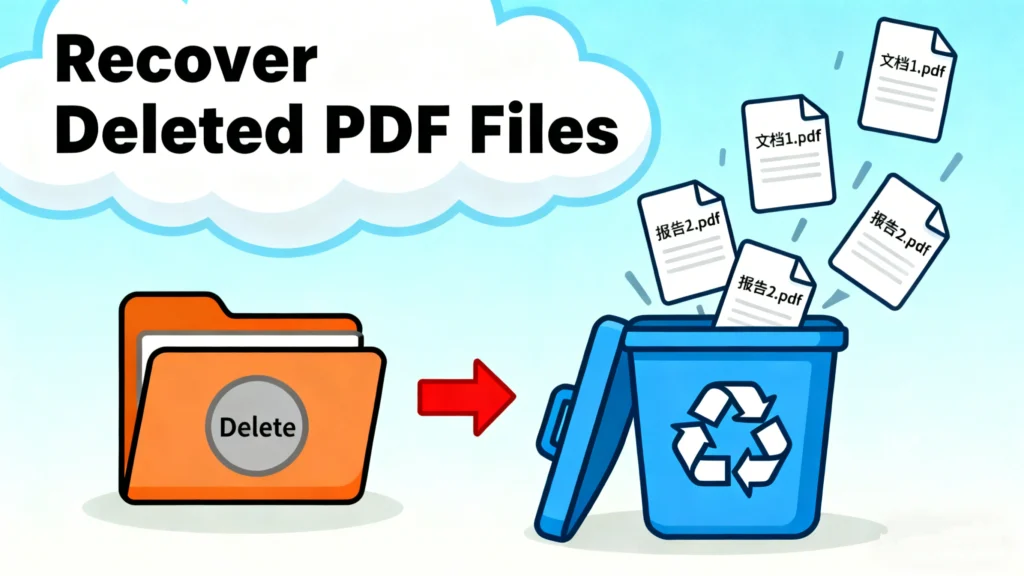
遺失 PDF 檔案是一件非常頭痛的事,尤其是當 PDF 檔案包含合約、發票或個人記錄等重要文件時。不論是因為意外刪除、系統當機或格式錯誤、, 復原已刪除的 PDF 檔案 看起來像是不可能完成的任務。但是,您不必驚慌。只要有正確的工具和步驟、, 復原您遺失的 PDF 檔案 是完全可能的。.

在本指南中,我們將為您介紹以下最有效的方法 復原已刪除的 PDF 檔案, 我們也會為您介紹免費和付費的解決方案。我們也會為您介紹 Magic Data Recovery, ,一個強大的工具,可以幫助您 復原您遺失的 PDF 檔案 只需幾個簡單步驟。.

下載 Magic Data Recovery

支援 Windows 7/8/10/11 和 Windows Server

目錄

為什麼 PDF 檔案會被刪除?

在深入瞭解復原方法之前,首先瞭解 PDF 檔案為何會被刪除是非常重要的。以下是一些常見的情況:

  1. 意外刪除:有時候,我們 刪除檔案 無意間,PDF 檔案在我們意識到之前就已遺失。.
  2. 系統當機:系統突然當機或停電會導致檔案遺失或損毀。.
  3. 磁碟格式化或檔案系統錯誤:當硬碟機 格式化, 如果您的 PDF 檔案發生錯誤,或檔案系統發生錯誤,您的資料可能會被清除,包括 PDF 檔案。.
  4. 貪污:如果 PDF 檔案因磁碟錯誤或其他問題而損毀,可能無法再開啟,並可能被視為已刪除。.

瞭解這些原因將有助於您找出以下的最佳方法 復原已刪除的 PDF 檔案.

如何恢復已刪除的 PDF 檔案:最好的方法

1.手動復原:回收站和雲端備份

首先要檢查的是您的 回收站 或 垃圾. .如果 PDF 最近被刪除,它可能還在裡面。如果您使用雲端服務,例如 Google Drive 或 OneDrive, 請檢查他們的備份選項,以便進行可能的復原。.

但是,這些方法只能復原最近刪除且仍存在於雲端或硬碟機中的檔案。如果檔案是 永久刪除或回收站 被清空,手動復原是不夠的。.

2.使用資料復原軟體:深度復原的最佳選擇

對於更複雜的情況,您需要 資料復原軟體. .這裡是 Magic Data Recovery 來的。此工具可從各種資料遺失情況復原遺失的檔案,包括意外刪除、系統錯誤和磁碟格式化。.

原因如下 Magic Data Recovery 脫穎而出:

  • 全面復原:它支援從各種儲存裝置復原,包括外接式硬碟、USB 磁碟機和記憶卡。.
  • 強大的深度掃描功能: Magic Data Recovery 使用深度掃描演算法,即使 PDF 檔案遺失已久,也能偵測並恢復已刪除的 PDF 檔案。.
  • 預覽與選擇:您可以在復原之前預覽可復原的檔案,確保只復原您需要的檔案。.

其他工具,例如 Nucleus Technologies, 潘多拉恢復, 以及 恆星資訊, 雖然這些軟體也有提供,但它們缺少了 Magic Data Recovery. .雖然這些工具可能會有所幫助、, Magic Data Recovery 提供更好的易用性、進階功能和更高的復原成功率。.

逐步指南:如何使用 Magic Data Recovery 復原已刪除的 PDF 檔案

若要開始使用,請遵循以下簡單步驟來復原已刪除的 PDF 檔案 Magic Data Recovery:

1.下載並安裝 Magic Data Recovery:首先從 官方網站 並將其安裝到您的電腦上。.

下載 Magic Data Recovery

支援 Windows 7/8/10/11 和 Windows Server

2.啟動軟體:開啟軟體,您會看到一個簡單易用的介面。.

3.選擇磁碟機:選擇儲存已刪除 PDF 檔案的磁碟機或磁碟分割。本程式支援內部和外部儲存裝置。.

使用 Magic Data Recovery 復原已刪除的 pdf 檔案
4.按一下「搜尋遺失資料」以掃瞄遺失的檔案:它會啟動一個 快速掃描 則 深度掃描 已刪除很久的檔案。.
搜尋遺失的 pdf 檔案
5.預覽和復原:掃描完成後、, Magic Data Recovery 將顯示可復原的 PDF 檔案。預覽它們,以確認它們是完好無損的,然後選擇您要還原的,然後按一下 恢復.
將檔案復原至安全磁碟機

預防 PDF 資料遺失的最佳作法

若要避免將來遺失 PDF 檔案,請遵循這些最佳實務:

  1. 定期備份:經常將 PDF 檔案備份到外部儲存空間或雲端服務,例如 Google Drive 或 Dropbox.
  2. 使用 Magic Data Recovery 進行定期監控: Magic Data Recovery 不只是用於復原 - 它也有助於監控儲存裝置的健康狀況,以防止資料遺失。.
  3. 保持軟體更新:確保您的作業系統和軟體已更新,以防止檔案損毀或其他可能導致資料遺失的問題。.

透過採用這些策略,您可以大幅降低未來遺失珍貴 PDF 檔案的風險。.

總結

在本指南中,我們向您介紹了如何使用各種方法恢復已刪除的 PDF 檔案,重點在於 Magic Data Recovery. .此功能強大的工具提供 復原遺失或刪除的 PDF 檔案的最佳解決方案, ,這要歸功於它的深度掃描、高成功率和易用性。.

如果您在復原已刪除的 PDF 檔案時遇到困難、, Magic Data Recovery 是找回檔案最可靠、最有效的工具。憑藉其先進的功能和友善的使用者介面,無論對初學者或專家而言,它都是最佳的選擇。.

不要等到為時已晚-下載 Magic Data Recovery 今天和 還原您遺失的 PDF 檔案 輕而易舉!

下載 Magic Data Recovery

支援 Windows 7/8/10/11 和 Windows Server

常見問題

1.如何恢復永久刪除的 PDF 檔案?

要恢復永久刪除的 PDF 檔案,您需要使用像 Magic Data Recovery 這樣的資料恢復軟體。這些工具會在您的儲存裝置上執行深層掃描,以找出並恢復已不在資源回收筒中的檔案。只要資料未被覆寫,即使已從系統中永久刪除或格式化,軟體也能復原已刪除的檔案。.

2.如何復原不小心刪除的檔案?

如果您不小心刪除檔案,第一步是檢查回收站或垃圾桶。如果檔案不在,您可以使用 Magic Data Recovery 等資料復原軟體。該軟件會對您的裝置執行快速或深度掃描,以找到已刪除的檔案,並允許您復原它。.

3.PDF 可以復原嗎?

是的,PDF 檔案是可以復原的,特別是如果您行動迅速。如果 PDF 檔案最近被刪除,您可以嘗試從資源回收筒中恢復,或使用 Magic Data Recovery 等資料恢復工具進行更全面的恢復。這些工具專門用於恢復各種損失情況下的文件,包括意外刪除、格式化錯誤和系統崩潰。.

4.永久刪除的檔案可以復原嗎?

是的,永久刪除的檔案通常仍可使用專門的資料復原軟體進行復原。即使檔案已從資源回收筒中清空,它們仍可能存在於硬碟或儲存裝置中,除非它們已被新資料覆蓋。Magic Data Recovery 之類的軟體會掃描您的裝置,尋找已刪除檔案的痕跡,並在可能的情況下復原它們。.

5.永久刪除的檔案真的消失了嗎?

不一定。檔案被永久刪除時,通常會在儲存裝置上標示為可用空間,但資料本身可能仍然存在,直到被新資料覆寫為止。如果這些檔案未被覆寫,資料復原軟體通常可以還原這些檔案。但是,一旦儲存空間被重複使用,復原的機會就會降低。.

6.如何檢索回收站中已刪除的檔案?

要從資源回收筒中擷取已刪除的檔案,只要開啟電腦上的資源回收筒,找到要還原的檔案,按滑鼠右鍵,然後選擇「還原」。此動作會將檔案還原到電腦上的原始位置。如果檔案不在資源回收筒中,您可能需要使用類似 Magic Data Recovery 的資料復原工具來從裝置中復原。.

7.如何復原不在資源回收筒中的已刪除檔案?

如果檔案不在資源回收筒中,則可能已被永久刪除。要恢復它,您可以使用 Magic Data Recovery 等資料恢復軟體。此軟體可掃描您的儲存裝置,尋找已刪除檔案的殘餘部分,即使檔案不在資源回收筒中,也能幫助您還原。請務必避免將新檔案儲存到硬碟機,因為這會覆蓋儲存已刪除檔案的空間。.
  • 如何
  • Magic Data Recovery
Jason

Jason 在電腦資料安全產業擁有超過 15 年的實務經驗。他專精於資料復原、備份與還原,以及檔案修復技術,已協助全球數百萬使用者解決複雜的資料遺失與安全問題。.

文章導覽

上一頁
下一頁

搜尋

類別

  • Bitlocker 復原
  • 刪除的檔案復原
  • 磁碟問題修正
  • 文件復原
  • 格式化檔案復原
  • 硬碟復原
  • 授權金鑰復原
  • 遺失檔案復原
  • 記憶卡復原
  • 新聞
  • 磁碟分割復原
  • 密碼復原
  • 照片復原
  • SSD 復原
  • USB 磁碟機復原
  • 使用者指南
  • 視訊復原
  • 維基
  • Windows 問題修正

最近發表的文章

  • 免費 RAW 磁碟機資料復原完整指南
    免費 RAW 磁碟機資料復原完整指南
  • SSD 與 HDD 的故障率
    SSD 與 HDD 故障率比較 2025-2026 年:哪個更可靠?
  • 磁碟分割資料復原完整指南
    磁碟分割資料復原完整指南

標籤

CHKDSK 與磁碟工具 磁碟修復 錯誤疑難排解 如何 Magic Data Recovery Magic Recovery Key WiKi

相關文章

免費 RAW 磁碟機資料復原完整指南
磁碟問題修正

免費 RAW 磁碟機資料復原完整指南

2026 年 01 月 10 日 Vasilii 尚未有評論

當硬碟機、USB 隨身碟或外接式磁碟突然顯示為 RAW 時,大多數使用者都會感到驚慌。Windows 可能會要求您格式化硬碟機,檔案似乎無法存取,而重要資料似乎也遺失了。這種情況通常會導致一個關鍵問題:免費 RAW 磁碟機資料復原真的可行嗎?好消息是 [...]

磁碟分割資料復原完整指南
磁碟分割復原

磁碟分割資料復原完整指南

2026 年 01 月 10 日 Vasilii 尚未有評論

失去整個磁碟分割的存取權可能比刪除幾個檔案更令人緊張。當磁碟分割突然消失時,使用者通常會假設所有資料已永久消失。實際上,如果及早採取正確的步驟,磁碟分割資料復原通常是可能的。本指南將解釋磁碟分割遺失是如何發生的,以及免費 [...] 的磁碟分割是否會遺失。

學習如何執行格式化後的隨身碟資料復原
USB 磁碟機復原

格式化後的 Pen Drive 資料復原:逐步指南

2026 年 01 月 10 日 Jason 尚未有評論

意識到您不小心抹掉了您的 USB 磁碟機可能是一個令人心碎的時刻。許多用戶認為快速點擊意味著永久損失,但實際上,您可以執行格式化後的筆記型電腦數據恢復的正確方法。無論是因為誤點擊、強制系統提示或檔案系統錯誤而造成遺失, [...]

amagicsoft 標誌圖示

我們的願景是成為全球知名的軟體品牌和服務供應商,為使用者提供頂級的產品和服務。

產品
  • Magic Data Recovery
  • Magic Recovery Key
政策
  • 條款
  • 隱私權政策
  • 退款政策
  • 許可協議
公司簡介
  • 關於 Amagicsoft
  • 聯絡我們
  • 商店
追蹤我們

版權所有 © 2025 Amagicsoft。版權所有。

  • 條款
  • 隱私權政策


