

Magic Data Recovery
Recuperación de documentos
La recuperación de documentos permite a los usuarios recuperar archivos como documentos de Word, hojas de cálculo de Excel, archivos PDF y otros registros importantes que se hayan eliminado o perdido. Incluso cuando los documentos parecen eliminados definitivamente, los datos del archivo suelen permanecer en el dispositivo de almacenamiento hasta que nueva información los sobrescribe. Con solución de recuperación profesional como Magic Data Recovery, puede escanear la unidad, localizar los documentos recuperables y restaurarlos de forma segura antes de que la pérdida sea irreversible.
Cuando de repente desaparecen contratos comerciales, trabajos académicos o informes financieros, la situación puede ser urgente y estresante. Magic Data Recovery de Amagicsoft ofrece una solución fiable y fácil de usar para recuperar documentos eliminados y recuperar el acceso a archivos esenciales de forma rápida y segura.
¿Qué es la recuperación de documentos?
Cuando se elimina un documento en Windows, el sistema suele eliminar su referencia en la tabla de archivos en lugar de borrar instantáneamente el contenido. Mediante el uso de herramientas avanzadas de recuperación de documentos, los usuarios pueden buscar entradas de archivos perdidas, previsualizar los documentos recuperables y restaurarlos sin modificar la estructura original del disco.
Escenarios comunes que causan la pérdida de documentos
- Borrado accidental de archivos de trabajo importantes
- Vaciar la papelera de reciclaje sin copia de seguridad
- Usar Mayús + Supr en carpetas críticas
- Formatear una unidad que contiene documentos
- Fallos repentinos del sistema al editar archivos
- Ataques de virus o ransomware
- Corrupción de la partición o errores de disco

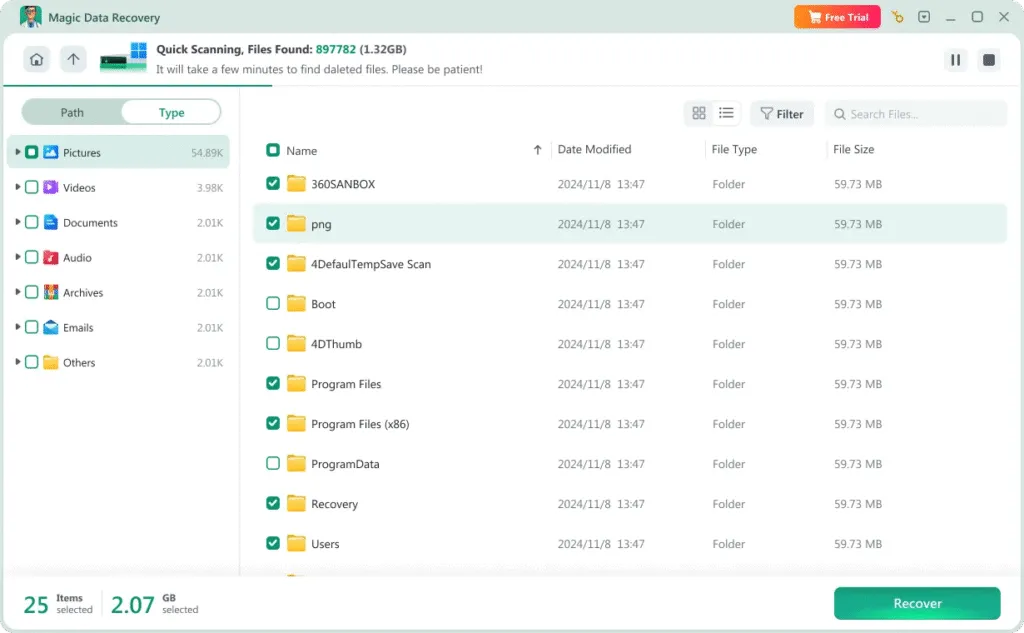
Por qué Magic Data Recovery es la elección correcta
Magic Data Recovery está diseñado para simplificar la recuperación de documentos manteniendo la seguridad de los datos y la eficacia para usuarios de todos los niveles de experiencia.
- Tecnología de escaneado avanzada para localizar documentos eliminados
- Recupera archivos incluso después de un borrado o formateo permanente
- Función de vista previa para verificar el contenido del documento antes de recuperarlo
- Proceso de recuperación de sólo lectura para evitar más daños en el disco
Pasos para recuperar documentos eliminados
Recuperar documentos perdidos no tiene por qué ser complicado. Magic Data Recovery hace que el proceso sea claro y sencillo:
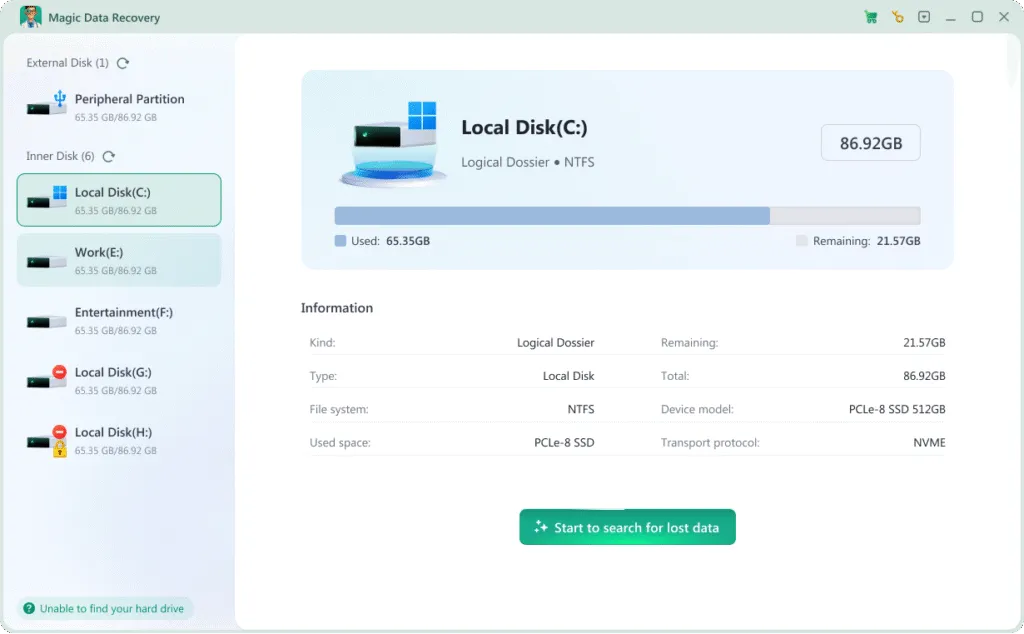
Paso 1: Descargar e instalar Magic Data Recovery
Descargue el programa desde el sitio web oficial e instálalo en un disco sano. Evita instalarlo en el mismo disco donde se almacenaron originalmente tus documentos.
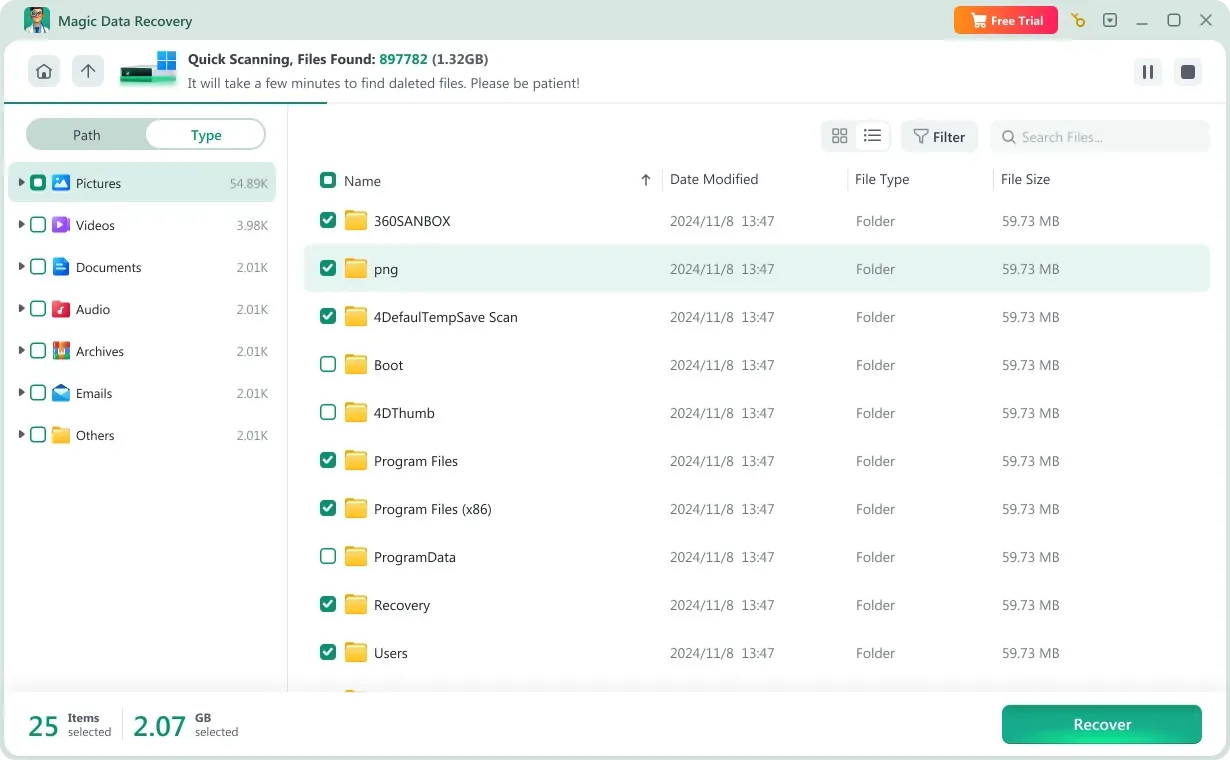
Paso 2: Seleccione la unidad de destino
Abra el programa y elija la unidad o partición donde se eliminaron los documentos. Inicie la exploración para permitir que el software busque archivos recuperables.

Paso 3: Vista previa de los documentos recuperables
Una vez finalizado el escaneado, examine los resultados y previsualice documentos como archivos Word, Excel o PDF para confirmar su integridad antes de restaurarlos.
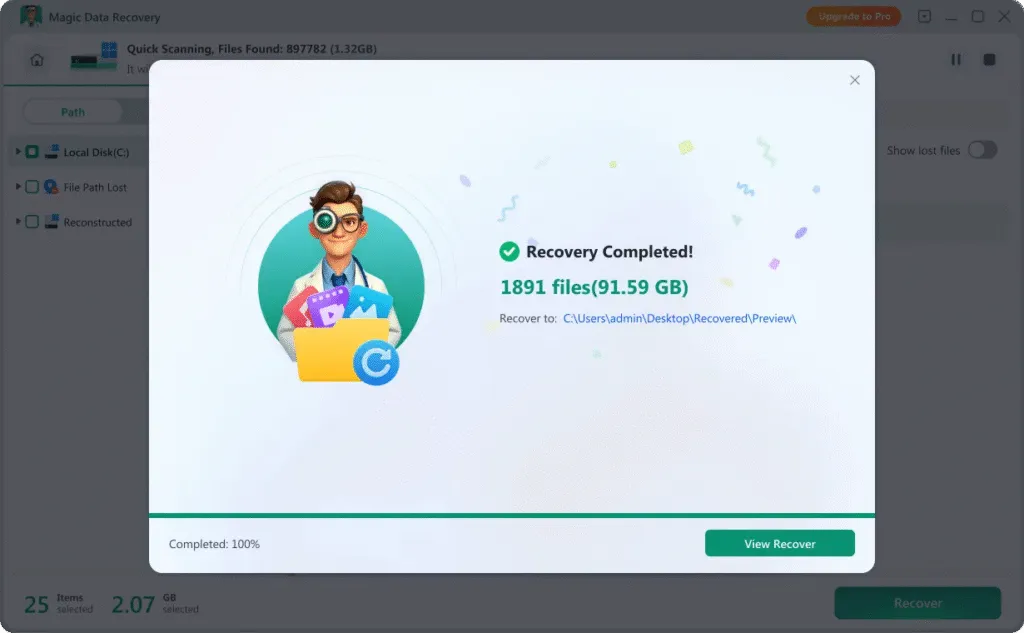
Paso 4: Guarde los archivos en un lugar seguro
Selecciona los documentos que quieras recuperar y guárdalos en una unidad diferente o en un dispositivo externo para evitar sobrescribir los datos existentes.
Recuperar documentos de diferentes dispositivos de almacenamiento
La pérdida de documentos puede producirse en diversos soportes de almacenamiento. Magic Data Recovery soporta la recuperación de documentos de:
- Ordenadores de sobremesa y portátiles con Windows
- Discos duros internos y externos
- Unidades SSD y HDD
- Memorias USB
- Tarjetas SD y tarjetas de memoria
- Otros dispositivos de almacenamiento extraíbles

Consejos para maximizar el éxito de la recuperación de documentos
Para aumentar tus posibilidades de restaurar con éxito los documentos eliminados, sigue estas importantes recomendaciones:

Deje de utilizar la unidad afectada
Evita inmediatamente guardar nuevos datos en la unidad donde se perdieron los documentos. El uso continuado puede sobrescribir los archivos recuperables.

No reinstale el sistema operativo
La reinstalación de Windows o la realización de cambios importantes en el sistema pueden reducir el éxito de la recuperación al reemplazar los datos de archivo perdidos.

Utilice un software de recuperación profesional
Las herramientas dedicadas a la recuperación de documentos ofrecen funciones de escaneado en profundidad y métodos de restauración más seguros, lo que reduce el riesgo de pérdida permanente de datos.
Preguntas frecuentes sobre la recuperación de documentos
La recuperación de documentos puede plantear muchas dudas. Las siguientes preguntas frecuentes ofrecen explicaciones claras para ayudarle a proceder con confianza.
Magic Data Recovery
Iniciar la recuperación de documentos ahora
Perder documentos importantes no significa necesariamente que hayan desaparecido para siempre. Con Magic Data Recovery, obtendrá una solución de recuperación de documentos potente y fácil de usar que le ayudará a restaurar los archivos eliminados de forma segura y eficaz.
Descargue Magic Data Recovery hoy mismo y recupere sus documentos importantes con total confianza.
Guías relacionadas
Explore más guías de recuperación de documentos para recuperar archivos de documentos eliminados o perdidos en diferentes dispositivos, y descubra consejos y métodos útiles para restaurar sus documentos importantes de forma segura y eficaz.
Aprende a recuperar documentos de Word no guardados en Windows usando AutoRecover o Magic Data Recovery ...
¿Necesita un software fiable de recuperación de documentos eliminados? Aprenda a restaurar archivos perdidos de Word, Excel y PDF ...
Aprenda cómo recuperar un archivo Excel eliminado utilizando métodos, copias de seguridad y herramientas de eficacia probada. Una guía práctica para ...
Aprenda a recuperar archivos PDF borrados usando Magic Data Recovery. Esta guía proporciona los mejores métodos ...
Aprenda a recuperar archivos de AutoCAD perdidos, borrados, corrompidos o no guardados. Incluye Magic Data Recovery ...