
覆寫恢復測試:NTFS USB 測試前後對比
這項覆寫復原測試在一個 64 GB 的 NTFS USB 隨身碟上比較了兩種結果。快速格式化後,WinHex 顯示我們檢查的舊資料區域大多完好無損,而手動復原成功取回了原始資料集。 在再次格式化隨身碟並將 15 GB 的不同檔案複製至其中後,從原始資料集恢復的大部分檔案要麼無法開啟,要麼開啟後內容不完整。若您不慎格式化了 USB 隨身碟,並正在決定是否繼續使用它,這項差異至關重要。 快速格式化會變更 Windows 讀取的檔案系統。後續的寫入操作可能會覆寫復原工具所需的原始位元組。.
目錄
測試設定與恢復方法
我們使用了一支 CZ550 系列的 64 GB SanDisk Ultra Curve USB 3.2 隨身碟,其 NTFS 分割區內存有 15 GB 各類檔案。我們使用 WinHex 檢視資料區,並嘗試手動提取資料。此外,我們還執行了 Magic Data Recovery 以檢查 Windows 復原應用程式能否從同一顆硬碟中找回哪些資料。.
第一輪測試是在快速格式化後立即進行資料恢復,且在將任何新檔案複製到 USB 隨身碟之前。在第二輪測試中,我們再次格式化該隨身碟,將 15 GB 的各類檔案複製進去,然後嘗試恢復原始資料集。 此比較顯示了在進行新寫入操作後,可用的復原結果如何變化。但並未精確量化哪些原始簇被重新利用。.
覆寫前後的檔案恢復
測試階段 | 復原之前發生了什麼事 | 我們的觀察結果 |
快速格式化後,在複製新檔案之前 | 我們對原本存放 15 GB 資料集的 NTFS 分割區進行了快速格式化。. | 在 WinHex 中檢查的舊資料區似乎大致完好無損。透過手動復原,成功取回完整的原始資料集。Magic Data Recovery 也成功復原了原始檔案。. |
經過另一次格式化,並複製了 15 GB 的資料後 | 我們再次對 USB 隨身碟進行格式化,將 15 GB 的各類檔案複製到其中,然後嘗試使用這兩款工具來恢復原始檔案。. | 從原始資料集恢復的大部分檔案無法開啟,或包含不完整的資料。其中一小部分仍可開啟,測試筆記中估計約有 3%。. |
測試筆記並未說明「約 3%」這個數值是如何計算出來的。它僅描述了在此磁碟機上觀察到的結果。一個已開啟的檔案,其後段可能仍存在損壞,因此僅憑開啟檔案這一步驟,無法確定原始的每個位元組都完整保留下來。.
這兩組資料集的大小皆為 15 GB,但未必佔用相同的儲存位置。針對那少數仍能開啟的檔案,最可能的解釋是其原始資料中仍有足夠的部分可讀。若沒有每個檔案簇的「前後對照圖」,此測試便無法辨識所有重疊部分,也無法確定那些能開啟的檔案是否完整。.
「快速格式化」帶來了哪些改變
快速格式化會初始化一個全新的檔案系統。在 NTFS 檔案系統中,Windows 會使用新的主檔案表(MFT)及目錄結構來尋找檔案。即使卷標上仍保留著來自先前檔案系統的可讀位元組,舊的資料夾仍可能從「檔案總管」中消失。新的檔案系統結構也可能與部分較早的結構重疊。.
我們獨立的 快速格式化後,使用 WinHex 分析 NTFS 元資料 以下範例說明了此過程。開機區塊會標示當前 MFT 的起始位置。若新的檔案系統指向不同的位置,Windows 便會依照該參照進行操作。使用者仍可透過十六進位編輯器獨立檢視舊位置,並確認該處是否仍存有較舊的記錄或資料。.
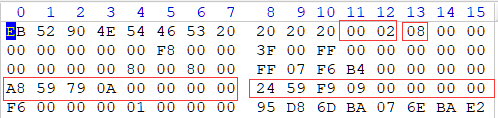
這是另一則快速格式化案例中的 NTFS 開機扇區片段。方框標示的欄位分別顯示每扇區位元組數、每簇扇區數,以及 MFT 及其鏡像的位置。.
存留的記錄有助於定位原始內容。對於較大的 NTFS 檔案,這通常意味著需要依循一組簇範圍清單。小型檔案則可能將其內容儲存於 MFT 記錄本身之中。復原方法取決於哪些記錄和資料仍可讀取。這就是為什麼在「檔案總管」中,一個空的磁碟區幾乎無法告訴您還能提取哪些資料。.
為何這 15 GB 的複製操作會影響到這麼多舊檔案
一旦開始使用新的檔案系統,原本存放原始檔案的位置便可供分配使用。將檔案複製到卷上時,會同時寫入檔案內容和檔案系統元資料。當這些寫入操作與原始資料重疊時,讀取這些位置會返回較新的位元組。 只要有足夠的元資料存留,即使該名稱對應的資料已經變更,復原工具仍可列出舊的檔案名稱。.
名義上的 64 GB 容量並無法保護任何特定的舊檔案。關鍵在於 Windows 將新檔案及其元資料存放於何處。若寫入操作取代了關鍵部分(例如存檔目錄或影片索引),即使僅有少量重疊,檔案也可能變得無法使用。 若某個檔案所需的資料恰好位於受影響範圍之外,該檔案即使經歷規模大得多的複製操作,仍能倖存下來。.
同樣的原則也適用於 NTFS 上的一般檔案刪除. 在另一份 NTFS 已刪除檔案 MFT 測試, ,其中一個受控範例追蹤一個舊的 JPG 檔案,先是經歷檔案記錄的重用,接著又經歷寫入其其中一個資料簇的過程。該範例說明了簇層級的比較能揭示哪些資訊。USB 測試則展示了當使用者將整批新檔案複製到已格式化的磁碟機時,實際會產生的效果。.
「已覆寫檔案簽名測試」能揭示什麼
檔案簽名是一種與檔案格式相關聯且可辨識的位元組模式。復原工具可搜尋原始儲存裝置中的這些模式,並利用顯而易見的檔案結構來擷取候選檔案。此方法稱為「檔案切割」。當舊有的目錄項目或檔案記錄遺失時,此方法頗有幫助;不過,要重建碎片化的檔案,可能需要簽名無法提供的位置資訊。.
一個候選檔案可能擁有可辨識的檔案頭,但檔案後段仍可能包含受損或無關的資料。例如,一個 JPEG 檔案可能保留其開頭位元組,但檔案後段的部分影像資料已被替換。工具可能會將其識別為 JPEG 並將其匯出。 此時,圖片檢視器可能會僅顯示部分影像、報告解碼錯誤,或無法開啟該檔案。若開頭簽名已被替換,即使檔案後段部分內容仍完整無缺,基於標頭的掃描仍可能忽略該檔案。.
檔案系統元資料復原 提供了另一種證據。 舊版的 MFT 記錄可能會標示檔案名稱、大小及原始簇位置。簽名則可能標示出可能的檔案類型。若要確認特定位置是否遭覆寫,請將已知無誤的映像檔與後續映像檔中相同的邏輯位元組範圍進行比對。此項測試雖記錄了資料復原結果,但並未針對每個檔案記錄此類比對。.
如何評估已恢復的檔案
將恢復的檔案匯出至另一顆實體硬碟,並在該處進行檢查。請從最重要的檔案開始檢查。是否能進行妥善的檢查,取決於檔案格式,以及您是否擁有可信賴的參考副本。.
檔案類型 | 恢復後應檢查哪些事項 |
文件與試算表 | 開啟檔案,並檢視後面的頁面、多個工作表以及嵌入的圖片。. |
圖片 | 開啟全解析度影像,並仔細檢查整張畫面,確認是否有缺失部分或解碼錯誤。. |
影片 | 請檢查多個位置,包括接近結尾處,並確認畫面與聲音是否正常。若出現匯出或播放錯誤,可能顯示出第一幀之後的損壞情況。. |
檔案 | 執行壓縮檔應用程式的完整性測試,並檢查是否能提取個別項目。. |
具有可信原始檔或校驗和的檔案 | 比較 SHA-256 雜湊值。若結果相符,即表示還原的檔案與可信參考檔的位元組內容相同。. |
如果檔案能開啟但部分內容遺失,只要殘存的內容仍有用處,請保留已復原的副本。當僅能顯示預覽或縮圖時,請先測試匯出檔案本身,確認無誤後再視為已復原。對於重要的檔案,請另行記錄哪些已通過位元組驗證、哪些可正常使用,以及哪些僅部分復原或無法讀取。.
格式化或複製新檔案後的處理步驟
一旦發現資料遺失,請立即停止對受影響的 USB 隨身碟進行寫入操作。 請取消正在執行的複製作業,並暫時不要觸碰該磁區,同時檢查備份、雲端版本歷史紀錄或原始檔案來源裝置中是否有較早的副本。若 USB 隨身碟仍能穩定讀取,請從另一顆磁碟進行掃描,或透過唯讀映像檔進行操作。將任何恢復的檔案儲存至另一台實體裝置。該 已格式化分割區恢復指南 涵蓋了掃描、預覽及匯出的流程。.
如果您已經將新檔案複製到該磁碟機上,仍值得檢查是否還有原始檔案殘存。請從最重要的檔案開始,並核對已匯出的副本。當新寫入的資料已覆寫所需位元組時,較早的副本便是取得完整原始檔案的可靠途徑。關於這與「將文件儲存為舊版本」有何不同,請參閱 資料覆寫如何影響資料恢復.
常見問題
複製 15 GB 的新檔案,是否會精確地覆寫 15 GB 的舊檔案?
當檔案的部分內容被覆寫後,檔案大小還能保持不變嗎?
檔案的修改日期能否顯示其儲存內容何時被覆寫?
如果已恢復的檔案被部分覆寫,檔案修復軟體還能派上用場嗎?
這些 USB 測試結果是否也適用於 SSD?
將新文件以相同名稱儲存時,是否總是會覆寫原有的儲存位置?

Jason 是一位擁有超過 15 年實務經驗的資料復原與技術支援專家。 他長期與第一線使用者密切合作,處理棘手的資料遺失案例,並針對誤刪資料、磁碟格式化、檔案系統損毀、分割區遺失、系統故障及其他緊急資料復原情況,提供實用的復原解決方案。其專業領域還涵蓋備份與還原、檔案修復及災難復原,並特別注重提供安全、可靠且技術上精準的指導。.