
如何在電腦上查詢 IP 位址:Windows、Mac 及 CMD(公網與本地 IP 指南)
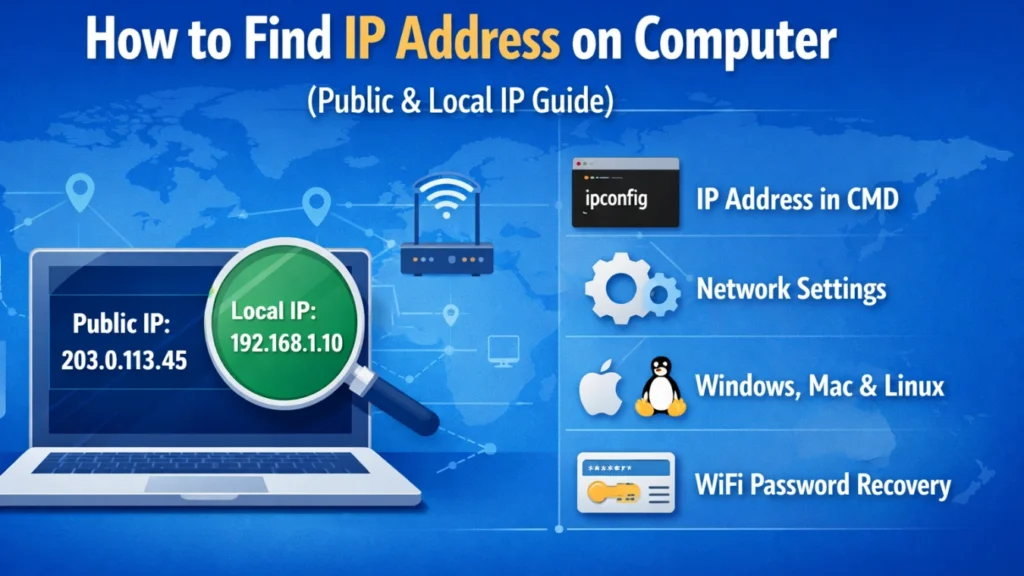
如何尋找您的公用 IP 位址
如果您的目標是從家外存取您的網路,或檢查您的連線在網際網路上的顯示情況,那麼 是的,這是正確的 IP 位址.
但是,如果您要連接家庭或辦公室網路內的裝置,則公開 IP 可能是 不是 您所需要的。在這種情況下,您可能正在尋找一個 本地 (私人) IP 位址. .學習之前 如何找到您的 IP 位址, 了解其中的差異是很重要的。.
公共 IP vs 本地 IP:區別何在?
特點 | 公用 IP 位址 | 本機 IP 位址 |
能見度 | 在網路上可見 | 僅在您的網路內可見 |
指派者 | 網際網路服務供應商 (ISP) | 路由器 (DHCP) |
範圍 | 識別您的整個網路 | 識別單一裝置 |
IPv4 範例 |
|
|
IPv6 範例 |
|
|
常見用例 | 遠端存取、伺服器、VPN | 印表機、區域網路存取、裝置設定 |
網際網路存取 | 必須 | 無法直接存取 |
快速解答:如何在電腦上查詢 IP 位址
在 Windows 系統中,按下 Windows + R 鍵,輸入 cmd,按下 Enter 鍵,執行 ipconfig 指令,並在您目前連線的 Wi-Fi 或乙太網路介面下查找「IPv4 位址」。.
在 Windows 11 上,請前往「設定」>「網路與網際網路」>「內容」,然後檢查 IPv4 位址。.
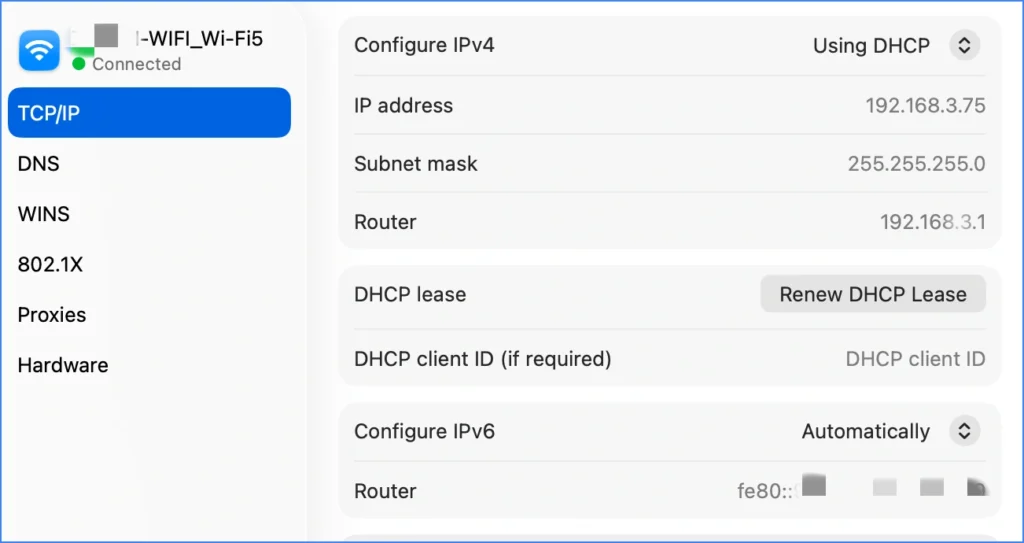
在 Mac 上,請前往「Apple 選單」>「系統設定」>「網路」>「詳細資訊」>「TCP/IP」。.
在 Linux 上,請開啟終端機並執行 ip addr 或 hostname -I。.
若要查詢您的公網 IP 位址,請使用本頁面的公網 IP 查詢工具,或在瀏覽器中搜尋「我的 IP 是什麼」。.
如何尋找電腦的本機 IP 位址 (Windows, macOS, Linux)
您的本機 IP 位址位於網路設定中。具體路徑取決於您的作業系統,因此請使用與您的裝置相符的區段。.
如何在 CMD 中尋找 IP 位址 (Windows)
如果您想要 Windows 上最快的方法,請使用 Command Prompt。這也是 如何在 cmd 中尋找 IP 位址.
步驟
1.按下 Windows + R 開啟執行
2.類型 cmd 並按下 輸入
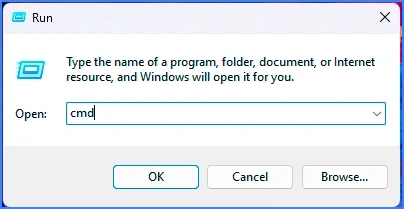
3.在 Command Prompt 中輸入
ipconfig
4.尋找 IPv4 位址 (該數字為您的本機 IP)

提示: 如果您看到多個轉接器,請集中注意寫著 無線 LAN 介面卡 Wi-Fi (無線網路)或 乙太網路轉接器 (電纜用)。.
如何尋找電腦 IP 位址 使用 Windows 11 網路設定
步驟 (Windows 11)
1.按一下 開始 → 開啟 設定
2.按一下 網路與網際網路
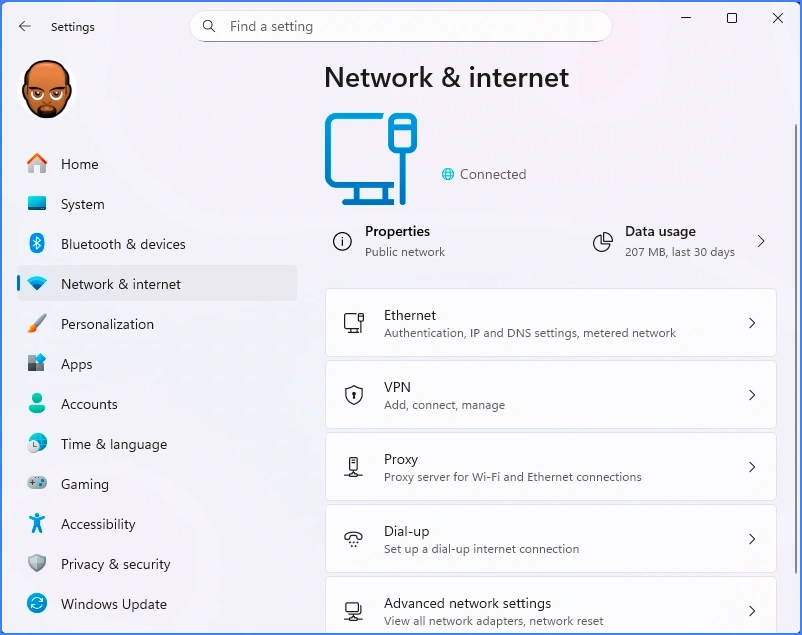
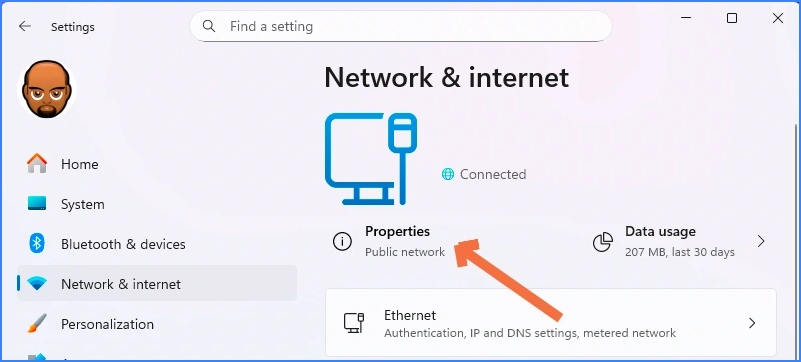
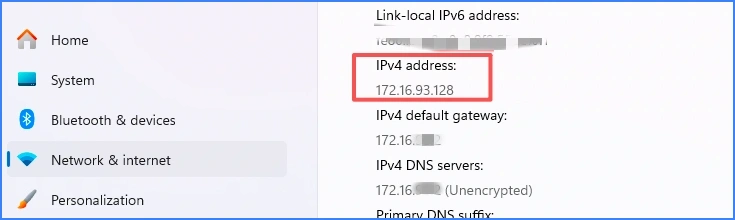
選擇性檢查: 您也可以注意到 預設閘道 如果您需要路由器 IP。.
如何尋找您電腦的 IP 位址 使用 Windows 10 網路設定
步驟 (Windows 10)
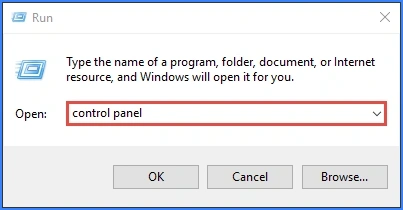
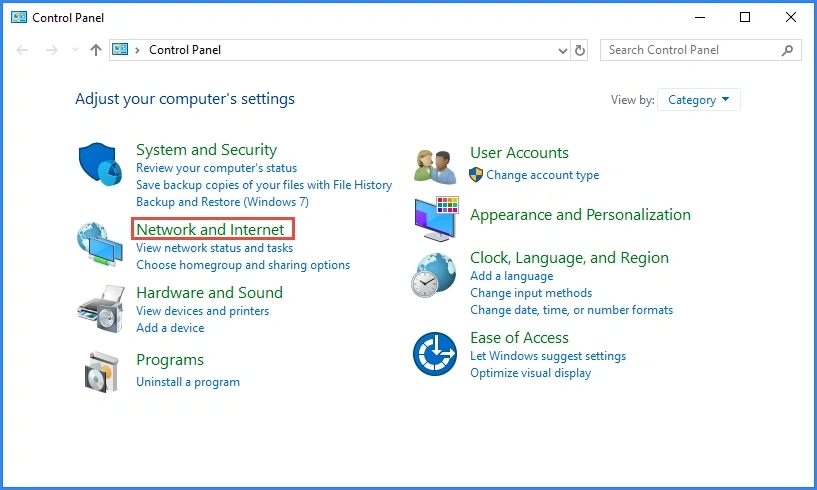
1.按下“ "。“Windows + R”,然後會出現一個 Run(執行)方塊。輸入 控制面板 並按下 輸入 打開控制面板。.
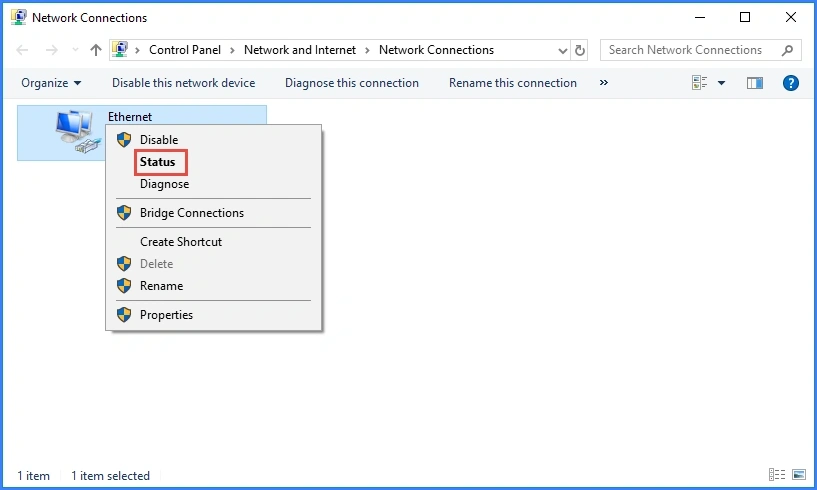
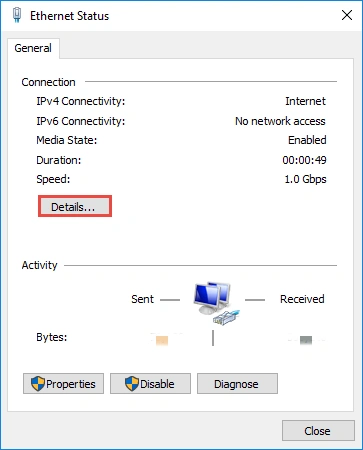
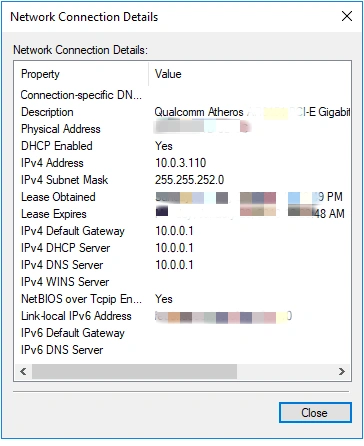
另一個選擇:
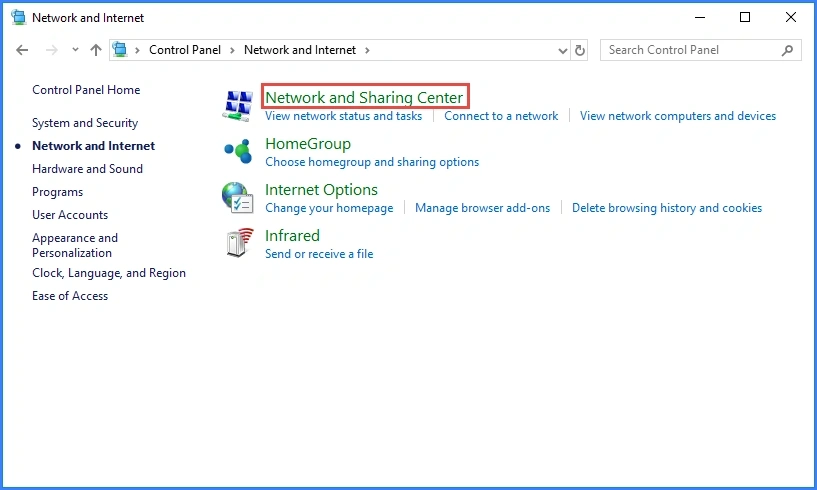
您也可以開啟 控制面板 → 網路與共用中心 → 按一下 變更轉接器設定 → 乙太網路 → 屬性 → 按一下 網際網路通訊協定版本 4 (TCP/IPv4) 找到它。.
如何在 macOS 上尋找本機 IP 位址
在 Mac 上,大約一分鐘就可以在系統設定中找到您的本機 IP。.
步驟 (macOS)
1.按一下 Apple 功能表 → 開啟 系統設定。.
2.按一下 網路。.
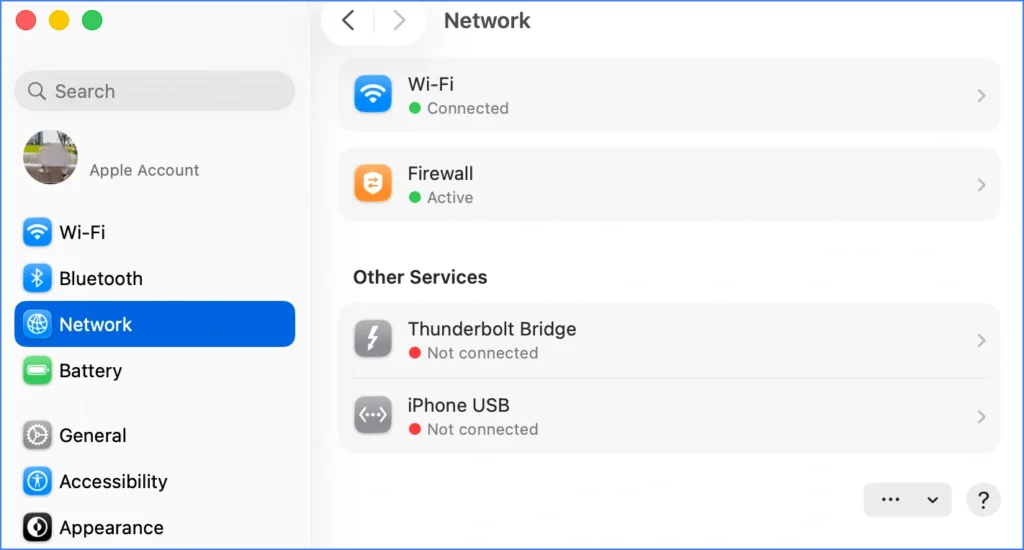
3.選擇您的使用中連線 (無線網路 或 乙太網路).
4.按一下 詳細資訊... 然後按一下 TCP/IP, 您可以看到您的 IP 位址。.
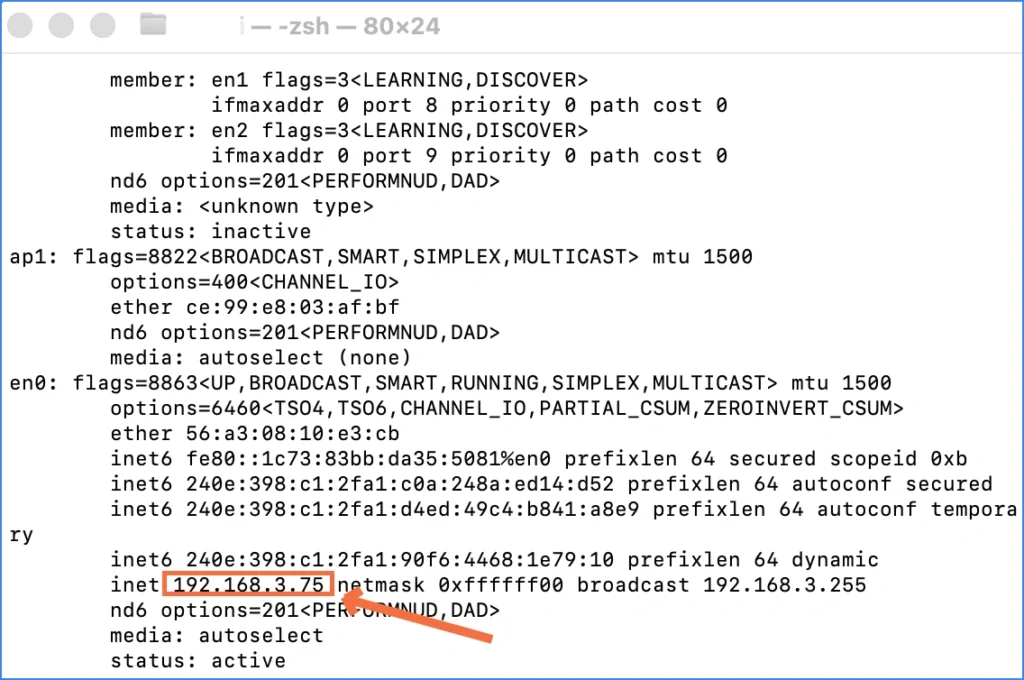
終端機選項 (適用於進階使用者)
1.開啟 終端
2.運行:
ifconfig
3.尋找 inet 在您的活動介面下(通常是 en0 適用於 Wi-Fi)
如何在 Linux 上尋找本機 IP 位址
Linux 有多種簡單的選項。請使用您喜歡的選項。.
選項 1: ip 地址
- 開放式終端機
- 運行:
IP 地址
- 尋找您的作用中介面(通常為
eth0,enp0s3, 或wlan0) - 尋找
inet(該值是您的本機 IP)
選項 2:主機名 -I
主機名稱 -I
這可以快速列印本機 IP 位址,非常適合故障排除。.
透過路由器管理頁面尋找本機 IP 位址 (任何 OS)
有時您需要不同裝置的本機 IP,例如智慧型電視、電話或印表機。在這種情況下,檢查路由器比手動檢查每個裝置更容易。.
步驟
- 開啟瀏覽器,並移至您的路由器位址(通常為
192.168.0.1或192.168.1.1) - 登入管理面板
- 找到命名為的部分:
- 連線裝置
- 裝置清單
- DHCP 用戶端
- 找到您的裝置名稱,並讀取指定的 IP 位址
當您管理多部裝置時,此方法非常有效。.
當僅查詢 IP 位址還不夠時:檢視已儲存的 Wi-Fi 密碼
有時,查出您的 IP 位址僅是網路疑難排解的一環。無論是設定新電腦、重新連線裝置,或是協助其他使用者連上同一 Wi-Fi 網路,您可能還需要已儲存的 Wi-Fi 密碼。.
如果 Wi-Fi 密碼已儲存於您的 Windows 電腦中,, Magic Recovery Key 可協助您查看已儲存的 Wi-Fi 密碼及其他本機儲存的憑證,無需在複雜的系統選單中費力搜尋。.
透過 Magic Recovery Key,您可以:
檢視已儲存的 Wi-Fi 網路名稱和密碼
檢索軟體序號
檢查 BitLocker 還原金鑰及其他本機還原資訊
當您管理多台電腦、將資料遷移至新電腦,或需要將裝置重新連線至現有的無線網路時,這項功能特別實用。.
如何使用 Magic Recovery Key 檢視 WiFi 密碼
請遵循以下步驟:
1.下載並安裝 Magic Recovery Key 在您的電腦上。.
支援 Windows 7/8/10/11 和 Windows Server
2.安裝完成後啟動程式。.
3.在左側功能表中,找到 當地 節。.
4.按一下 WiFi 密碼。.

5.立即檢視所有儲存的無線網路名稱和密碼。.
此方法簡單直接,即使您不記得原本的 WiFi 認證也能運作。.
總結
只要知道需要哪個 IP 位址,在電腦上查詢 IP 位址就很容易。 若您需要在 Windows 系統上查詢本機電腦的 IP 位址,請開啟命令提示字元 (CMD) 並執行「ipconfig」指令,或開啟 Windows 設定並查看 IPv4 位址。若您使用 Mac,請開啟「系統設定」>「網路」>「詳細資訊」>「TCP/IP」。若您需要查詢公開 IP 位址,請使用線上 IP 查詢工具,或查看路由器的網路狀態頁面。.
在進行日常故障排除時,請記住這條規則:本地 IP 位址用於內部網路,而公共 IP 位址則用於網際網路。找到正確的 IP 位址後,您就能更有把握地設定印表機、檔案共享、遠端存取、路由器設定,或是進行網路故障排除。.
如果您還需要還原 Windows 系統上已儲存的 Wi-Fi 密碼、軟體金鑰或其他本機儲存的憑證,, Magic Recovery Key 可協助您從單一位置快速查閱重要的系統資訊。.
支援 Windows 7/8/10/11 和 Windows Server
常見問題:IP 位址問題
如何在電腦上查詢我的 IP 位址?
如何在 CMD 中查詢 IP 位址?
如何在 Windows 11 上查詢電腦的 IP 位址?
如何在 Windows 10 上查詢電腦的 IP 位址?
IPv4 位址就是我的 IP 位址嗎?
公共 IP 與本地 IP 之間有什麼區別?
為什麼我在 ipconfig 中看到多個 IP 位址?
如何查詢路由器的 IP 位址?
我的電腦 IP 位址會改變嗎?
我可以在 CMD 中找到我的公用 IP 位址嗎?

Jason 在電腦資料安全產業擁有超過 15 年的實務經驗。他專精於資料復原、備份與還原,以及檔案修復技術,已協助全球數百萬使用者解決複雜的資料遺失與安全問題。.