
컴퓨터에서 IP 주소를 찾는 방법: Windows, Mac 및 CMD (공용 및 로컬 IP 가이드)
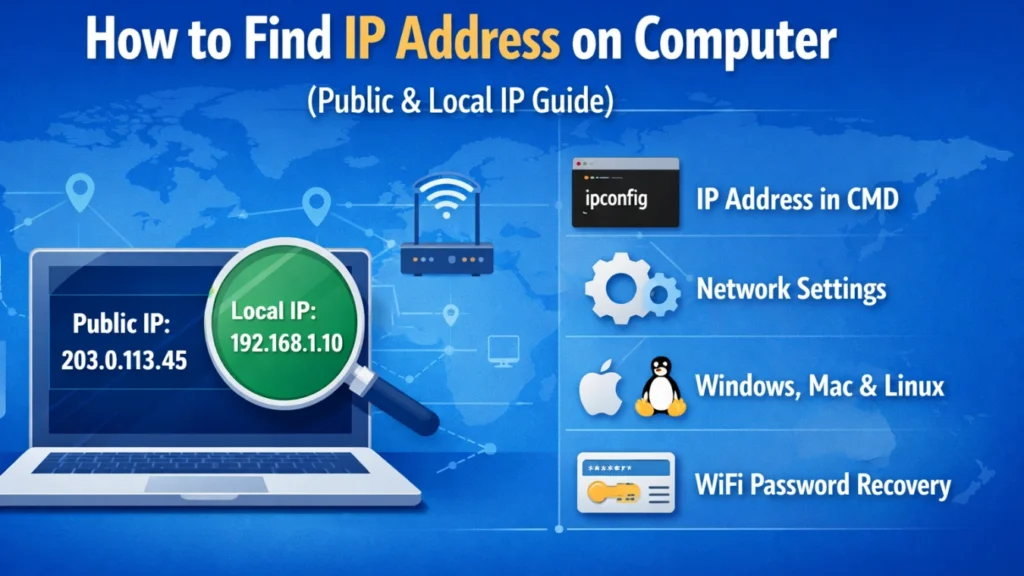
공인 IP 주소 찾는 방법
내 IP 주소는 무엇인가요?
내 IP 정보
집 밖에서 네트워크에 액세스하거나 인터넷에서 연결이 어떻게 표시되는지 확인하는 것이 목표라면 다음과 같이 하세요. 예 - 올바른 IP 주소입니다..
그러나 가정 또는 사무실 네트워크 내부의 장치를 연결하려는 경우 공용 IP는 다음과 같습니다. not 필요한 것을 찾아야 합니다. 이 경우에는 아마도 로컬(비공개) IP 주소. 학습 전 IP 주소 찾는 방법, 의 차이점을 이해하는 것이 중요합니다.
공인 IP와 로컬 IP: 차이점은 무엇인가요?
기능 | 공용 IP 주소 | 로컬 IP 주소 |
가시성 | 인터넷에 표시 | 네트워크 내부에서만 볼 수 있습니다. |
할당자 | 인터넷 서비스 제공업체(ISP) | 라우터(DHCP) |
범위 | 전체 네트워크 식별 | 단일 디바이스 식별 |
IPv4 예제 |
|
|
IPv6 예제 |
|
|
일반적인 사용 사례 | 원격 액세스, 서버, VPN | 프린터, LAN 액세스, 디바이스 설정 |
인터넷 액세스 | 필수 | 직접 액세스할 수 없음 |
간단한 답변: 컴퓨터에서 IP 주소를 찾는 방법
Windows에서는 Windows 키 + R을 누르고, ‘cmd’를 입력한 뒤 Enter 키를 누른 다음, ‘ipconfig’ 명령을 실행하고, 현재 사용 중인 Wi-Fi 또는 이더넷 어댑터 아래에 있는 ‘IPv4 주소’를 확인하세요.
Windows 11에서는 ‘설정’ > ‘네트워크 및 인터넷’ > ‘속성’으로 이동한 다음, IPv4 주소를 확인하세요.
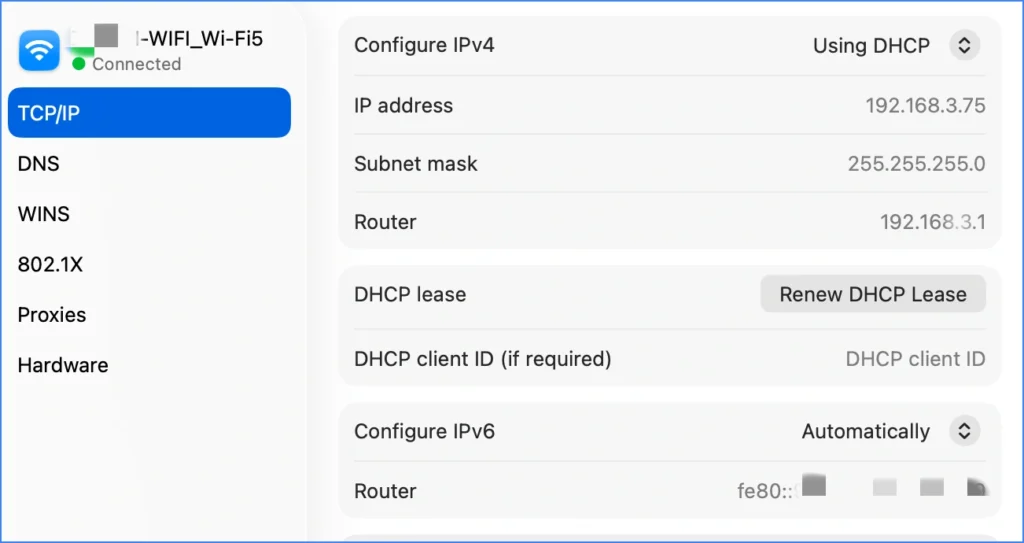
Mac에서는 Apple 메뉴 > 시스템 설정 > 네트워크 > 세부 정보 > TCP/IP로 이동합니다.
리눅스에서는 터미널을 열고 `ip addr` 또는 `hostname -I` 명령을 실행하세요.
공용 IP 주소를 확인하려면 이 페이지에 있는 공용 IP 확인 도구를 사용하거나 브라우저에서 “내 IP는 무엇인가요”라고 검색해 보세요.
컴퓨터에서 로컬 IP 주소를 찾는 방법(Windows, macOS, Linux)
로컬 IP 주소는 네트워크 설정에 있습니다. 정확한 경로는 운영 체제에 따라 다르므로 사용 중인 디바이스와 일치하는 섹션을 사용하세요.
CMD에서 IP 주소 찾는 방법(Windows)
Windows에서 가장 빠른 방법을 원한다면 명령 프롬프트를 사용하세요. 이 방법은 다음과 같은 경우에 가장 일반적인 답변이기도 합니다. CMD에서 IP 주소를 찾는 방법.
단계
1. 1. Windows + R 을 클릭하여 실행
2. 유형 cmd 을 누르고 입력
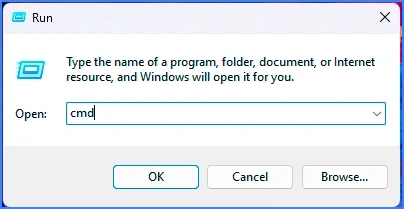
3. 3. 명령 프롬프트에 입력합니다:
ipconfig
4. 4. IPv4 주소 (해당 번호는 로컬 IP입니다)

팁: 어댑터가 여러 개 표시되면 다음과 같이 표시된 어댑터에 집중하세요. 무선 LAN 어댑터 Wi-Fi (Wi-Fi용) 또는 이더넷 어댑터 (케이블용).
컴퓨터 IP 주소 찾는 방법 Windows 11 네트워크 설정 사용
단계(Windows 11)
1. 1. 시작 → 열기 설정
2. 2. 네트워크 및 인터넷
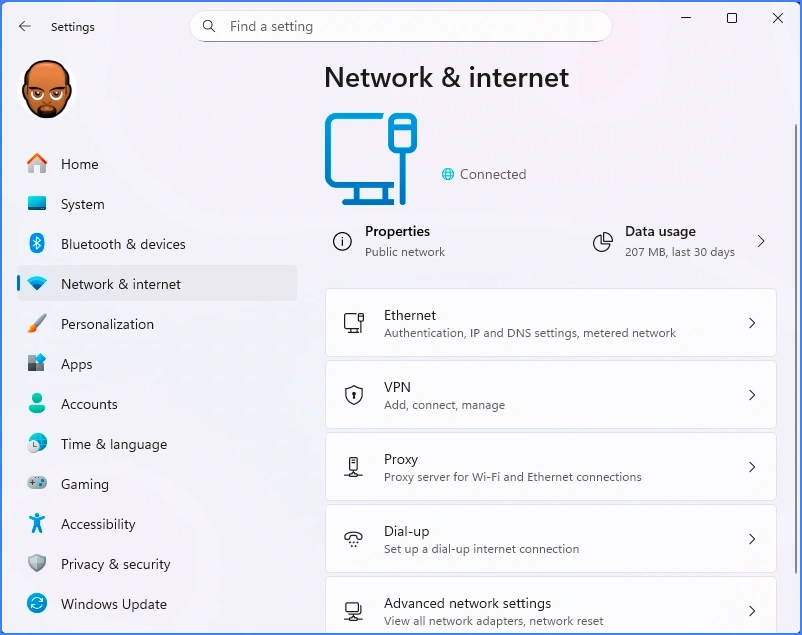
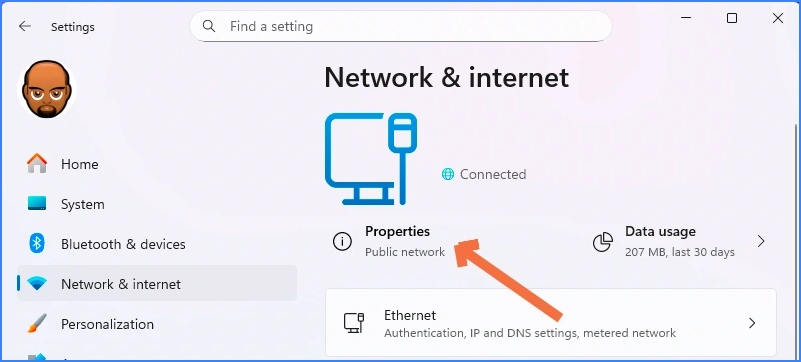
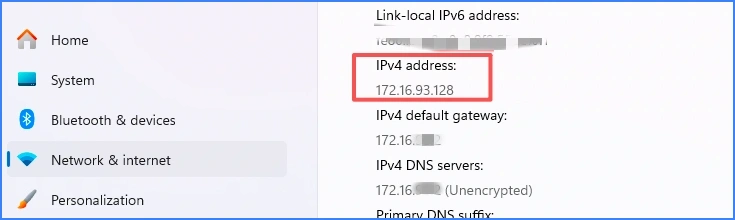
선택 사항 확인: 참고할 수 있는 사항은 다음과 같습니다. 기본 게이트웨이 라우터 IP가 필요한 경우.
컴퓨터의 IP 주소를 찾는 방법 Windows 10 네트워크 설정 사용
단계(Windows 10)
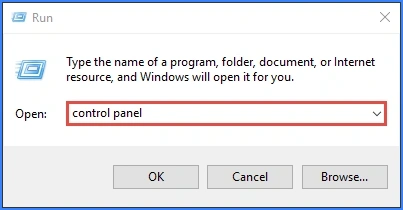
1. “Windows + R”를 입력하면 실행 상자가 나타납니다. 입력 제어판 을 누르고 입력 를 클릭하여 제어판을 엽니다.
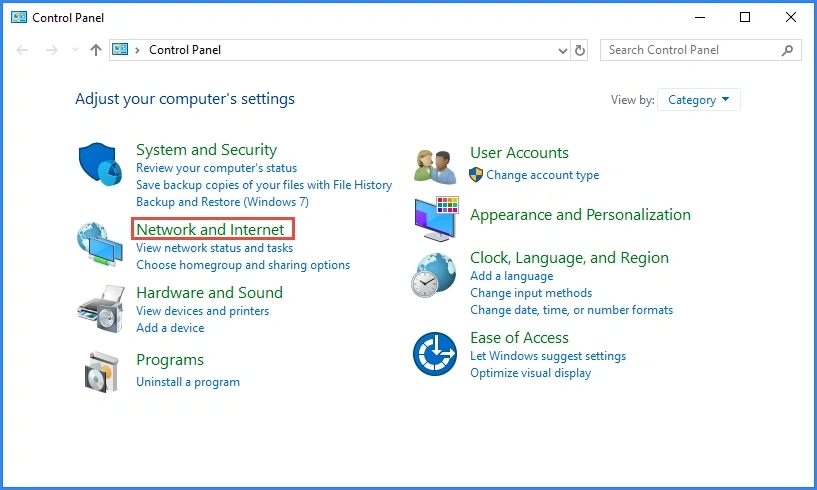
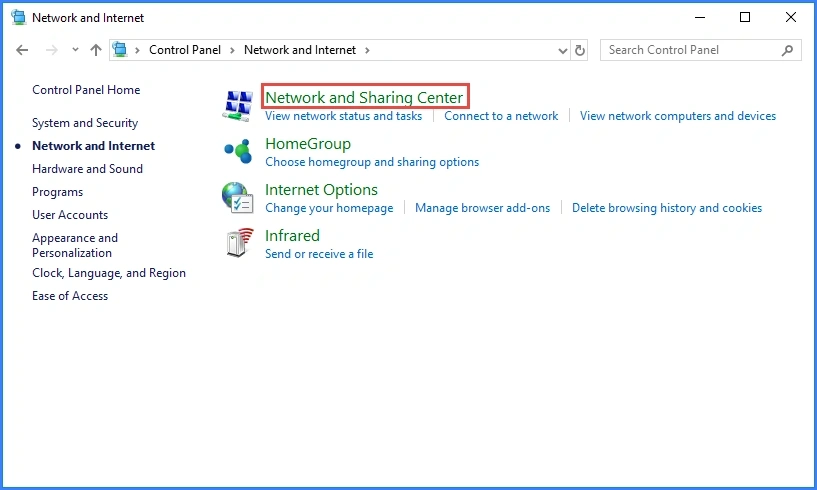
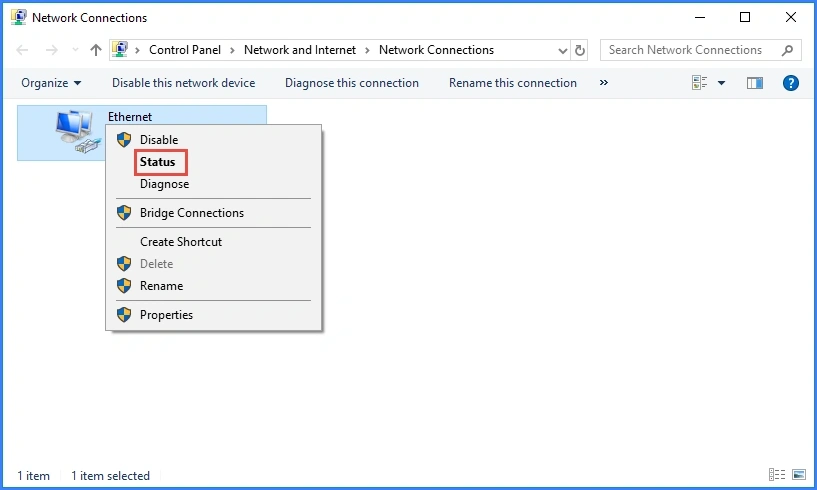
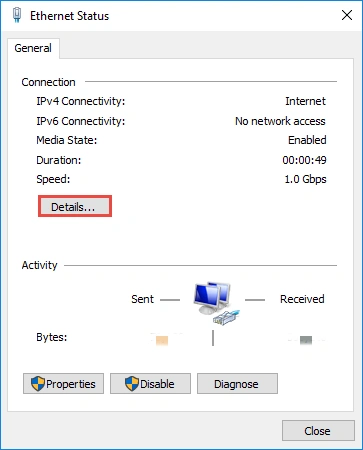
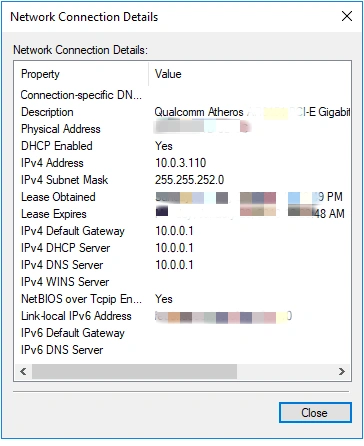
또 다른 옵션입니다:
다음을 열 수도 있습니다. 제어판 → 네트워크 및 공유 센터 → 클릭 어댑터 설정 변경 → 이더넷 → 속성 → 클릭 인터넷 프로토콜 버전 4(TCP/IPv4) 를 클릭하세요.
macOS에서 로컬 IP 주소를 찾는 방법
Mac의 경우 시스템 설정에서 1분 정도면 로컬 IP를 찾을 수 있습니다.
단계(macOS)
1. Apple 메뉴 → 열기 시스템 설정.
2. 2. 네트워크.
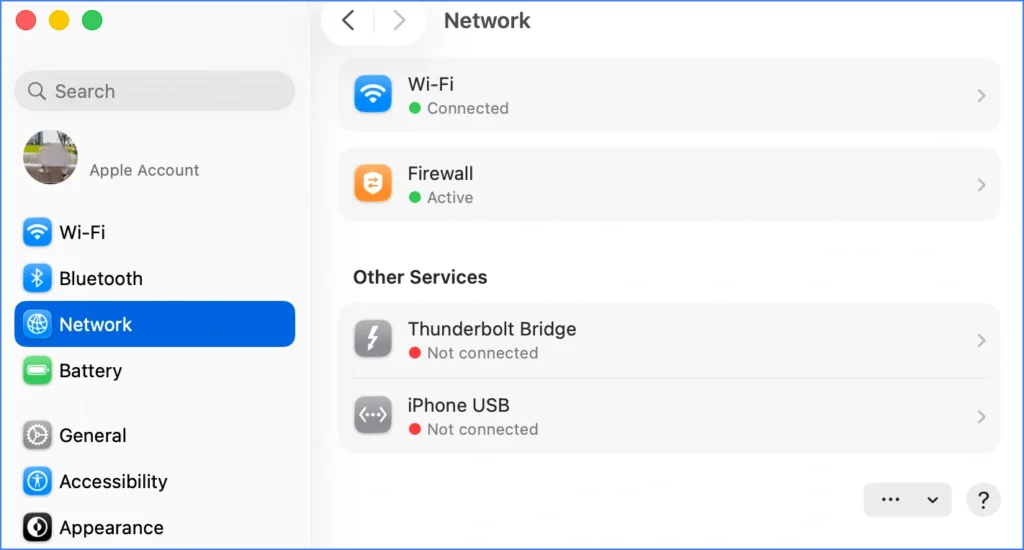
3. 3. 활성 연결을 선택합니다(Wi-Fi 또는 이더넷).
4. 4. 세부 정보... 을 클릭한 다음, 연결된 네트워크에서 TCP/IP, 를 클릭하면 IP 주소를 확인할 수 있습니다.
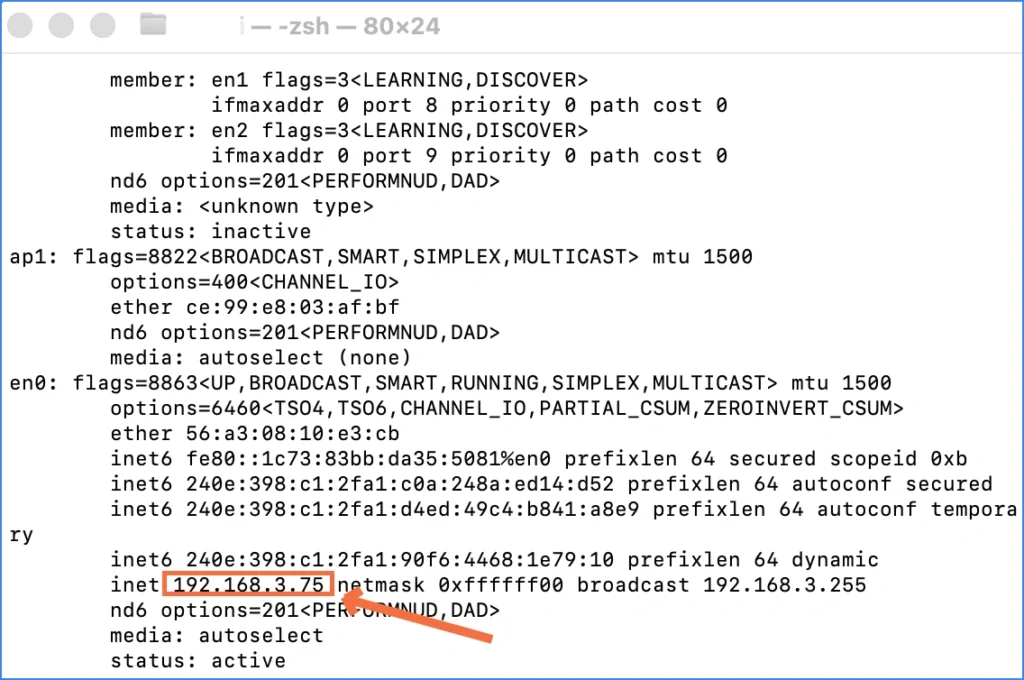
터미널 옵션(고급 사용자용)
1. 열기 터미널
2. 실행:
ifconfig
3. 3. inet 활성 인터페이스 아래 (종종 en0 Wi-Fi의 경우)
Linux에서 로컬 IP 주소를 찾는 방법
Linux에는 여러 가지 간단한 옵션이 있습니다. 원하는 옵션을 사용하세요.
옵션 1: IP 주소
- 터미널 열기
- 실행:
IP 주소
- 활성 인터페이스 찾기(종종
eth0,enp0s3, 또는wlan0) - 다음을 찾아보세요.
inet(해당 값은 로컬 IP입니다)
옵션 2: 호스트 이름 -I
호스트 이름 -I
이렇게 하면 로컬 IP 주소가 빠르게 인쇄되므로 문제 해결에 유용합니다.
라우터 관리자 페이지를 통해 로컬 IP 주소 찾기(모든 OS)
스마트 TV, 휴대폰, 프린터 등 다른 디바이스의 로컬 IP가 필요할 때가 있습니다. 이 경우 모든 장치를 수동으로 확인하는 것보다 라우터를 확인하는 것이 더 쉽습니다.
단계
- 브라우저를 열고 라우터 주소로 이동합니다(일반적으로
192.168.0.1또는192.168.1.1) - 관리자 패널에 로그인
- 섹션 이름을 찾습니다:
- 연결된 장치
- 장치 목록
- DHCP 클라이언트
- 장치 이름을 찾아 할당된 IP 주소를 읽습니다.
이 방법은 여러 장치를 관리할 때 효과적입니다.
IP 주소만으로는 부족할 때: 저장된 Wi-Fi 비밀번호 확인하기
때로는 IP 주소를 확인하는 것이 네트워크 문제 해결의 일부에 불과할 수도 있습니다. 새 컴퓨터를 설정하거나, 기기를 다시 연결하거나, 다른 사용자가 동일한 Wi-Fi 네트워크에 연결하도록 도와줄 때는 저장된 Wi-Fi 비밀번호가 필요할 수도 있습니다.
Windows 컴퓨터에 Wi-Fi 비밀번호가 이미 저장되어 있다면, Magic Recovery Key 복잡한 시스템 메뉴를 일일이 뒤지지 않고도 저장된 Wi-Fi 비밀번호와 기타 로컬에 저장된 인증 정보를 확인할 수 있도록 도와줍니다.
Magic Recovery Key를 사용하면 다음과 같은 기능을 이용할 수 있습니다:
저장된 Wi-Fi 네트워크 이름과 비밀번호 보기
소프트웨어 일련번호 조회
BitLocker 복구 키 및 기타 로컬 복구 정보 확인
이 기능은 여러 대의 컴퓨터를 관리하거나, 새 PC로 전환하거나, 기존 무선 네트워크에 기기를 다시 연결해야 할 때 특히 유용합니다.
Magic Recovery Key로 WiFi 비밀번호를 보는 방법
다음 단계를 따르세요:
1. 다운로드 및 설치 Magic Recovery Key 를 클릭합니다.
Windows 7/8/10/11 및 Windows Server 지원
2. 설치 후 프로그램을 실행합니다.
3. 왼쪽 메뉴에서 로컬 섹션으로 이동합니다.
4. 4. WiFi 비밀번호.

5. 저장된 모든 무선 네트워크 이름과 비밀번호를 즉시 확인합니다.
이 방법은 간단하며 원래의 WiFi 자격 증명을 기억하지 못하더라도 작동합니다.
결론
어떤 주소를 찾아야 하는지 알면 컴퓨터에서 IP 주소를 찾는 것은 쉽습니다. Windows에서 사용 중인 컴퓨터의 로컬 IP 주소를 확인하려면 CMD를 실행하여 `ipconfig` 명령어를 입력하거나, Windows 설정을 열어 IPv4 주소를 확인하세요. Mac을 사용하는 경우 시스템 설정 > 네트워크 > 세부 정보 > TCP/IP로 이동하세요. 공용 IP 주소를 확인하려면 온라인 IP 확인 도구를 사용하거나 라우터의 인터넷 상태 페이지를 확인하세요.
일상적인 문제 해결 시 다음 규칙을 기억하세요. 로컬 IP 주소는 네트워크 내부에서 사용되며, 공용 IP 주소는 인터넷에서 사용됩니다. 올바른 IP 주소를 확인한 후에는 프린터 설정, 파일 공유, 원격 접속, 라우터 설정 또는 네트워크 문제 해결을 더욱 자신 있게 진행할 수 있습니다.
Windows에서 저장된 Wi-Fi 비밀번호, 소프트웨어 키 또는 기타 로컬에 저장된 인증 정보를 복구해야 하는 경우에도, Magic Recovery Key 한 곳에서 중요한 시스템 정보에 빠르게 접근할 수 있도록 도와줍니다.
Windows 7/8/10/11 및 Windows Server 지원
자주 묻는 질문: IP 주소 관련 질문
컴퓨터에서 내 IP 주소를 어떻게 확인할 수 있나요?
CMD에서 IP 주소를 어떻게 찾을 수 있나요?
Windows 11에서 내 컴퓨터의 IP 주소를 어떻게 확인할 수 있나요?
Windows 10에서 컴퓨터의 IP 주소를 어떻게 확인할 수 있나요?
IPv4 주소가 제 IP 주소와 같은 건가요?
공용 IP와 로컬 IP의 차이점은 무엇인가요?
ipconfig에서 왜 여러 개의 IP 주소가 표시되나요?
라우터의 IP 주소를 어떻게 확인할 수 있나요?
내 컴퓨터의 IP 주소가 바뀌나요?
CMD에서 내 공인 IP 주소를 찾을 수 있나요?

Jason은 컴퓨터 데이터 보안 업계에서 15년 이상의 실무 경험을 쌓았습니다. 데이터 복구, 백업 및 복원, 파일 복구 기술을 전문으로 하며 전 세계 수백만 명의 사용자가 복잡한 데이터 손실 및 보안 문제를 해결하는 데 도움을 주었습니다.