
パソコンでIPアドレスを確認する方法:Windows、Mac、CMD(パブリックIPとローカルIPのガイド)
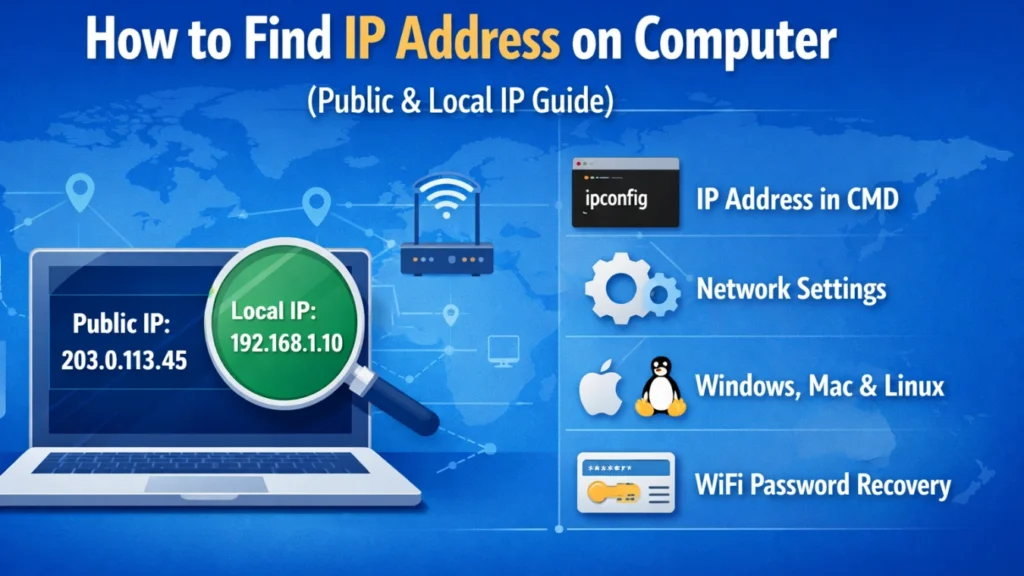
パブリックIPアドレスの見つけ方
外出先からネットワークにアクセスしたり、インターネット上で接続がどのように表示されるかをチェックするのが目的なら はい-これが正しいIPアドレスです.
しかし、自宅やオフィスのネットワーク内のデバイスを接続しようとしている場合、パブリックIPはおそらく ない 必要なものその場合、あなたはおそらく ローカル(プライベート)IPアドレス. .学ぶ前に IPアドレスの調べ方, その違いを理解することが重要だ。.
パブリックIPとローカルIP:その違いは?
特徴 | パブリックIPアドレス | ローカルIPアドレス |
視認性 | インターネットで見える | ネットワーク内でのみ表示 |
担当 | インターネット・サービス・プロバイダー(ISP) | ルーター(DHCP) |
スコープ | ネットワーク全体を識別 | 単一のデバイスを識別 |
IPv4の例 |
|
|
IPv6の例 |
|
|
一般的な使用例 | リモートアクセス、サーバー、VPN | プリンター、LANアクセス、デバイス設定 |
インターネットアクセス | 必須 | 直接アクセスできない |
【簡単解説】パソコンでIPアドレスを確認する方法
Windows では、Windows キー + R キーを押し、「cmd」と入力して Enter キーを押し、ipconfig を実行し、使用中の Wi-Fi またはイーサネットアダプタの下にある「IPv4 アドレス」を確認してください。.
Windows 11 では、[設定] > [ネットワークとインターネット] > [プロパティ] の順に選択し、IPv4 アドレスを確認してください。.
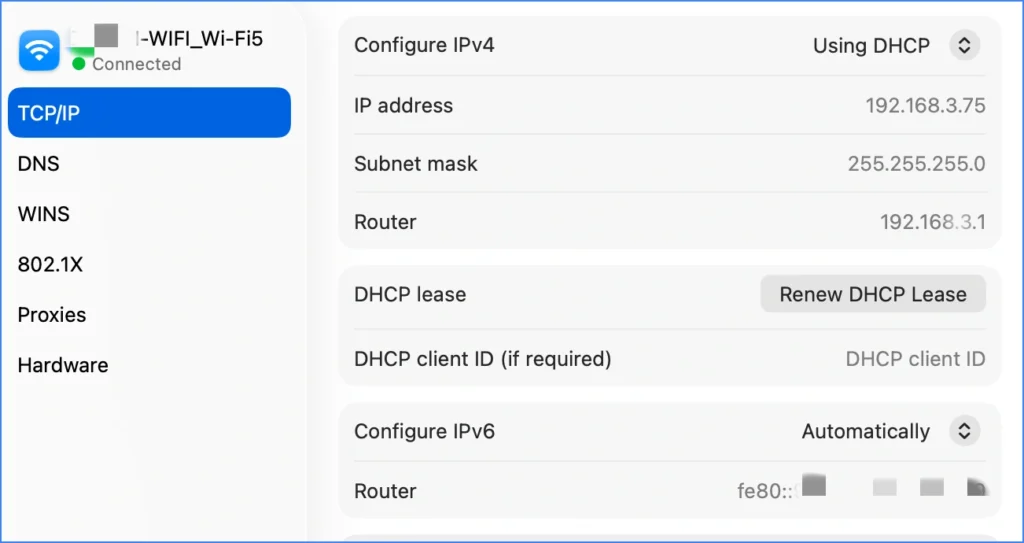
Macでは、「Appleメニュー」>「システム設定」>「ネットワーク」>「詳細」>「TCP/IP」の順に選択します。.
Linux では、ターミナルを開き、「ip addr」または「hostname -I」を実行してください。.
ご自身のパブリックIPアドレスを確認するには、このページにあるパブリックIPチェッカーをご利用いただくか、ブラウザで「what is my IP」と検索してください。.
コンピュータのローカルIPアドレスを検索する方法(Windows、macOS、Linux)
ローカルIPアドレスはネットワーク設定の中にあります。正確なパスはお使いのオペレーティング・システムによって異なりますので、お使いのデバイスに合ったセクションを使用してください。.
CMD(Windows)でIPアドレスを検索する方法
Windowsで最も速い方法をお望みなら、コマンドプロンプトを使ってください。これは cmdでIPアドレスを見つける方法.
手順
1.プレス Windows + R を開く
2.タイプ コマンド を押してください。 入場
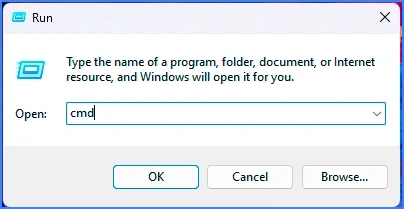
3.コマンドプロンプトで
アイピーコンフィグ
4.探す IPv4アドレス (この番号はあなたのローカルIPです)

ヒント 複数のアダプターが表示されている場合は、次のように表示されているアダプターに注目してください。 無線LANアダプター Wi-Fi (Wi-Fi用)または イーサネット・アダプター (ケーブル用)。.
コンピュータのIPアドレスを調べる方法 Windows 11のネットワーク設定の使用
ステップ (Windows 11)
1.クリック スタート → オープン 設定
2.クリック ネットワークとインターネット
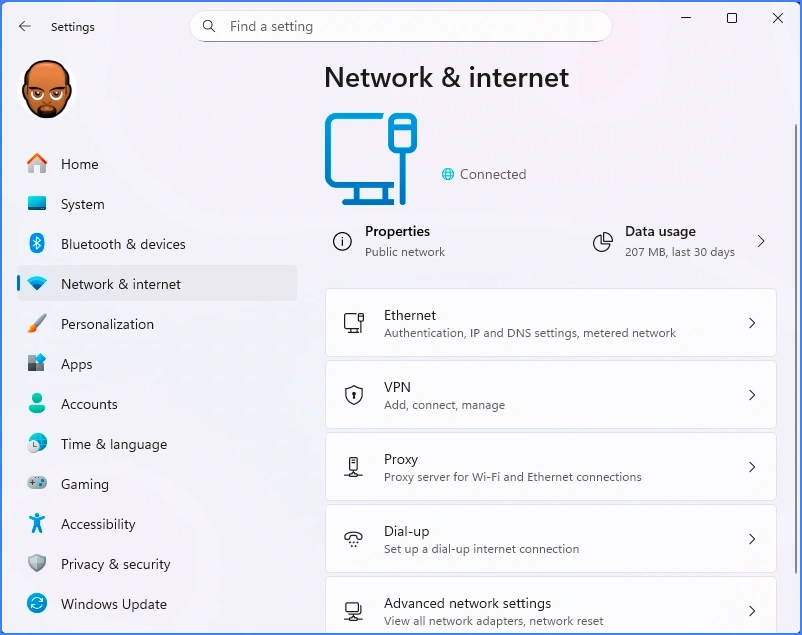
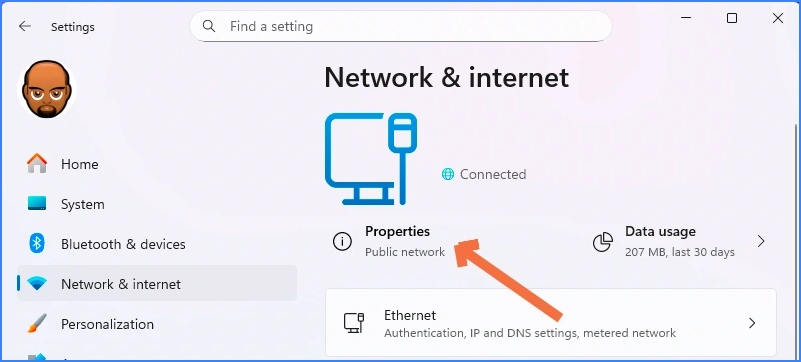
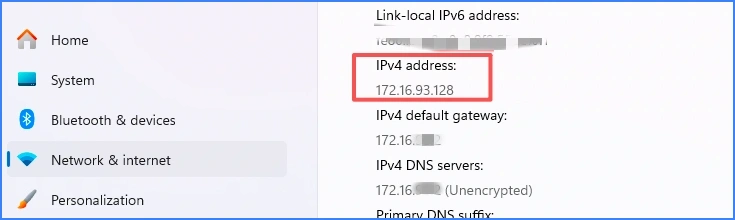
オプションでチェックする: また、次のことにも注意してください。 デフォルトゲートウェイ ルーターのIPが必要な場合.
コンピュータのIPアドレスを調べる方法 Windows 10のネットワーク設定を使用する
ステップ(Windows 10)
1.を押す。“Windows + R”と入力すると、Runボックスが表示される。入力 コントロールパネル を押してください。 入場 をクリックしてコントロールパネルを開きます。.
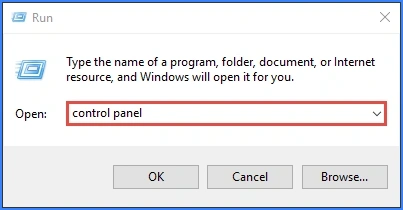
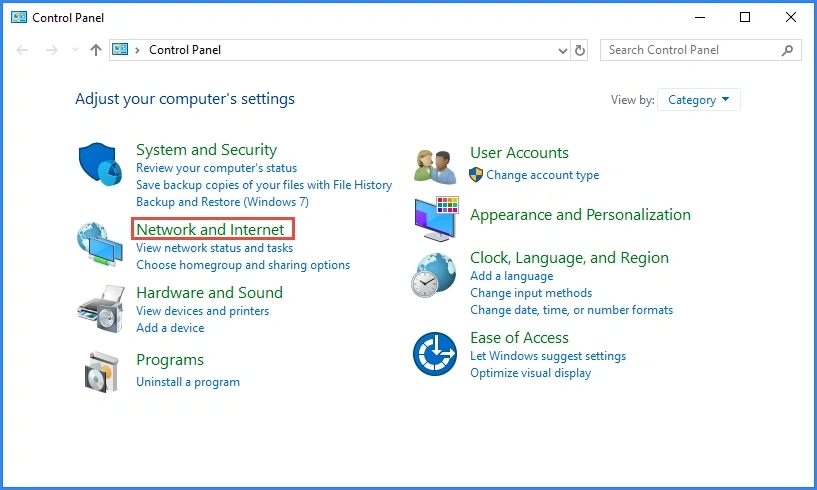
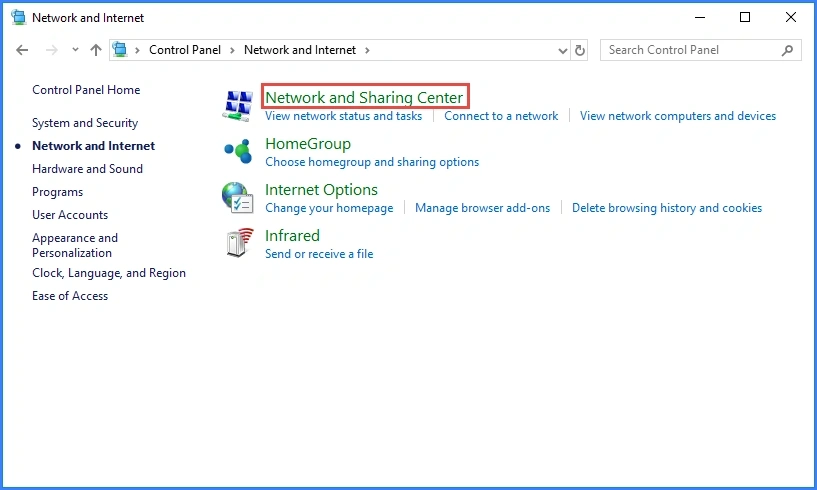
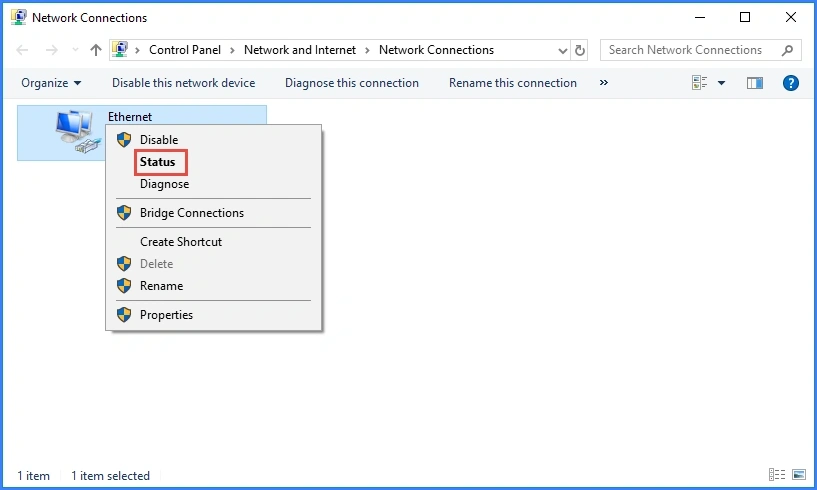
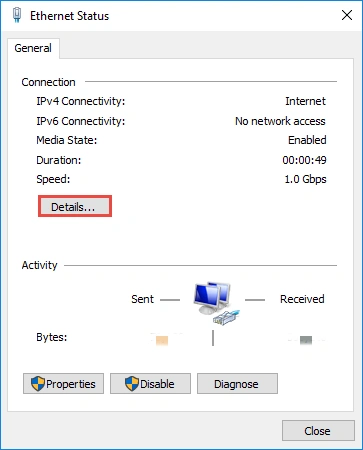
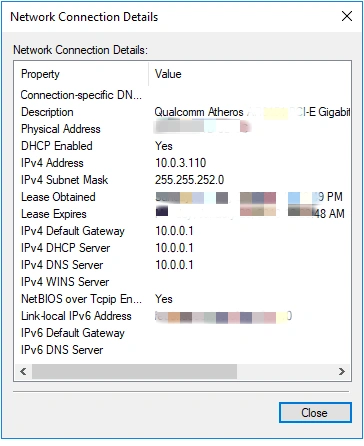
別の選択肢もある:
を開くこともできる。 コントロールパネル → ネットワークと共有センター → クリック アダプター設定の変更 → イーサネット → プロパティ → クリック インターネットプロトコルバージョン4(TCP/IPv4) を見つける。.
macOSでローカルIPアドレスを見つける方法
Macの場合、システム設定でローカルIPを1分ほどで見つけることができる。.
ステップ(macOS)
1.アップルメニュー → 開く システム設定。.
2.クリック ネットワーク.
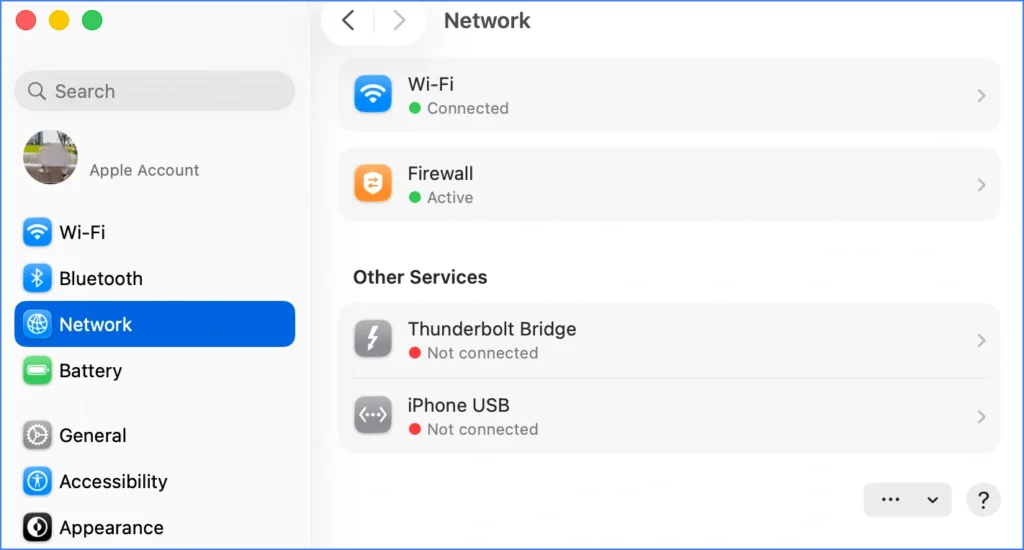
3.アクティブな接続を選択するWi-Fi または イーサネット).
4.クリック 詳細... をクリックします。 ティーシーピー・アイピー, あなたのIPアドレスを見ることができます。.
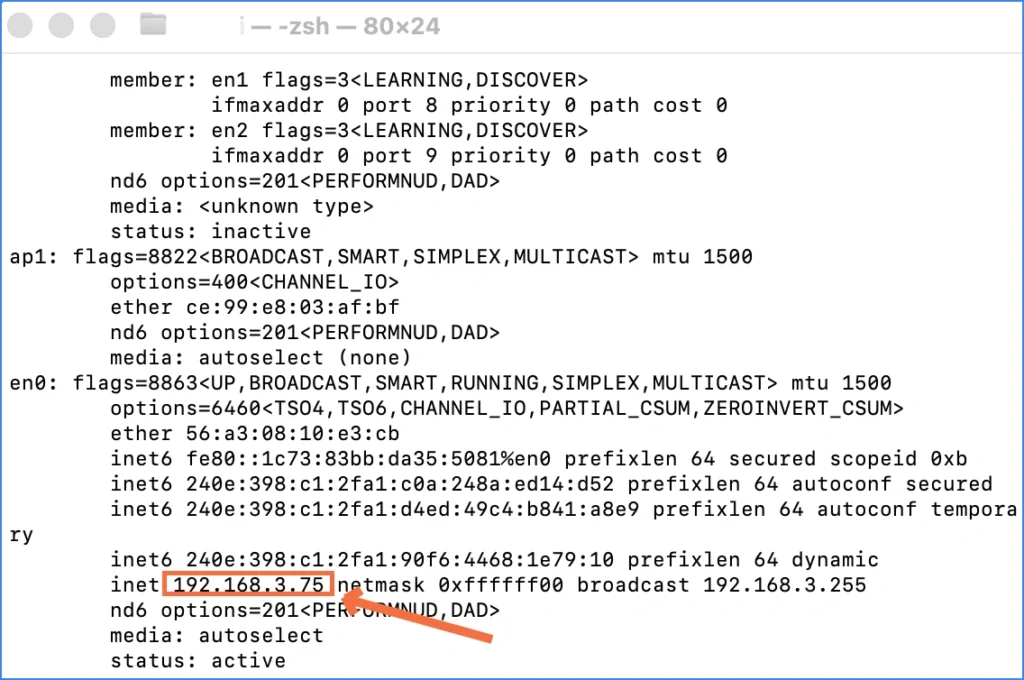
ターミナルオプション(上級者向け)
1.開く ターミナル
2.走る:
イフコンフィグ
3.探す イネット アクティブ・インターフェースの下(多くの場合 エンゼロ Wi-Fi用)
LinuxでローカルIPアドレスを見つける方法
Linuxには複数のシンプルなオプションがある。好きな方を使おう。.
オプション1:IPアドレス
- オープンターミナル
- 走れ:
IPアドレス
- アクティブなインターフェイス(多くの場合
エスゼロ,Enp0s3, あるいはwlan0) - 探す
イネット(この値はあなたのローカルIPです)
オプション2:ホスト名 -I
ホスト名 -I
これはローカルIPアドレスを素早く表示するので、トラブルシューティングに最適だ。.
ルーターの管理画面からローカルIPアドレスを検索する(OSを問わず)
スマートテレビ、電話、プリンターなど、別のデバイスのローカルIPが必要な場合もある。その場合、ルーターをチェックする方が、すべてのデバイスを手動でチェックするよりも簡単です。.
手順
- ブラウザーを開き、ルーターのアドレス(一般的には
192.168.0.1または192.168.1.1) - 管理画面にログイン
- という名前のセクションを見つける:
- 接続機器
- デバイスリスト
- DHCPクライアント
- デバイス名を検索し、割り当てられたIPアドレスを読み取ります。
この方法は、複数のデバイスを管理する場合に有効だ。.
IPアドレスを特定するだけでは不十分な場合:保存済みのWi-Fiパスワードを確認する
場合によっては、IPアドレスを確認することは、ネットワークのトラブルシューティングの一部に過ぎないこともあります。新しいコンピューターの設定、デバイスの再接続、あるいは他のユーザーが同じWi-Fiネットワークに接続できるよう手助けをする際には、保存済みのWi-Fiパスワードも必要になる場合があります。.
Windows パソコンに Wi-Fi のパスワードがすでに保存されている場合は、, Magic Recovery Key 複雑なシステムメニューをいちいち探すことなく、保存済みのWi-Fiパスワードやその他のローカルに保存された認証情報を確認するのに役立ちます。.
Magic Recovery Keyを使えば、次のようなことが可能です:
保存済みのWi-Fiネットワーク名とパスワードを表示する
ソフトウェアのシリアル番号を取得する
BitLocker の回復キーやその他のローカル回復情報を確認する
これは、複数のコンピュータを管理している場合や、新しいPCへ移行する場合、あるいは既存の無線ネットワークにデバイスを再接続する必要がある場合に特に役立ちます。.
Magic Recovery KeyでWiFiパスワードを表示する方法
以下の手順に従ってください:
1. ダウンロードとインストール Magic Recovery Key をコンピュータにインストールする。.
Windows 7/8/10/11およびWindows Serverをサポート
2.インストール後、プログラムを起動します。.
3.左側のメニューから ローカル セクションを参照されたい。.
4.クリック WiFiパスワード。.

5.保存されているすべてのワイヤレスネットワーク名とパスワードを即座に表示します。.
この方法は簡単で、元のWiFi認証情報を覚えていなくても使える。.
まとめ
どのアドレスが必要か分かっていれば、コンピュータのIPアドレスを確認するのは簡単です。 WindowsでローカルコンピュータのIPアドレスを確認したい場合は、CMDを開いて「ipconfig」を実行するか、Windowsの設定を開いてIPv4アドレスを確認してください。Macの場合は、「システム設定」>「ネットワーク」>「詳細」>「TCP/IP」を開いてください。パブリックIPアドレスを確認したい場合は、オンラインのIPチェッカーを利用するか、ルーターのインターネットステータスページを確認してください。.
日常的なトラブルシューティングを行う際は、次のルールを覚えておきましょう。ネットワーク内ではローカルIPアドレスが使用され、インターネット上ではパブリックIPアドレスが使用されます。正しいIPアドレスを特定できれば、プリンターの設定、ファイル共有、リモートアクセス、ルーターの設定、あるいはネットワークのトラブルシューティングなどを、より自信を持って行うことができます。.
Windows上で、保存済みのWi-Fiパスワードやソフトウェアキー、その他のローカルに保存された認証情報を復元する必要がある場合は、, Magic Recovery Key これにより、重要なシステム情報に1か所から素早くアクセスできるようになります。.
Windows 7/8/10/11およびWindows Serverをサポート
よくある質問IPアドレスに関する質問
自分のパソコンのIPアドレスを確認するにはどうすればいいですか?
CMDでIPアドレスを確認するにはどうすればよいですか?
Windows 11 で自分のコンピューターの IP アドレスを確認するにはどうすればよいですか?
Windows 10 で自分のコンピューターの IP アドレスを確認するにはどうすればよいですか?
IPv4アドレスは、私のIPアドレスと同じものですか?
パブリックIPとローカルIPの違いは何ですか?
「ipconfig」を実行すると、なぜ複数のIPアドレスが表示されるのですか?
ルーターのIPアドレスを確認するにはどうすればよいですか?
パソコンのIPアドレスは変わりますか?
CMDで自分のパブリックIPアドレスを見つけることはできますか?

ジェイソンは、コンピューター・データ・セキュリティ業界で15年以上の実務経験があります。データ復旧、バックアップと復元、ファイル修復技術を専門とし、世界中の何百万人ものユーザーが複雑なデータ損失やセキュリティ問題を解決できるよう支援してきました。.