
Como descobrir o endereço IP no computador: Windows, Mac e CMD (Guia sobre IP público e local)
Como encontrar seu endereço IP público
Qual é o meu endereço IP?
Minhas informações de IP
Se o seu objetivo for acessar a rede de fora de casa ou verificar como a conexão aparece na Internet, então sim - este é o endereço IP correto.
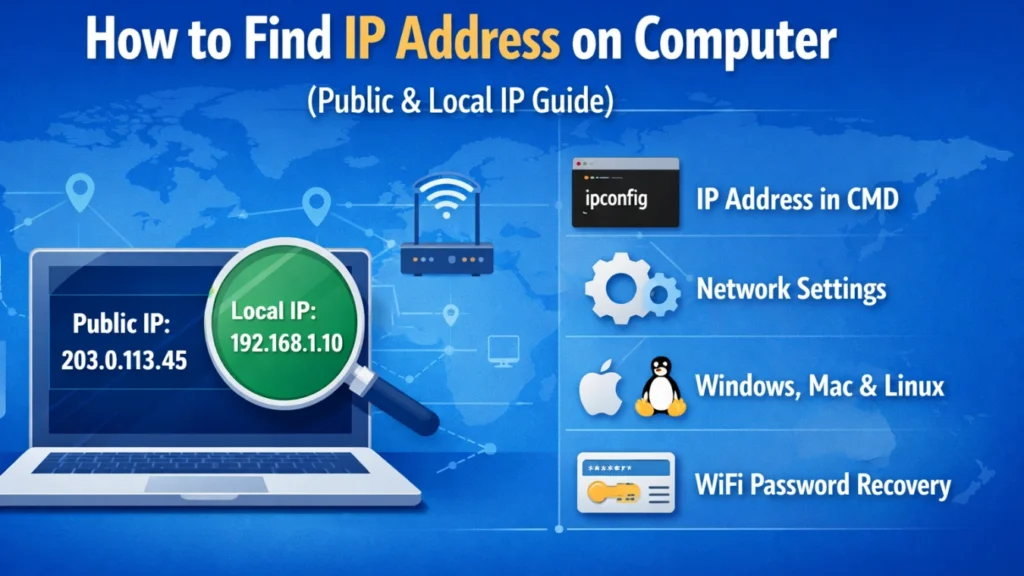
No entanto, se você estiver tentando conectar dispositivos dentro da sua rede doméstica ou do escritório, o IP público provavelmente será não o que você precisa. Nesse caso, você provavelmente está procurando um endereço IP local (privado). Antes de aprender Como encontrar seu endereço IP, É importante entender as diferenças.
IP público vs. IP local: qual é a diferença?
Recurso | Endereço IP público | Endereço IP local |
Visibilidade | Visível na Internet | Visível somente dentro de sua rede |
Atribuído por | Provedor de serviços de Internet (ISP) | Roteador (DHCP) |
Escopo | Identifica toda a sua rede | Identifica um único dispositivo |
Exemplo de IPv4 |
|
|
Exemplo de IPv6 |
|
|
Casos de uso comuns | Acesso remoto, servidores, VPNs | Impressoras, acesso à LAN, configuração de dispositivos |
Acesso à Internet | Necessário | Não diretamente acessível |
Resposta rápida: Como descobrir o endereço IP no computador
No Windows, pressione Windows + R, digite cmd, pressione Enter, execute o comando ipconfig e procure por “Endereço IPv4” no seu adaptador Wi-Fi ou Ethernet ativo.
No Windows 11, acesse Configurações > Rede e internet > Propriedades e, em seguida, verifique o endereço IPv4.
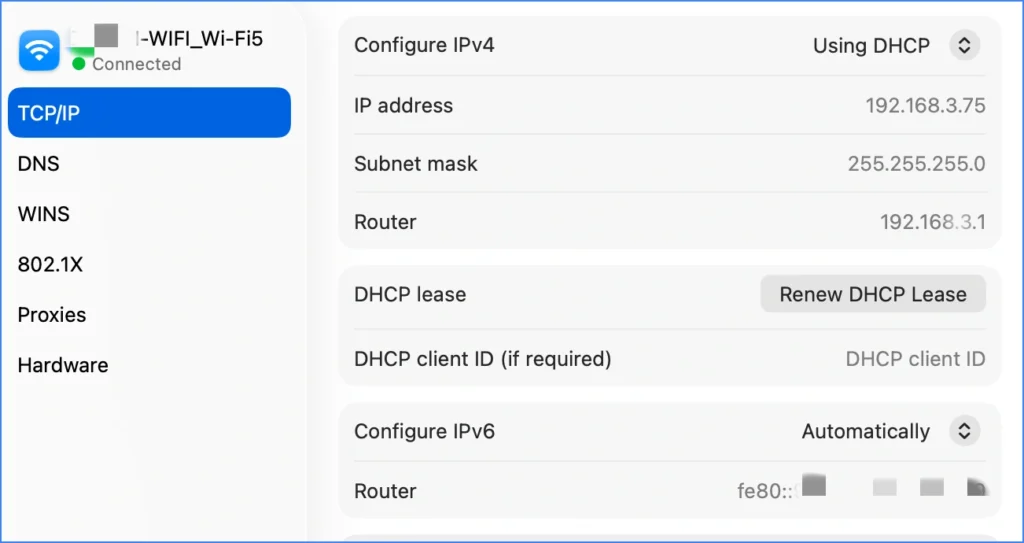
No Mac, acesse o menu Apple > Configurações do Sistema > Rede > Detalhes > TCP/IP.
No Linux, abra o Terminal e execute o comando `ip addr` ou `hostname -I`.
Para descobrir seu endereço IP público, use o verificador de IP público nesta página ou pesquise “qual é o meu IP” em um navegador.
Como encontrar o endereço IP local em um computador (Windows, macOS, Linux)
Seu endereço IP local está localizado nas configurações de rede. O caminho exato depende do seu sistema operacional, portanto, use a seção que corresponde ao seu dispositivo.
Como localizar o endereço IP no CMD (Windows)
Se você quiser o método mais rápido no Windows, use o Prompt de Comando. Essa também é a resposta mais comum para como localizar o endereço IP no cmd.
Etapas
1. Pressione Windows + R para abrir Executar
2. Tipo cmd e pressione Entrar
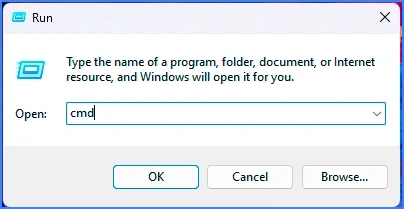
3. No prompt de comando, digite:
ipconfig
4. Procure por Endereço IPv4 (esse número é seu IP local)

Dica: Se você vir vários adaptadores, concentre-se naquele que diz Adaptador de LAN sem fio Wi-Fi (para Wi-Fi) ou Adaptador Ethernet (para cabo).
Como localizar o endereço IP do computador Uso das configurações de rede do Windows 11
Etapas (Windows 11)
1. Clique em Início → aberto Configurações
2. Clique em Rede e Internet
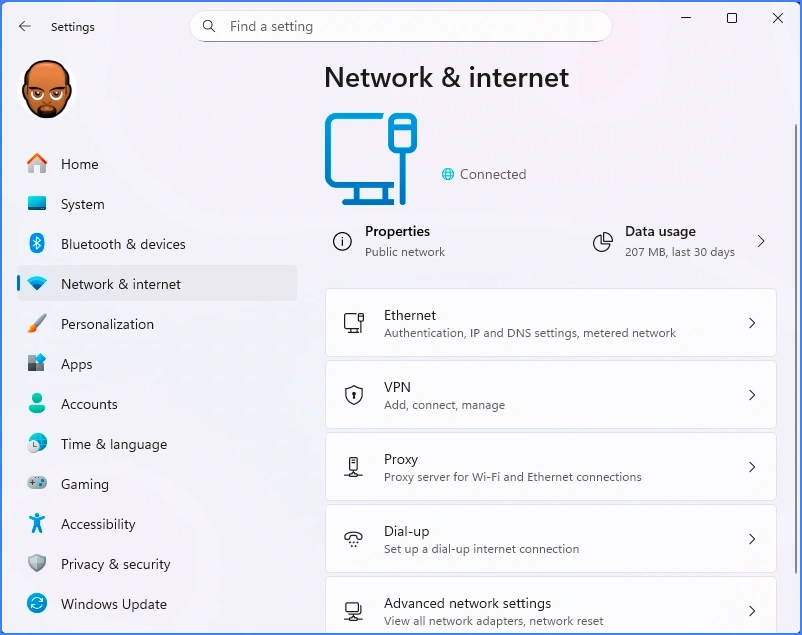
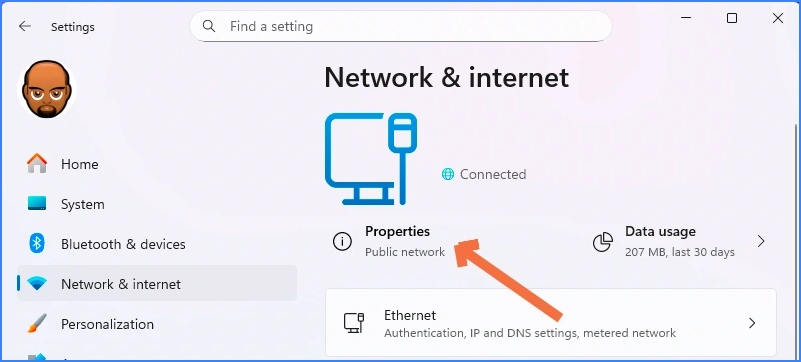
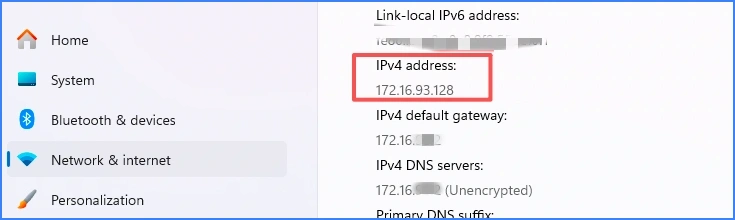
Verificação opcional: Você também pode observar Gateway padrão se precisar do IP do roteador.
Como encontrar o endereço IP de seu computador Uso das configurações de rede do Windows 10
Etapas (Windows 10)
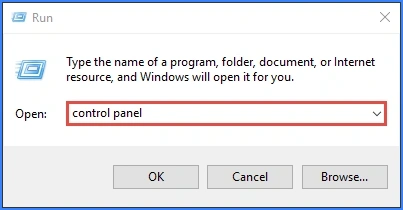
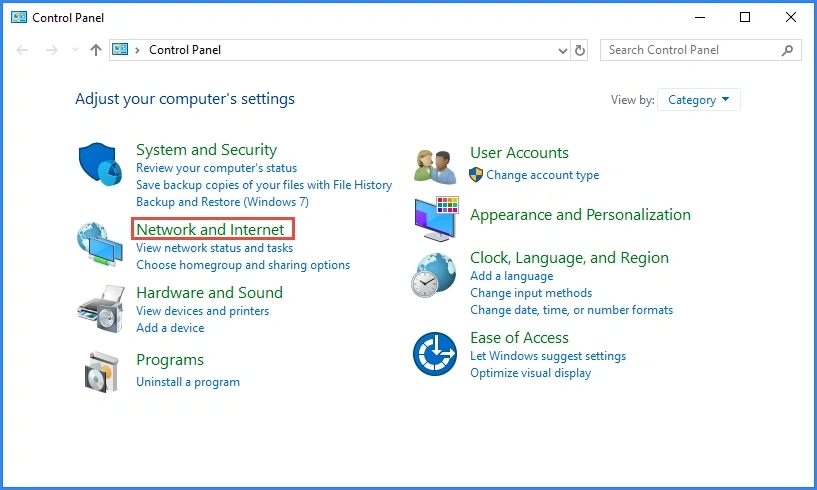
1. Pressione “Windows + R”, então uma caixa de execução é exibida. Entrada painel de controle e pressione Entrar para abrir o painel de controle.
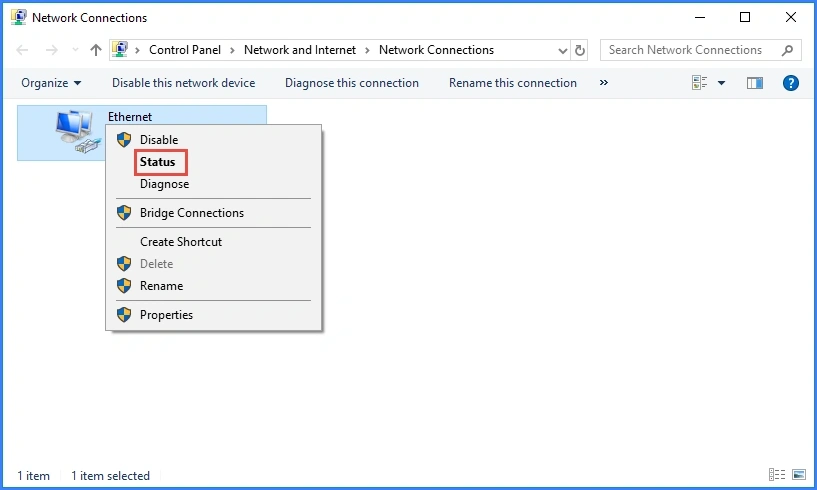
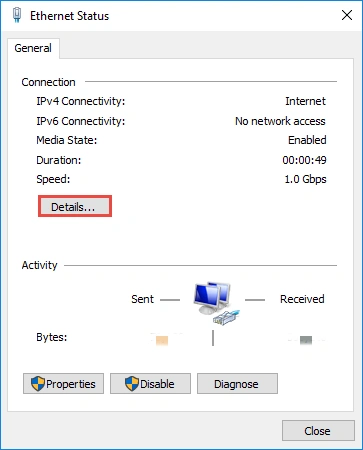
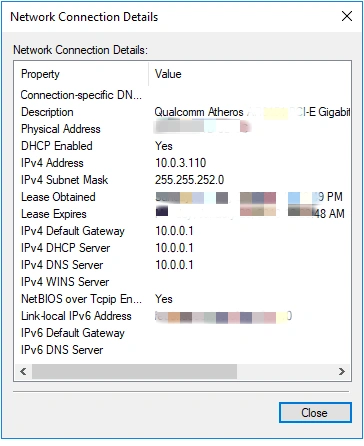
Outra opção:
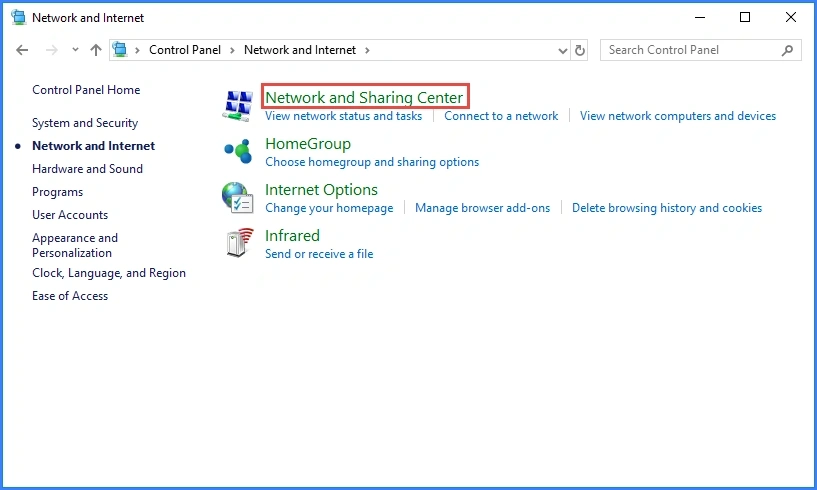
Você também pode abrir Painel de controle → Centro de Rede e Compartilhamento → clique Alterar as configurações do adaptador → Ethernet → Propriedades → clique Protocolo da Internet versão 4 (TCP/IPv4) para encontrá-lo.
Como localizar o endereço IP local no macOS
Em um Mac, você pode encontrar seu IP local em System Settings em cerca de um minuto.
Etapas (macOS)
1. Clique no menu Apple → abrir Configurações do sistema.
2. Clique em Rede.
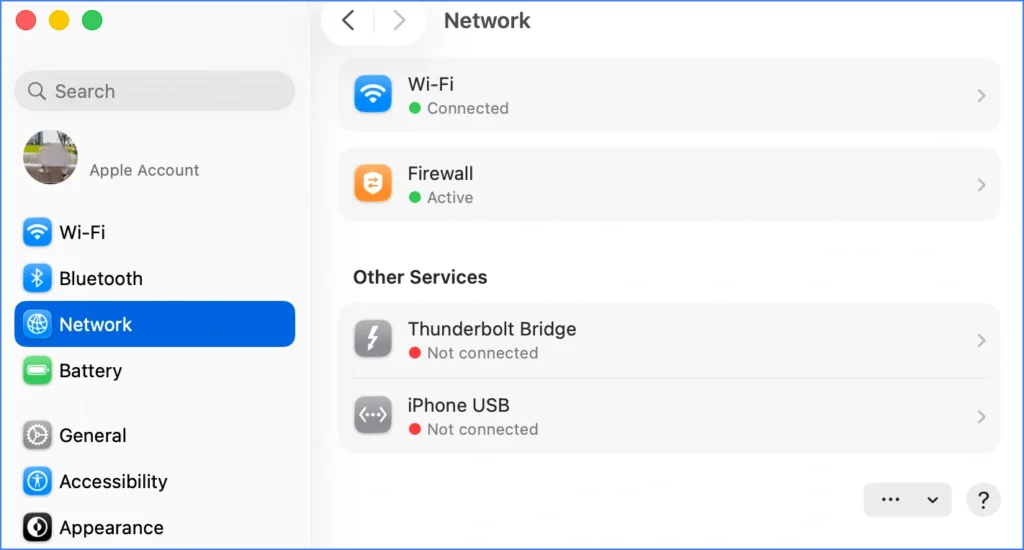
3. Selecione sua conexão ativa (Wi-Fi ou Ethernet).
4. Clique em Detalhes... em sua rede conectada e, em seguida, clique em TCP/IP, Você pode ver seu endereço IP.
Opção de terminal (para usuários avançados)
1. Abrir Terminal
2. Executar:
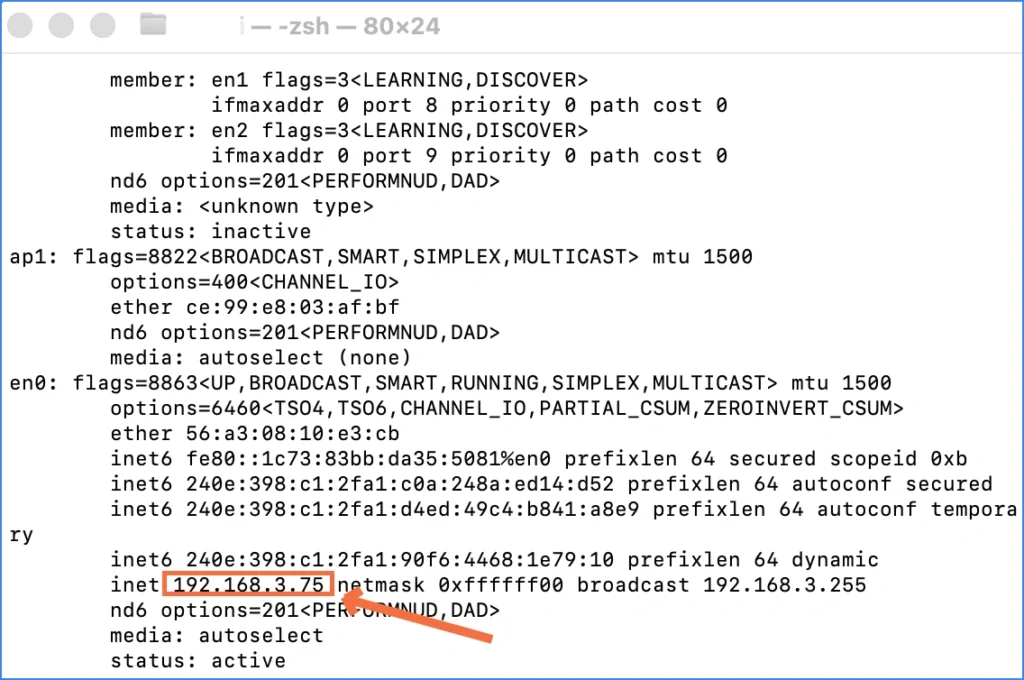
ifconfig
3. Procure por inet em sua interface ativa (geralmente en0 para Wi-Fi)
Como localizar o endereço IP local no Linux
O Linux tem várias opções simples. Use a que você preferir.
Opção 1: ip addr
- Terminal aberto
- Executar:
endereço ip
- Localize sua interface ativa (geralmente
eth0,enp0s3, ouwlan0) - Procure por
inet(esse valor é seu IP local)
Opção 2: hostname -I
nome do host -I
Isso imprime rapidamente o endereço IP local, o que é ótimo para a solução de problemas.
Localizar o endereço IP local por meio da página de administração do roteador (qualquer sistema operacional)
Às vezes, você precisa do IP local de um dispositivo diferente, como uma smart TV, um telefone ou uma impressora. Nesse caso, verificar o roteador é mais fácil do que verificar cada dispositivo manualmente.
Etapas
- Abra um navegador e acesse o endereço do seu roteador (geralmente
192.168.0.1ou192.168.1.1) - Faça login no painel de administração
- Encontre uma seção chamada:
- Dispositivos conectados
- Lista de dispositivos
- Clientes DHCP
- Localize o nome de seu dispositivo e leia o endereço IP atribuído
Esse método funciona bem quando você gerencia vários dispositivos.
Quando descobrir o endereço IP não é suficiente: veja as senhas de Wi-Fi salvas
Às vezes, descobrir seu endereço IP é apenas uma parte do processo de solução de problemas de rede. Se você estiver configurando um novo computador, reconectando um dispositivo ou ajudando outro usuário a se conectar à mesma rede Wi-Fi, talvez também precise da senha salva da rede Wi-Fi.
Se a senha do Wi-Fi já estiver salva no seu computador com Windows, Magic Recovery Key pode ajudá-lo a visualizar senhas de Wi-Fi salvas e outras credenciais armazenadas localmente sem precisar navegar por menus complexos do sistema.
Com o Magic Recovery Key, você pode:
visualizar os nomes e senhas das redes Wi-Fi salvas
recuperar senhas armazenadas no navegador
localizar chaves de produto do Windows
recuperar números de série de softwares
verificar as chaves de recuperação do BitLocker e outras informações locais de recuperação
Isso é especialmente útil quando você gerencia vários computadores, migra para um novo PC ou precisa reconectar dispositivos a uma rede sem fio já existente.
Como visualizar senhas de WiFi com o Magic Recovery Key
Siga estas etapas:
1. Faça o download e instale Magic Recovery Key em seu computador.
Compatível com Windows 7/8/10/11 e Windows Server
2. Inicie o programa após a instalação.
3. No menu do lado esquerdo, localize a seção Local seção.
4. Clique em Senha do WiFi.

5. Visualize instantaneamente todos os nomes e senhas de rede sem fio salvos.
Esse método é simples e funciona mesmo que você não se lembre das credenciais originais do WiFi.
Conclusão
Descobrir o endereço IP de um computador é fácil, desde que você saiba qual endereço precisa. Se você precisar do endereço IP do seu computador local no Windows, use o CMD e execute o comando `ipconfig`, ou abra as Configurações do Windows e verifique o endereço IPv4. Se você usa um Mac, abra Configurações do Sistema > Rede > Detalhes > TCP/IP. Se você precisar do seu endereço IP público, use um verificador de IP online ou consulte a página de status da internet do seu roteador.
Para a resolução de problemas do dia a dia, lembre-se desta regra: os endereços IP locais são usados dentro da sua rede, enquanto os endereços IP públicos são usados na internet. Depois de identificar o endereço IP correto, você poderá configurar impressoras, compartilhamento de arquivos, acesso remoto, configurações do roteador ou resolver problemas de rede com mais confiança.
Se você também precisar recuperar senhas de Wi-Fi salvas, chaves de software ou outras credenciais armazenadas localmente no Windows, Magic Recovery Key pode ajudá-lo a acessar rapidamente informações importantes do sistema a partir de um único lugar.
Compatível com Windows 7/8/10/11 e Windows Server
Perguntas frequentes: Perguntas sobre endereços IP
Como faço para descobrir o endereço IP do meu computador?
Como faço para descobrir o endereço IP no CMD?
Como faço para descobrir o endereço IP do meu computador no Windows 11?
Como faço para descobrir o endereço IP do meu computador no Windows 10?
O endereço IPv4 é o mesmo que o meu endereço IP?
Qual é a diferença entre IP público e IP local?
Por que vejo vários endereços IP no comando `ipconfig`?
Como faço para descobrir o endereço IP do meu roteador?
O endereço IP do meu computador muda?
Posso encontrar meu endereço IP público no CMD?

O Jason tem mais de 15 anos de experiência prática no setor de segurança de dados de computador. Ele é especialista em recuperação de dados, backup e restauração e tecnologias de reparo de arquivos, e já ajudou milhões de usuários em todo o mundo a resolver problemas complexos de perda de dados e segurança.