
如何開啟工作管理員 - 輕鬆檢查執行中的進程
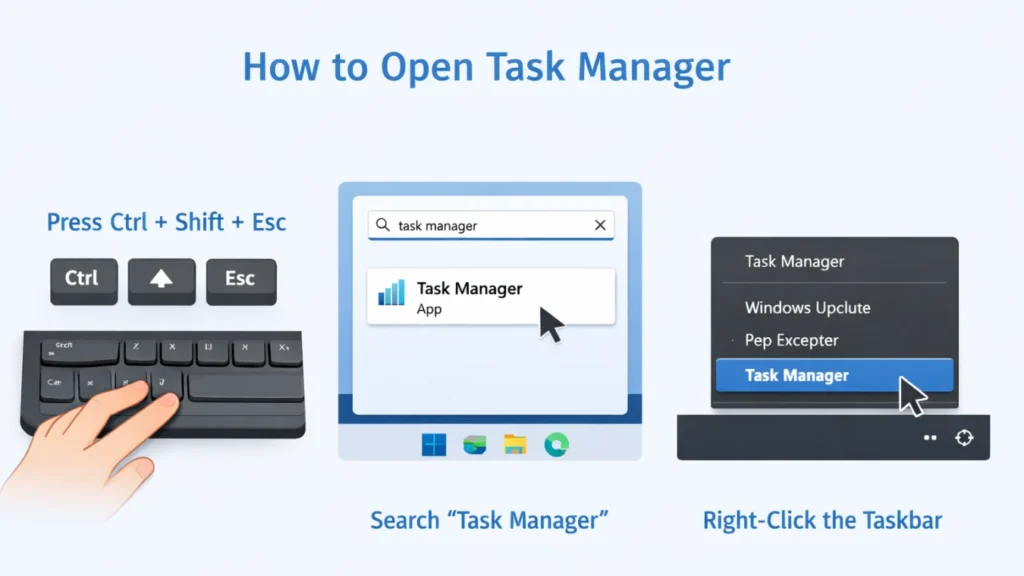
如果您的電腦變慢、凍結或執行繁重的程式,知道如何使用 工作管理員 變得不可或缺。.
本指南不僅會告訴您如何開啟「工作管理員」,還會解釋如何監控進程,並確認程式是否仍在正常執行。.
目錄
什麼是工作管理員
的 工作管理員 是內建的 Windows 公用程式,可讓使用者監控和管理系統效能。.
使用「任務管理員」,您可以
- 檢視所有執行中的程式與背景程序
- 監控 CPU、記憶體、磁碟和網路使用量
- 結束無反應的應用程式
- 檢查程序是否仍在執行中
它是排除系統問題的最重要工具之一。.
如何開啟工作管理員 (含圖片的逐步操作)
以下是開啟「工作管理員」的最有效方法。您可以選擇適合您情況的方法。.
方法 1:鍵盤捷徑(最快的方法)
- 新聞 Ctrl + Shift + Esc
- 工作管理員即時開啟
最適合 隨時快速存取
方法 2:Ctrl + Alt + 刪除畫面
- 新聞 Ctrl + Alt + Delete
- 鍵點選 工作管理員
最適合 系統凍結時
方法 3:右鍵點選工作列
- 在底部工作列上按一下滑鼠右鍵
- 選擇 工作管理員
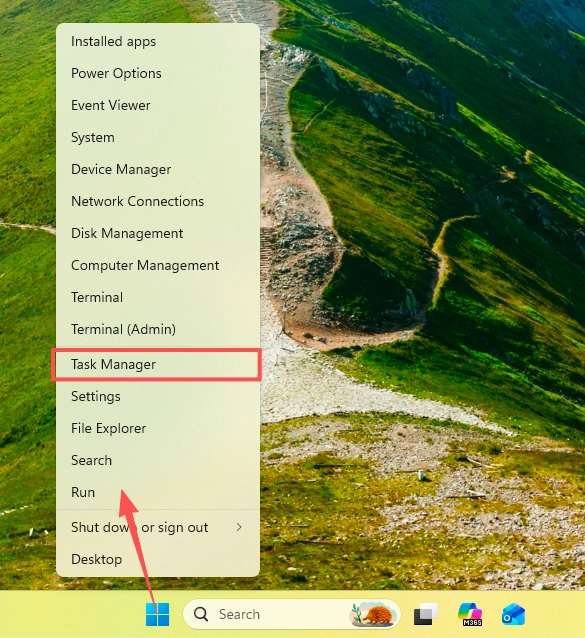
最適合 初學者
方法 4:Windows 搜尋
- 按一下 開始選單
- 類型 工作管理員
- 按一下結果
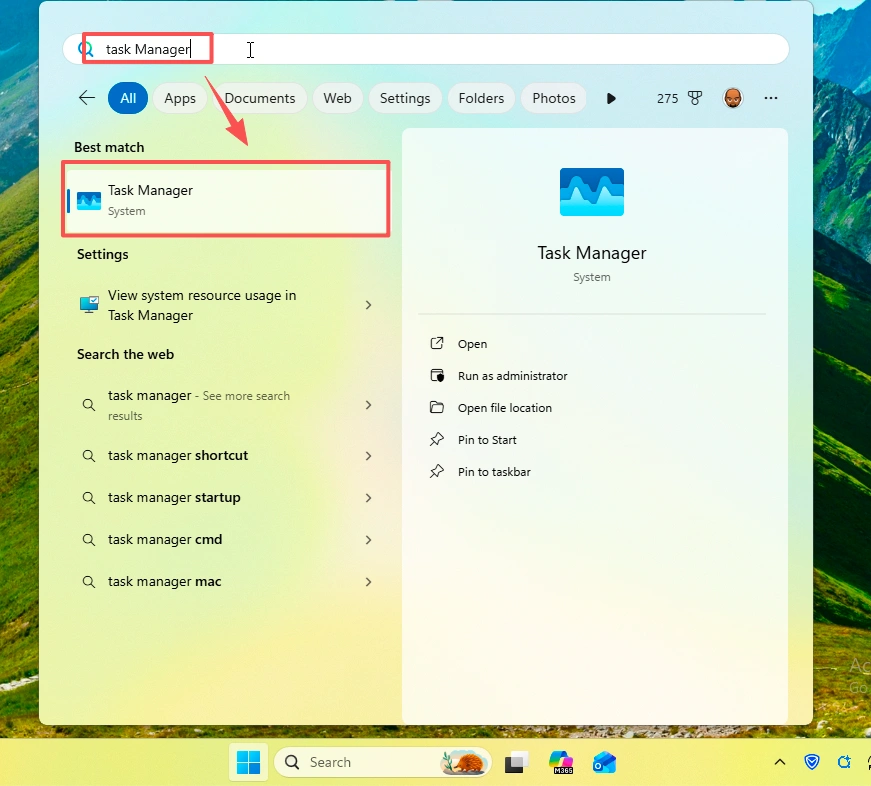
最適合 一般使用者
方法 5:執行指令
- 新聞 Windows + R
- 類型 taskmgr
- 按 Enter
最適合 進階使用者
如何以完整模式啟動工作管理員
當您第一次開啟「工作管理員」時,它可能會以精簡模式顯示。.
擴大它:
- 鍵點選 更多詳情
- 您會看到完整的標籤:
- 製程
- 效能
- 啟動
- 使用者
這是完整的工作管理員介面,所有功能都在這裡。.
如何在工作管理員中檢查執行中的進程
若要檢視作用中的任務和程序:
- 開啟工作管理員
- 按一下 製程 標籤
- 檢視下列內容:
- 應用程式 - 目前開放的程式
- 背景流程 - 正在執行
- 視窗程序 - 系統級任務
您應該監控的關鍵指標
- CPU 使用量 → 表示處理活動
- 記憶體使用量 → 顯示 RAM 消耗量
- 磁碟使用量 → 對掃描或檔案作業很重要
- 狀態 → 顯示程式是否正在回應
如何確認程式是否仍在執行中
有時程式看似凍結,但實際上仍在運作。.
範例:Magic Data Recovery 掃描
使用時 Magic Data Recovery, 尤其是在大型磁碟上:
- 掃描需要很長時間
- 介面可能會停止更新
- 使用者可能會認為程式已當機
如何檢查是否仍在運行
- 開啟工作管理員
- 前往 製程
- 定位 Magic Data Recovery
- 檢查:
- CPU 使用量(不應為 0%)
- 磁碟活動 (表示正在掃描)
- 狀態 (避免「無回應」)
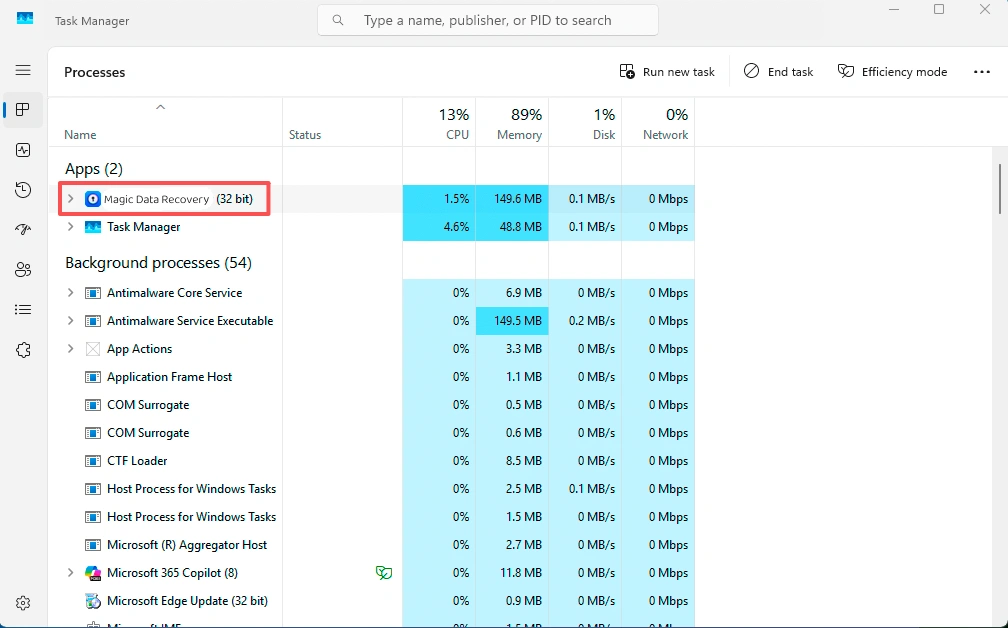
如果有活動,表示掃描仍在正常執行。.
工作管理員為何重要
使用「工作管理員」可幫助您
- 避免過早結束程式
- 診斷系統緩慢
- 監控資料復原或視訊渲染等繁重工作
- 改善系統效能
最終想法
瞭解 如何開啟工作管理員 和 如何啟動工作管理員 對每個 Windows 使用者來說都是必要的。更重要的是,知道如何檢查執行中的進程可確保您不會誤將仍在運作的程式關閉。.
無論是疑難排解或監控工具,例如 Magic Data Recovery, 任務管理員可讓您完全瞭解和控制您的系統。.
支援 Windows 7/8/10/11 和 Windows Server
常見問題
Windows 中的任務管理員是什麼?
任務管理器是內建的 Windows 工具,可讓使用者監控系統效能、檢視執行中的應用程式,以及管理背景進程。它有助於找出資源密集的程式,並有效率地排除系統問題。.
如何快速開啟工作管理員?
開啟「工作管理員」的最快方法是按下 Ctrl + Shift + Esc。此捷徑可立即啟動它,無需瀏覽功能表,是最有效的快速存取方法。.
為什麼工作管理員很重要?
任務管理器有助於監控系統效能、偵測問題和管理執行中的應用程式。當電腦變慢或程式停止回應時,它尤其有用,可讓您立即採取行動。.
我如何知道程式是否仍在執行?
您可以在 Processes(進程)標籤下檢查 Task Manager(任務管理器)。如果程式顯示 CPU 或磁碟活動,表示程式仍在執行中。即使介面凍結,背景活動也表示正在進行處理。.
我可以在「工作管理員」中安全地結束工作嗎?
您可以安全地結束大多數使用者應用程式,尤其是當它們沒有回應時。但是,除非您確定,否則應避免結束系統程序,因為這可能會導致系統不穩定。.
為什麼程式會顯示「無回應」?
當程式負載過重或暫時凍結時,可能會顯示「無反應」。但是,它可能仍在背景中處理任務,尤其是在掃描或渲染等繁重作業期間。.
在「任務管理員」中,CPU 使用率高代表什麼?
CPU 使用率高表示程式正積極使用處理能力。在進行資料復原掃描、視訊編輯或軟體安裝等密集工作時,這是正常現象。.
如何在「工作管理員」中檢查磁碟活動?
開啟「任務管理員」並移至「進程」索引標籤。查看「磁碟」欄,以瞭解程式是否正在讀取或寫入資料。持續的磁碟活動通常表示程式仍在運作。.

Jason 是一位擁有超過 15 年實務經驗的資料復原與技術支援專家。 他長期與第一線使用者密切合作,處理棘手的資料遺失案例,並針對誤刪資料、磁碟格式化、檔案系統損毀、分割區遺失、系統故障及其他緊急資料復原情況,提供實用的復原解決方案。其專業領域還涵蓋備份與還原、檔案修復及災難復原,並特別注重提供安全、可靠且技術上精準的指導。.