
Como abrir o Gerenciador de Tarefas - Verifique facilmente os processos em execução
Se o seu computador ficar lento, congelar ou executar programas pesados, saber como usar o Gerenciador de tarefas torna-se essencial.
Este guia não apenas mostra como abrir o Gerenciador de Tarefas, mas também explica como monitorar processos e confirmar se um programa ainda está sendo executado corretamente.
Índice
O que é o Gerenciador de Tarefas
O Gerenciador de tarefas é um utilitário interno do Windows que permite aos usuários monitorar e gerenciar o desempenho do sistema.
Com o Task Manager, você pode:
- Visualizar todos os programas e processos em segundo plano em execução
- Monitorar o uso da CPU, da memória, do disco e da rede
- Elimine aplicativos que não respondem
- Verificar se um processo ainda está ativo
É uma das ferramentas mais importantes para a solução de problemas do sistema.
Como abrir o Gerenciador de Tarefas (passo a passo com imagens)
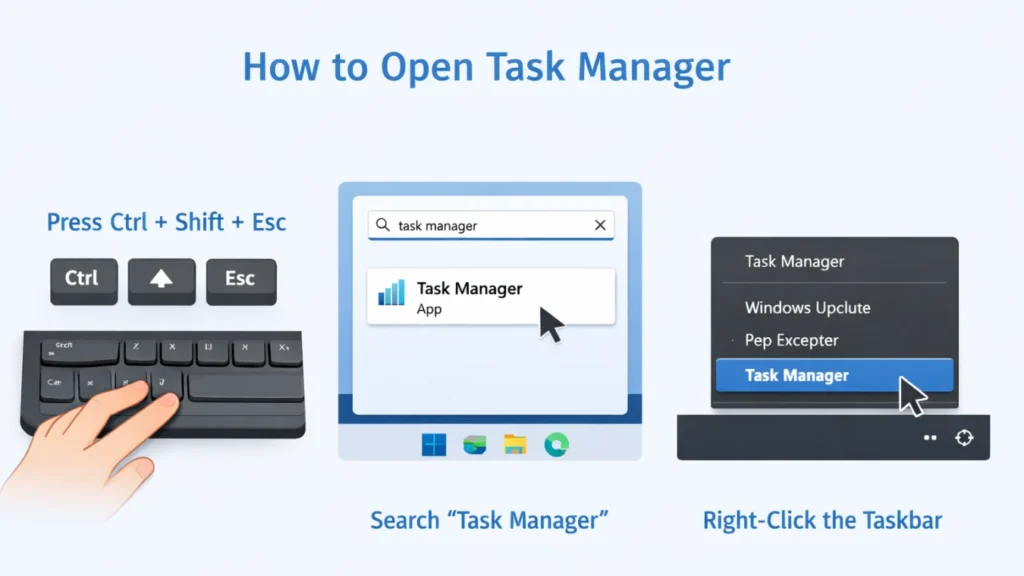
Abaixo estão as maneiras mais eficazes de abrir o Gerenciador de Tarefas. Você pode escolher o método mais adequado à sua situação.
Método 1: Atalho de teclado (maneira mais rápida)
- Imprensa Ctrl + Shift + Esc
- O Gerenciador de Tarefas abre instantaneamente
Melhor para: Acesso rápido a qualquer momento
Método 2: Ctrl + Alt + Excluir tela
- Imprensa Ctrl + Alt + Delete
- Clique em Gerenciador de tarefas
Melhor para: Quando seu sistema está congelado
Método 3: Clique com o botão direito do mouse na barra de tarefas
- Clique com o botão direito do mouse na barra de tarefas inferior
- Selecione Gerenciador de tarefas
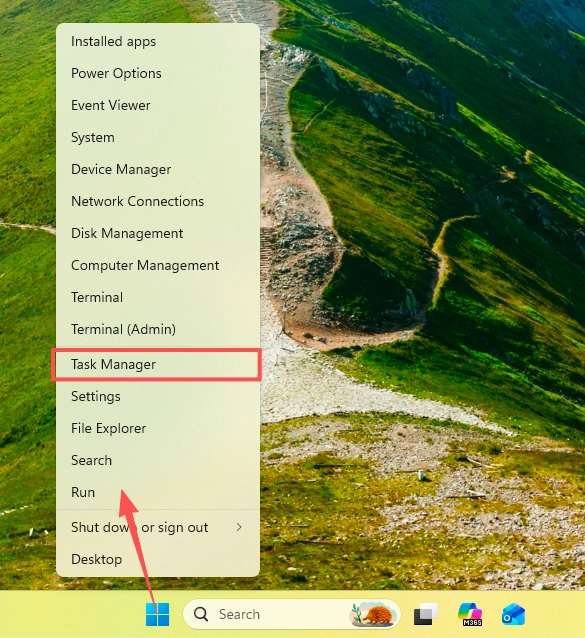
Melhor para: Iniciantes
Método 4: Windows Search
- Clique no botão Menu Iniciar
- Tipo Gerenciador de tarefas
- Clique no resultado
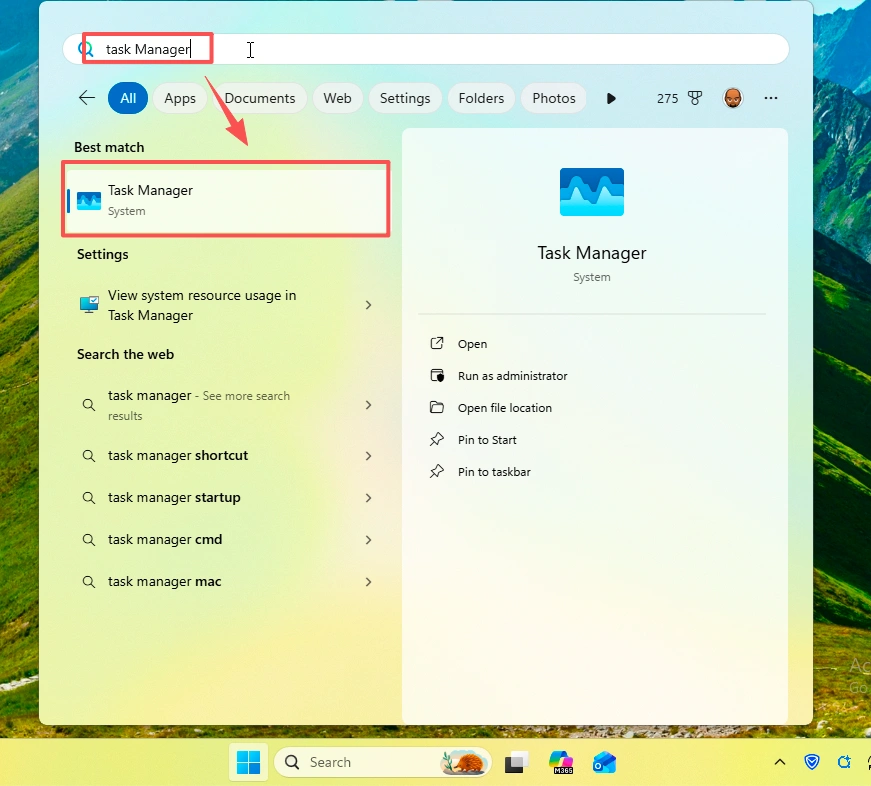
Melhor para: Usuários em geral
Método 5: Executar comando
- Imprensa Windows + R
- Digite taskmgr
- Pressione Enter
Melhor para: Usuários avançados
Como iniciar o Gerenciador de Tarefas no modo completo
Quando você abre o Gerenciador de Tarefas pela primeira vez, ele pode aparecer no modo compacto.
Para expandi-lo:
- Clique em Mais detalhes
- Você verá as guias completas:
- Processos
- Desempenho
- Inicialização
- Usuários
Esta é a interface completa do Gerenciador de Tarefas, na qual todos os recursos estão disponíveis.
Como verificar os processos em execução no Gerenciador de tarefas
Para visualizar tarefas e processos ativos:
- Abrir o Gerenciador de Tarefas
- Clique no botão Processos guia
- Analise o seguinte:
- Aplicativos - programas abertos atualmente
- Processos em segundo plano - em execução em segundo plano
- Processos do Windows - tarefas em nível de sistema
Principais métricas que você deve monitorar
- Uso da CPU → Indica a atividade de processamento
- Uso da memória → Mostra o consumo de RAM
- Uso do disco → Importante para operações de digitalização ou de arquivo
- Status → Mostra se um programa está respondendo
Como confirmar se um programa ainda está sendo executado
Às vezes, um programa pode parecer congelado, mas na verdade ainda está funcionando.
Exemplo: Varredura Magic Data Recovery
Ao usar Magic Data Recovery, especialmente em discos grandes:
- Os exames podem ser muito demorados
- A interface pode parar de ser atualizada
- Os usuários podem pensar que o programa travou
Como verificar se ele ainda está funcionando
- Abrir o Gerenciador de Tarefas
- Ir para Processos
- Localizar Magic Data Recovery
- Verificar:
- Uso da CPU (não deve ser 0%)
- Atividade do disco (indica varredura)
- Status (evite “Não está respondendo”)
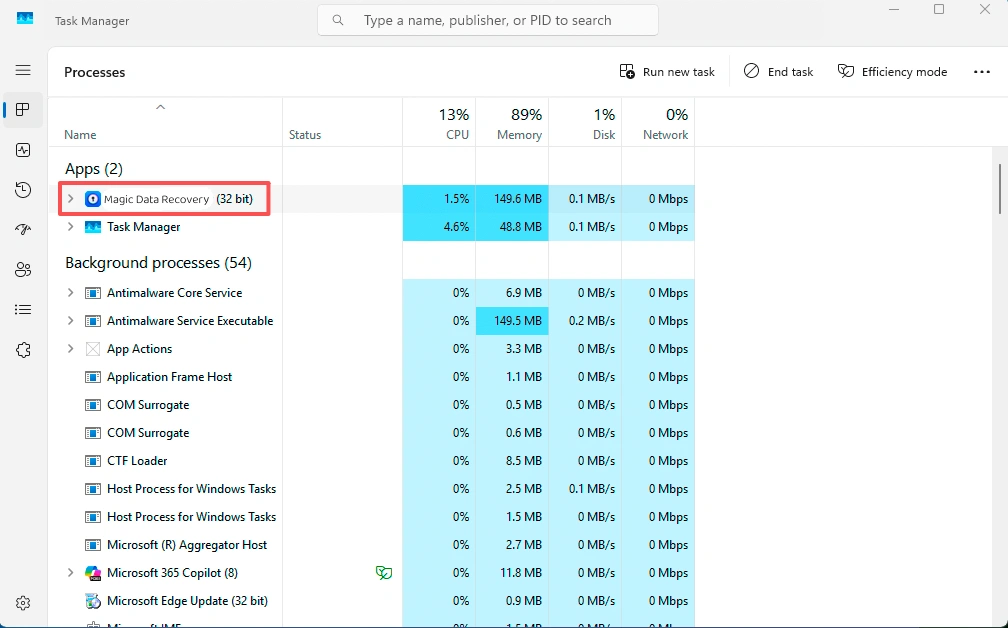
Se houver atividade, a varredura ainda está sendo executada normalmente.
Por que o Gerenciador de Tarefas é importante
O uso do Gerenciador de Tarefas ajuda você:
- Evite encerrar programas prematuramente
- Diagnosticar a lentidão do sistema
- Monitorar tarefas pesadas, como recuperação de dados ou renderização de vídeo
- Melhorar o desempenho do sistema
Considerações finais
Compreensão Como abrir o Gerenciador de Tarefas e Como iniciar o Gerenciador de Tarefas é essencial para todos os usuários do Windows. Mais importante ainda, saber como verificar os processos em execução garante que você não feche por engano os programas que ainda estão funcionando.
Se você estiver solucionando problemas ou monitorando ferramentas como Magic Data Recovery, O Task Manager oferece total visibilidade e controle sobre o sistema.
Compatível com Windows 7/8/10/11 e Windows Server
Perguntas frequentes
O que é o Gerenciador de Tarefas no Windows?
O Gerenciador de Tarefas é uma ferramenta integrada do Windows que permite aos usuários monitorar o desempenho do sistema, visualizar aplicativos em execução e gerenciar processos em segundo plano. Ele ajuda a identificar programas que consomem muitos recursos e a solucionar problemas do sistema com eficiência.
Como abrir o Gerenciador de Tarefas rapidamente?
A maneira mais rápida de abrir o Gerenciador de Tarefas é pressionando Ctrl + Shift + Esc. Esse atalho o inicia instantaneamente sem a necessidade de navegar pelos menus, o que o torna o método mais eficiente para acesso rápido.
Por que o Task Manager é importante?
O Gerenciador de Tarefas ajuda a monitorar o desempenho do sistema, detectar problemas e gerenciar aplicativos em execução. Ele é especialmente útil quando o computador fica lento ou os programas param de responder, permitindo que você tome medidas imediatas.
Como posso saber se um programa ainda está em execução?
Você pode verificar o Gerenciador de tarefas na guia Processos. Se o programa mostrar atividade na CPU ou no disco, ele ainda está em execução. Mesmo que a interface congele, a atividade em segundo plano indica que o processamento está em andamento.
Posso encerrar as tarefas com segurança no Gerenciador de Tarefas?
Você pode encerrar com segurança a maioria dos aplicativos de usuário, especialmente se eles não estiverem respondendo. No entanto, evite encerrar os processos do sistema, a menos que tenha certeza, pois isso pode causar instabilidade no sistema.
Por que um programa mostra “Not Responding” (Não está respondendo)?
Um programa pode mostrar “Not Responding” quando está sobrecarregado ou temporariamente congelado. No entanto, ele ainda pode estar processando tarefas em segundo plano, especialmente durante operações pesadas, como digitalização ou renderização.
O que significa alta utilização da CPU no Gerenciador de tarefas?
O alto uso da CPU indica que um programa está usando ativamente o poder de processamento. Isso é normal durante tarefas intensivas, como varreduras de recuperação de dados, edição de vídeo ou instalações de software.
Como verificar a atividade do disco no Gerenciador de tarefas?
Abra o Gerenciador de tarefas e vá para a guia Processos. Observe a coluna Disco para ver se um programa está lendo ou gravando dados. A atividade contínua do disco geralmente significa que o programa ainda está funcionando.

Jason é especialista em recuperação de dados e suporte técnico, com mais de 15 anos de experiência prática. Ele tem trabalhado extensivamente com usuários finais, resolvendo casos complexos de perda de dados e oferecendo soluções práticas de recuperação para exclusões acidentais, unidades formatadas, sistemas de arquivos danificados, partições perdidas, falhas de sistema e outras emergências de recuperação. Sua especialização também abrange backup e restauração, reparo de arquivos e recuperação de desastres, com forte ênfase em orientações seguras, confiáveis e tecnicamente precisas.