
Comment ouvrir le gestionnaire des tâches - Vérifier facilement les processus en cours d'exécution
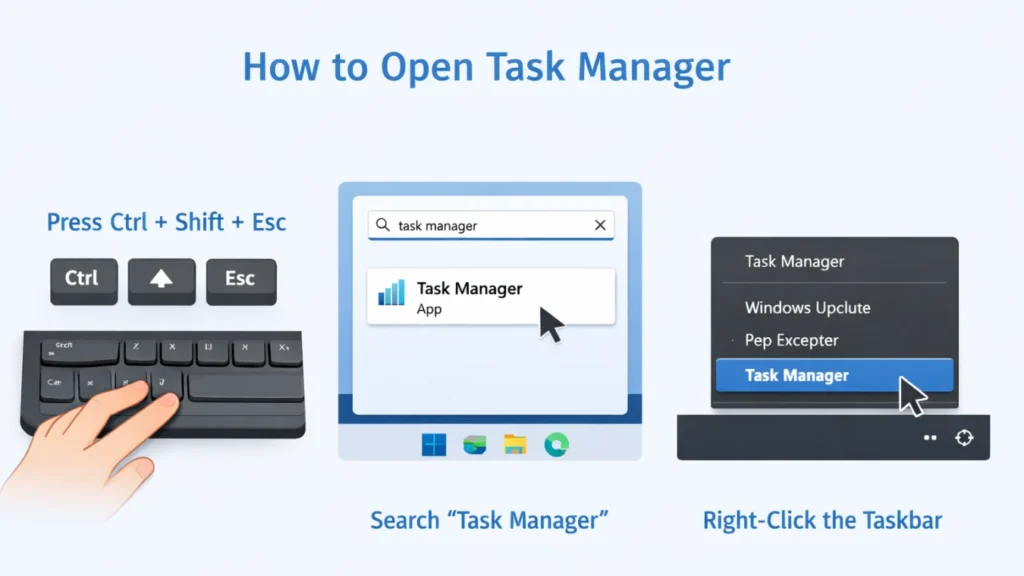
Si votre ordinateur ralentit, se bloque ou exécute des programmes lourds, le fait de savoir comment utiliser la fonction Gestionnaire de tâches devient essentielle.
Ce guide vous montre non seulement comment ouvrir le Gestionnaire des tâches, mais aussi comment surveiller les processus et vérifier si un programme fonctionne toujours correctement.
Table des matières
Qu'est-ce que le gestionnaire de tâches ?
Les Gestionnaire de tâches est un utilitaire Windows intégré qui permet aux utilisateurs de surveiller et de gérer les performances du système.
Avec le gestionnaire des tâches, vous pouvez :
- Afficher tous les programmes en cours et les processus d'arrière-plan
- Surveillance de l'utilisation du processeur, de la mémoire, du disque et du réseau
- Mettre fin aux applications qui ne répondent pas
- Vérifier si un processus est toujours actif
Il s'agit de l'un des outils les plus importants pour résoudre les problèmes du système.
Comment ouvrir le gestionnaire des tâches (étape par étape avec images)
Vous trouverez ci-dessous les méthodes les plus efficaces pour ouvrir le Gestionnaire des tâches. Vous pouvez choisir la méthode qui convient le mieux à votre situation.
Méthode 1 : Raccourci clavier (méthode la plus rapide)
- Presse Ctrl + Shift + Esc
- Le gestionnaire des tâches s'ouvre instantanément
Meilleur pour : Accès rapide à tout moment
Méthode 2 : Ctrl + Alt + Supprimer l'écran
- Presse Ctrl + Alt + Suppr
- Cliquez sur Gestionnaire de tâches
Meilleur pour : Lorsque votre système est gelé
Méthode 3 : Clic droit sur la barre des tâches
- Cliquer avec le bouton droit de la souris sur la barre des tâches inférieure
- Sélectionner Gestionnaire de tâches
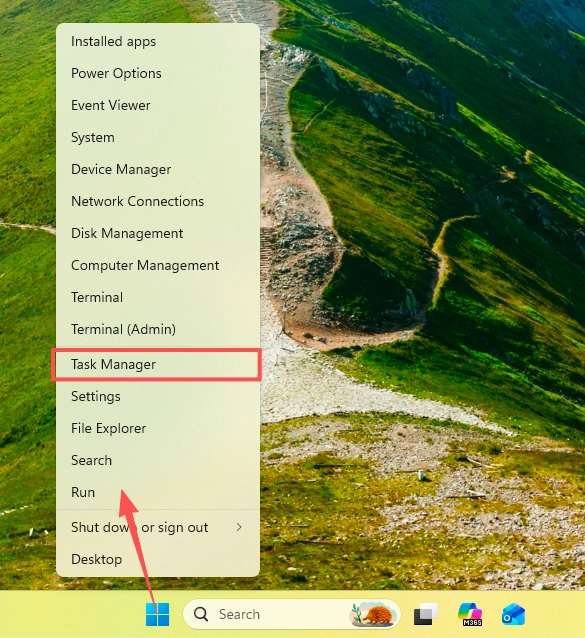
Meilleur pour : Débutants
Méthode 4 : Recherche dans Windows
- Cliquez sur le bouton Menu Démarrer
- Type Gestionnaire de tâches
- Cliquez sur le résultat
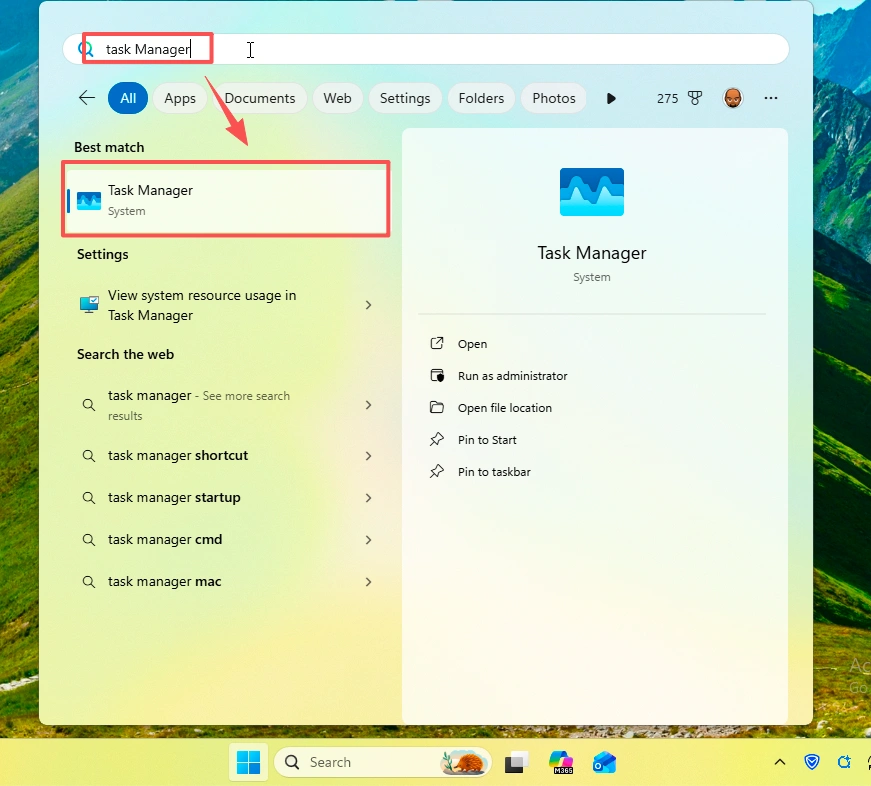
Meilleur pour : Utilisateurs généraux
Méthode 5 : Exécuter la commande
- Presse Windows + R
- Type taskmgr
- Appuyer sur Entrée
Meilleur pour : Utilisateurs avancés
Comment démarrer le gestionnaire des tâches en mode complet
Lorsque vous ouvrez le Gestionnaire des tâches pour la première fois, il peut apparaître en mode compact.
Pour l'élargir :
- Cliquez sur Plus de détails
- Vous verrez les onglets complets :
- Processus
- Performance
- Démarrage
- Utilisateurs
Il s'agit de l'interface complète du gestionnaire des tâches, dans laquelle toutes les fonctionnalités sont disponibles.
Comment vérifier les processus en cours dans le gestionnaire des tâches
Pour afficher les tâches et les processus actifs :
- Ouvrir le gestionnaire des tâches
- Cliquez sur le bouton Processus onglet
- Examinez les points suivants :
- Applications - programmes actuellement ouverts
- Processus d'arrière-plan - fonctionnant en arrière-plan
- Processus Windows - tâches au niveau du système
Mesures clés à surveiller
- Utilisation de l'unité centrale → Indique l'activité de traitement
- Utilisation de la mémoire → Affiche la consommation de RAM
- Utilisation du disque → Important pour les opérations de numérisation ou d'archivage
- Statut → Indique si un programme répond
Comment confirmer qu'un programme est toujours en cours
Il arrive qu'un programme semble figé, mais qu'il continue en fait à fonctionner.
Exemple : Magic Data Recovery Scanning
Lors de l'utilisation de Magic Data Recovery, surtout sur les disques de grande taille :
- Les scanners peuvent prendre beaucoup de temps
- L'interface peut cesser d'être mise à jour
- Les utilisateurs peuvent penser que le programme s'est arrêté
Comment vérifier s'il fonctionne encore
- Ouvrir le gestionnaire des tâches
- Aller à Processus
- Localiser Magic Data Recovery
- Vérifier :
- Utilisation de l'unité centrale (ne doit pas être 0%)
- Activité du disque (indique un balayage)
- Statut (éviter “Pas de réponse”)
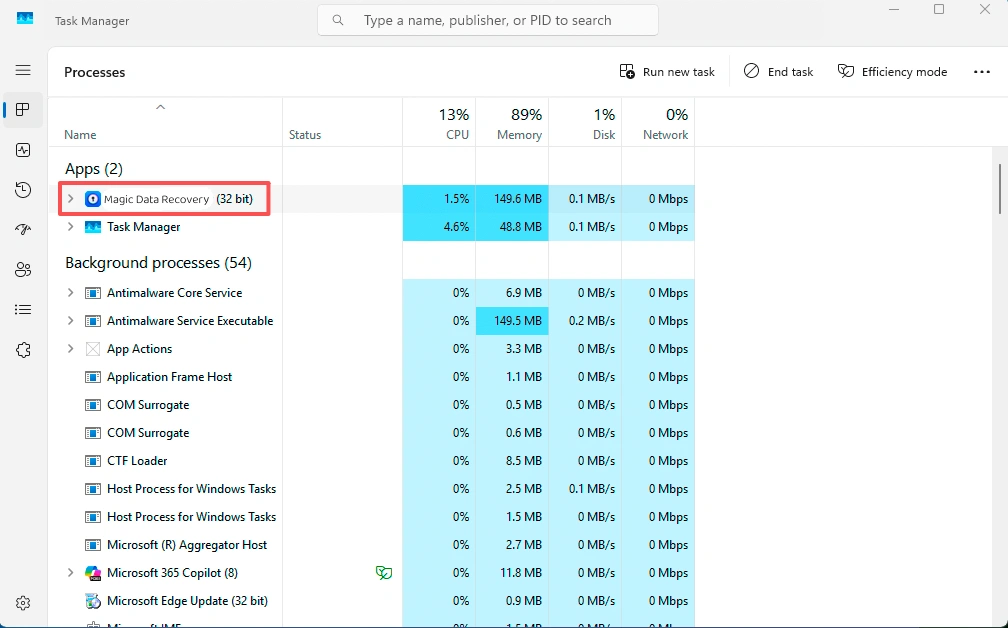
S'il y a de l'activité, l'analyse se poursuit normalement.
Pourquoi le gestionnaire des tâches est-il important ?
L'utilisation du gestionnaire des tâches vous aide :
- Éviter la fermeture prématurée des programmes
- Diagnostiquer les ralentissements du système
- Surveiller les tâches lourdes telles que la récupération de données ou le rendu vidéo
- Améliorer les performances du système
Réflexions finales
Comprendre comment ouvrir le gestionnaire des tâches et comment démarrer le gestionnaire des tâches est essentiel pour tout utilisateur de Windows. Plus important encore, le fait de savoir comment vérifier les processus en cours permet d'éviter de fermer par erreur des programmes qui fonctionnent encore.
Qu'il s'agisse de dépanner ou de surveiller des outils tels que Magic Data Recovery, Le Gestionnaire des tâches vous offre une visibilité et un contrôle complets sur votre système.
Prise en charge de Windows 7/8/10/11 et Windows Server
FAQ
Qu'est-ce que le gestionnaire des tâches dans Windows ?
Le gestionnaire des tâches est un outil Windows intégré qui permet aux utilisateurs de surveiller les performances du système, d'afficher les applications en cours d'exécution et de gérer les processus d'arrière-plan. Il permet d'identifier les programmes gourmands en ressources et de résoudre efficacement les problèmes système.
Comment ouvrir rapidement le Gestionnaire des tâches ?
Le moyen le plus rapide d'ouvrir le Gestionnaire des tâches est d'appuyer sur les touches Ctrl + Shift + Esc. Ce raccourci le lance instantanément sans avoir à naviguer dans les menus, ce qui en fait la méthode la plus efficace pour un accès rapide.
Pourquoi le gestionnaire des tâches est-il important ?
Le gestionnaire des tâches permet de surveiller les performances du système, de détecter les problèmes et de gérer les applications en cours d'exécution. Il est particulièrement utile lorsque votre ordinateur ralentit ou que les programmes ne répondent plus, car il vous permet de prendre des mesures immédiates.
Comment savoir si un programme est toujours en cours ?
Vous pouvez consulter le Gestionnaire des tâches sous l'onglet Processus. Si le programme montre une activité du processeur ou du disque, il est toujours en cours d'exécution. Même si l'interface se fige, l'activité en arrière-plan indique que le traitement est en cours.
Puis-je mettre fin à des tâches en toute sécurité dans le gestionnaire des tâches ?
Vous pouvez mettre fin à la plupart des applications utilisateur en toute sécurité, en particulier si elles ne répondent pas. Cependant, vous devez éviter de mettre fin aux processus du système à moins d'en être sûr, car cela peut entraîner une instabilité du système.
Pourquoi un programme affiche-t-il “Pas de réponse” ?
Un programme peut afficher “Ne pas répondre” lorsqu'il est surchargé ou temporairement gelé. Cependant, il peut toujours traiter des tâches en arrière-plan, en particulier lors d'opérations lourdes telles que le balayage ou le rendu.
Que signifie une utilisation élevée de l'unité centrale dans le gestionnaire des tâches ?
Une utilisation élevée de l'unité centrale indique qu'un programme utilise activement la puissance de traitement. Ce phénomène est normal lors de tâches intensives telles que les analyses de récupération de données, l'édition vidéo ou l'installation de logiciels.
Comment vérifier l'activité du disque dans le gestionnaire des tâches ?
Ouvrez le Gestionnaire des tâches et allez dans l'onglet Processus. Consultez la colonne Disque pour voir si un programme est en train de lire ou d'écrire des données. Une activité continue sur le disque signifie généralement que le programme est toujours en cours d'exécution.

Jason est un spécialiste de la récupération de données et de l'assistance technique, fort de plus de 15 ans d'expérience sur le terrain. Il a beaucoup travaillé auprès des utilisateurs finaux, résolvant des cas complexes de perte de données et proposant des solutions de récupération concrètes en cas de suppression accidentelle, de disques formatés, de systèmes de fichiers endommagés, de partitions perdues, de pannes système et d’autres situations d’urgence nécessitant une récupération. Son expertise couvre également la sauvegarde et la restauration, la réparation de fichiers et la reprise après sinistre, en mettant particulièrement l’accent sur des conseils sûrs, fiables et techniquement rigoureux.