
媒體復原

支援 Windows 7/8/10/11 和 Windows Server
媒體復原如何運作
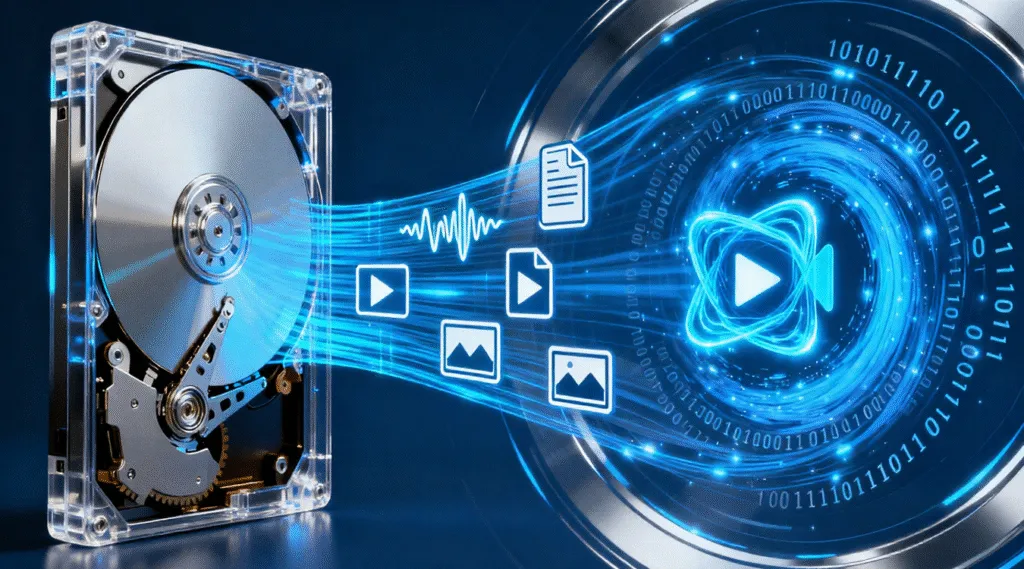
現代的儲存裝置在刪除檔案時,不會永久刪除檔案。取而代之的是
- 檔案記錄標記為可移除
- 被佔用的區段標記為 「可用」“
- 原始資料會保留在硬碟機上,直到被覆蓋為止
資料復原工具,例如 Magic Data Recovery 掃描這些磁區、根據檔案標題和元資料識別可復原的檔案,並將它們還原到安全位置。.
媒體資料遺失的常見原因
問題 | 結果 |
意外刪除或格式化 | 檔案記錄已移除,原始資料仍然存在 |
檔案系統損毀 (RAW/NTFS/FAT/exFAT) | 媒體已識別但無法存取 |
病毒或贖金軟體感染 | 隱藏或加密的檔案 |
分割表損壞 | 整個硬碟機顯示未配置 |
損壞的磁區或老化的硬體 | 讀取錯誤和遺失的檔案 |
逐步媒體復原指南
如果儲存裝置變得無法讀取、, 請勿重新格式化、重新安裝或寫入新檔案. .遵循安全的復原程序:
1.停止使用受影響的儲存裝置
這可防止覆寫現有的可復原資料。.
2.將媒體連接至工作中的電腦
如有需要,請使用 USB 讀卡機或 SATA/USB 轉接器。.
3.執行專業的資料復原工具
唯讀掃描工具可確保原始資料保持不變。.
4.選擇磁碟機並執行深入掃描
本軟體可重建遺失的資料夾和檔案頭。.
5.預覽可復原的檔案
專注於文件、影像、視訊和專案檔案。.
6 將檔案還原到不同的磁碟機
在救援階段,切勿復原回同一裝置。.
為什麼專業工具很重要
作業系統無法存取刪除或損毀後的原始磁區。如果中繼資料已變更,使用 CHKDSK 或磁碟管理進行手動修復甚至會降低復原成功率。專為損毀檔案系統設計的專業工具是最安全、最有效率的解決方案。.
Magic Data Recovery 通常被推薦,因為它使用 唯讀引擎, 支援 NTFS、FAT、exFAT、ReFS、HFS+、, 並能從中恢復:
- 已刪除或遺失的磁碟分割
- RAW 硬碟機
- 格式化媒體
- 檔案系統受損的記憶卡
- 儲存零碎視訊的攝影機和錄影機
其復原前預覽功能可讓使用者在儲存前確認檔案的完整性。.
媒體復原可能失敗時
只有在下列情況下,復原才會變得困難:
- 新資料覆蓋舊磁區
- 儲存晶片物理上已損壞
- 韌體損壞,超出控制器存取範圍
如果硬碟機發出喀喀作響、過熱或 BIOS 無法偵測到,建議停止 DIY 嘗試,並考慮使用無塵室服務。對於所有其他情況 (包括檔案消失、格式化、RAW 格式和磁碟分割變為未配置),以軟體為基礎的媒體復原通常就足夠了。.
總結
支援 Windows 7/8/10/11 和 Windows Server
媒體復原 常見問題
媒體復原能否擷取格式化後的檔案?
媒體檔案可以從 RAW 或未識別的硬碟機復原嗎?
復原媒體檔案時,原始儲存裝置是否安全?
媒體復原可以還原大型視訊檔案或破碎的錄影嗎?
復原的檔案應儲存在哪裡?

Vasilii 是一位在該領域擁有約 10 年實務經驗的資料復原專家。在他的職業生涯中,他已成功解決數千個複雜的個案,包括刪除的檔案、格式化的硬碟機、遺失的磁碟分割和 RAW 檔案系統。他的專業知識涵蓋使用十六進位編輯器等專業工具的手動復原方法,以及使用復原軟體的進階自動解決方案。Vasilii 的使命是讓 IT 專業人士和一般使用者都能獲得可靠的資料復原知識,協助他們保護寶貴的數位資產。.