コンテンツへスキップ
amagicsoftロゴアイコン
  • ホーム
  • 製品紹介
    • Magic Data Recovery
    • Magic Recovery Key
  • 店舗
  • ブログ
  • もっと見る
    • Amagicsoftについて
    • お問い合わせ
    • プライバシーポリシー
    • 利用規約
    • ライセンス契約
    • 返金ポリシー
  • 日本語
    • English
    • 한국어
    • Deutsch
    • Français
    • Español
    • Italiano
    • Português
    • 繁體中文
ウィキ

メディア・リカバリー

2025年11月25日 Vasilii Media Recovery はコメントを受け付けていません
メディア・リカバリー

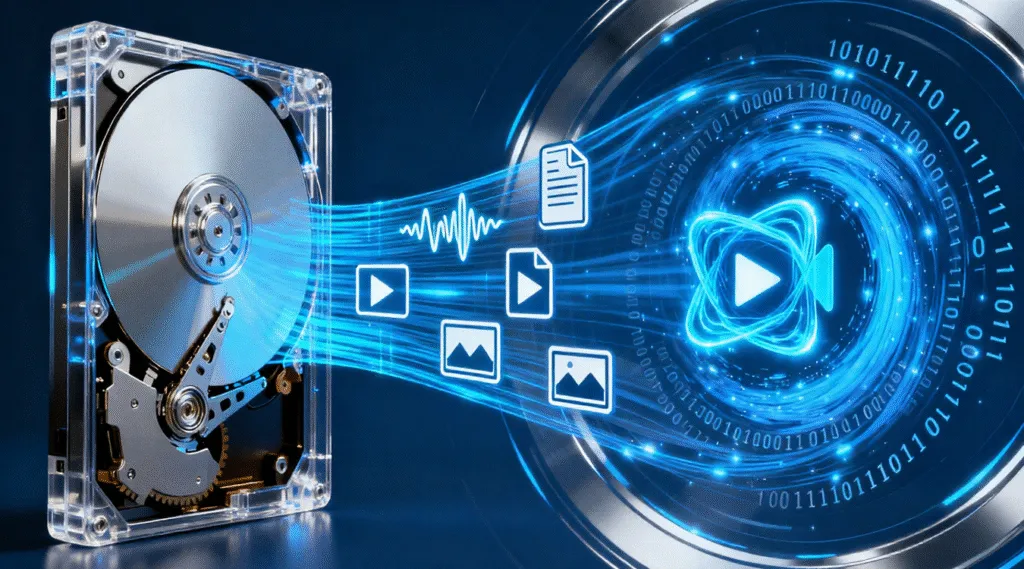
メディア・リカバリー を復元するプロセスを指す。 とっつきにくい, 削除, あるいは 書式付き ハードドライブ、SSD、USBフラッシュドライブ、SDカード、デジタルカメラ、スマートフォン、DVR、外付けドライブなどのストレージメディアからファイルを復元します。メディア復元は、物理的なストレージは正常に動作しているが、誤って削除、フォーマット、ファイルシステムの破損、パーティションの損失、マルウェア攻撃、またはハードウェアの老朽化により、そこに保存されているデータが読めなくなった場合に広く使用されます。.

メディアの故障は大惨事になりかねない、, 良いニュースは、データがすぐに破壊されることはほとんどないということだ。. .ほとんどの場合、上書きされるまでは、元の情報はまだストレージ・デバイス上に存在する。つまり、タイムリーで正しいリカバリ・ステップを踏むことで、成功率は大幅に高まる。.

Magic Data Recoveryをダウンロード

Windows 7/8/10/11およびWindows Serverをサポート

メディア復元の仕組み

最近のストレージ・デバイスは、ファイルを削除しても永久に消去しない。その代わり

  • ファイルレコードはリムーバブルとしてマークされる
  • 占有セクタには “available ”のフラグが立つ”
  • 上書きされるまで生データはドライブに残る

のようなデータ復旧ツール Magic Data Recovery これらのセクタをスキャンし、ファイルヘッダとメタデータに基づいて復元可能なファイルを特定し、安全な場所に復元します。.
メディア・リカバリとは

メディア・データ損失の一般的な原因

問題

結果

誤って削除またはフォーマット

ファイルレコードは削除されたが、生データはまだ存在する

ファイルシステムの破損(RAW/NTFS/FAT/exFAT)

メディアは認識されているが、アクセスできない

ウイルスまたはランサムウェアの感染

ファイルの非表示または暗号化

パーティション・テーブルの損傷

ドライブ全体が未割り当てのように見える

不良セクタまたはハードウェアの老朽化

読み取りエラーと見つからないファイル

ステップ・バイ・ステップのメディア復元ガイド

ストレージ・デバイスが読めなくなった場合、, 再フォーマット、再インストール、新しいファイルの書き込みを行わないでください。. .安全な復旧手順に従ってください:

1.該当するストレージデバイスの使用を停止する

これにより、既存の復旧可能なデータの上書きを防ぐことができる。.

2.メディアをコンピュータに接続する。

必要に応じて、USBカードリーダーまたはSATA/USBアダプターを使用してください。.

3.専門的なデータ復元ツールを実行する

読み取り専用のスキャン・ツールにより、オリジナル・データはそのまま残ります。.

4.ドライブを選択し、ディープスキャンを実行する

このソフトウェアは、失われたフォルダとファイルヘッダーを再構築します。.

5.復元可能なファイルのプレビュー

文書、画像、ビデオ、プロジェクトファイルに焦点を当てる。.

6 ファイルを別のドライブに復元する

レスキューの段階では、決して同じデバイスにリカバリーしないでください。.

プロの道具が重要な理由

オペレーティング・システムは、削除または破損後の未加工セクタにアクセスできません。CHKDSKやディスク管理を使用した手動修復は、メタデータが変更されている場合、復旧の成功率を低下させる可能性さえある。破損したファイルシステム用に設計された専用ツールが、最も安全で効率的なソリューションです。.

Magic Data Recovery を使用するため、一般的に推奨されている。 読み取り専用エンジン, サポート NTFS、FAT、exFAT、ReFS、HFS+、, そして回復することができる:

  • 削除または紛失したパーティション
  • RAWドライブ
  • フォーマットされたメディア
  • ファイルシステムが損傷したメモリーカード
  • 断片化された映像を保存するカメラとレコーダー

復元前のプレビュー機能により、保存前にファイルの整合性を確認することができます。.

メディア・リカバリーが失敗する可能性がある場合

回復が困難になるのは、そのような場合だけだ:

  • 新しいデータが古いセクタを上書きする
  • ストレージチップが物理的に死んでいる
  • ファームウェアがコントローラにアクセスできないほど破損している

ドライブがクリックしたり、オーバーヒートしたり、BIOSで検出されない場合は、DIYを中止し、クリーンルーム・サービスを検討することをお勧めします。その他のケース(ファイルの消失、フォーマット、RAWフォーマット、パーティションの未割り当てなど)については、通常、ソフトウェアベースのメディア復元で十分です。.

まとめ

メディアの復元は、推測ゲームではなく、構造化された信頼性の高いプロセスです。すぐに対処し、適切なソフトウェアを使用すれば、ほとんどの失われたデータを安全に取り戻すことができます。慌てないでください-ファイルはまだ残っている可能性が非常に高いのです。ダウンロード Magic Data Recovery 写真、ビデオ、ドキュメント、プロジェクトを安全かつ効率的に復元します。.
Magic Data Recoveryをダウンロード

Windows 7/8/10/11およびWindows Serverをサポート

メディア・リカバリー よくある質問

メディア復元はフォーマット後のファイルを復元できますか?

はい。フォーマットは通常、ファイルレコードを削除しますが、データ自体は削除しません。セクタが上書きされていない限り、メディア復元ソフトウェアでコンテンツを復元できます。.

RAWまたは認識されないドライブからメディアファイルを復元できますか?

はい。専門的なリカバリ・ツールは、破損したファイル・システムをバイパスして直接ロー・セクタにアクセスし、フォルダ構造を再構築してファイルをリカバリすることができます。.

メディアファイルを復元する際、元のストレージデバイスは安全ですか?

読み取り専用のソフトウェアで実行すれば安全です。Magic Data Recoveryのようなツールは、新しいデータを書き込むことなくスキャンし、さらなる破損や上書きを防ぎます。.

メディア復元は、大きなビデオファイルや断片化した録画ファイルを復元できますか?

はい。GoPro、DSLR、ドローン、ボディカム、ビデオカメラ、DVRの映像に適しています。.

復旧したファイルはどこに保存すればよいですか?

復元したファイルは必ず別のストレージ デバイスに保存してください。復元したファイルを同じドライブに書き込むと、復元可能な残りのデータが上書きされる危険性があります。.
  • WiKi
Vasilii

バシリイは、この分野で約10年の実務経験を持つデータ復元のスペシャリストです。そのキャリアを通じて、彼は削除されたファイル、フォーマットされたドライブ、失われたパーティション、RAWファイルシステムを含む何千もの複雑なケースの解決に成功してきました。彼の専門知識は、16進エディタなどの専門ツールを使用した手動復元方法と、復元ソフトウェアを使用した高度な自動化ソリューションの両方をカバーしています。バシリの使命は、信頼できるデータ復元知識をITプロフェッショナルと一般ユーザーの双方が利用できるようにし、貴重なデジタル資産を保護できるようにすることです。.

投稿ナビゲーション

前へ
次のページ

検索

カテゴリー

  • ビットロッカーのリカバリ
  • 削除されたファイルの復元
  • ディスクの問題修正
  • ドキュメントの復元
  • フォーマットファイルの復元
  • ハードディスク・ドライブ復旧
  • ライセンスキーの回復
  • 紛失ファイルの復元
  • メモリーカード復元
  • ニュース
  • パーティション復元
  • パスワード復旧
  • フォトリカバリー
  • SSDリカバリー
  • 未分類
  • USBドライブ復元
  • ユーザーガイド
  • ビデオ・リカバリー
  • ウィキ
  • Windowsの問題修正

最近の投稿

  • バッドセクターが100個あるハードドライブは修理できるか?
    バッドセクターが100個あるハードドライブは修理可能か?実践ガイド
  • iBoysoft「データ復元 for Windows」レビューとベストな代替ソフト
    iBoysoftデータ復元 for Windows:レビューとベストな代替ソフト
  • Windows 7データ復元究極ガイド 失われたファイルを復元する方法
    Windows 7データ復元究極ガイド:紛失したファイルを復元する方法

タグ

CHKDSKとディスクツール ディスク修復 エラーのトラブルシューティング どのように Magic Data Recovery Magic Recovery Key WiKi

関連記事

バッドセクターが100個あるハードドライブは修理できるか?
ディスクの問題修正

バッドセクターが100個あるハードドライブは修理可能か?実践ガイド

2026年1月22日 Vasilii コメントはまだない

ディスク・チェックやSMARTレポートで、ドライブに数十の不良セクタがあることがわかると、ほとんどのユーザーはすぐに同じ質問をします。この心配はもっともです。このような高い数値は、深刻なデータ・アクセスの問題、パフォーマンスの低下、突然のシステム・フリーズの直前に現れることがよくあります。このガイドでは、理論よりも実際の判断に焦点を当てます。不良セクタが実際に何を示しているのか、実用上、不良セクタの数はどれくらいが多すぎるのか、修復を試みる価値があるのかどうかを学びます。さらに重要なこととして、この記事では、データ損失のリスクを軽減する方法と、データ復旧をしばしば [...] よりも優先すべき理由について説明します。

ウィキ

システムファイルチェッカーツールガイド(Windows 11)

2026年1月22日 Vasilii コメントはまだない

不規則なクラッシュ、機能の欠落、スタートアップの不具合など、Windowsが予期せぬ動作をするようになった場合、システムファイルの破損が根本的な原因であることが多い。そこで、システムファイルチェッカーツールが不可欠となります。Windowsに直接組み込まれているシステム・ファイル・チェッカー(SFC)は、保護されたシステム・ファイルをスキャンして修復するように設計されています。多くのユーザーにとって、特にWindows 11では、システム・リセットや再インストールなど、より抜本的な対策を検討する前の最初のトラブルシューティング・ステップとなる。しかし、多くのガイドが見落としている重要な現実があります。システムファイルが深刻なダメージを受けると、Windowsが起動できなくなり、個人ファイルが危険にさらされる可能性があります。このガイドでは、システムファイルチェッカーツール [...] の使い方を説明します。

SSDのバッドセクタを修正する方法 総合ガイド
ディスクの問題修正

SSDのバッドセクターを修正する方法:包括的なガイド

2026年1月21日 Vasilii How to Fix SSD Bad Sector: A Comprehensive Guide はコメントを受け付けていません

SSDの不良セクタは、ストレージ・デバイスのパフォーマンスと信頼性に深刻な影響を与えます。システムのクラッシュ、パフォーマンスの低下、データの破損など、多くの場合、不良セクタが原因となっています。SSD はその速度と信頼性で知られていますが、損傷を免れることはできません。SSDの不良セクタとは何か、どのように発生するのか、そして最も重要なのは、どのように修復するのかを理解することは、データの完全性を維持するために非常に重要です。この記事では、SSDの不良セクタの原因、検出方法、問題解決のための実用的なソリューションを紹介します。さらに、[...]状態のドライブからデータを復元するために設計された強力なツールも紹介します。

amagicsoftロゴアイコン

当社のビジョンは、世界的に有名なソフトウェア ブランドおよびサービス プロバイダーとなり、一流の製品とサービスをユーザーに提供することです。

製品紹介
  • Magic Data Recovery
  • Magic Recovery Key
ポリシー
  • 利用規約
  • プライバシーポリシー
  • 返金ポリシー
  • ライセンス契約
会社概要
  • Amagicsoftについて
  • お問い合わせ
  • 店舗
フォローする

著作権©2025 Amagicsoft。無断複写転載を禁じます。

  • 利用規約
  • プライバシーポリシー
