Zum Inhalt springen
amagicsoft Logo-Symbol
  • Startseite
  • Produkte
    • Magic Data Recovery
    • Magic Recovery Key
  • Laden Sie
  • Blog
  • Mehr
    • Über Amagicsoft
    • Kontakt US
    • Datenschutzbestimmungen
    • Bedingungen
    • Lizenzvereinbarung
    • Erstattungspolitik
  • Deutsch
    • English
    • 日本語
    • 한국어
    • Français
    • 繁體中文
Wiki

DNS-Cache

30. November 2025 Eddie Kommentare deaktiviert für DNS Cache
DNS-Cache

Inhaltsübersicht

Wenn Websites nicht mehr aufgelöst werden, das Netzwerk aber einwandfrei aussieht

Sie öffnen einen Browser, geben eine bekannte Adresse ein und erhalten eine Fehlermeldung.
Ein anderes Gerät im selben Netz erreicht den Standort sofort.

In vielen Fällen liegt das Problem nicht bei der Website oder dem Router, sondern bei einer kleinen, lokalen Datenbank, der DNS-Cache.
Die Kenntnis dieses Caches hilft Ihnen, Netzwerkprobleme ohne Rätselraten zu beheben und sorgt dafür, dass die Wiederherstellung reibungsloser funktioniert, wenn Sie die Systeme wieder online bringen.

Was der DNS-Cache tatsächlich speichert

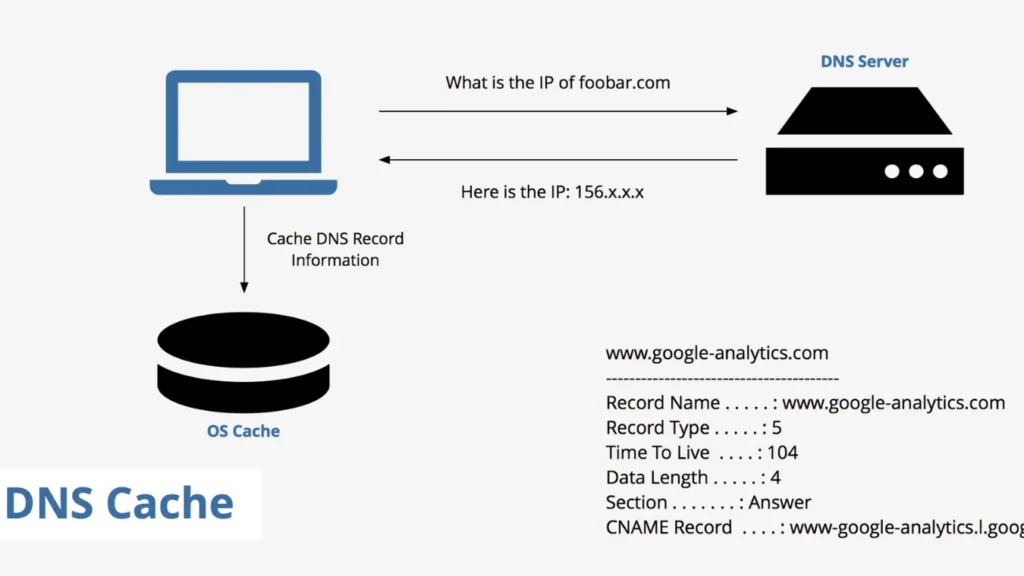
DNS übersetzt für Menschen lesbare Namen (wie Beispiel.com) in IP-Adressen.
Um zu vermeiden, dass DNS-Server jedes Mal nach demselben Namen gefragt werden, speichert Ihr System eine temporäre Liste der letzten Antworten: den DNS-Cache.

Jeder zwischengespeicherte Datensatz enthält normalerweise:

  • Der Domänenname

  • Die aufgelöste IP-Adresse (IPv4 und/oder IPv6)

  • Der Eintragstyp (A, AAAA, CNAME und andere)

  • Die verbleibende Time-to-live (TTL), bevor der Eintrag abläuft

Wenn eine Anwendung eine Domäne nachschlägt, prüft der Resolver zuerst diesen Cache.
Findet es einen neuen Eintrag, verwendet es diese IP-Adresse erneut und überspringt die externe Abfrage.

Schichten des DNS-Caching: Browser, Betriebssystem und mehr

Die Zwischenspeicherung erfolgt nicht an einem einzigen Ort. Mehrere Schichten können ihren eigenen DNS-Cache behalten.

Typische Schichten sind:

  • Browser-Cache: Einige Browser zwischenspeichern DNS-Ergebnisse innerhalb des Browserprozesses.

  • Cache des Betriebssystems: Windows führt einen DNS-Client-Cache, der von allen Anwendungen gemeinsam genutzt wird.

  • Router oder Gateway: Viele Heimrouter speichern DNS-Antworten für lokale Geräte im Cache.

  • ISP oder öffentlicher Resolver: Vorgelagerte DNS-Server speichern Antworten für viele Benutzer im Cache.

Wenn Sie eine Cache-Ebene leeren, können andere Ebenen noch ältere Daten enthalten.
Deshalb fühlt sich die Fehlersuche im Netz manchmal widersprüchlich an, bis man den richtigen Cache gelöscht hat.

Warum DNS-Cache die Leistung und Stabilität unterstützt

Der DNS-Cache existiert aus drei Hauptgründen.

  1. Leistung: Lokale Abfragen werden viel schneller abgeschlossen als Fernabfragen, was die Ladezeiten der Seite verkürzt.

  2. Reduzierter Verkehr: Durch die Wiederverwendung zwischengespeicherter Antworten werden unnötige DNS-Anfragen über das Netz vermieden.

  3. Resilienz: Wenn ein vorgelagerter DNS-Auflöser langsam reagiert, ermöglichen zwischengespeicherte Einträge immer noch den Zugang zu kürzlich genutzten Websites.

Beim täglichen Surfen verbessert dieser Cache die Reaktionszeit und verringert die Belastung der DNS-Server.
Für Administratoren kann es bei kleineren Ausfällen zu reibungslosen Übergängen führen, solange die Einträge nicht veraltet sind.

Wenn der DNS-Cache Probleme verursacht

Derselbe Cache, der den normalen Betrieb beschleunigt, kann Fehler verursachen, wenn sich Informationen ändern oder gefährdet sind.

Typische Themen sind:

  • Veraltete Datensätze: Eine Website zieht zu einer neuen IP um, aber Ihr Cache zeigt immer noch auf die alte Adresse.

  • Fehlgeschlagene Migrationen: Nach DNS-Änderungen für Dateiserver oder Sicherungsendpunkte versuchen die Clients weiterhin, die vorherigen Adressen zu kontaktieren.

  • Vergiftungen oder Manipulationen: Malware oder falsch konfigurierte Software fügt falsche Einträge ein und leitet den Datenverkehr zu bösartigen oder toten Hosts um.

In diesen Fällen zwingt das Löschen des Caches den Resolver dazu, neue DNS-Daten anzufordern, wodurch die Verbindung oft wiederhergestellt wird.

Überprüfen und Leeren des DNS-Cache unter Windows

Für die meisten Desktop-Benutzer und Techniker steht der Cache des Windows DNS-Clients im Vordergrund.

Anzeigen des aktuellen Cache

  1. Öffnen Sie Eingabeaufforderung als Administrator.

  2. Laufen:displaydns

Sie sehen eine Liste der zwischengespeicherten Einträge, einschließlich der Hostnamen und Datensatzdetails.

Den Cache löschen

Um den Cache zu leeren und alle aktuellen Einträge zu entfernen:

flushdns

Windows gibt eine Bestätigungsmeldung aus, wenn der DNS-Resolver-Cache geleert wird.
Neue Suchanfragen gehen dann zu den konfigurierten DNS-Servern und füllen den Cache mit neuen Daten auf.

DNS-Cache, Sicherheit und Datenwiederherstellung

DNS spielt eine direkte Rolle bei vielen Sicherheitsvorfällen.
Malware kann versuchen, das DNS-Verhalten so zu verändern, dass der Datenverkehr zu Phishing-Seiten oder Command-and-Control-Servern geleitet wird.

Ein sicherer Arbeitsablauf nach einer Infektion sieht oft folgendermaßen aus:

  1. Trennen Sie das System vom Netz.

  2. Verwenden Sie vertrauenswürdige Tools zur Entfernung von Malware.

  3. Löschen Sie den DNS-Cache um alle manipulierten Einträge zu löschen.

  4. Stellen Sie die Verbindung wieder her und überprüfen Sie die DNS-Einstellungen und Auflöseradressen.

  5. Wiederherstellung beschädigter oder verschlüsselter Dateien mit einem professionellen Tool wie Amagicsoft Datenrettung.

Amagicsoft verlässt sich beim Scannen lokaler Festplatten nicht auf den DNS-Cache, aber eine saubere Namensauflösung hilft Ihnen, nach der Wiederherstellung eine sichere Verbindung zu Sicherungsstandorten, Lizenzservern und Cloud-Speichern herzustellen.

Unterstützt Windows 7/8/10/11 und Windows Server.

Herunterladen Magic Data Recovery

Unterstützt Windows 7/8/10/11 und Windows Server

Häufig gestellte Fragen

Ist es sicher, den DNS-Cache zu löschen?

Ja. Das Löschen des DNS-Cache entfernt nur temporäre Zuordnungen von Namen zu IP. Wenn Sie das nächste Mal eine Website besuchen, fragt Ihr System den DNS-Server erneut. Beim ersten Zugriff kann es zu einer kurzen Verzögerung kommen, aber Sie verlieren keine Dateien, Kennwörter oder Anwendungen. Viele Techniker löschen DNS als Standardschritt bei der Fehlersuche.

Was ist der Zweck des DNS-Caches?

Der DNS-Cache speichert die letzten Auflösungen von Domänennamen lokal, so dass Ihr System sie wiederverwendet, anstatt DNS-Server wiederholt zu fragen. Dieses Verhalten verkürzt die Suchzeit, verringert den Netzwerkverkehr und verbessert die Browsing-Leistung. Außerdem werden kurze DNS-Ausfälle abgefedert, da Ihr Computer weiterhin Websites erreichen kann, die im lokalen Cache gespeichert sind.

Wie kann ich meinen DNS-Cache überprüfen?

Öffnen Sie unter Windows die Eingabeaufforderung und führen Sie ipconfig /displaydns aus, um die zwischengespeicherten Einträge aufzulisten. Die Ausgabe zeigt jeden Domänennamen, den Typ des Eintrags und die verbleibende Lebenszeit an. Einige Browser und Tools pflegen ihre eigenen Caches, aber der DNS-Client-Cache auf Systemebene bleibt die primäre Referenz für die meisten Anwendungen auf dem Rechner.

Wird beim Löschen des DNS-Caches der Verlauf gelöscht?

Das Löschen des DNS-Caches entfernt nicht den Browserverlauf oder lokale Protokolldateien. Es werden nur zwischengespeicherte Suchergebnisse gelöscht, die Hostnamen IP-Adressen zuordnen. Websites, die Sie besucht haben, können weiterhin im Browserverlauf, in Cookies und im Cache erscheinen. Sie können diese separat in den Datenschutz- oder Verlaufseinstellungen des Browsers verwalten.

Was passiert, wenn der DNS-Cache voll ist?

Wenn sich der Cache seinen internen Grenzen nähert, werden ältere Einträge entfernt, um Platz für neue zu schaffen. Moderne Systeme handhaben dies automatisch. Es kann sein, dass Sie etwas mehr externe DNS-Anfragen sehen, aber das System funktioniert weiterhin. Wenn Sie schlechte oder veraltete Einträge vermuten, können Sie den Cache immer noch manuell leeren, um ihn vollständig zurückzusetzen.

Was passiert, wenn Sie Ihre DNS löschen?

Wenn Sie den DNS-Cache löschen oder bestimmte Einträge entfernen, fragt Ihr System bei Bedarf einfach erneut den konfigurierten DNS-Server ab. Wenn Sie die DNS-Servereinstellungen falsch konfigurieren und gültige Resolver entfernen, schlägt die Namenssuche fehl, bis Sie sie korrigieren. Der Internetzugang hängt von funktionierenden DNS-Servern ab, nicht vom Vorhandensein alter Cache-Einträge.

Kann das Internet ohne DNS funktionieren?

Theoretisch ja, denn jeder Dienst hat immer noch eine IP-Adresse. In der Praxis erinnern sich die Nutzer selten an numerische IPs, und viele Dienste verlassen sich auf Hostnamen und virtuelles Hosting. Ohne DNS müssten Sie IPs manuell eingeben und wären nicht flexibel genug, wenn Server ihre Adressen ändern. DNS macht die tägliche Internetnutzung praktisch und überschaubar.
  • WiKi
Eddie

Eddie ist ein IT-Spezialist mit mehr als 10 Jahren Erfahrung, die er bei mehreren bekannten Unternehmen der Computerbranche gesammelt hat. Er bringt tiefgreifende technische Kenntnisse und praktische Problemlösungsfähigkeiten in jedes Projekt ein.

Beitrags-Navigation

Vorherige
Weiter

Suche

Kategorien

  • Bitlocker-Wiederherstellung
  • Wiederherstellung gelöschter Dateien
  • Formatieren der Dateiwiederherstellung
  • Festplattenwiederherstellung
  • Lizenzschlüssel-Wiederherstellung
  • Wiederherstellung verlorener Dateien
  • Wiederherstellung von Speicherkarten
  • Nachrichten
  • Foto-Wiederherstellung
  • SSD-Wiederherstellung
  • Uncategorized
  • USB-Laufwerk-Wiederherstellung
  • Benutzerhandbuch
  • Wiki

Neueste Beiträge

  • Reinraum
    Reinraum
  • Cloud-Backup
    Cloud-Sicherung
  • Verdichtungsverhältnis
    Verdichtungsverhältnis

Tags

Wie man Magic Data Recovery Magic Recovery Key WiKi

Verwandte Beiträge

Reinraum
Wiki

Reinraum

3. Dezember 2025 Eddie Noch keine Kommentare

Table of Contents Risks of Opening a Hard Drive Outside a Clean Room Inside a hard drive, read/write heads float a tiny distance above spinning platters.A single dust particle can scratch tracks, destroy servo information, and wipe out entire file systems. When someone opens a drive on a desk or in a workshop, dust, fibers, […]

Cloud-Backup
Wiki

Cloud-Sicherung

3. Dezember 2025 Eddie Noch keine Kommentare

Table of Contents Remote Copies as a Safety Net Laptops break, offices flood, and ransomware can encrypt every local drive you own.When all copies live in one building or on one NAS, a single incident can still erase everything. Cloud backup adds distance to your protection plan.You send encrypted copies of important data to a […]

Verdichtungsverhältnis
Wiki

Verdichtungsverhältnis

3. Dezember 2025 Eddie Noch keine Kommentare

Inhaltsverzeichnis Speicherdruck und die Rolle der Komprimierung Backups, Protokollarchive und Festplattenabbilder wachsen schneller als die meisten Speicherbudgets.Sie können mehr Festplatten hinzufügen, aber das verzögert nur das nächste Kapazitätsproblem. Anstatt jedes sich wiederholende Muster erneut zu speichern, reduzieren Sie die Redundanz und behalten eine kleinere Repräsentation, die immer noch [...]

amagicsoft Logo-Symbol

Unsere Vision ist es, eine weltweit bekannte Softwaremarke und ein Dienstleistungsanbieter zu werden, der seinen Nutzern erstklassige Produkte und Dienstleistungen anbietet.

Produkte
  • Magic Data Recovery
  • Magic Recovery Key
Politik
  • Bedingungen
  • Datenschutzbestimmungen
  • Erstattungspolitik
  • Lizenzvereinbarung
Unternehmen
  • Über Amagicsoft
  • Kontakt US
  • Laden Sie
Folgen Sie uns

Urheberrecht © 2025 Amagicsoft. Alle Rechte vorbehalten.

  • Bedingungen
  • Datenschutzbestimmungen