
Externe Festplattenlösungen
Externe Festplatten werden häufig als tragbare Speichergeräte zum Sichern von Fotos, Videos, Geschäftsdokumenten und großen Projektdateien. Unabhängig davon, ob Sie eine externe Festplatte zur Erweiterung des Computerspeichers oder zur Sicherung wichtiger Daten verwenden, bieten diese Laufwerke eine flexible und praktische Datenverwaltung. Wenn Dateien unzugänglich werden oder versehentlich gelöscht werden, können Sie mit der Magic Data Recovery zu scannen und Daten von Ihrer externen Festplatte schnell und sicher wiederherzustellen.
Was ist ein externes Festplattenlaufwerk?
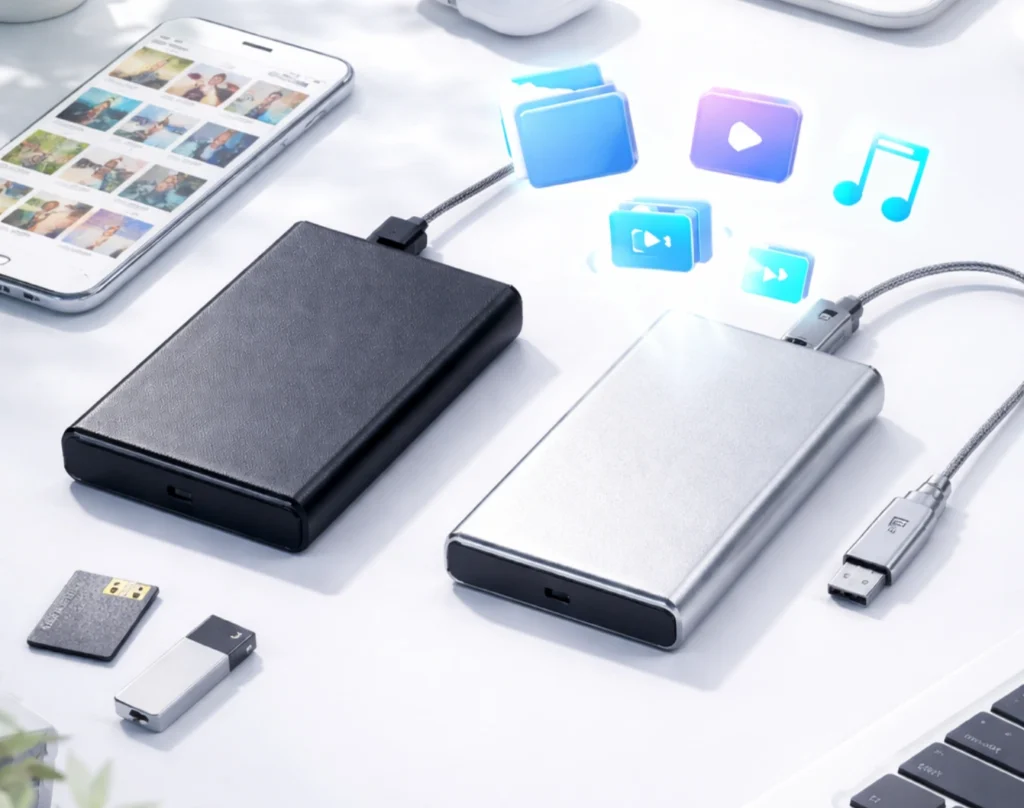
Eine externe Festplatte ist ein eigenständiges Speichergerät, das über USB, USB-C, Thunderbolt oder andere Schnittstellen mit einem Computer oder Laptop verbunden wird, um digitale Dateien zu speichern und zu übertragen.
Externe Festplatten werden in der Regel für folgende Zwecke verwendet:
- Sicherung und Archivierung persönlicher Dateien
- Erweiterung des Speicherplatzes für Laptops und Desktops
- Übertragen großer Mediendateien zwischen Geräten
- Erstellen von Systemsicherungen und Wiederherstellungspunkten
Externe Festplatten fallen in der Regel in diese Kategorien:
- Tragbare externe Festplatten - kompakte Laufwerke mit USB-Stromversorgung
- Externe Desktop-HDDs - externe Festplatten mit großer Speicherkapazität
Häufige Szenarien für den Verlust von Daten auf externen Festplatten
Datenverluste auf externen Festplatten treten oft unerwartet auf, insbesondere weil diese Geräte häufig ein- und ausgesteckt werden. Nachfolgend finden Sie häufige Situationen, in denen Dateien verschwinden oder unzugänglich werden können.

Versehentliches Löschen
Beim Organisieren von Sicherungen oder Übertragen von Daten können Dateien unbeabsichtigt entfernt werden, insbesondere bei der Verwaltung großer Ordner.

Versehentliche Formatierung
Wenn Sie beim Formatieren das falsche Laufwerk auswählen, kann der Zugriff auf alle gespeicherten Daten auf der externen Festplatte sofort gelöscht werden.

Unsicherer Auswurf
Wenn Sie das Laufwerk abtrennen, ohne es sicher auszuwerfen, kann das Dateisystem beschädigt werden und Daten können unlesbar werden.

Dateisystem-Fehler
Externe Festplatten können aufgrund von unsachgemäßem Herunterfahren oder plattformübergreifenden Kompatibilitätsproblemen zu RAW-Laufwerken werden oder beschädigt werden.

Virus- oder Ransomware-Infektion
Wenn Sie das Laufwerk an ein infiziertes System anschließen, kann es zu versteckten, verschlüsselten oder gelöschten Dateien kommen.

Probleme mit physischen Verbindungen
Lose Kabel, fehlerhafte USB-Anschlüsse oder eine instabile Stromversorgung können den Festplattenbetrieb unterbrechen und einen offensichtlichen Datenverlust verursachen.
Können Daten von einer externen Festplatte wiederhergestellt werden?
In vielen Fällen ja - die auf einer externen Festplatte gespeicherten Daten können wiederhergestellt werden, wenn sie nicht dauerhaft überschrieben wurden. Wenn Dateien gelöscht oder das Laufwerk formatiert wird, bleiben die zugrunde liegenden Daten oft intakt, bis sie durch neue Informationen ersetzt werden. Logische Probleme wie Löschung, Formatierung oder Partitionsfehler lassen sich in der Regel mit professioneller Wiederherstellungssoftware beheben.
Der Erfolg der Wiederherstellung hängt unter anderem von folgenden Faktoren ab:
- Ob das Laufwerk noch vom Computer erkannt wird
- Das Ausmaß des Überschreibens von Dateien
- die Art des Problems (logische Beschädigung oder Hardwarefehler)
- Der allgemeine Zustand und die Stabilität des externen Laufwerks
- Wie schnell Einziehungsmaßnahmen ergriffen werden

Wiederherstellung externer Festplattendaten mit Magic Data Recovery
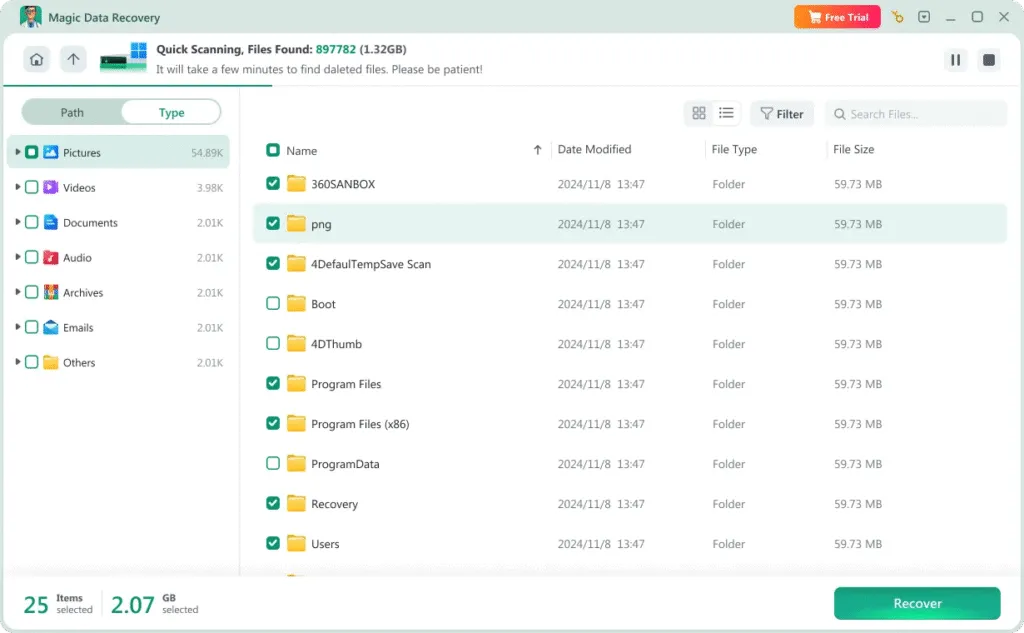
Magic Data Recovery hilft, verlorene oder fehlende Dateien von externen Festplatten, die über USB oder andere Schnittstellen angeschlossen sind, wiederherzustellen. Es unterstützt die Wiederherstellung in Situationen wie:
- Gelöschte Dateien und geleerte Ordner
- Formatierte externe Festplatten
- Beschädigte oder RAW-Partitionen
- Laufwerke, die Fehler aufweisen, aber noch auffindbar sind
Wiederherstellen von Dateien von einer externen Festplatte
Die Wiederherstellung verlorener Daten von einer externen Festplatte kann mit dem richtigen Tool ganz einfach sein. Befolgen Sie diese einfachen Schritte mit Magic Data Recovery:

Schritt 1: Herunterladen und Installieren von Magic Data Recovery
Laden Sie die Software von der offiziellen Website herunter und installieren Sie es auf dem internen Laufwerk Ihres Computers oder einem anderen gesunden Laufwerk. Installieren Sie es nicht auf dem betroffenen externen Laufwerk.
Schritt 2: Anschließen und Auswählen der externen Festplatte
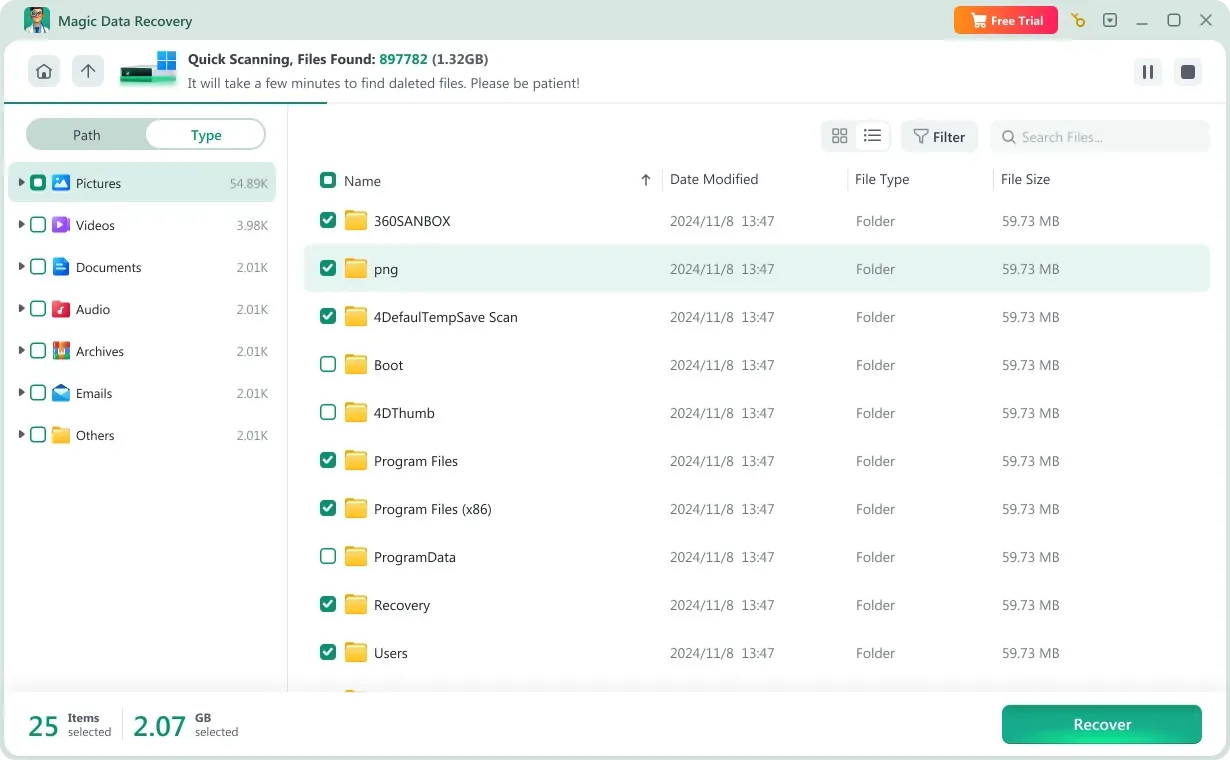
Schließen Sie das externe Laufwerk an Ihren Computer an. Starten Sie das Programm, wählen Sie das richtige externe Laufwerk aus der Geräteliste aus und starten Sie dann den Scanvorgang.
Schritt 3: Überprüfung und Vorschau der Dateien
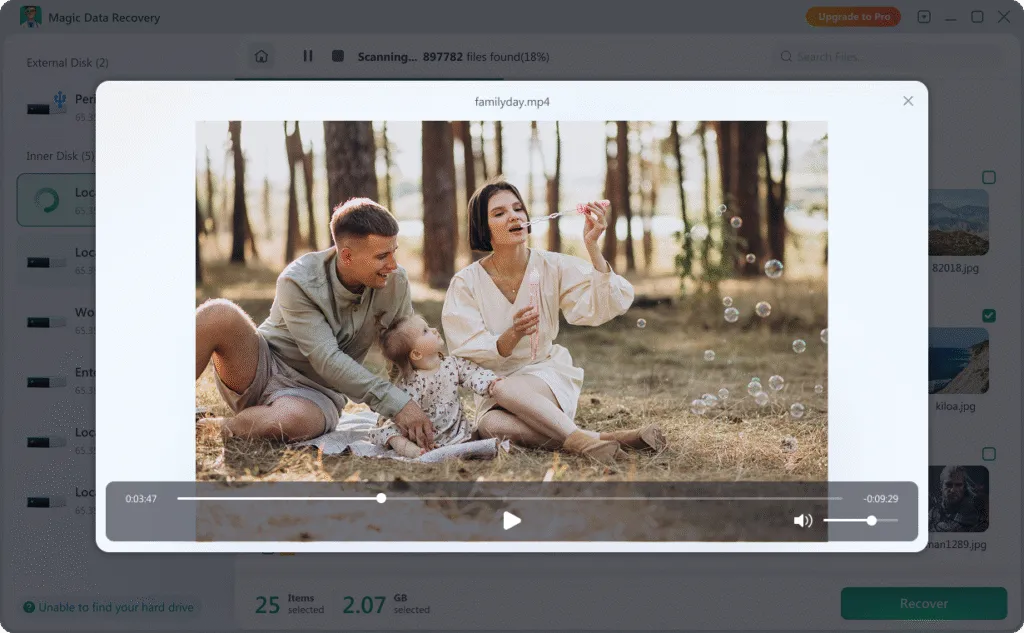
Nach Abschluss des Scanvorgangs können Sie die Ergebnisse nach Dateityp oder Pfad filtern. Zeigen Sie eine Vorschau der wiederherstellbaren Dateien an, um sicherzustellen, dass sie intakt sind, bevor Sie fortfahren.
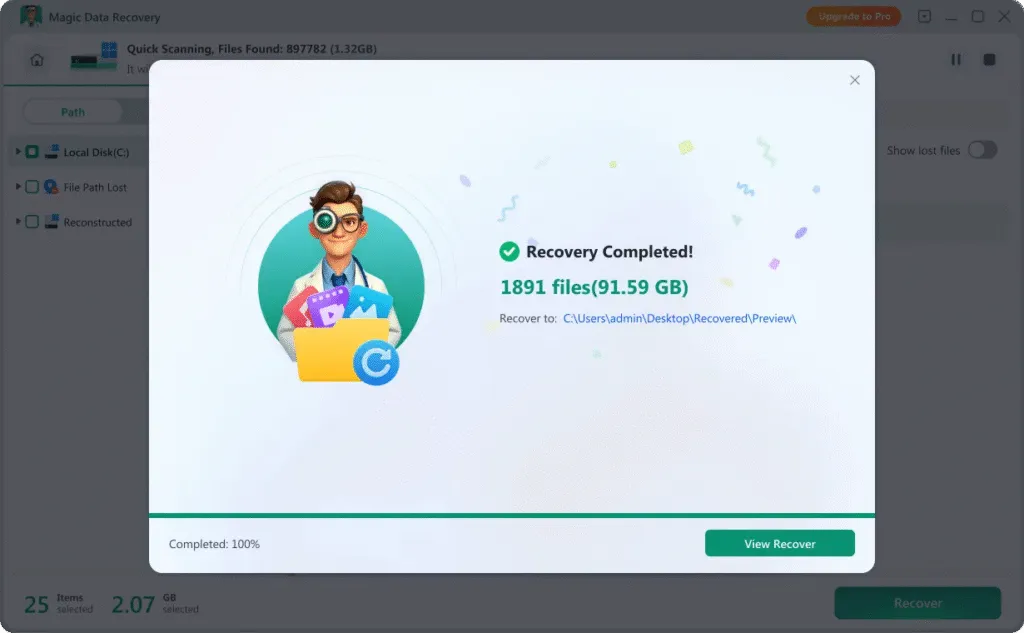
Schritt 4: Dateien an einem anderen Ort speichern
Wählen Sie die Dateien aus, die Sie wiederherstellen möchten, und speichern Sie sie auf einem separaten Speichermedium, um zu verhindern, dass verbleibende wiederherstellbare Daten überschrieben werden.
Tipps zur Verbesserung des Erfolgs bei der Wiederherstellung externer Festplatten
Wenn Sie unmittelbar nach einem Datenverlust die richtigen Vorkehrungen treffen, können Sie das Ergebnis der Wiederherstellung erheblich verbessern.
Beenden Sie die Verwendung des externen Laufwerks
Vermeiden Sie das Kopieren, Bearbeiten oder Verschieben von Dateien auf dem betroffenen Laufwerk, um das Überschreiben verlorener Daten zu verhindern.
Überprüfen von Kabeln und Anschlüssen
Eine instabile Verbindung kann zu Fehlern führen. Probieren Sie ein anderes Kabel oder einen anderen USB-Anschluss aus, bevor Sie einen schweren Schaden vermuten.
Erstellen eines Backup-Images
Wenn sich das Laufwerk abnormal verhält, kann die Erstellung eines Sektor-für-Sektor-Images helfen, die aktuellen Datenbedingungen für eine sicherere Wiederherstellung zu erhalten.
Vermeiden Sie wiederholte Formatierungsversuche
Wenn Sie das Laufwerk mehrmals formatieren, verringert sich die Wahrscheinlichkeit einer erfolgreichen Wiederherstellung der Dateien.
Scannen des Laufwerks auf Malware
Wenn Dateien nach dem Verbinden mit einem anderen Computer verschwinden, suchen Sie nach Viren, die Daten verstecken oder beschädigen können.
Immer sichere Entfernung verwenden
Werfen Sie das externe Laufwerk ordnungsgemäß aus, bevor Sie es ausstecken, um das Risiko einer Beschädigung des Dateisystems zu minimieren.
Häufig gestellte Fragen
Hier finden Sie Antworten auf häufige Fragen zur Wiederherstellung von Dateien von externen Festplatten, einschließlich Tipps zu Sicherheit, Wiederherstellungsdauer und Fehlerbehebung.
Ja. Wenn die Daten nicht überschrieben wurden, kann Wiederherstellungssoftware das Laufwerk oft scannen und verlorene Dateien nach dem Formatieren wiederherstellen.
Ein RAW-Status weist in der Regel auf eine Beschädigung des Dateisystems hin. Wiederherstellungssoftware kann das Laufwerk vor der Neuformatierung scannen, um wichtige Dateien wiederherzustellen.
Die Dauer hängt von der Laufwerkskapazität und dem Scantyp ab. Laufwerke mit großer Kapazität können mehrere Stunden für einen Tiefenscan benötigen.
Professionelle Wiederherstellungstools führen reine Lesescans durch und verändern die Originaldaten nicht. Stellen Sie Dateien immer an einem anderen Speicherort wieder her.
Versuchen Sie es mit anderen Kabeln, Anschlüssen oder einem anderen Computer. Wenn das Laufwerk noch teilweise erkannt wird, kann eine Wiederherstellungssoftware helfen, Daten zu extrahieren.
Dokumente, Fotos, Videos, Audiodateien, Archive und viele andere gängige Dateiformate können in der Regel wiederhergestellt werden.

Magic Data Recovery
Zuverlässige und fortschrittliche USB-Datenwiederherstellungssoftware
Stellen Sie verlorene Dateien von Ihrer externen Festplatte sicher wieder her mit Magic Data Recovery. Kontinuierliche Updates und fortschrittliche Scantechnologie sorgen für eine sichere, effiziente und zuverlässige Datenwiederherstellung.
Verwandte Leitfäden
Entdecken Sie unsere Sammlung hilfreicher Anleitungen, Tutorials und Tipps zur Fehlerbehebung, die Ihnen helfen, Daten von externen Festplatten einfacher und sicherer zu verwalten, zu reparieren und wiederherzustellen.
Dateien auf einer externen Festplatte verloren? Entdecken Sie Lösungen zur Wiederherstellung externer Festplatten. Testen Sie die beste externe Festplatte ...
Erfahren Sie, wie Sie gelöschte Dateien von einer externen Festplatte unter Windows mit bewährten Methoden und zuverlässigen ...
Erfahren Sie, wie Sie gelöschte Dateien von einer externen Festplatte sicher wiederherstellen können. Schritt-für-Schritt-Anleitung zur Wiederherstellung verlorener Daten mit ...
Erfahren Sie, wie die Wiederherstellung formatierter externer Festplatten funktioniert, was nach der Formatierung zu tun ist und wie Sie Daten sicher wiederherstellen ...
Wenn eine externe Festplatte das RAW-Dateisystem anzeigt, kann das Laufwerk unzugänglich werden. Dieser Leitfaden erklärt die Ursachen ...