

Magic Recovery Key
BitLocker-Wiederherstellung
Die BitLocker-Wiederherstellung ist ein spezieller Prozess zum Abrufen des Wiederherstellungsschlüssels, der zum Entsperren eines BitLocker-verschlüsselten Laufwerks erforderlich ist. Wenn ein Computer diesen Schlüssel anfordert, ist der Zugriff auf das System und die gespeicherten Dateien möglicherweise nicht mehr möglich, bis die richtigen Wiederherstellungsinformationen eingegeben werden. Mit einem professionellen Lösung zur Schlüsselwiederherstellung wie Magic Recovery Key, können Benutzer den Wiederherstellungsschlüssel möglicherweise noch finden und den Zugriff wiederherstellen, bevor die Daten unerreichbar werden.
Unter Amagicsoft, Wir wissen, dass die Sperrung durch BitLocker die normale Arbeit unterbrechen und den Zugriff auf wichtige Dateien verhindern kann. Magic Recovery Key bietet einen sicheren und praktischen Ansatz für die Wiederherstellung von BitLocker-Schlüsseln, mit dem Benutzer nach Wiederherstellungsinformationen suchen können, die auf dem aktuellen Computer gespeichert sind, und diese verwenden können, wenn ein BitLocker-geschütztes Gerät eine Überprüfung verlangt.
Was ist ein BitLocker-Wiederherstellungsschlüssel?
BitLocker-Wiederherstellung bezieht sich auf die Methode zum Auffinden und Abrufen des BitLocker-Wiederherstellungsschlüssels, der zum Entsperren eines verschlüsselten Windows-Geräts oder -Laufwerks verwendet wird. Dieser Schlüssel wird in der Regel nach Hardwareänderungen, Firmware-Updates, ungewöhnlichen Startvorgängen oder Sicherheitsüberprüfungen benötigt, die den BitLocker-Schutz auslösen. Wenn der ursprüngliche Schlüsseldatensatz nicht schnell gefunden werden kann, kann ein spezielles BitLocker-Wiederherstellungstool helfen, BitLocker-Schlüsselinformationen aus dem System wiederherzustellen.
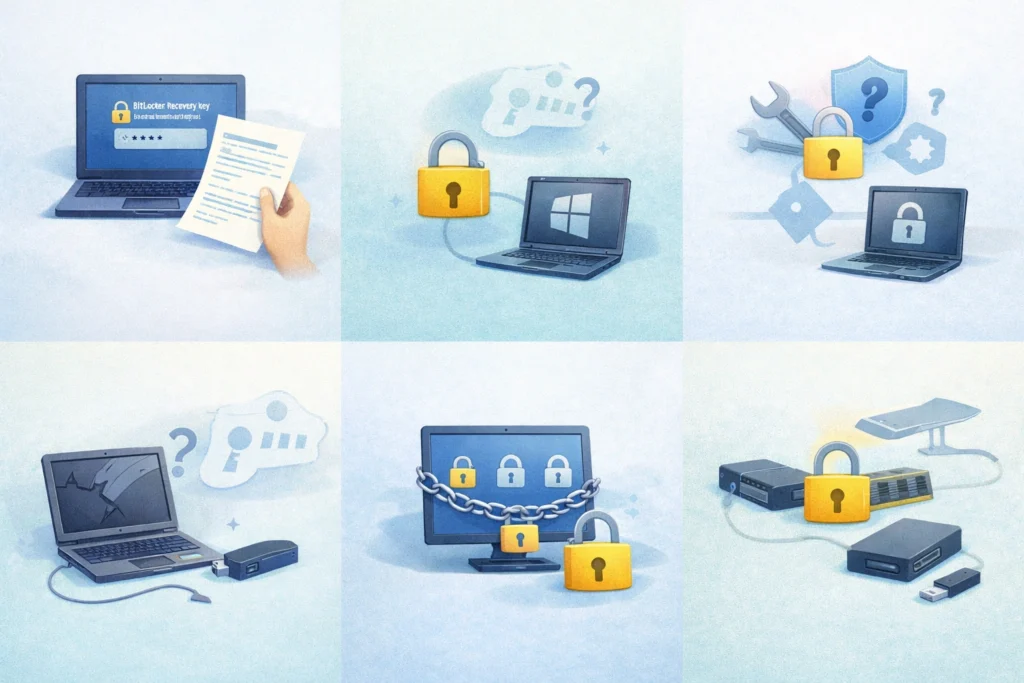
Häufig auftretende Situationen, die eine Aussperrung auslösen
- Ein Computer fragt beim Starten nach dem BitLocker-Wiederherstellungsschlüssel
- Systemänderungen lösen den BitLocker-Schutz unerwartet aus
- Der ursprüngliche Wiederherstellungsschlüssel kann nicht rechtzeitig gefunden werden
- Ein Benutzer muss ein verschlüsseltes Gerät nach der Wartung entsperren
- Der Computer wird ohne Wiederherstellungsprüfung unzugänglich
- Ein Laufwerk bleibt nach Hardware- oder Bootänderungen geschützt
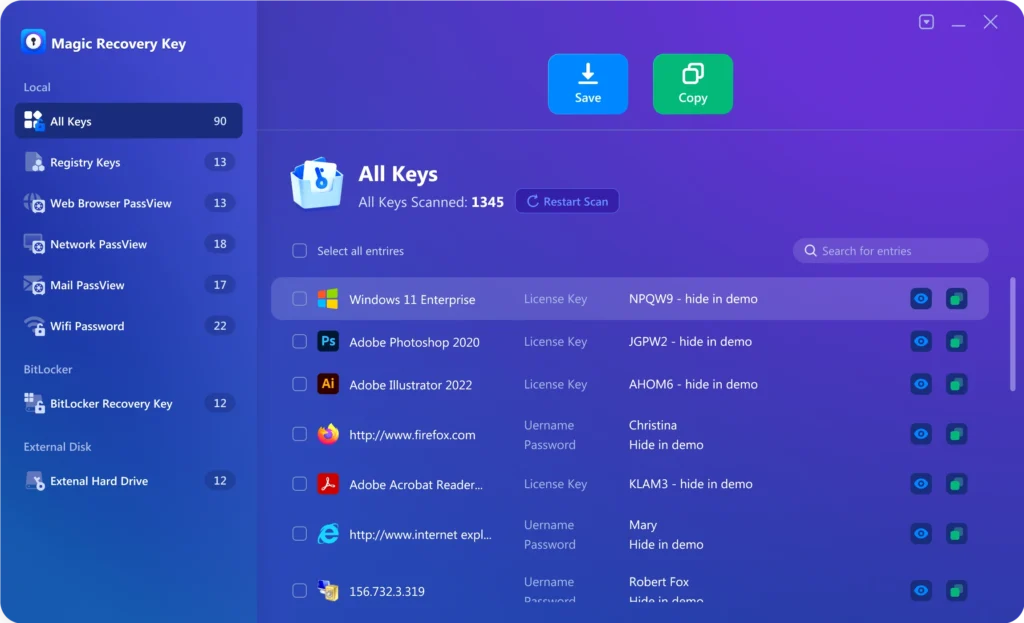
Warum Magic Recovery Key eine gute Wahl ist
Magic Recovery Key wurde entwickelt, um bei BitLocker-Wiederherstellungsszenarien zu helfen, und bietet eine einfache Möglichkeit, nach gespeicherten Wiederherstellungsinformationen zu suchen.
- Abrufen von BitLocker-Wiederherstellungsschlüsselinformationen
- Hilfe beim Entsperren von BitLocker-geschützten Computern
- Einfacher Arbeitsablauf für die Wiederherstellung von BitLocker-Schlüsseln
- Geeignet für aktuelle Windows-Systeme
- Schnelle und praktische Verwendung des BitLocker-Wiederherstellungstools
Schritte zum Finden Ihres Wiederherstellungsschlüssels
Die Wiederherstellung von BitLocker-Wiederherstellungsinformationen muss nicht kompliziert sein. Magic Recovery Key vereinfacht den BitLocker-Wiederherstellungsprozess in klaren Schritten.
Schritt 1: Herunterladen und Installieren von Magic Recovery Key
Magic Recovery Key herunterladen von der offizielle Website und schließen Sie die Installation ab.

Schritt 2: Wählen Sie die Funktion BitLocker-Wiederherstellungsschlüssel
Öffnen Sie die Software und wählen Sie die Funktion BitLocker Recovery Key. Diese Funktion dient dazu, nach den Schlüsselinformationen zu suchen, die zum Entsperren eines geschützten Computers oder Laufwerks erforderlich sind.

Schritt 3: Suche nach dem Wiederherstellungsschlüssel
Starten Sie die Suche und lassen Sie das Programm nach Informationen zum BitLocker-Wiederherstellungsschlüssel suchen. Überprüfen Sie nach dem Scan das gefundene Ergebnis und bestätigen Sie, ob der erforderliche Schlüssel verfügbar ist.

Schritt 4: Den Schlüssel sicher speichern
Wenn Sie den Schlüssel gefunden haben, speichern Sie ihn zur späteren Verwendung an einem sicheren Ort. Wenn Sie den BitLocker-Wiederherstellungsschlüssel ordnungsgemäß sichern, können Sie spätere Probleme beim Sperren vermeiden.
Wo dieses Tool helfen kann
Die BitLocker-Wiederherstellung ist nicht auf einen Gerätetyp beschränkt. Magic Recovery Key unterstützt die BitLocker-Schlüsselwiederherstellung in verschiedenen Windows-bezogenen Situationen:
- Windows-Computer und Laptops
- BitLocker-geschützte Systemlaufwerke
- Verschlüsselte interne Speichergeräte
- Von der Startüberprüfung betroffene Computer
- Systeme, die nach Konfigurationsänderungen wiederhergestellt werden müssen
- Durch BitLocker-Sicherheitsüberprüfungen vorübergehend gesperrte Geräte
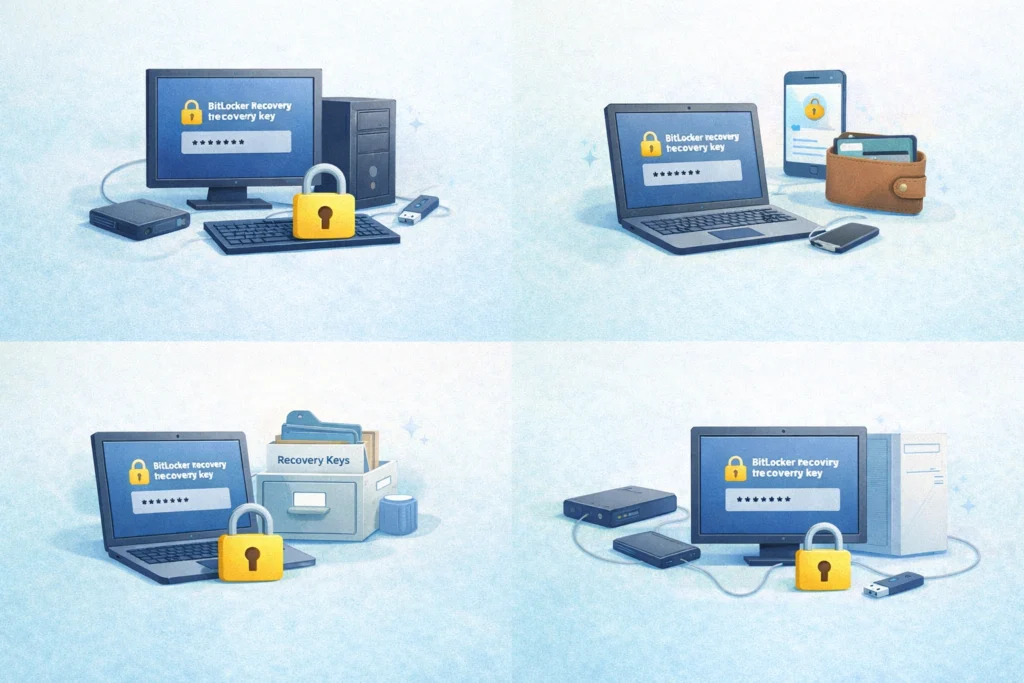
Tipps zur Verbesserung des Erfolgs
Um die Wahrscheinlichkeit einer erfolgreichen BitLocker-Wiederherstellung zu erhöhen, ist es wichtig, die richtigen Schritte zu unternehmen, bevor weitere Systemänderungen vorgenommen werden.
Holen Sie den Schlüssel so schnell wie möglich ab
Wenn BitLocker einen Wiederherstellungsschlüssel anfordert, beginnen Sie sofort mit der Suche. Durch frühzeitiges Handeln lassen sich unnötige Verzögerungen beim Versuch, den geschützten Computer zu entsperren, vermeiden.
Speichern Sie den Schlüssel vor zukünftigen Systemänderungen
Wenn der Schlüssel gefunden wird, sichern Sie ihn, bevor Sie Wartungsarbeiten, Aktualisierungen oder Hardwareanpassungen vornehmen. Dies verringert das Risiko einer erneuten BitLocker-Sperrung zu einem späteren Zeitpunkt.
Verlassen Sie sich nicht allein auf Ihr Gedächtnis
BitLocker-Wiederherstellungsschlüssel sind lang und nicht einfach manuell zu merken. Eine sichere gespeicherte Kopie ist viel zuverlässiger als der Versuch, sie später abzurufen oder neu zu schreiben.
Bewahren Sie den Schlüssel an einem separaten sicheren Ort auf
Bewahren Sie den Schlüssel nach der Wiederherstellung nach Möglichkeit außerhalb des gesperrten Computers auf. Dadurch wird die künftige Wiederherstellung der BitLocker-Sperre viel einfacher. Dies ist eine praktische Schlussfolgerung aus dem sicherheitsorientierten Arbeitsablauf des Produkts.
Prüfen Sie bei Bedarf die Microsoft-Kontooptionen
Wenn das Programm den BitLocker-Wiederherstellungsschlüssel nicht sofort findet, prüfen Sie auch, ob der Schlüssel im zugehörigen Microsoft-Konto gespeichert ist. Im Benutzerhandbuch wird ausdrücklich darauf hingewiesen, dass dies ein weiterer Ort ist, an dem man suchen sollte.
Informationen zur Wiederherstellung organisiert halten
Stellen Sie vor der Wartung oder Systemmigration sicher, dass Ihre BitLocker-Wiederherstellungsdaten übersichtlich gespeichert sind und bei Bedarf abgerufen werden können. Organisierte Aufzeichnungen tragen dazu bei, Aussperrungsrisiken zu verringern.
Häufig gestellte Fragen
Die BitLocker-Wiederherstellung wirft häufig spezifische Fragen in Bezug auf gesperrte Computer, Wiederherstellungsschlüssel und verschlüsselte Laufwerke auf. Die folgenden Antworten helfen bei der Klärung des Wiederherstellungsprozesses.
Beginnen Sie sofort mit der Suche nach dem BitLocker-Wiederherstellungsschlüssel. Magic Recovery Key wurde entwickelt, um die Wiederherstellungsinformationen abzurufen, die zum Entsperren des geschützten Computers benötigt werden.
Ja. In einigen Fällen können die Informationen zum BitLocker-Wiederherstellungsschlüssel noch auf dem Computer gefunden werden, und Magic Recovery Key ist darauf ausgelegt, sie abzurufen.
Ja. Magic Recovery Key soll Benutzern helfen, BitLocker-Wiederherstellungsschlüsselinformationen abzurufen, wenn ein Windows-Computer durch BitLocker gesperrt ist.
Ja. Magic Recovery Key bietet eine geführte Methode zur Suche nach vorhandenen Wiederherstellungsinformationen, anstatt riskante manuelle Systemänderungen zu erzwingen. Diese Sicherheitscharakterisierung ist eine Schlussfolgerung aus dem Produktworkflow und dem Leitfaden.
Wenn der Schlüssel nicht auf Anhieb gefunden wird, scannen Sie erneut und überprüfen Sie auch das zugehörige Microsoft-Konto auf gespeicherte Wiederherstellungsinformationen.
Die Dauer hängt vom Computer und dem Suchvorgang ab. Im Allgemeinen ist die Software so konzipiert, dass sie eine unkomplizierte Möglichkeit zum Abrufen von BitLocker-Wiederherstellungsschlüsselinformationen bietet.

Magic Recovery Key
Finden Sie jetzt Ihren Bitlocker-Wiederherstellungsschlüssel
Die Sperrung durch BitLocker bedeutet nicht immer, dass der Zugriff für immer verloren ist. Mit Magic Recovery Key, gewinnen Sie einen zuverlässigen BitLocker-Wiederherstellungslösung zum Abrufen von BitLocker-Wiederherstellungsschlüsseln von Windows-Computern. Laden Sie Magic Recovery Key noch heute herunter und stellen Sie Ihren BitLocker-Schlüssel sicher, genau und effizient wieder her.
Verwandte Leitfäden
Lesen Sie weitere BitLocker-Wiederherstellungsanleitungen, um zu erfahren, wie Sie Wiederherstellungsschlüssel abrufen, geschützte Windows-Geräte entsperren und sich auf zukünftige verschlüsselungsbezogene Zugriffsprobleme vorbereiten können.
Der Verlust des Zugriffs auf ein BitLocker-verschlüsseltes Laufwerk auf einem anderen Computer kann frustrierend sein. Viele Benutzer stehen vor diesem ...
Der Verlust des Zugriffs auf Ihre verschlüsselten Daten kann sehr belastend sein, insbesondere wenn Windows nach einer BitLocker ...
Sie starren auf den blauen BitLocker-Bildschirm, und plötzlich stellen Sie fest, dass Ihr BitLocker-Wiederherstellungsschlüssel verloren gegangen ist. Was ist ...
Wenn Sie jemals in der frustrierenden Situation waren, dass Sie aufgrund von BitLocker aus Ihrem HP Laptop ausgesperrt wurden ...
Wenn Sie jemals den gefürchteten BitLocker-Wiederherstellungsbildschirm auf Ihrem Windows-PC oder -Laptop gesehen haben, ...