

Magic Data Recovery
Wiederherstellung abgestürzter Betriebssysteme
Die Wiederherstellung abgestürzter Betriebssysteme ermöglicht es Benutzern, wichtige Dateien wiederherzustellen, wenn Windows aufgrund eines Systemabsturzes, eines blauen Bildschirms oder einer anhaltenden Bootschleife nicht mehr gestartet werden kann. Wenn ein Betriebssystem ausfällt, sind die auf dem Laufwerk gespeicherten Daten in der Regel noch intakt, auch wenn der Computer nicht normal gestartet werden kann. Mit einer zuverlässige Lösung zur Datenwiederherstellung wie Magic Data Recovery, können Sie das betroffene Laufwerk scannen, wiederherstellbare Dateien ausfindig machen und sie sicher wiederherstellen, bevor weiterer Schaden entsteht.
Ein plötzlicher Systemabsturz kann die Arbeit unterbrechen, Dateien beschädigen und den Zugriff auf persönliche Daten verhindern. Magic Data Recovery von Amagicsoft bietet einen effizienten und unkomplizierten Ansatz zur Wiederherstellung von Betriebssystemen und hilft Anwendern bei der Wiederherstellung von Dateien von abgestürzten Computersystemen, ohne dass fortgeschrittene technische Kenntnisse erforderlich sind.
Was ist die Wiederherstellung abgestürzter Betriebssysteme?
Nach einem Systemabsturz kann es vorkommen, dass Windows nicht mehr startet oder einen blauen Bildschirm anzeigt. Selbst dann sind die Dateien auf dem Datenträger oft noch intakt. Wiederherstellungssoftware kann das Laufwerk scannen und Daten sicher wiederherstellen, ohne Windows neu zu installieren.
Häufige Szenarien, die zu Systemabstürzen führen
- Fehler im blauen Bildschirm nach Treiberkonflikten
- Beschädigte Systemdateien oder beschädigte Registry
- Malware-Angriffe, die als Systemabstürze fungieren
- Fehlgeschlagene Windows-Updates
- Hardware-Instabilität oder Festplattenfehler
- Stromausfälle während des Systembetriebs
- Bootschleifenprobleme nach unsachgemäßem Herunterfahren

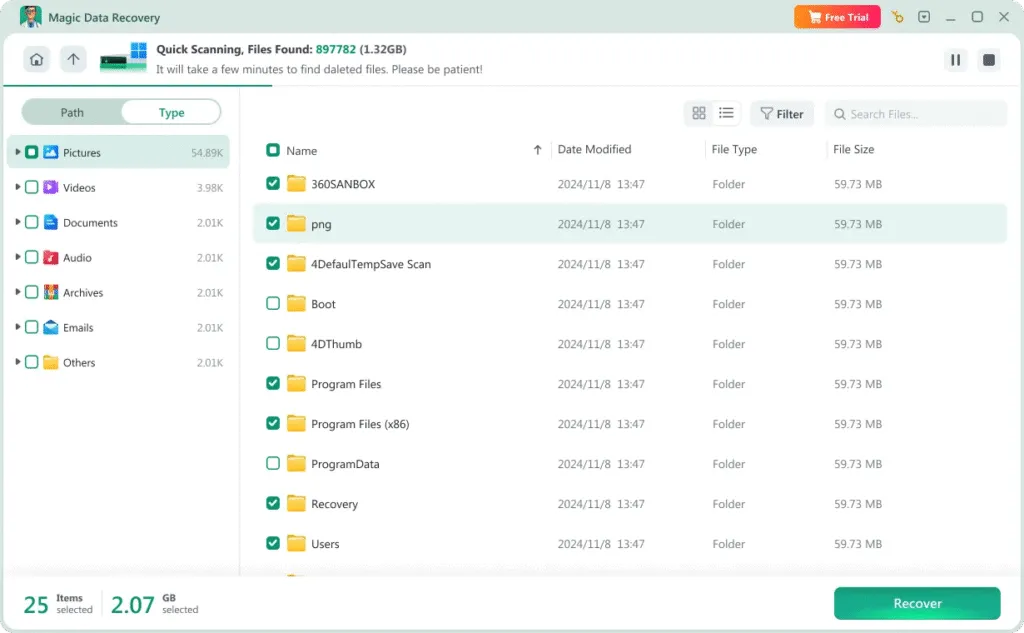
Warum Magic Data Recovery die richtige Wahl ist
Magic Data Recovery wurde entwickelt, um die Wiederherstellung von abgestürzten Betriebssystemen zu vereinfachen und gleichzeitig die Datenintegrität und Systemsicherheit für Benutzer jeder Kenntnisstufe zu gewährleisten.
- Leistungsstarke Scan-Engine für die Wiederherstellung von Betriebssystemabstürzen
- Stellt Dateien wieder her, auch wenn Windows nicht starten kann
- Vorschau-Funktion zur Überprüfung des wiederherstellbaren Inhalts
- Unterstützt NTFS, FAT32, exFAT und andere Dateisysteme
Schritte zur Wiederherstellung von Dateien von einem abgestürzten Computer
Die Wiederherstellung von Daten nach einem Systemabsturz muss nicht überwältigend sein. Magic Data Recovery gliedert den Wiederherstellungsprozess in klare Schritte:
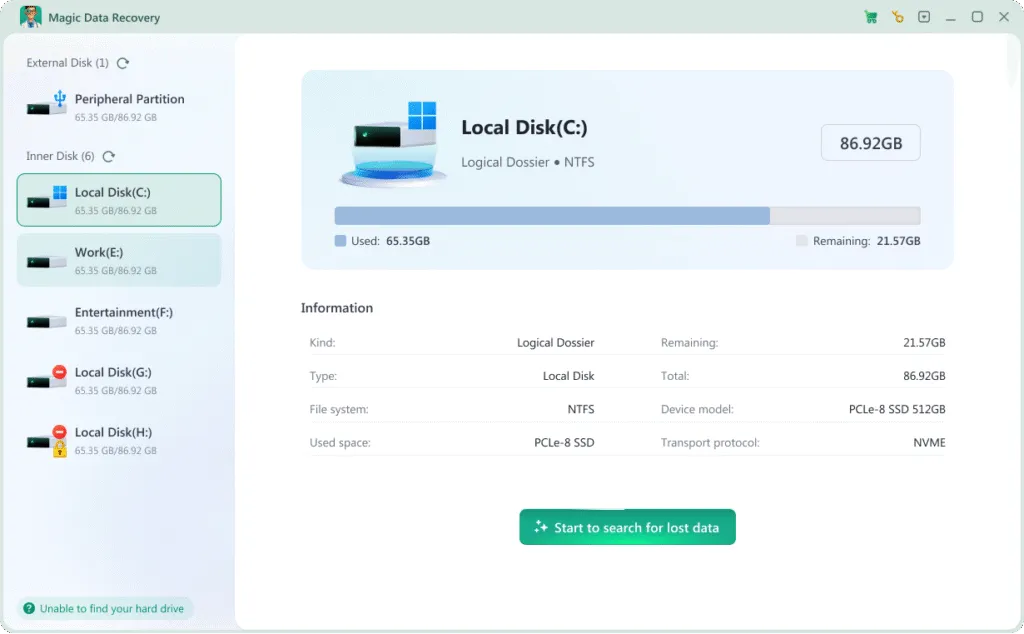
Schritt 1: Installieren Sie Magic Data Recovery auf einem intakten Gerät
Herunterladen und Installieren der Software auf einem funktionierenden Computer oder einem separaten Laufwerk. Vermeiden Sie die Installation auf dem betroffenen Systemlaufwerk, um das Risiko des Überschreibens zu verringern.
Schritt 2: Verbinden oder Zugreifen auf das abgestürzte Laufwerk
Entfernen Sie die Festplatte aus dem abgestürzten Computer oder schließen Sie sie ggf. extern an. Starten Sie die Software und wählen Sie die betroffene Festplatte zum Scannen aus.

Schritt 3: Scannen und Vorschau verlorener Dateien
Führen Sie einen umfassenden Scan durch, um Dokumente, Medien und andere wiederherstellbare Objekte zu erkennen. Verwenden Sie die Vorschaufunktion, um die Qualität der Dateien vor der Wiederherstellung zu überprüfen.
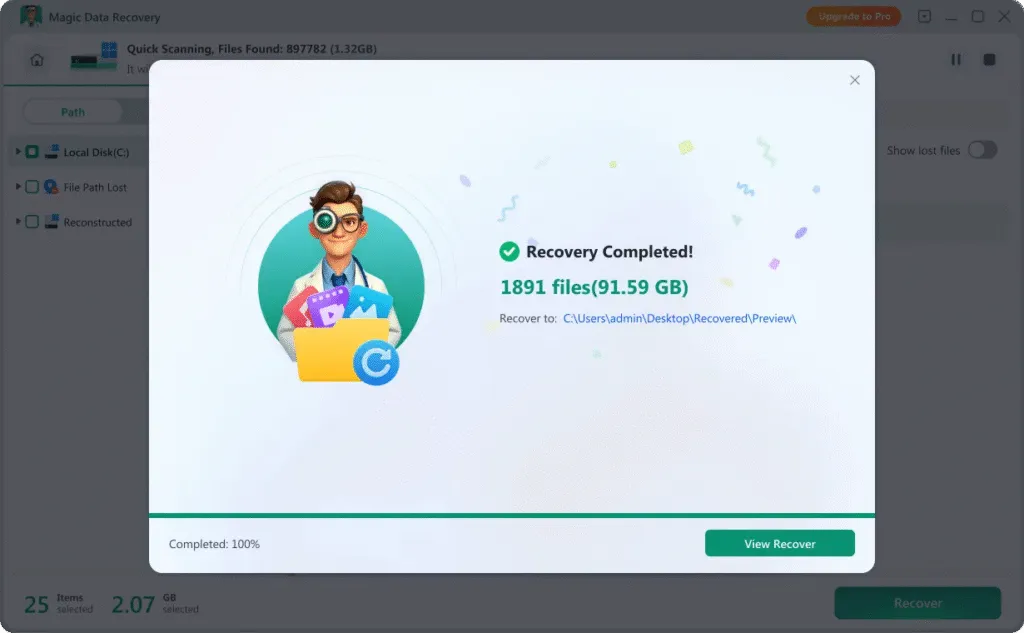
Schritt 4: Wiederherstellung an einem sicheren Ort
Wählen Sie die Dateien, die Sie wiederherstellen möchten, und speichern Sie sie auf einem anderen gesunden Laufwerk oder Speichergerät, um die Datensicherheit zu gewährleisten.
Dateien aus verschiedenen Absturzsituationen wiederherstellen
Systemabstürze können unterschiedliche Schweregrade und Ursachen haben. Magic Data Recovery unterstützt die Wiederherstellung abgestürzter Betriebssysteme in Situationen wie:
- Blauer Bildschirm beim Starten
- Kontinuierliche Bootschleifenfehler
- Fehler in der Windows-Wiederherstellungsumgebung
- Beschädigte Systempartitionen
- Virenbedingte Systemabstürze
- Unzugängliche Laufwerke nach Update-Fehlern

Unterstützte Dateitypen für die Wiederherstellung abgestürzter Betriebssysteme
Nach einem Systemabsturz müssen möglicherweise verschiedene Arten von Daten wiederhergestellt werden. Magic Data Recovery unterstützt die Wiederherstellung von Hunderten von Dateiformaten, darunter:
Video-Dateien
mp4, mov, mkv, avi, wmv, flv, webm, mpg, mpeg, m4v, 3gp, 3g2, mts, m2ts, m2t, ts, tod, mxf, r3d, crm, ogm und mehr
Bild- und Grafikdateien
JPG, PNG, GIF, TIFF, BMP, WEBP, HEIC, PSD, AI, SVG, CR2, CR3, NEF, ARW, RAF, RW2, ORF, DNG, PEFORF, DNG, PEFund mehr
Audio-Dateien
MP3, M4A, AAC, WAV, FLAC, OGG, AIF, AIFF, WMA, MP2, MPA, AA, AMR, AWB, CAF, DS2, RA, VOC, ZRV AWB, CAF, DS2, RA, VOC, ZRV und mehr
Dokument-Dateien
docx, xlsx, pptx, pdf, rtf, xml, odg, sxc, wps, epub, msg, emlx, mdb, fp7, db3, bkf, jks, rp, afdesign, apk, ipa, cs und mehr
Archivdateien
zip, rar, 7z, tar, xz, cab, arj, dmg, iso, rdb, jar, mbx, pst und mehr zip, rar, 7z, tar, xz, cab, arj, dmg, iso, rdb, jar, mbx, pst und mehr
Andere Dateitypen
accdb, db, sql, myo, otf, raw, dd, img, iso, dsk, bin, dat, vmdk und mehr accdb, db, sql, myo, otf, raw, dd, img, iso, dsk, bin, dat, vmdk und mehr
Tipps zur Verbesserung des Erfolgs bei der Wiederherstellung abgestürzter Betriebssysteme
Wenn Sie nach einem Systemabsturz die richtigen Maßnahmen ergreifen, können Sie die Erfolgsquote bei der Wiederherstellung erheblich steigern:

Vermeiden Sie eine sofortige Neuinstallation von Windows
Bei einer Neuinstallation des Betriebssystems werden möglicherweise vorhandene Daten überschrieben. Führen Sie eine Wiederherstellung des abgestürzten Betriebssystems durch, bevor Sie eine Systemreparatur versuchen.

Formatieren Sie das Systemlaufwerk nicht
Beim Formatieren werden die Strukturen des Dateisystems entfernt, was die Wiederherstellung erschwert. Scannen Sie das Laufwerk zuerst, um Dateien sicher wiederherzustellen.

Professionelle Wiederherstellungssoftware verwenden
Dedizierte Tools zur Wiederherstellung von Betriebssystemen bieten strukturierte Scan-Methoden, die Ihre Daten während des Windows-Wiederherstellungsprozesses schützen.
Häufig gestellte Fragen zur Wiederherstellung abgestürzter Betriebssysteme
Die Wiederherstellung eines abgestürzten Betriebssystems kann viele Fragen aufwerfen. Die folgenden FAQs behandeln häufige Fragen, die Benutzer nach einem Systemabsturz haben.
Magic Data Recovery
Starten Sie die Wiederherstellung abgestürzter Betriebssysteme noch heute
Ein Systemabsturz, ein blauer Bildschirm oder eine Bootschleife bedeuten nicht unbedingt einen dauerhaften Datenverlust. Mit Magic Data Recovery, haben Sie eine zuverlässige Lösung für die Wiederherstellung abgestürzter Betriebssysteme, mit der Sie Dateien aus abgestürzten Computerumgebungen sicher und effizient wiederherstellen können.
Laden Sie Magic Data Recovery jetzt herunter und stellen Sie Ihre kritischen Daten mit Sicherheit wieder her.
Verwandte Leitfäden
Entdecken Sie weitere Anleitungen zur Datenwiederherstellung, um verlorene Dateien wiederherzustellen, die durch ein abgestürztes Betriebssystem unter Windows verursacht wurden, und lernen Sie effektive Methoden kennen, um Ihre wichtigen Daten sicher und effizient wiederherzustellen.
Erfahren Sie, welche Probleme KB5077181 in Windows 11 behebt, welche häufigen Probleme KB5077181 bei Benutzern aufgetreten sind und ...
Schritt-für-Schritt-Anleitung zur Erstellung eines Wiederherstellungs-USBs für Windows 10. Erfahren Sie Tipps zur Vorbereitung, häufige Probleme ...
Erfahren Sie, was die Ursache für den BSOD "Inaccessible Boot Device (0x7B)" ist und wie Sie ihn sicher beheben, Daten mit ...
Erfahren Sie, wie Sie einen Wiederherstellungs-USB für Windows 10 sicher erstellen. Dieser Leitfaden erklärt Wiederherstellungsrisiken und wie Magic ...