
USB-Flash-Laufwerk-Lösungen
Ein USB-Flash-Laufwerk ist eines der praktischsten tragbaren Speichergeräte zum Übertragen und Speichern von Dokumenten, Fotos, Videos und Arbeitsdateien. USB-Laufwerke sind kompakt, leicht zu transportieren und weithin kompatibel, ganz gleich, ob sie in der Schule, im Unternehmen, für Backups oder zur Systeminstallation verwendet werden. Wenn Dateien verschwinden oder ein USB-Laufwerk unlesbar wird, können Sie mit Magic Data Recovery um verlorene USB-Daten effizient zu scannen und wiederherzustellen.
Was ist ein USB-Flash-Laufwerk?
Ein USB-Flash-Laufwerk (auch USB-Laufwerk, Thumb Drive oder Pen Drive genannt) ist ein kleines Solid-State-Speichergerät, das über einen USB-Anschluss mit Computern und anderen Geräten verbunden wird.
USB-Flash-Laufwerke werden häufig für folgende Zwecke verwendet:
- Dateiübertragung zwischen Computern
- Portable Backups und Speicherung
- Software-Installation und bootfähige Medien
- Freigabe von Dokumenten, Fotos und Videos
Es gibt mehrere gängige Typen von USB-Flash-Laufwerken:
- Standard-USB-Flash-Laufwerke - herkömmliche USB-A-Geräte
- USB-C-Flash-Laufwerke - entwickelt für Laptops und Smartphones
- OTG-USB-Laufwerke - kompatibel mit mobilen Geräten
Häufige USB-Flash-Laufwerk-Datenverlust-Szenarien
Der Verlust von Daten auf einem USB-Flash-Laufwerk geschieht oft unerwartet aufgrund von unsachgemäßer Handhabung, Systemproblemen oder Gerätefehlern. Nachfolgend sind typische Situationen aufgeführt, in denen Dateien verloren gehen können.

Versehentliches Löschen von Dateien
Dateien können beim Organisieren von Ordnern oder beim Übertragen von Daten versehentlich gelöscht werden, und sie können normalerweise wiederhergestellt werden, bevor sie überschrieben werden.

USB-Laufwerk formatieren
Beim Formatieren eines USB-Flash-Laufwerks wird der Dateizugriff sofort aufgehoben. Die zugrunde liegenden Daten können jedoch oft noch wiederhergestellt werden, wenn keine neuen Daten an ihre Stelle getreten sind.

Dateisystem wird zu RAW
Wenn ein USB-Laufwerk als RAW angezeigt wird oder eine Formatierung verlangt, kann das Dateisystem beschädigt sein, so dass gespeicherte Daten vorübergehend unzugänglich sind.

USB-Laufwerk wird nicht erkannt
Ein USB-Gerät wird möglicherweise aufgrund von Treiberkonflikten, Partitionsfehlern oder logischer Beschädigung nicht im Datei-Explorer angezeigt.

Virus- oder Malware-Infektion
USB-Laufwerke sind anfällig für Virenangriffe, wenn sie mit mehreren Geräten verbunden sind, die Dateien verstecken, löschen oder verschlüsseln können.

Unsichere Entfernung
Das Entfernen eines USB-Flash-Laufwerks ohne ordnungsgemäßen Auswurf kann Schreibvorgänge unterbrechen und zu beschädigten oder fehlenden Dateien führen.
Können Daten von einem USB-Flash-Laufwerk wiederhergestellt werden?
Ja - in vielen Fällen können verlorene Dateien von einem USB-Flash-Laufwerk wiederhergestellt werden. Wenn Daten gelöscht werden oder das Gerät formatiert wird, bleiben die Informationen oft im Speicher erhalten, bis sie überschrieben werden. Bei logischen Problemen wie Löschung, Formatierung, RAW-Fehlern oder Virenschäden kann eine professionelle Wiederherstellungssoftware helfen, verlorene Dateien wiederherzustellen.
Der Erfolg der Wiederherstellung hängt von mehreren Faktoren ab:
- Wie lange ist der Datenverlust her?
- ob neue Dateien auf das USB-Laufwerk geschrieben wurden
- Der Schweregrad der Beschädigung des Dateisystems
- ob das USB-Gerät physisch funktionsfähig ist
- Wenn das Laufwerk vom Betriebssystem erkannt wird

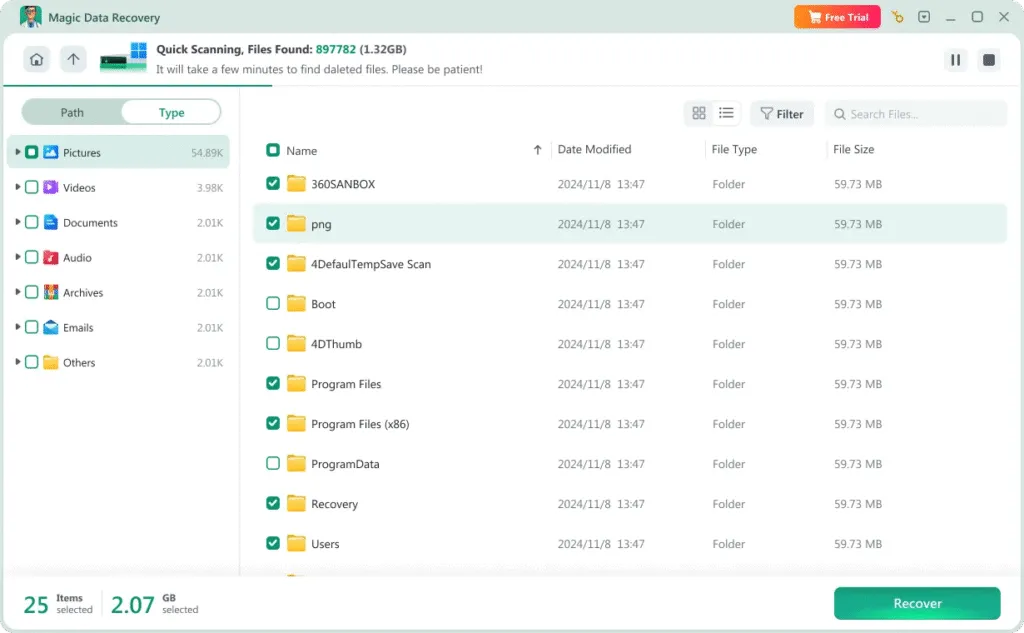
Wiederherstellung von USB-Flash-Laufwerk-Daten mit Magic Data Recovery
Magic Data Recovery wurde entwickelt, um verlorene Dateien von USB-Flash-Laufwerken und anderen tragbaren Speichergeräten wiederherzustellen. Es unterstützt die Wiederherstellung in Fällen wie:
- Gelöschte Dateien und Verzeichnisse von USB-Laufwerken
- Formatierte USB-Flash-Laufwerke
- RAW oder beschädigte USB-Partitionen
- USB-Laufwerke mit Fehlern oder unzugänglichen Daten
Wiederherstellen von Dateien von einem USB-Flash-Laufwerk
Die Wiederherstellung von Daten von einem USB-Flash-Laufwerk kann mit dem richtigen Tool ganz einfach sein. Folgen Sie diesen Schritten mit Magic Data Recovery:

Schritt 1: Herunterladen und Installieren von Magic Data Recovery
Laden Sie die Software von der offiziellen Website herunter und installieren Sie es auf Ihrem Computer. Installieren Sie es nicht auf dem betroffenen USB-Flash-Laufwerk, um das Überschreiben von Daten zu vermeiden.
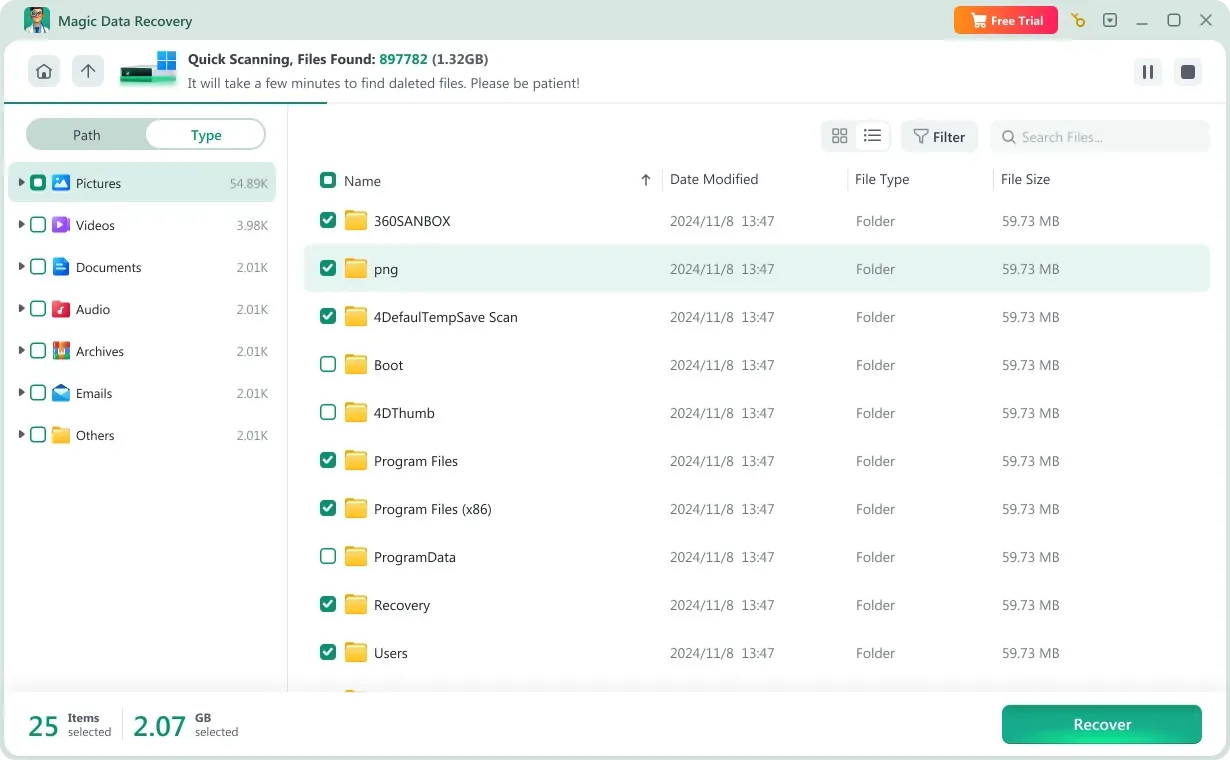
Schritt 2: Anschließen und Auswählen des USB-Laufwerks
Schließen Sie das USB-Flash-Laufwerk an Ihren Computer an. Starten Sie das Programm, wählen Sie das USB-Gerät aus der Laufwerksliste und beginnen Sie mit dem Scannen.

Schritt 3: Scannen und Vorschau verlorener Dateien
Nach Abschluss des Scanvorgangs können Sie die gefundenen Dateien überprüfen. Verwenden Sie die Vorschaufunktion, um die Integrität der Dateien vor der Wiederherstellung zu überprüfen.
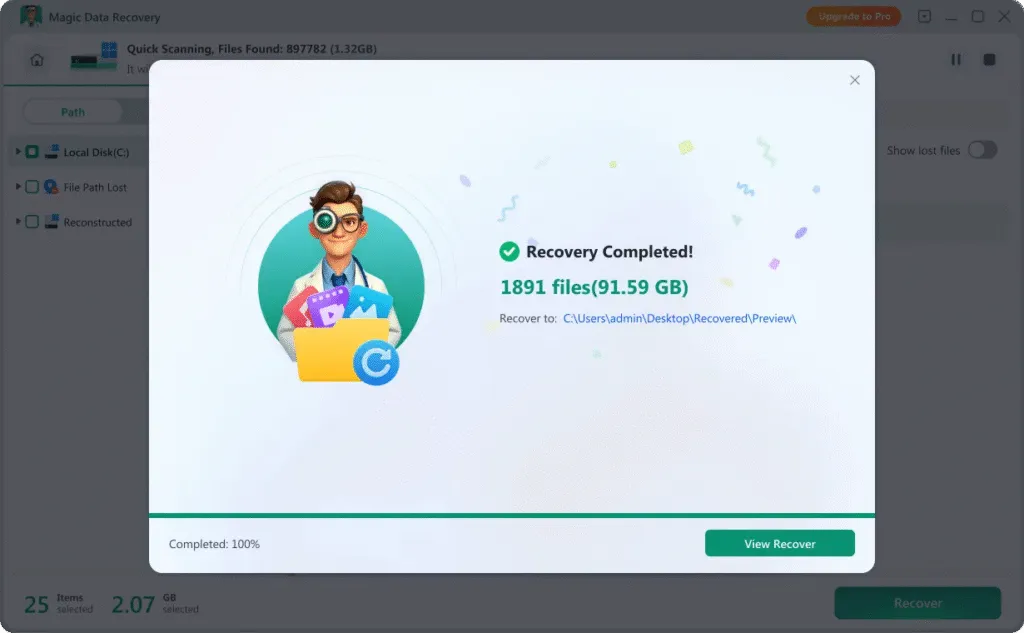
Schritt 4: Wiederherstellung an einem anderen Ort
Wählen Sie die Dateien aus, die Sie wiederherstellen möchten, und speichern Sie sie auf dem internen Laufwerk Ihres Computers oder einem anderen externen Gerät - sichern Sie niemals auf demselben USB-Laufwerk.
Tipps zur Verbesserung des Wiederherstellungserfolgs von USB-Flash-Laufwerken
Wenn Sie unmittelbar nach einem Datenverlust die richtigen Maßnahmen ergreifen, kann der Erfolg der Wiederherstellung erheblich gesteigert werden.
Beenden Sie sofort die Verwendung des USB-Laufwerks
Vermeiden Sie das Kopieren oder Ändern von Dateien auf dem betroffenen USB-Gerät. Die fortgesetzte Verwendung kann wiederherstellbare Daten überschreiben.
Nicht wiederholt neu formatieren
Wenn das System Sie auffordert, das USB-Laufwerk zu formatieren, vermeiden Sie mehrere Versuche, da dies die Wiederherstellungsmöglichkeiten verringert.
Scannen vor Reparaturversuchen
Die Ausführung von Reparaturbefehlen ohne Sicherung der wiederherstellbaren Daten kann zu weiteren Schäden am Dateisystem führen. Scannen Sie, wann immer möglich, zuerst.
USB-Geräte virenfrei halten
Verwenden Sie einen zuverlässigen Virenschutz, um Probleme mit versteckten oder Verknüpfungsviren zu vermeiden, die häufig über tragbare Laufwerke verbreitet werden.
Sicheres Auswerfen des Geräts
Verwenden Sie immer die Option “Hardware sicher entfernen”, bevor Sie das USB-Flash-Laufwerk abtrennen, um eine Beschädigung zu verhindern.
Vermeiden Sie physische Schäden
Schützen Sie USB-Laufwerke vor Wasser, Hitze und Verbiegen. Physische Schäden erfordern möglicherweise eine professionelle Hardware-Reparatur anstelle einer Software-Wiederherstellung.
Häufig gestellte Fragen
Hier finden Sie Antworten auf häufig gestellte Fragen zur Datenwiederherstellung von USB-Flash-Laufwerken, einschließlich Formatierungsproblemen, Erkennungsfehlern und Wiederherstellungssicherheit.
Ja. In vielen Situationen enthalten formatierte USB-Laufwerke noch wiederherstellbare Daten, bis neue Dateien den Speicherplatz überschreiben. Ein sofortiger Scan verbessert die Wiederherstellungschancen.
Ein RAW-Status deutet in der Regel auf eine Beschädigung des Dateisystems hin. Datenwiederherstellungssoftware kann das Gerät vor der Neuformatierung scannen.
Die professionelle Wiederherstellungssoftware scannt nur im Lesezugriff, d. h. sie verändert die vorhandenen Daten nicht. Speichern Sie wiederhergestellte Dateien immer an einem anderen Ort.
Wenn das Gerät in der Datenträgerverwaltung, aber nicht im Datei-Explorer angezeigt wird, kann die Wiederherstellungssoftware es dennoch erkennen und scannen. Bei einem Hardwarefehler ist jedoch möglicherweise die Hilfe eines Spezialisten erforderlich.
Die Wiederherstellungszeit variiert je nach Speicherkapazität und Scantiefe. Kleinere Laufwerke können innerhalb von Minuten wiederhergestellt werden, während größere Laufwerke eine längere Scanzeit benötigen.
Wiederherstellungstools können Dokumente, Bilder, Videos, Audiodateien, komprimierte Archive und viele andere gängige Dateiformate wiederherstellen.

Magic Data Recovery
Zuverlässige und leistungsstarke USB-Datenrettungssoftware
Stellen Sie verlorene USB-Flash-Laufwerksdaten schnell und sicher wieder her mit Magic Data Recovery. Kontinuierliche Optimierung und fortschrittliche Scantechnologien sorgen für eine stabile, effiziente und benutzerfreundliche USB-Wiederherstellungsleistung.
Verwandte Leitfäden
Entdecken Sie unsere Sammlung hilfreicher Anleitungen, Tutorials und Tipps zur Fehlerbehebung, die Ihnen helfen, Daten von USB-Flash-Laufwerken einfacher und sicherer zu verwalten, zu reparieren und wiederherzustellen.
Ihr kompletter Leitfaden zur USB-Datenwiederherstellung und Laufwerksreparatur. Erfahren Sie, wie Sie verlorene Dateien von einem Flash-Laufwerk wiederherstellen ...
Haben Sie Ihren USB-Stick versehentlich formatiert? Stellen Sie gelöschte Dateien schnell wieder her mit unserem Leitfaden zu den besten kostenlosen und kostenpflichtigen ...
USB-Laufwerk wird unter Windows 10 nicht erkannt? Erfahren Sie, warum USB-Flash-Laufwerke nicht erkannt werden und folgen Sie Lösungen ...
Lernen Sie Methoden zur Wiederherstellung eines beschädigten USB-Sticks kennen, verstehen Sie die Risiken von CHKDSK und erfahren Sie, wie Sie Dateien wiederherstellen ...
Entdecken Sie, wie Sie ein USB-Laufwerk, das unter Windows nicht angezeigt wird, mit schrittweisen Lösungen, sicheren Reparaturtipps und ...