
Soluciones de disco duro externo
Los discos duros externos se utilizan mucho como portátiles dispositivos de almacenamiento para hacer copias de seguridad de fotos, vídeos, documentos empresariales y archivos de proyectos de gran tamaño. Tanto si utiliza un disco duro externo para ampliar el almacenamiento del ordenador como para salvaguardar datos importantes, estas unidades ofrecen una gestión de datos flexible y cómoda. Si los archivos se vuelven inaccesibles o se borran accidentalmente, puede empezar a utilizar Magic Data Recovery para escanear y restaurar los datos de tu disco duro externo de forma rápida y segura.
¿Qué es un disco duro externo?
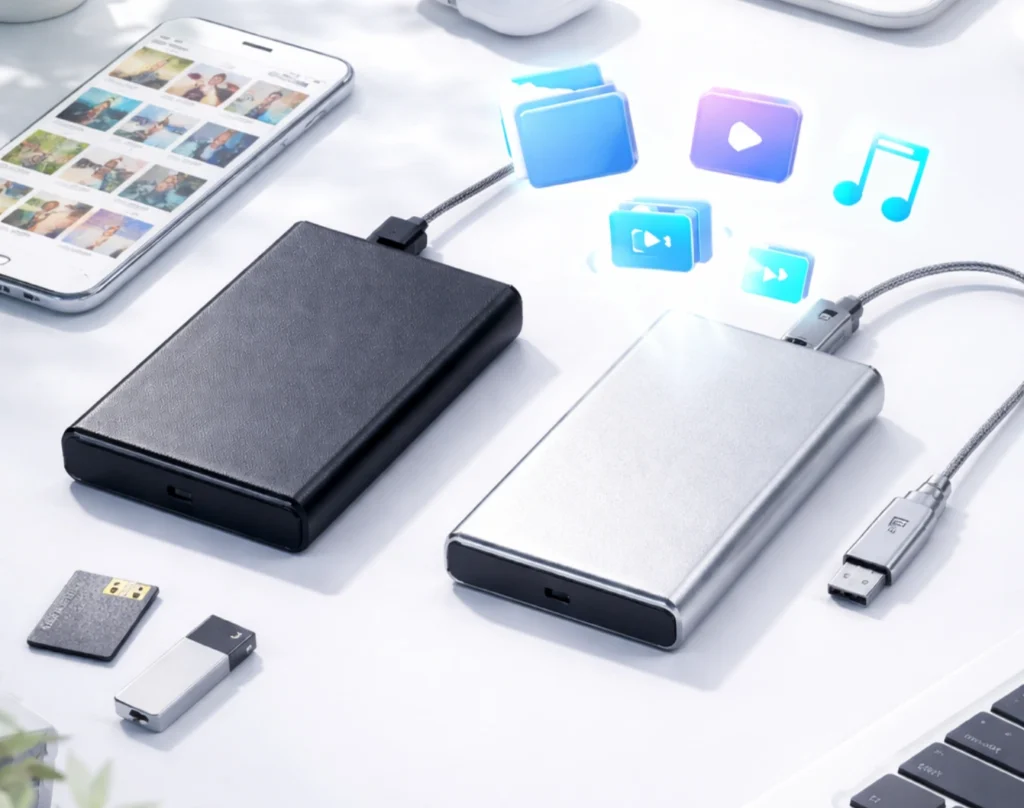
Un disco duro externo es un dispositivo de almacenamiento independiente que se conecta a un ordenador o portátil a través de USB, USB-C, Thunderbolt u otras interfaces para almacenar y transferir archivos digitales.
Los discos duros externos se utilizan habitualmente para:
- Copia de seguridad y archivo de archivos personales
- Ampliación del espacio de almacenamiento del portátil o el ordenador de sobremesa
- Transferencia de archivos multimedia de gran tamaño entre dispositivos
- Creación de copias de seguridad del sistema y puntos de restauración
Los discos duros externos suelen pertenecer a estas categorías:
- Discos duros externos portátiles: unidades compactas alimentadas por USB
- Unidades de disco duro externas de sobremesa: unidades motorizadas de gran capacidad
Escenarios habituales de pérdida de datos en discos duros externos
La pérdida de datos en un disco duro externo suele ocurrir de forma inesperada, sobre todo porque estos dispositivos se enchufan y desenchufan con frecuencia. A continuación se describen situaciones comunes que pueden hacer que los archivos desaparezcan o se vuelvan inaccesibles.

Supresión accidental
Es posible que se eliminen archivos involuntariamente mientras se organizan copias de seguridad o se transfieren datos, especialmente cuando se gestionan carpetas de gran tamaño.

Formateo accidental
Elegir la unidad equivocada durante el formateo puede eliminar instantáneamente el acceso a todos los datos almacenados en el disco externo.

Expulsión insegura
Desconectar la unidad sin expulsarla de forma segura puede provocar daños en el sistema de archivos y datos ilegibles.

Errores del sistema de archivos
Los discos duros externos pueden convertirse en RAW o corromperse debido a cierres incorrectos o problemas de compatibilidad entre plataformas.

Infección por virus o ransomware
Conectar la unidad a sistemas infectados puede dar lugar a archivos ocultos, cifrados o eliminados.

Problemas de conexión física
Los cables sueltos, los puertos USB defectuosos o la inestabilidad de la alimentación pueden interrumpir las operaciones del disco y provocar una aparente pérdida de datos.
¿Se pueden recuperar datos de un disco duro externo?
En muchos casos, sí: los datos almacenados en un disco duro externo pueden restaurarse si no se han sobrescrito permanentemente. Cuando se borran archivos o se formatea la unidad, los datos subyacentes suelen permanecer intactos hasta que nueva información los sustituye. Los problemas lógicos como la eliminación, el formateo o los errores de partición suelen poder recuperarse con un software de recuperación profesional.
El éxito de la recuperación depende de factores como
- Si la unidad sigue siendo reconocida por el ordenador
- El alcance de la sobreescritura de archivos
- El tipo de problema (daño lógico o fallo de hardware)
- El estado general y la estabilidad de la unidad externa
- Rapidez con que se adoptan las medidas de recuperación

Recuperar datos de disco duro externo con Magic Data Recovery
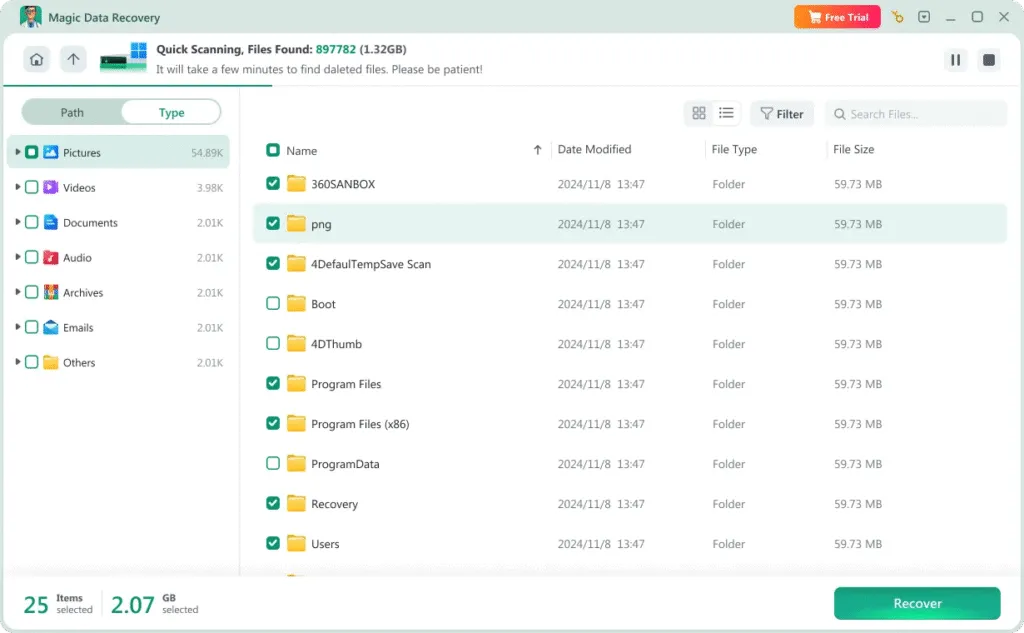
Magic Data Recovery ayuda a recuperar archivos perdidos o desaparecidos de discos duros externos conectados mediante USB u otras interfaces. Es compatible con la recuperación en situaciones tales como:
- Archivos borrados y carpetas vaciadas
- Discos duros externos formateados
- Particiones dañadas o RAW
- Unidades que muestran errores pero aún son detectables
Cómo recuperar archivos de un disco duro externo
Restaurar los datos perdidos de un disco duro externo puede ser sencillo si se utiliza la herramienta adecuada. Siga estos sencillos pasos con Magic Data Recovery:

Paso 1: Descargar e instalar Magic Data Recovery
Descargue el programa desde el sitio web oficial e instálelo en la unidad interna de su ordenador o en otro disco sano. No lo instale en la unidad externa afectada.
Paso 2: Conectar y seleccionar el disco duro externo
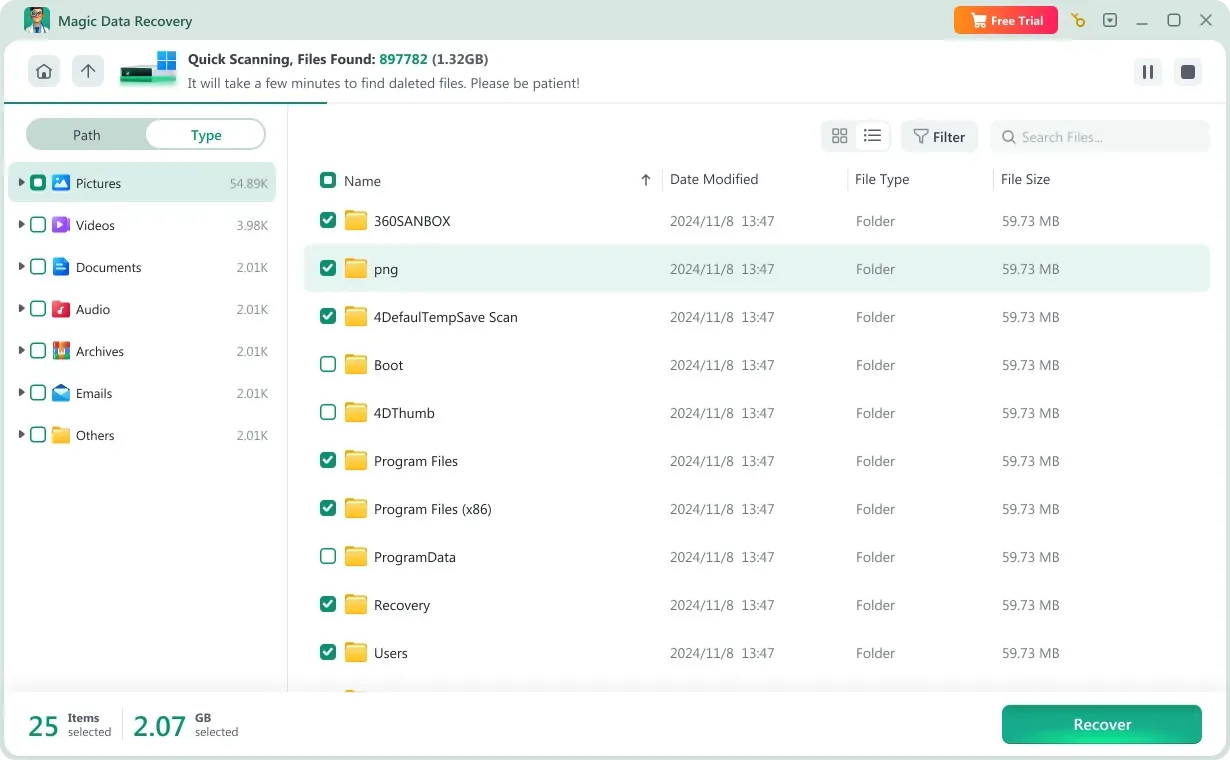
Conecte el disco externo a su ordenador. Inicie el programa y elija el disco externo correcto de la lista de dispositivos; a continuación, inicie la exploración.

Paso 3: Revisar y previsualizar archivos
Una vez finalizada la exploración, filtre los resultados por tipo de archivo o ruta. Previsualiza los archivos recuperables para asegurarte de que están intactos antes de continuar.
Paso 4: Guarde los archivos en una ubicación diferente
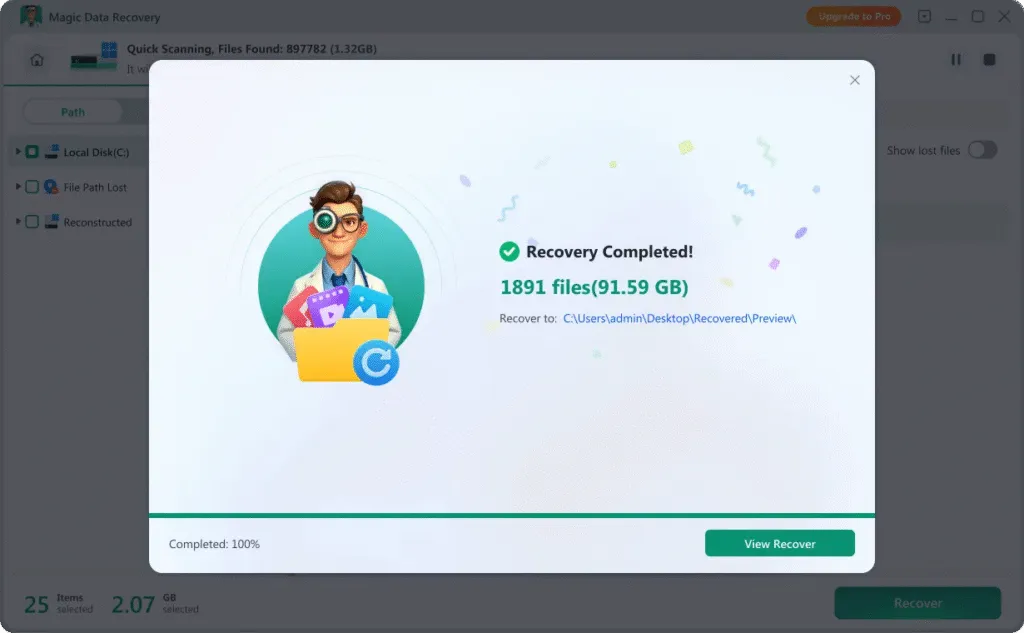
Selecciona los archivos que deseas restaurar y guárdalos en un dispositivo de almacenamiento independiente para evitar sobrescribir los datos recuperables restantes.
Consejos para mejorar el éxito de la recuperación de discos duros externos
Tomar las precauciones adecuadas inmediatamente después de la pérdida de datos puede mejorar significativamente los resultados de la recuperación.
Deje de utilizar la unidad externa
Evite copiar, editar o mover archivos en la unidad afectada para evitar sobrescribir los datos perdidos.
Comprobar cables y puertos
La inestabilidad de la conexión puede causar errores. Pruebe con otro cable o puerto USB antes de suponer un daño grave.
Crear una imagen de seguridad
Si la unidad se comporta de forma anormal, la creación de una imagen sector por sector puede ayudar a preservar las condiciones actuales de los datos para una recuperación más segura.
Evite repetidos intentos de formateo
Formatear la unidad varias veces reduce las posibilidades de restaurar los archivos con éxito.
Analice la unidad en busca de malware
Si los archivos desaparecen después de conectarte a otro ordenador, comprueba si hay virus que puedan ocultar o dañar los datos.
Utilice siempre la eliminación segura
Expulse correctamente la unidad externa antes de desenchufarla para minimizar los riesgos de corrupción del sistema de archivos.
Preguntas frecuentes
Encuentra respuestas a las preguntas más habituales sobre la recuperación de archivos de discos duros externos, incluida la seguridad, el tiempo de recuperación y consejos para solucionar problemas.
Sí. Si los datos no se han sobrescrito, un software de recuperación puede a menudo escanear la unidad y restaurar los archivos perdidos después de formatearla.
El estado RAW suele indicar que el sistema de archivos está dañado. El software de recuperación puede escanear la unidad antes de reformatearla para recuperar archivos importantes.
La duración depende de la capacidad de la unidad y del tipo de escaneado. Las unidades de gran capacidad pueden necesitar varias horas para un escaneado en profundidad.
Las herramientas profesionales de recuperación realizan análisis de sólo lectura y no alteran los datos originales. Restaure siempre los archivos en una ubicación de almacenamiento diferente.
Pruebe con otros cables, puertos u otro ordenador. Si la unidad sigue reconociéndose parcialmente, un software de recuperación puede ayudar a extraer los datos.
Normalmente se pueden restaurar documentos, fotos, vídeos, archivos de audio, archivos comprimidos y muchos otros formatos de archivo comunes.

Magic Data Recovery
Software de recuperación de datos USB avanzado y fiable
Recupera archivos perdidos de tu disco duro externo con total confianza utilizando Magic Data Recovery. Las actualizaciones continuas y la avanzada tecnología de escaneado ayudan a garantizar una restauración de datos segura, eficaz y fiable.
Guías relacionadas
Explore nuestra colección de útiles guías, tutoriales y consejos para solucionar problemas que le ayudarán a gestionar, reparar y recuperar datos de discos duros externos de forma más fácil y segura.
¿Ha perdido archivos en un disco duro externo? Descubra las soluciones de recuperación de discos duros externos. Prueba los mejores discos duros externos ...
Aprenda a recuperar archivos borrados del disco duro externo en Windows utilizando métodos probados y ...
Aprende a restaurar archivos borrados del disco duro externo de forma segura. Guía paso a paso para recuperar datos perdidos utilizando...
Aprenda cómo funciona la recuperación de discos duros externos formateados, qué hacer después de formatear y cómo recuperar datos de forma segura ...
Cuando un disco duro externo muestra el sistema de archivos RAW, la unidad puede quedar inaccesible. Esta guía explica las causas ...