
Sind Dateien auf dem Desktop unter Windows 10/11 verschwunden? So bekommst du sie zurück
Gestern sah der Desktop noch ganz normal aus. Heute fehlt Ihr Projektordner – oder alle Symbole sind nach einem Neustart verschwunden. Wenn Ihr Die Dateien auf dem Desktop sind verschwunden Unter Windows 10 oder Windows 11 bedeutet das nicht automatisch, dass Windows sie gelöscht hat. Die Dateien befinden sich möglicherweise noch in einem anderen Ordner, unter Ihrem üblichen Benutzerkonto oder in OneDrive.
Die Wiederherstellung hängt davon ab, was genau passiert ist. Auf versteckte oder verschobene Dateien kann in der Regel direkt zugegriffen werden. Gelöschte Dateien lassen sich möglicherweise aus einem Backup oder von einem Speichermedium wiederherstellen, das noch nicht überschrieben wurde. SSD-TRIM und physische Schäden am Laufwerk können die Chancen auf eine Wiederherstellung erheblich verringern.
Führen Sie zunächst die folgenden Überprüfungen durch, bevor Sie Windows zurücksetzen oder die Synchronisierungseinstellungen ändern. Wenn Sie bereits wissen, dass die Dateien endgültig gelöscht wurden, sollten Sie die Nutzung des betroffenen Laufwerks einschränken und unsere Anleitung zur Wiederherstellung gelöschter Dateien für den umfassenderen Erholungsprozess.
Inhaltsübersicht
Bevor Sie beginnen: Sichern Sie die fehlenden Daten
Sofern eine Wiederherstellung möglich ist, sollten Sie das Herunterladen von Dateien, die Installation von Programmen auf dem betroffenen Laufwerk, die Ausführung von Bereinigungsprogrammen sowie die Neuinstallation von Windows vermeiden. Bereiten Sie ein separates externes Laufwerk für die wiederhergestellten Dateien vor.
Formatieren oder initialisieren Sie kein Laufwerk, das Windows plötzlich nicht mehr öffnen kann. Vermeiden Sie Reparaturbefehle, die das Dateisystem verändern, bis wichtige Daten gesichert wurden.
Wenn eine Festplatte klackert, wiederholt den Kontakt verliert oder immer schwerer zu lesen ist, sollten Sie sie nicht mehr verwenden und professionelle Hilfe in Anspruch nehmen. Wiederholte Scans sind bei instabiler Hardware nicht die richtige Vorgehensweise.
Schnelldiagnose: Wo sollten Sie zuerst nachsehen?
Wählen Sie das Symptom aus, das am besten zu Ihrer Situation passt. Sie müssen nicht jede Methode ausprobieren.
Was dir auffällt | Was ist zu überprüfen? | Hier beginnen |
Alle Symbole sind verschwunden, aber der Hintergrundbild ist unverändert | Ob Desktop-Symbole deaktiviert sind | Desktop-Symbole anzeigen |
Die Dateien sind im Datei-Explorer sichtbar, erscheinen aber nicht auf dem Bildschirm | Ob der Explorer denselben Desktop-Speicherort anzeigt | Überprüfen Sie den aktiven Ordner und aktualisieren Sie den Explorer |
Dateien sind nach einer Änderung der OneDrive-Einstellungen verschwunden | Ob sich die Desktop-Sicherung oder das Synchronisierungskonto geändert hat | OneDrive lokal und online überprüfen |
Hintergrundbild, Einstellungen und Desktop sehen allesamt ungewohnt aus | Ob Windows ein anderes oder ein temporäres Profil geladen hat | Überprüfe den ursprünglichen Benutzerordner |
Dateien sind nach einem umfangreichen Upgrade verschwunden | Ob sie sich im alten Profil oder in „Windows.old“ befinden | Standorte im Zusammenhang mit Upgrades prüfen |
Nur wenige heruntergeladene Tools oder Skripte sind verschwunden | Ob sie von der Sicherheitssoftware unter Quarantäne gestellt wurden | Schutzverlauf anzeigen |
Einzelne Dokumente oder Ordner fehlen | Ob sie verschoben oder gelöscht wurden | Suchen Sie, und überprüfen Sie anschließend den Papierkorb und die Sicherungskopien |
Es ist keine Kopie vorhanden, und das Laufwerk funktioniert einwandfrei. | Ob gelöschte Inhalte noch wiederherstellbar sind | Ziehen Sie einen Wiederherstellungsscan in Betracht |
Das Laufwerk macht beim Lesen Klickgeräusche oder bricht den Vorgang ab | Ob ein Hardwareproblem vorliegt | Keine eigenmächtigen Wiederherstellungsversuche mehr |
Eine erfolglose Suche allein ist kein Beweis für eine Löschung. Bei der Suche können Speicherorte übersehen werden, und das aktuelle Konto hat möglicherweise keinen Zugriff auf die Ordner eines anderen Benutzers.
1. Die Sichtbarkeit des Desktops wiederherstellen und versteckte Dateien anzeigen
Geeignet für: Der Desktop sieht plötzlich leer aus, oder die Dateien sind im Datei-Explorer weiterhin sichtbar.
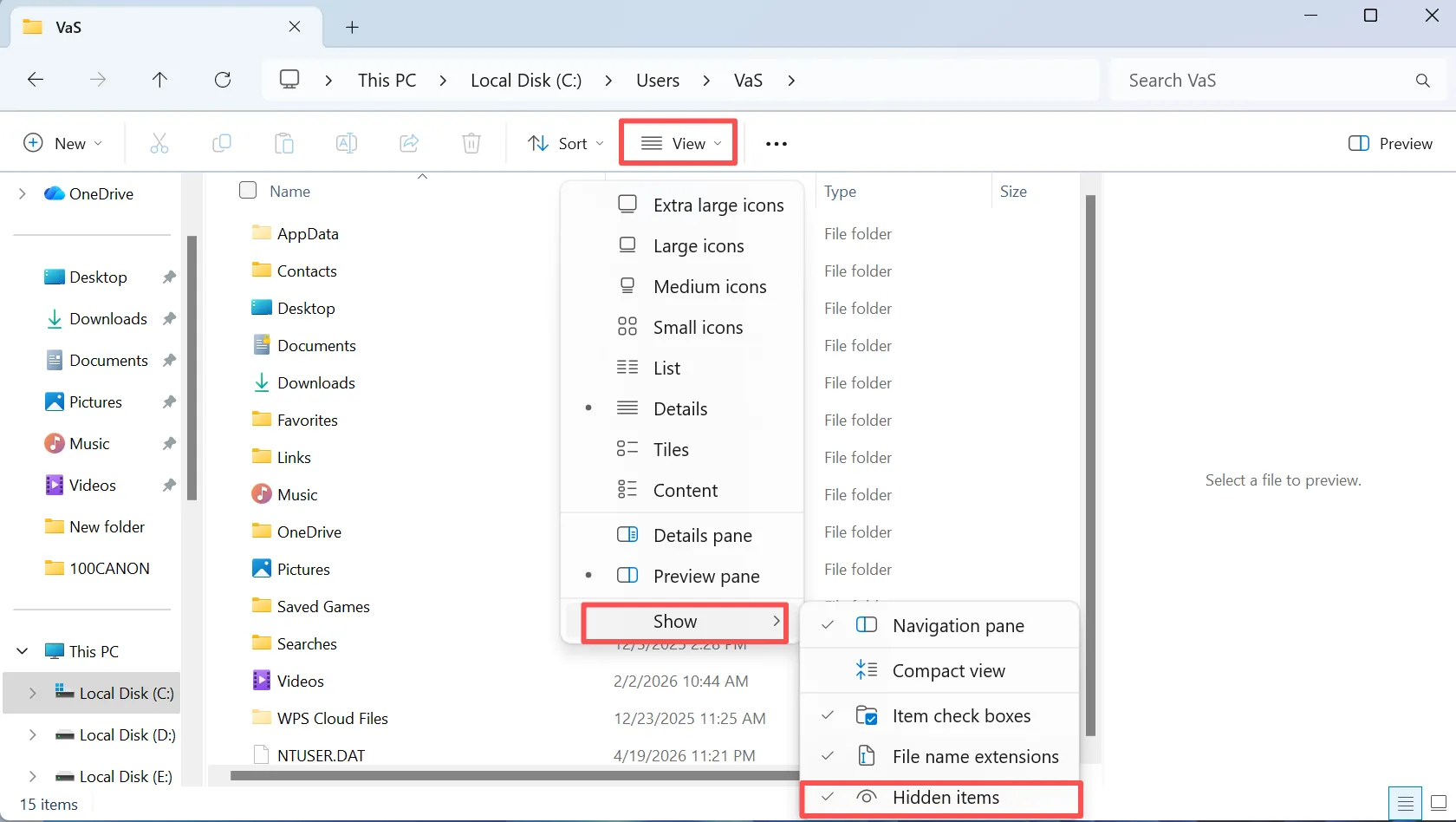
Klicken Sie mit der rechten Maustaste auf einen leeren Bereich des Desktops und wählen Sie Siehe, und aktivieren Sie Desktop-Symbole anzeigen. Diese Einstellung ändert die Anzeige; gelöschte Daten werden dadurch nicht wiederhergestellt.
Öffnen Sie anschließend den Datei-Explorer und sehen Sie sich den Ordner „Desktop“ an. Um versteckte Elemente anzuzeigen, nutzen Sie das Menü Ihres Systems:
Einstellung | Windows 10 | Fenster 11 |
Desktop-Symbole anzeigen | Rechtsklick auf den Desktop > Ansicht > Desktop-Symbole anzeigen | Rechtsklick auf den Desktop > Ansicht > Desktop-Symbole anzeigen |
Versteckte Dateien anzeigen | Datei-Explorer > Ansicht > Versteckte Elemente | Datei-Explorer > Ansicht > Anzeigen > Versteckte Elemente |
Wenn eine bekannte persönliche Datei verblasst erscheint, überprüfen Sie deren Eigenschaften für das Attribut „Hidden“. Ändern Sie nur das Element, das Sie erkennen; wenden Sie keine Befehle zur pauschalen Änderung von Attributen auf das gesamte Systemlaufwerk an.
Wenn sich Ihre Dateien im richtigen Desktop-Ordner befinden, der Bildschirm sich aber dennoch nicht aktualisiert:
- Presse Strg + Umschalt + Esc.
- Suchen Sie Windows Explorer im Task-Manager.
- Klicken Sie mit der rechten Maustaste darauf und wählen Sie Neustart.
Erwartetes Ergebnis: Vorhandene Dateien werden erneut angezeigt. Wenn der Ordner selbst leer ist, sollten Sie die Speicherortprüfung durchführen, anstatt den Desktop wiederholt zu aktualisieren.
2. Den Desktop-Ordner finden, den Windows tatsächlich verwendet
Geeignet für: Dateien sind nach einer Änderung des Speicherorts eines Ordners, einem Kontowechsel oder der Einrichtung von OneDrive verschwunden.
Der sichtbare Desktop kann Elemente aus Ihrem persönlichen Desktop und dem öffentlichen Desktop enthalten. Ihr persönlicher Ordner kann zudem von seinem Standard-Speicherort umgeleitet sein.
Presse Gewinn + R, geben Sie den folgenden Befehl ein und drücken Sie die Eingabetaste:
- shell:desktop
Dadurch wird die Desktop-Shell-Ansicht des aktuellen Kontos geöffnet. Überprüfen Sie den verfügbaren Desktop-Speicherort im Datei-Explorer; wenn die Ordnereigenschaften eine Standort Registerkarte: Den Pfad lesen, ohne ihn zu ändern.
Dann überprüfen Sie diese möglichen Standorte:
Standort | Was darin enthalten sein kann |
| Der standardmäßige lokale Desktop-Ordner, der vom aktuellen Umleitungsort abweichen kann |
| Ein gemeinsamer persönlicher OneDrive-Desktop-Speicherort |
| Gemeinsam genutzte Desktop-Elemente, häufig Verknüpfungen |
| Dateien, die zu einem früheren Windows-Profil gehören |
Ihr konfigurierter OneDrive-Ordner > Desktop | Desktop-Daten unter einem benutzerdefinierten oder einem OneDrive-Speicherort für Arbeit/Schule |
Ersetzen Sie Vorheriger Benutzername mit dem entsprechenden Ordnernamen. OneDrive kann auf einem anderen Laufwerk gespeichert werden, und Unternehmenskonten können einen Ordner wie beispielsweise OneDrive – Firmenname.
Wenn Sie die fehlenden Elemente gefunden haben, öffnen Sie einige davon, um deren Inhalt zu überprüfen, und kopieren Sie anschließend wichtige Dateien auf ein separates Laufwerk. Legen Sie fest, welcher Ordner aktiv sein soll, bevor Sie alles zurückverschieben.
Falls nichts angezeigt wird: Suchen Sie nach anderen Speicherorten und überprüfen Sie, ob das richtige OneDrive-Konto ausgewählt ist.
3. Nach verschobenen Dateien suchen
Geeignet für: Ein paar Dokumente oder Ordner auf dem Desktop fehlen, aber der Computer funktioniert einwandfrei.
Durch eine Drag-and-Drop-Aktion kann ein Ordner ohne erkennbare Warnung verschoben werden. Suchen Sie nach einem eindeutigen Dateinamen, bevor Sie die Datei als gelöscht betrachten.
- Öffnen Sie den Datei-Explorer.
- Wählen Sie Dieser PC.
- Suche nach einem Teil des Dateinamens.
- Suchen Sie gegebenenfalls nach der Dateiendung, zum Beispiel
*.docx,*.xlsx,*.pdf, oder*.jpg. - Klicken Sie mit der rechten Maustaste auf ein relevantes Ergebnis und wählen Sie Dateispeicherort öffnen.
Überprüfen Sie den Inhalt und das Änderungsdatum, um das Original von einer älteren Kopie zu unterscheiden. Microsoft bietet in seinem Programm eine geräteweite Suche sowie eine Suche nach Dateitypen an. Anleitung zum Auffinden von Dateien nach einem Windows-Upgrade.
Einschränkung: Die Suchergebnisse hängen von den verfügbaren Speicherorten und den Sucheinstellungen ab. Überprüfen Sie die wahrscheinlichen Benutzerordner manuell, auch wenn die Suche keine Ergebnisse liefert. Bei Cloud-Dateien sollten Sie auch auf der Website des jeweiligen Dienstes suchen.
4. Überprüfen Sie OneDrive, bevor Sie die Desktop-Sicherung ändern
Geeignet für: Die Dateien auf dem Desktop sind verschwunden, nachdem OneDrive aktiviert, die Verknüpfung aufgehoben oder eine Anmeldung bei einem anderen Konto vorgenommen wurde.
Die OneDrive-Desktop-Sicherung kann den Speicherort der Desktop-Daten ändern. Überprüfen Sie das Konto und die vorhandenen Dateien, bevor Sie die Sicherung erneut aktivieren.
- Wählen Sie das OneDrive-Cloud-Symbol im Infobereich aus.
- Bestätigen Sie das Konto und überprüfen Sie die Synchronisierungswarnungen.
- Öffnen Sie den OneDrive-Ordner dieses Kontos im Datei-Explorer.
- Überprüfen Sie dessen Schreibtisch Ordner.
- Melden Sie sich mit demselben Konto bei OneDrive im Web an.
- Suchen Sie nach den fehlenden Dateien und überprüfen Sie die Online-Daten Papierkorb.
Wenn Sie eine intakte Cloud-Kopie finden, laden Sie wichtige Dateien auf ein separates Laufwerk herunter. Löschen Sie keine Cloud-Elemente, nur um den lokalen Desktop freizugeben.
Der aktuelle Windows-Sicherungsablauf bietet die Möglichkeit, zu wählen, ob Dateien bei Beendigung der Sicherung in OneDrive oder auf dem PC verbleiben sollen. Elemente, die ausschließlich in der Cloud gespeichert sind, müssen möglicherweise zunächst heruntergeladen werden. Lesen Sie die Anweisungen sorgfältig durch; gehen Sie nicht davon aus, dass bei jeder Version die Dateien automatisch in den alten Desktop-Ordner zurückverschoben werden. Siehe Microsofts Anleitung zur Sicherung von OneDrive-Ordnern.
Erwartetes Ergebnis: Sie identifizieren eine vorhandene Cloud-Kopie oder eine umgeleitete Kopie. Wenn keine der beiden die Dateien enthält, überprüfen Sie das Originalprofil und die verfügbaren Sicherungskopien.
5. Überprüfen Sie das Benutzerprofil und die mit dem Upgrade verbundenen Speicherorte
Geeignet für: Nach einem Windows 10- oder Windows 11-Update sind die Dateien auf dem Desktop verschwunden, und der Computer sieht aus wie frisch installiert.
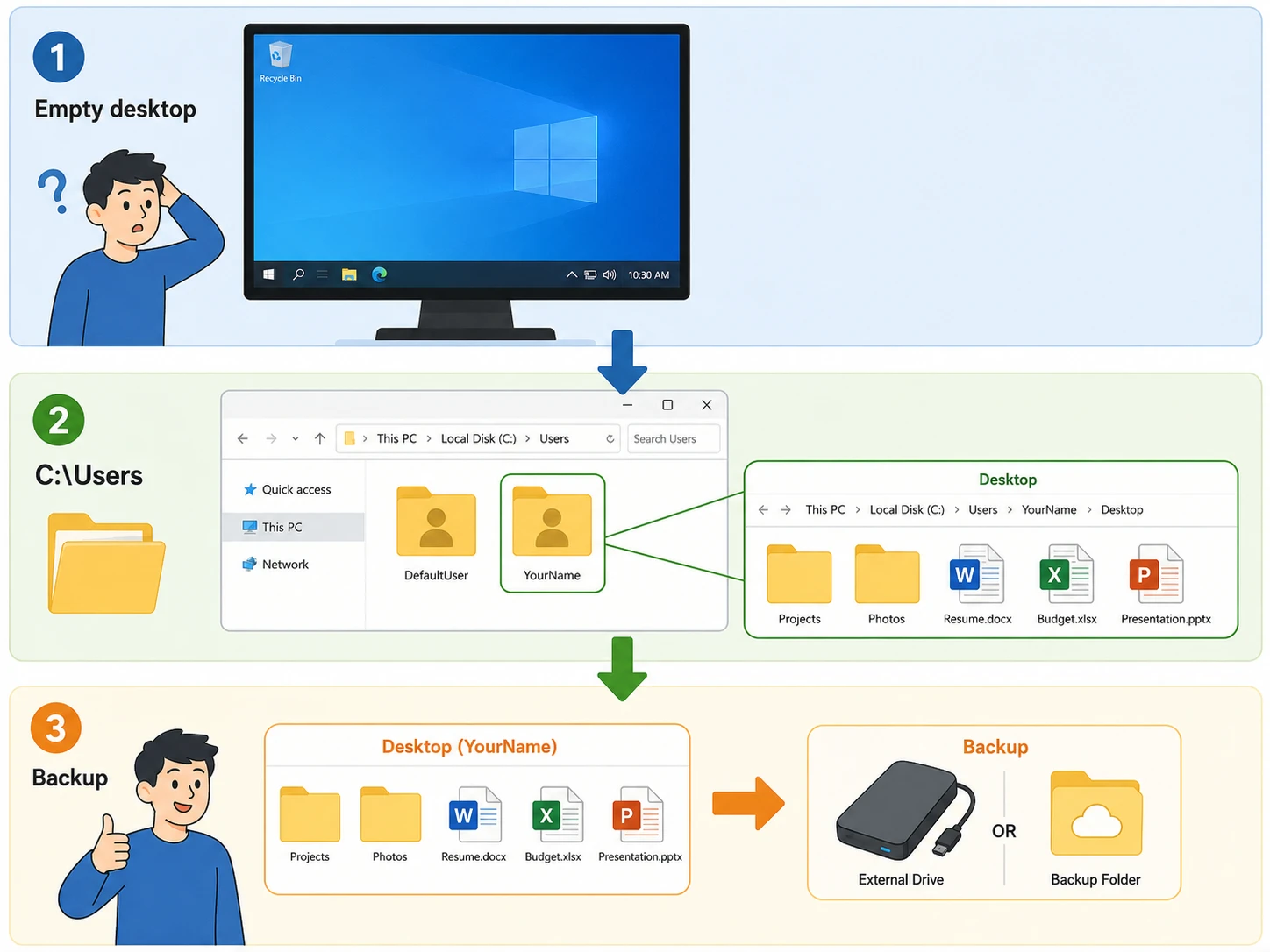
Auf ein anderes oder temporäres Profil prüfen
Öffnen Sie Einstellungen > Konten > Deine Daten und das Konto bestätigen. Anschließend überprüfen Sie C:\Benutzer für den Desktop-Ordner Ihres üblichen Profils.
Eine Meldung zum temporären Profil, ein unbekanntes Hintergrundbild und das Zurücksetzen der Einstellungen sind nützliche Hinweise. Wenn Windows meldet, dass es sich nicht bei Ihrem Konto anmelden kann, speichern Sie die in dieser Sitzung erstellten Dateien auf einem externen Laufwerk. vor dem Abmelden. Microsoft weist darauf hin, dass Dateien, die in einem temporären Profil erstellt oder geändert wurden, beim Abmelden verloren gehen können.
Nachdem Sie diese Änderungen gespeichert haben, starten Sie den Computer neu und versuchen Sie es mit dem ursprünglichen Konto. Sollte das Problem weiterhin bestehen, befolgen Sie die Anweisungen von Microsoft. Anleitung zur Fehlerbehebung bei der Kontoanmeldung oder wenden Sie sich an Ihren Administrator.
Löschen Sie als ersten Schritt zur Fehlerbehebung keine alten Profilordner und bearbeiten Sie keine Registrierungseinträge für Profile.
Überprüfen Sie, ob „Windows.old“ vorhanden ist
Nach einer Qualifikationsaufrüstung ist Folgendes zu überprüfen:
C:\Windows.old\Benutzer\VorherigerBenutzername\Schreibtisch
Überprüfen Sie außerdem den OneDrive-Ordner des vorherigen Profils, falls eine Desktop-Sicherung verwendet wurde.
Der Ordner „Windows.old“ wird nicht bei jedem Update oder Zurücksetzen erstellt. Microsofts Anleitung zur Wiederherstellung von „Windows.old“ beschreibt ein begrenztes Abrufzeitfenster, das in dem hier behandelten Upgrade-Szenario in der Regel 10 Tage beträgt. Durch Bereinigungsmaßnahmen oder nachfolgende Installationsvorgänge kann es bereits früher entfernt werden.
Kopieren Sie die benötigten Dateien umgehend an einen sicheren Ort. Falls der Ordner nicht vorhanden ist, nutzen Sie Sicherungskopien oder Wiederherstellungsoptionen; führen Sie kein weiteres Upgrade durch, um zu versuchen, die alten Daten wiederherzustellen.
6. Überprüfen Sie den Papierkorb und die Sicherheitsquarantäne
Geeignet für: Bestimmte Dateien waren verschwunden, während der Rest des Desktops unverändert blieb.
Normalerweise gelöschte Dateien wiederherstellen
Öffnen Sie den Windows-Papierkorb und sehen Sie nach Datum der Löschung und Ursprünglicher Standort. Wählen Sie die entsprechenden Elemente aus, klicken Sie mit der rechten Maustaste darauf und wählen Sie Wiederherstellen.
Der ursprüngliche Speicherort spielt eine Rolle: Ein wiederhergestelltes Element wird möglicherweise in einem OneDrive-Desktop-Ordner oder einem anderen Ordner gespeichert und nicht auf dem Desktop, den Sie gerade sehen.
Mit „Umschalt+Entf“ und einem geleerten Papierkorb wird diese direkte Wiederherstellungsmöglichkeit aufgehoben. Sollte dies der Fall sein, lesen Sie unsere Anleitung zu Dateien nach dem Leeren des Papierkorbs wiederherstellen.
Überprüfen Sie die Windows-Sicherheit, wenn bestimmte Tools verschwinden
Bei fehlenden ausführbaren Dateien, Skripten oder heruntergeladenen Archiven:
- Öffnen Sie Windows-Sicherheit.
- Wählen Sie Schutz vor Viren und Bedrohungen.
- Öffnen Sie Schutzverlauf.
- Überprüfen Sie die Erkennung, den betroffenen Pfad und die verfügbaren Maßnahmen.
Microsofts Dokumentation des Schutzverlaufs erläutert diese Ereignisse und weist darauf hin, dass der Verlauf zwei Wochen lang gespeichert bleibt.
Eine unter Quarantäne gestellte Datei ist eine Sicherheitsmaßnahme und kein Hinweis darauf, dass die Festplatte wiederhergestellt werden muss. Stellen Sie ein Element erst wieder her oder geben Sie den Zugriff darauf frei, nachdem Sie sich vergewissert haben, dass es unbedenklich ist. Bei einem Arbeitsgerät bitten Sie die IT-Abteilung, die Erkennung zu überprüfen.
Sollten weiterhin unerklärliche Löschungen auftreten, finden Sie in unserem Leitfaden zu Dateien, die automatisch vom Desktop gelöscht werden befasst sich mit diesem enger gefassten Problem.
7. Eine vorhandene Sicherung oder eine frühere Version wiederherstellen
Geeignet für: Durch eine Datensicherung wurden die fehlenden Dateien erfasst, bevor sie verschwanden.
Ein einwandfreies Backup erspart Ihnen die Ungewissheit, gelöschte Daten wiederherstellen zu müssen. Überprüfen Sie externe Backups, NAS-Snapshots, den Versionsverlauf in der Cloud und den Dateiversionsverlauf.
Für den Dateiversionsverlauf:
- Schließen Sie das vorhandene Backup-Laufwerk an.
- Öffnen Sie Systemsteuerung > System und Sicherheit > Dateiversionsverlauf.
- Wählen Sie Persönliche Dateien wiederherstellen.
- Durchsuchen Sie den gesicherten Desktop und wählen Sie ein Datum vor dem Datenverlust aus.
- Überprüfen Sie die Dateien und sichern Sie sie anschließend, sofern möglich, an einem anderen Speicherort.
Alternativ können Sie mit der rechten Maustaste auf den Ordner „Desktop“ klicken und ihn öffnen Eigenschaften > Vorherige Versionen. Unter Windows 11 befinden sich einige Optionen möglicherweise unter Weitere Optionen anzeigen. Öffnen Sie zunächst eine verfügbare Version; verwenden Sie Zurücksetzen auf wenn die Option angeboten wird, das Ersetzen bestehender Dateien zu vermeiden.
Für diese Optionen ist eine vorhandene Sicherung oder eine frühere Version erforderlich. Wenn Sie die Sicherung jetzt aktivieren, können die fehlenden Dateien von gestern nicht wiederhergestellt werden. Microsofts Anleitung zur Dateiversionsgeschichte erläutert die Wiederherstellung und das Risiko, aktuelle Versionen zu überschreiben.
Falls keine brauchbare Kopie vorhanden ist: Wählen Sie ein Wiederherstellungstool nur dann aus, wenn der Quellspeicher stabil bleibt.
8. Vollständig gelöschte Desktop-Dateien mit Magic Data Recovery wiederherstellen
Geeignet für: Die Überprüfungen von Ordnern, Konten, der Cloud, dem Papierkorb und den Sicherungen sind fehlgeschlagen, und das Quelllaufwerk kann weiterhin zuverlässig gelesen werden.
Magic Data Recovery ist eine grafische Lösung für Dateien, die durch Löschen, Formatieren oder Dateisystemfehler verloren gegangen sind. Dank der Funktionen zum Scannen, Filtern und Anzeigen einer Vorschau der unterstützten Dateiformate können Sie relevante Ergebnisse ausfindig machen, bevor Sie diese speichern.
Unterstützt Windows 7/8/10/11 und Windows Server
Es kann weder ein ausgeblendetes Symbol sichtbar machen noch eine Datei wiederherstellen, die ausschließlich im Cloud-Speicher vorhanden war. Verwenden Sie es, wenn es sich um einen tatsächlichen Datenverlust aus dem lokalen Speicher handelt.
Den ursprünglichen Speicherort scannen und an einem anderen Ort wiederherstellen
1. Bereiten Sie alles sicher vor. Führen Sie den Download und die Installation nach Möglichkeit auf einem anderen Laufwerk als dem betroffenen durch. Befanden sich die Dateien auf Laufwerk C:, führt der Betrieb von Windows weiterhin Schreibvorgänge durch, selbst wenn das Programm an einem anderen Ort installiert wird. Bei wertvollen Daten sollten Sie in Betracht ziehen, das Quelllaufwerk mit entsprechender technischer Unterstützung an einen anderen Windows-PC anzuschließen.
2. Wählen Sie das ursprüngliche Volume aus. Wählen Sie das Laufwerk aus, auf dem sich der Desktop befand. Dies kann C: sein, ein umgeleitetes Datenlaufwerk oder das Laufwerk, auf dem sich Ihr OneDrive-Ordner befindet.
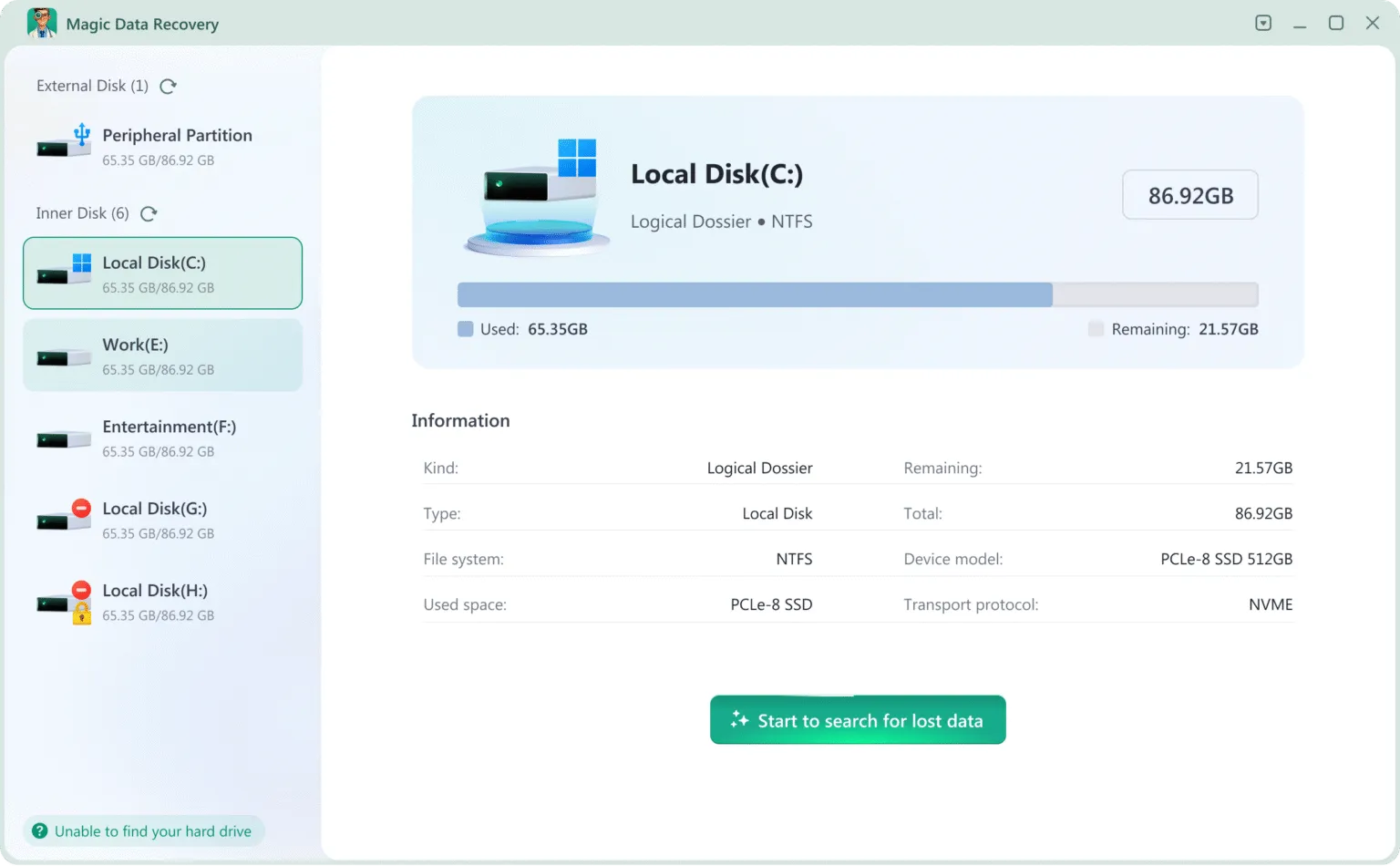
3. Durchsuchen Sie die Ergebnisse und grenzen Sie sie ein. Verwenden Sie die verfügbaren Filter für Dateinamen, Ordner oder Dateitypen. Überprüfen Sie andere Ergebniskategorien, falls die ursprünglichen Ordnerdatensätze fehlen.
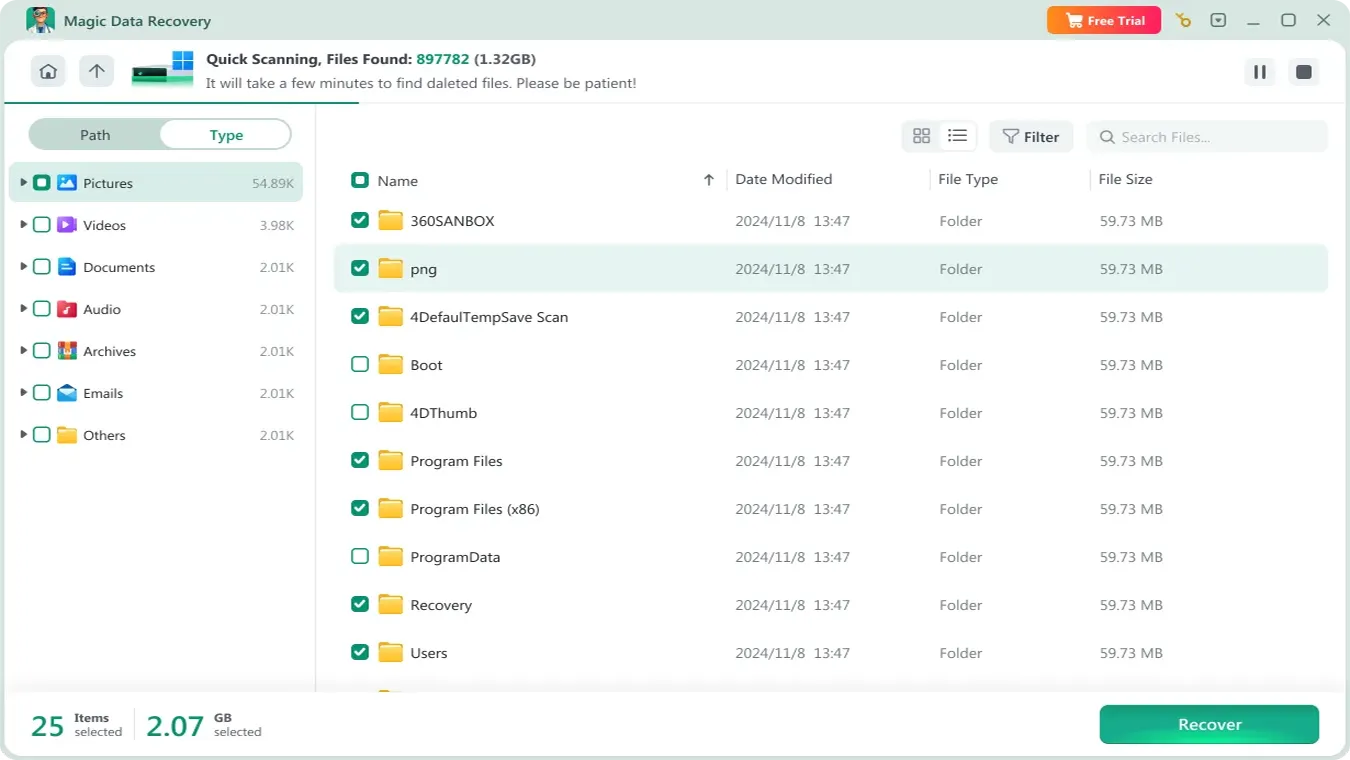
4. Vorschau der unterstützten Dateien. Überprüfe den erkennbaren Inhalt und nicht nur, ob der Dateiname übereinstimmt.

5. Auf einem separaten physischen Laufwerk speichern. Führen Sie die Wiederherstellung nicht auf dem ursprünglichen Desktop oder einer anderen Partition auf derselben Quellfestplatte durch.
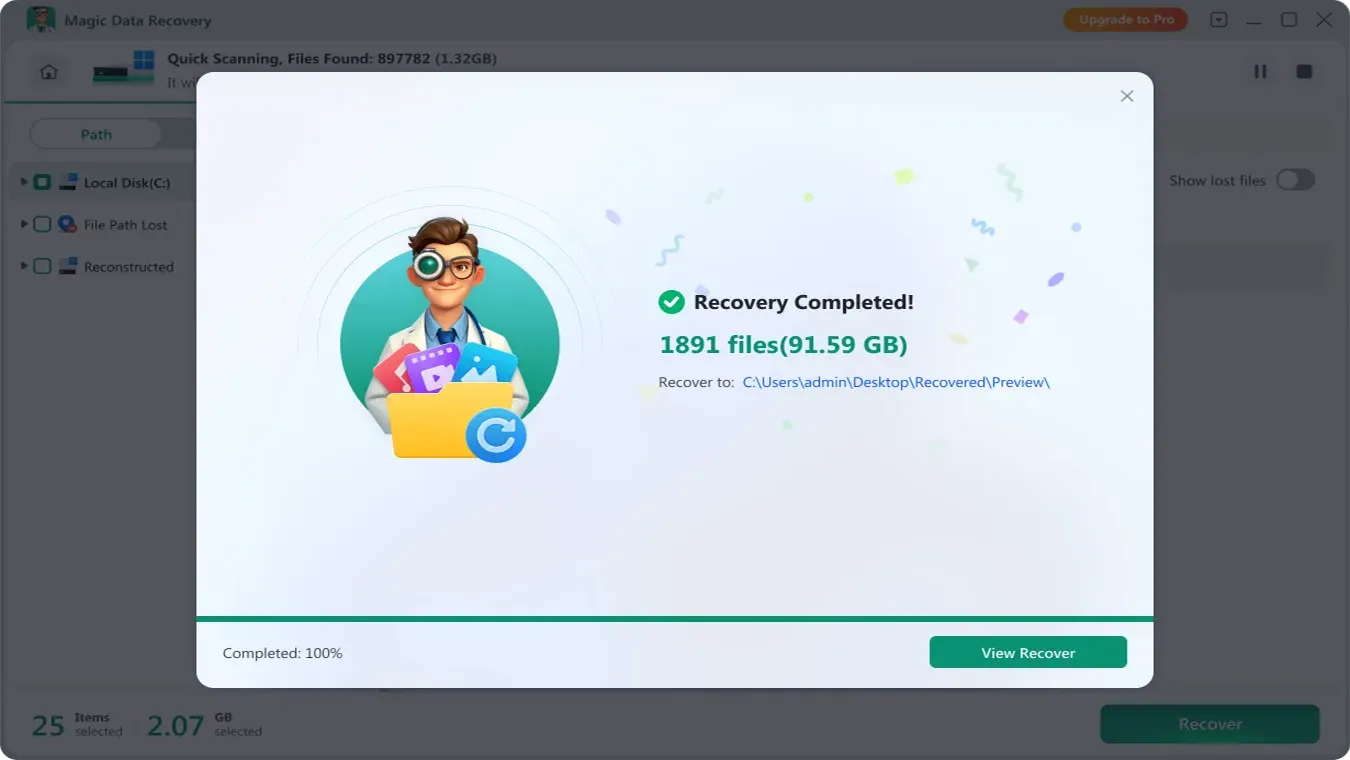
6. Öffnen Sie die wiederhergestellten Kopien. Überprüfen Sie wichtige Dokumente, Bilder und andere Dateien, bevor Sie den normalen Betrieb wieder aufnehmen.
Überschreiben, sicheres Löschen, SSD-TRIM und physische Beschädigungen können eine Wiederherstellung verhindern. Ein aufgeführter Dateiname garantiert nicht, dass der Inhalt intakt ist. Wenn das Laufwerk instabil wird, brechen Sie den Scanvorgang ab.
9. Ziehen Sie „Windows File Recovery“ als kostenlose Alternative in Betracht
Geeignet für: Benutzer, die mit Befehlen vertraut sind und Daten aus dem lokalen Speicher wiederherstellen müssen.
Windows Dateiwiederherstellung ist das Befehlszeilentool von Microsoft für Windows 10/11. Es stellt Daten nicht direkt aus Cloud-Speichern oder Netzwerkfreigaben wieder her.
Nachdem Sie ein separates Zielverzeichnis vorbereitet und das Tool installiert haben, öffnen Sie es mit Administratorrechten. Ein Beispiel für eine kürzlich gelöschte Datei auf einem fehlerfreien NTFS-Volume lautet:
- winfr C: E: /regular /n \Users\Alex\Desktop\*.docx
Ersetzen Sie Alex mit dem eigentlichen Profilordner und E: mit dem Ziellaufwerk. Verwenden Sie den ursprünglichen Pfad, falls der Desktop umgeleitet wurde.
Bei älteren Löschungen, Formatierungen oder Beschädigungen kann der erweiterte Modus geeignet sein:
- winfr C: E: /extensive /n *.docx /n *.pdf
Dies sind Beispiele und keine Anweisungen für jede Konfiguration. Überprüfen Sie zunächst Quelle, Ziel und Filter. Sollte der „Regular“-Modus auf einem stabilen Laufwerk fehlschlagen, lesen Sie die Modus-Anleitung von Microsoft, bevor Sie den „Extensive“-Modus ausprobieren. Öffnen Sie die wiederhergestellte Datei, um das Ergebnis zu überprüfen.
Überprüfen Sie die Wiederherstellung, bevor Sie Windows oder das Laufwerk reparieren
Unabhängig davon, ob die Dateien aus einem Backup oder einem Scan stammen, überprüfen Sie die Kopien, bevor Sie den Vorgang als erfolgreich betrachten:
- Öffnen Sie die Dokumente in den entsprechenden Anwendungen und sehen Sie sich die wichtigen Seiten an.
- Bilder in voller Größe anzeigen.
- Spiele die Videos an verschiedenen Stellen ab, unter anderem gegen Ende.
- Überprüfen Sie, ob Archive geöffnet und entpackt werden können.
- Vergleichen Sie die Dateigröße und die Datumsangaben mit denen bekannter Kopien, sofern diese verfügbar sind.
Eine Datei kann ihren Namen behalten, auch wenn sie unvollständige oder überschriebene Daten enthält. Die Vorschau ist zwar hilfreich, doch eine Überprüfung der wiederhergestellten Kopie liefert eine zuverlässigere Bestätigung.
Erst wenn wichtige Daten gesichert sind, sollten Sie hartnäckige Probleme mit Profilen, der Synchronisierung oder dem Dateisystem beheben. CHKDSK mit Reparaturparametern verändert die Strukturen des Dateisystems; es handelt sich dabei nicht um ein allgemeines Tool zur Wiederherstellung gelöschter Dateien. Microsofts CHKDSK-Dokumentation beschreibt das Reparaturverhalten. Bei auf die Wiederherstellung ausgerichteten Fällen sollten Sie die Daten sichern, bevor Sie modifizierende Reparaturen durchführen.
Wann man die Selbsthilfe beenden sollte
Hören Sie auf, wenn das Speichermedium klickt, wiederholt ausfällt oder zunehmend schwerwiegendere Lesefehler verursacht. Eine professionelle Begutachtung ist auch dann sinnvoll, wenn es sich bei den fehlenden Dateien um die einzige Kopie wertvoller Arbeitsergebnisse handelt.
Auf einer SSD kann das Löschen von Daten zu TRIM-Meldungen führen, die ungenutzten Speicherplatz zur Bereinigung kennzeichnen. Microsofts Erläuterung zu TRIM beschreibt diesen Mechanismus. Für die Wiederherstellung bedeutet dies, dass gelöschte Inhalte möglicherweise nicht mehr verfügbar sind, auch wenn Sie keine neuen Dateien auf das Laufwerk kopieren.
Weder Software noch ein Labor können die Wiederherstellung überschriebener oder gelöschter Daten garantieren. Überprüfen Sie unabhängige Kopien, bevor Sie für wiederholte Scans bezahlen.
Verhindern Sie, dass Dateien auf dem Desktop erneut verschwinden
Sobald die Dateien sicher sind, gestalten Sie die Speicherorganisation übersichtlicher.
- Überprüfen Sie den aktiven Desktop-Pfad. Halten Sie fest, ob die Datei lokal gespeichert, umgeleitet oder über OneDrive gesichert ist.
- Erstellen Sie eine separate Sicherungskopie. Speichern Sie eine zusätzliche Kopie auf einem anderen Gerät, nach Möglichkeit mit Versionsverlauf.
- Testen Sie die Sicherung. Öffnen Sie ein kürzlich gesichertes Desktop-Dokument, um zu überprüfen, ob der Ordner tatsächlich enthalten ist.
- Konto überprüfen und Änderungen synchronisieren. Überprüfen Sie, wo die Dateien verbleiben, bevor Sie die Datensicherung deaktivieren oder die Verknüpfung zu einem PC aufheben.
- Alte Profile so lange beibehalten, bis die Migration überprüft wurde. Überprüfen Sie den Desktop, den Ordner „Dokumente“ und den Ordner „Downloads“, bevor Sie ein altes Konto löschen.
Die Cloud-Synchronisierung verbessert den Zugriff, doch eine Löschung kann sich auf alle synchronisierten Geräte auswirken. Eine separate Sicherung bietet Ihnen eine weitere Möglichkeit zur Wiederherstellung, falls sowohl die Desktop- als auch die Cloud-Kopie betroffen sind.
Schlussfolgerung
Wenn Die Dateien auf dem Desktop sind verschwunden Unter Windows 10 oder Windows 11 sollten Sie mit dem Symptom beginnen. Ein leerer Desktop erfordert eine Überprüfung der Sichtbarkeit und der Ordner. Eine unbekannte Windows-Sitzung erfordert eine Überprüfung des Profils. Eine kürzlich vorgenommene Änderung an OneDrive erfordert die Überprüfung des richtigen Cloud-Kontos und des Speicherorts auf dem Desktop.
Falls eine intakte Kopie vorhanden ist, kopieren oder stellen Sie diese wieder her und überprüfen Sie deren Inhalt. Falls alle Standort- und Sicherungsprüfungen fehlschlagen, das Laufwerk jedoch weiterhin einwandfrei funktioniert, Magic Data Recovery bietet einen visuellen Workflow mit Scan- und Vorschau-Funktion; Windows File Recovery bietet eine Alternative über die Befehlszeile.
Speichern Sie die wiederhergestellten Dateien auf einem separaten physischen Laufwerk und öffnen Sie sie erst, bevor Sie die Quelle reparieren oder wiederverwenden. Sollten Hardwareprobleme auftreten, brechen Sie Ihre eigenen Reparaturversuche ab. Unsere Anleitung zur Wiederherstellung gelöschter Dateien erläutert die weiteren Möglichkeiten, wenn das Problem über den Ordner „Desktop“ hinausgeht.
Unterstützt Windows 7/8/10/11 und Windows Server
FAQs
Unterscheiden sich die Wiederherstellungsschritte bei Windows 10 und Windows 11?
Bedeutet eine fehlende Verknüpfung auf dem Desktop, dass die Originaldatei gelöscht wurde?
Kann „Disk Recovery“ eine OneDrive-Datei wiederherstellen, die nie heruntergeladen wurde?
Warum ist der Ordner „Vorherige Versionen“ für meinen Desktop-Ordner leer?
Kann ich Dateien auf dem Desktop noch mehrere Wochen nach ihrem Verschwinden wiederherstellen?
Schützt die Wiederherstellung auf Laufwerk D: Dateien, die von Laufwerk C: gelöscht wurden?
Sollte ich Windows zurücksetzen, um fehlende Desktop-Dateien wiederherzustellen?
Was tun, wenn beim Desktop-Ordner die Meldung „Zugriff verweigert“ angezeigt wird?

Jason ist ein Spezialist für Datenwiederherstellung und technischen Support mit über 15 Jahren praktischer Erfahrung. Er hat intensiv mit Endnutzern zusammengearbeitet, schwierige Fälle von Datenverlust behoben und praktische Lösungen für versehentlich gelöschte Daten, formatierte Laufwerke, beschädigte Dateisysteme, verlorene Partitionen, Systemausfälle und andere Notfälle im Bereich der Datenwiederherstellung bereitgestellt. Zu seinen Fachgebieten gehören außerdem Datensicherung und -wiederherstellung, Dateireparatur sowie Notfallwiederherstellung, wobei er besonderen Wert auf eine sichere, zuverlässige und technisch korrekte Beratung legt.