
¿Te han desaparecido los archivos del escritorio en Windows 10/11? Cómo recuperarlos
Ayer el escritorio tenía un aspecto normal. Hoy, la carpeta de tu proyecto ha desaparecido, o bien todos los iconos se han esfumado tras reiniciar el ordenador. Si tu Los archivos del escritorio han desaparecido En Windows 10 o Windows 11, eso no significa necesariamente que Windows los haya eliminado. Es posible que los archivos sigan estando en otra carpeta, en tu cuenta de usuario habitual o dentro de OneDrive.
La recuperación depende de lo que haya ocurrido. Por lo general, se puede acceder directamente a los archivos ocultos o reubicados. Los archivos eliminados pueden recuperarse a partir de una copia de seguridad o de un espacio de almacenamiento que no haya sido sobrescrito. La función TRIM de los SSD y los daños físicos en la unidad pueden reducir considerablemente las posibilidades de recuperación del disco.
Antes de restablecer Windows o modificar la configuración de sincronización, comprueba primero los siguientes puntos. Si ya sabes que los archivos se han eliminado de forma definitiva, reduce el uso de la unidad afectada y sigue nuestras guía de recuperación de archivos eliminados para el proceso de recuperación en general.
Índice
Antes de empezar: protege los datos que faltan
Si es posible borrarlos, evita descargar archivos, instalar herramientas en la unidad afectada, ejecutar utilidades de limpieza o reinstalar Windows. Prepara una unidad externa independiente para los archivos recuperados.
No formatees ni inicialices una unidad que Windows de repente no pueda abrir. Evita los comandos de reparación que modifiquen el sistema de archivos hasta que se hayan guardado los datos importantes.
Si un disco duro hace ruido, se desconecta repetidamente o cuesta más leerlo, deja de utilizarlo y busca ayuda profesional. Realizar análisis repetidos no es la medida adecuada en el caso de un hardware inestable.
Diagnóstico rápido: ¿por dónde deberías empezar?
Elige el síntoma que mejor se ajuste a tu situación. No es necesario que pruebes todos los métodos.
Lo que se nota | Qué hay que comprobar | Empieza por aquí |
Han desaparecido todos los iconos, pero el fondo de pantalla sigue igual | Si los iconos del escritorio están desactivados | Mostrar los iconos del escritorio |
Los archivos se ven en el Explorador de archivos, pero no aparecen en la pantalla | Si el Explorador muestra la misma ubicación en el escritorio | Comprueba la carpeta activa y actualiza el Explorador |
Los archivos han desaparecido tras cambiar la configuración de OneDrive | Si se ha modificado la copia de seguridad del ordenador de sobremesa o la cuenta de sincronización | Consulta OneDrive tanto en tu ordenador como en línea |
El fondo de pantalla, la configuración y el escritorio me resultan desconocidos | Si Windows ha cargado otro perfil o un perfil temporal | Comprueba la carpeta de usuario original |
Los archivos desaparecieron tras una actualización importante | Tanto si están en el perfil antiguo como en Windows.old | Comprueba las ubicaciones relacionadas con la actualización |
Solo desaparecieron unas pocas herramientas o scripts descargados | Si el software de seguridad los ha puesto en cuarentena | Consultar el historial de protección |
Faltan algunos documentos o carpetas | Tanto si se han movido como si se han eliminado | Busca y, a continuación, comprueba la Papelera de reciclaje y las copias de seguridad |
No hay ninguna copia y la unidad se lee con normalidad | Si el contenido eliminado sigue siendo recuperable | Plantéate realizar un análisis de recuperación |
La unidad hace un clic o se desconecta durante la lectura | Si se trata de un problema de hardware | Deja de intentar recuperarlo por tu cuenta |
El hecho de que una búsqueda no dé resultados no prueba por sí solo que se haya eliminado el archivo. Es posible que la búsqueda no detecte algunas ubicaciones y que la cuenta actual no tenga acceso a las carpetas de otro usuario.
1. Recuperar la visibilidad del escritorio y mostrar los archivos ocultos
Lo mejor para: De repente, el escritorio parece estar vacío, o bien los archivos siguen apareciendo en el Explorador de archivos.
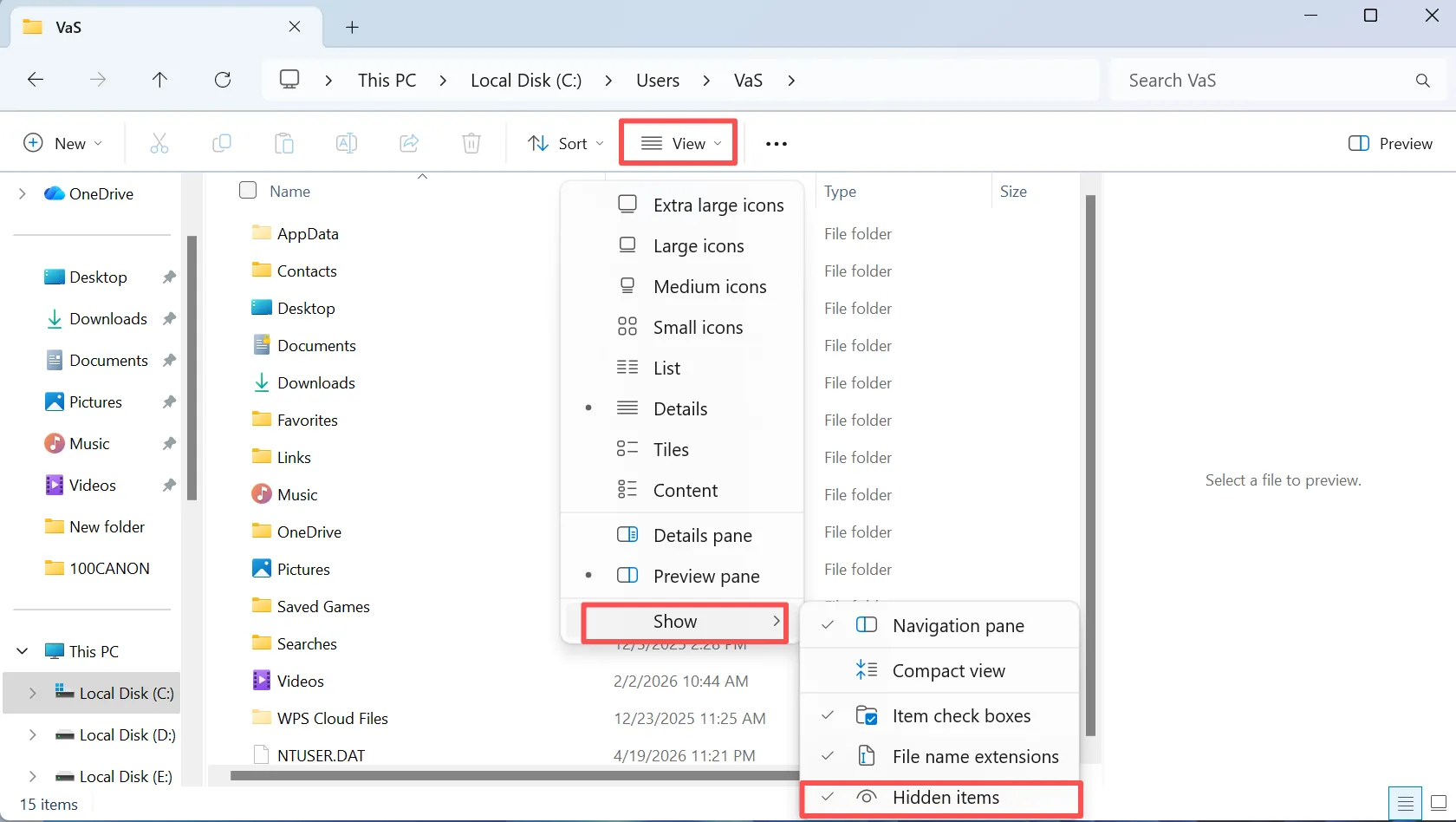
Haz clic con el botón derecho del ratón en una zona vacía del escritorio y selecciona Ver, y activar Mostrar los iconos del escritorio. Esta configuración modifica la visualización; no recupera los datos eliminados.
A continuación, abre el Explorador de archivos y revisa la carpeta «Escritorio». Para mostrar los elementos ocultos, utiliza el menú de tu sistema:
Escenario | Windows 10 | Windows 11 |
Mostrar los iconos del escritorio | Haz clic con el botón derecho del ratón en el escritorio > Ver > Mostrar iconos del escritorio | Haz clic con el botón derecho del ratón en el escritorio > Ver > Mostrar iconos del escritorio |
Mostrar archivos ocultos | Explorador de archivos > Ver > Elementos ocultos | Explorador de archivos > Ver > Mostrar > Elementos ocultos |
Si un archivo personal conocido aparece descolorido, comprueba su Propiedades para el atributo «Hidden». Modifica únicamente el elemento que identifiques; no apliques comandos generales de modificación de atributos en toda la unidad del sistema.
Si la carpeta «Escritorio» correcta contiene tus archivos, pero la pantalla sigue sin actualizarse:
- Pulse Ctrl + Mayús + Esc.
- Localice Explorador de Windows en el Administrador de tareas.
- Haga clic con el botón derecho y seleccione Reinicie.
Resultado esperado: Los archivos existentes vuelven a aparecer. Si la carpeta está vacía, comprueba la ubicación en lugar de actualizar el escritorio repetidamente.
2. Busca la carpeta «Escritorio» que Windows está utilizando realmente
Lo mejor para: Los archivos han desaparecido tras un cambio en la ubicación de una carpeta, un cambio de cuenta o la configuración de OneDrive.
El escritorio visible puede contener elementos de tu escritorio personal y del escritorio público. Es posible que tu carpeta personal también esté redirigida fuera de su ubicación predeterminada.
Pulse Ganar + R, escribe el siguiente comando y pulsa Intro:
- shell:escritorio
Esto abre la vista del shell del escritorio de la cuenta actual. Comprueba la ubicación del escritorio disponible en el Explorador de archivos; si las propiedades de la carpeta ofrecen un Ubicación pestaña, lee la ruta sin modificarla.
En ese caso, comprueba estas posibles ubicaciones:
Ubicación | Qué puede contener |
| La carpeta «Escritorio» local predeterminada, que puede diferir de la ubicación redirigida activa |
| Una ubicación común para OneDrive de escritorio personal |
| Elementos del escritorio compartido, a menudo accesos directos |
| Archivos que pertenecen a un perfil anterior de Windows |
Tu carpeta de OneDrive configurada > Escritorio | Datos del escritorio almacenados en una ubicación personalizada de OneDrive o en la de trabajo/estudios |
Sustituir Nombre de usuario anterior con el nombre de la carpeta correspondiente. OneDrive se puede almacenar en otra unidad, y las cuentas de empresa pueden utilizar una carpeta como, por ejemplo, OneDrive - NombreDeLaEmpresa.
Si encuentras los elementos que faltaban, abre algunos para comprobar su contenido y, a continuación, copia los archivos importantes a una unidad independiente. Determina qué carpeta debe estar activa antes de volver a colocar todo en su sitio.
Si no aparece nada: Busca en otras ubicaciones y comprueba que la cuenta de OneDrive sea la correcta.
3. Buscar archivos que se hayan movido
Lo mejor para: Faltan algunos documentos o carpetas del escritorio, pero el ordenador funciona con normalidad.
Una operación de «arrastrar y soltar» puede mover una carpeta sin que se muestre ninguna advertencia clara. Busca un nombre de archivo característico antes de darlo por eliminado.
- Abra el Explorador de archivos.
- Seleccione Este PC.
- Busca una parte del nombre del archivo.
- Si es necesario, busca por extensión, como por ejemplo:
*.docx,*.xlsx,*.pdf, o*.jpg. - Haz clic con el botón derecho del ratón en un resultado relevante y selecciona Abrir la ubicación del archivo.
Comprueba el contenido y la fecha de modificación para distinguir el original de una copia anterior. Microsoft incluye búsquedas en todo el dispositivo y búsquedas por tipo de archivo en su Instrucciones para localizar archivos tras una actualización de Windows.
Limitación: Los resultados de la búsqueda dependen de las ubicaciones accesibles y de la configuración de la búsqueda. Revisa manualmente las carpetas del usuario en las que podría encontrarse el archivo, incluso si la búsqueda no arroja ningún resultado. En el caso de los archivos en la nube, busca también en la página web del servicio.
4. Comprueba OneDrive antes de modificar la copia de seguridad del escritorio
Lo mejor para: Los archivos del escritorio han desaparecido tras activar OneDrive, desvincularlo o iniciar sesión con otra cuenta.
La copia de seguridad de OneDrive para escritorio puede modificar la ubicación en la que se almacenan los datos del escritorio. Comprueba la cuenta y los archivos existentes antes de volver a activar la copia de seguridad.
- Selecciona el icono de OneDrive en la zona de notificaciones.
- Confirma la cuenta y revisa las advertencias de sincronización.
- Abre la carpeta de OneDrive de esa cuenta en el Explorador de archivos.
- Revisa su Escritorio carpeta.
- Inicia sesión en OneDrive en la web con la misma cuenta.
- Busca los archivos que faltan y revisa la página web Papelera de reciclaje.
Si encuentras una copia en la nube intacta, descarga los archivos importantes a una unidad independiente. No elimines elementos de la nube simplemente para liberar espacio en el escritorio local.
El proceso actual de copia de seguridad de Windows permite elegir si se desean conservar los archivos en OneDrive o en el ordenador cuando se detiene la copia de seguridad. Es posible que los elementos que solo se encuentran en la nube deban descargarse primero. Lee atentamente las instrucciones; no des por sentado que todas las versiones devuelven automáticamente los archivos a la antigua carpeta «Escritorio». Consulta la página de Microsoft Instrucciones para realizar una copia de seguridad de una carpeta en OneDrive.
Resultado esperado: Detecta una copia existente en la nube o una copia redirigida. Si ninguna de ellas contiene los archivos, comprueba el perfil original y las copias de seguridad disponibles.
5. Comprueba el perfil de usuario y las ubicaciones relacionadas con las actualizaciones
Lo mejor para: Los archivos del escritorio han desaparecido tras una actualización de Windows 10 o Windows 11, y el ordenador parece recién instalado.
Comprueba si hay algún perfil diferente o temporal
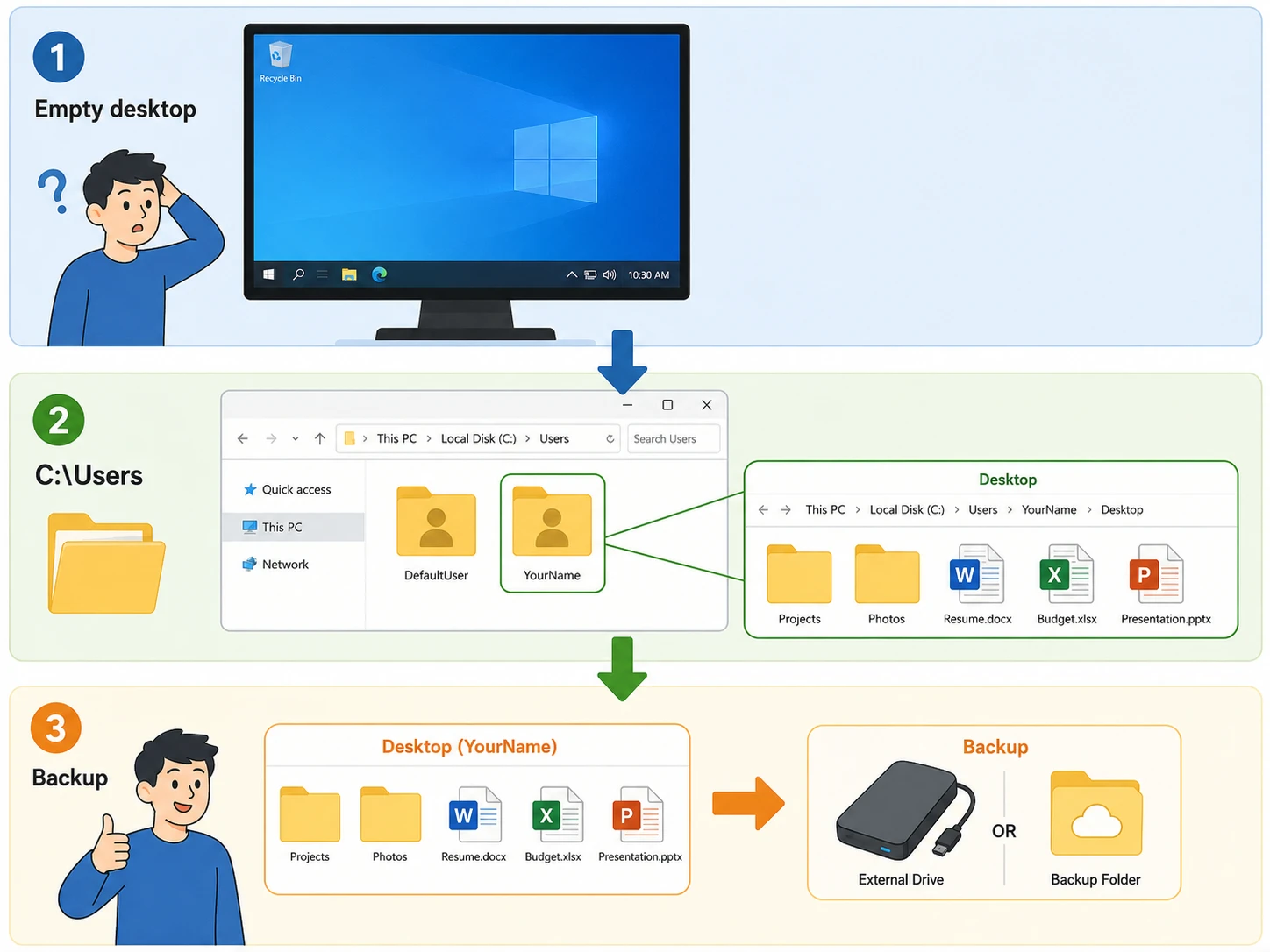
Abrir Configuración > Cuentas > Tu información y confirma la cuenta. A continuación, comprueba C:\Usuarios en la carpeta «Escritorio» de tu perfil habitual.
Un mensaje sobre el perfil temporal, un fondo de pantalla desconocido y el restablecimiento de las preferencias son pistas útiles. Si Windows indica que no puede iniciar sesión en tu cuenta, guarda el trabajo creado en esta sesión en una unidad externa. antes de cerrar sesión. Microsoft advierte de que los archivos creados o modificados en un perfil temporal pueden perderse al cerrar sesión.
Una vez guardado ese trabajo, reinicia el equipo e intenta iniciar sesión con la cuenta original. Si el problema persiste, sigue las instrucciones de Microsoft: Guía de resolución de problemas para iniciar sesión en la cuenta o ponte en contacto con tu administrador.
No elimines las carpetas de perfiles antiguas ni modifiques las entradas del Registro relacionadas con los perfiles como primer paso de recuperación.
Comprueba si existe la carpeta «Windows.old»
Tras una actualización de calificación, comprueba lo siguiente:
C:\Windows.old\Usuarios\NombreDeUsuarioAnterior\Escritorio
Comprueba también la carpeta de OneDrive del perfil anterior si se utilizó la copia de seguridad del escritorio.
La carpeta «Windows.old» no se crea con cada actualización o restablecimiento. Microsoft… Instrucciones de recuperación de Windows.old Describe un periodo de recuperación limitado, que suele ser de 10 días en el escenario de actualización al que se refiere. Las tareas de limpieza o las instalaciones posteriores pueden eliminarlo antes.
Copia sin demora los archivos necesarios en una ubicación segura. Si la carpeta no existe, utiliza copias de seguridad u opciones de recuperación; no realices otra actualización para intentar recuperar los datos antiguos.
6. Revisa la Papelera de reciclaje y la cuarentena de seguridad
Lo mejor para: Algunos archivos desaparecieron, mientras que el resto del escritorio permaneció intacto.
Recuperar archivos eliminados de forma habitual
Abre la Papelera de reciclaje de Windows y comprueba Fecha de eliminación y Ubicación original. Selecciona los elementos correctos, haz clic con el botón derecho y elige Restaurar.
La ubicación original es importante: un elemento recuperado puede volver a la carpeta «OneDrive» del escritorio u otra carpeta, en lugar de al escritorio que ves actualmente.
Al pulsar Mayús+Supr y vaciar la Papelera de reciclaje, se elimina esta vía de recuperación directa. Si ese es tu caso, consulta nuestra guía sobre Recuperar archivos tras vaciar la Papelera de reciclaje.
Revisa la seguridad de Windows cuando desaparezcan determinadas herramientas
En caso de que falten archivos ejecutables, scripts o archivos comprimidos descargados:
- Abrir Seguridad de Windows.
- Seleccione Protección contra virus y amenazas.
- Abrir Historial de protección.
- Revisa la detección, la ruta afectada y las acciones disponibles.
De Microsoft Documentación sobre el historial de protección explica estos acontecimientos y señala que los datos históricos se conservan durante dos semanas.
Un archivo en cuarentena es una medida de seguridad, no una indicación de que el disco necesite una recuperación. Solo restaura o autoriza un elemento tras comprobar que es seguro. En el caso de un dispositivo de trabajo, pide al departamento de TI que revise la detección.
Si siguen produciéndose eliminaciones inexplicables, nuestra guía sobre archivos eliminados automáticamente del escritorio aborda ese problema más específico.
7. Restaurar una copia de seguridad existente o una versión anterior
Lo mejor para: Una copia de seguridad guardó los archivos perdidos antes de que desaparecieran.
Una copia de seguridad intacta evita la incertidumbre que supone reconstruir datos eliminados. Comprueba las copias de seguridad externas, las instantáneas del NAS, el historial de versiones en la nube y el historial de archivos.
Para el historial de archivos:
- Conecta la unidad de copia de seguridad existente.
- Abrir Panel de control > Sistema y seguridad > Historial de archivos.
- Seleccione Restaurar archivos personales.
- Explora el escritorio del que se ha realizado la copia de seguridad y elige una fecha anterior a la pérdida.
- Revisa los archivos y, a continuación, restáuralos en otra ubicación siempre que sea posible.
También puedes hacer clic con el botón derecho del ratón en la carpeta «Escritorio» y abrir Propiedades > Versiones anteriores. En Windows 11, es posible que algunas opciones se encuentren en Mostrar más opciones. Abre primero una versión disponible; utiliza Restaurar a cuando se ofrece la opción de evitar la sustitución de los archivos actuales.
Estas opciones requieren que exista una copia de seguridad o una versión anterior disponible. Activar la copia de seguridad ahora no permite recuperar los archivos que se perdieron ayer. Microsoft’s Guía sobre el historial de archivos explica en qué consiste la restauración y el riesgo de sobrescribir las versiones actuales.
Si no existe ninguna copia válida: Elige una herramienta de recuperación solo si el almacenamiento de origen se mantiene estable.
8. Recupera archivos del escritorio realmente eliminados con Magic Data Recovery
Lo mejor para: Las comprobaciones de carpetas, cuentas, la nube, la Papelera de reciclaje y las copias de seguridad han fallado, pero la unidad de origen sigue pudiéndose leer sin problemas.
Magic Data Recovery Es una herramienta gráfica para recuperar archivos perdidos por borrado, formateo o errores del sistema de archivos. Sus funciones de escaneo, filtrado y vista previa de los archivos compatibles te ayudan a localizar los resultados relevantes antes de guardarlos.
Compatible con Windows 7/8/10/11 y Windows Server
No puede hacer visible un icono oculto ni recuperar un archivo que solo existiera en el almacenamiento en la nube. Úsalo cuando el problema sea una pérdida real del almacenamiento local.
Escanear la ubicación original y recuperar el contenido en otro lugar
1. Prepárate con precaución. Descarga e instala el programa en una unidad distinta a la afectada, siempre que sea posible. Si los archivos se encontraban en la unidad C:, el hecho de tener Windows en ejecución seguirá generando operaciones de escritura, incluso aunque el programa se instale en otra ubicación. En el caso de datos valiosos, plantéate conectar la unidad de origen a otro ordenador con Windows, con la ayuda técnica adecuada.
2. Selecciona el volumen original. Selecciona el volumen que albergaba el escritorio. Puede ser la unidad C:, una unidad de datos redirigida o el volumen que contiene tu carpeta de OneDrive.
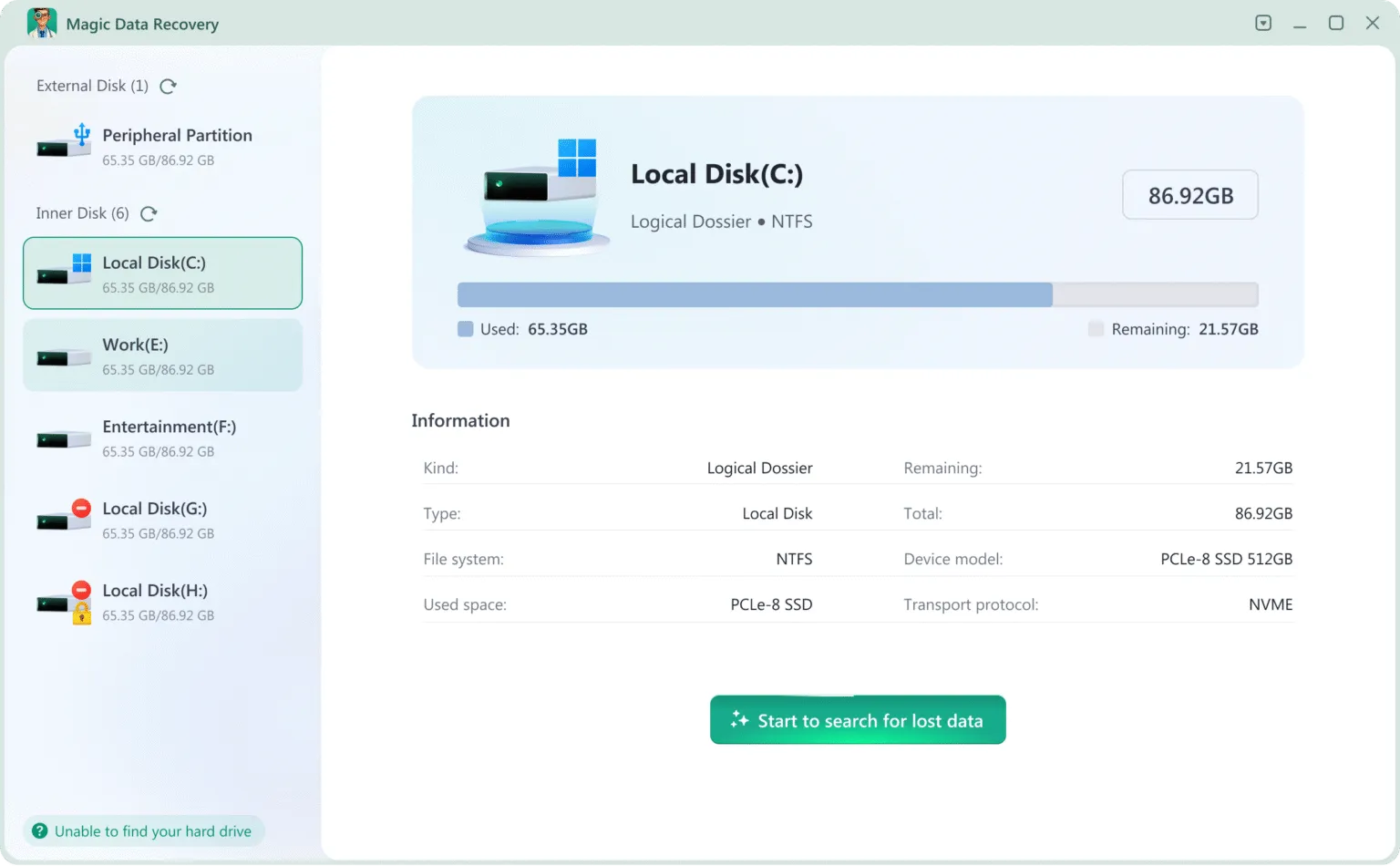
3. Echa un vistazo a los resultados y filtra la búsqueda. Utiliza los filtros disponibles de nombre de archivo, carpeta o tipo de archivo. Comprueba otras categorías de resultados si faltan registros de la carpeta original.
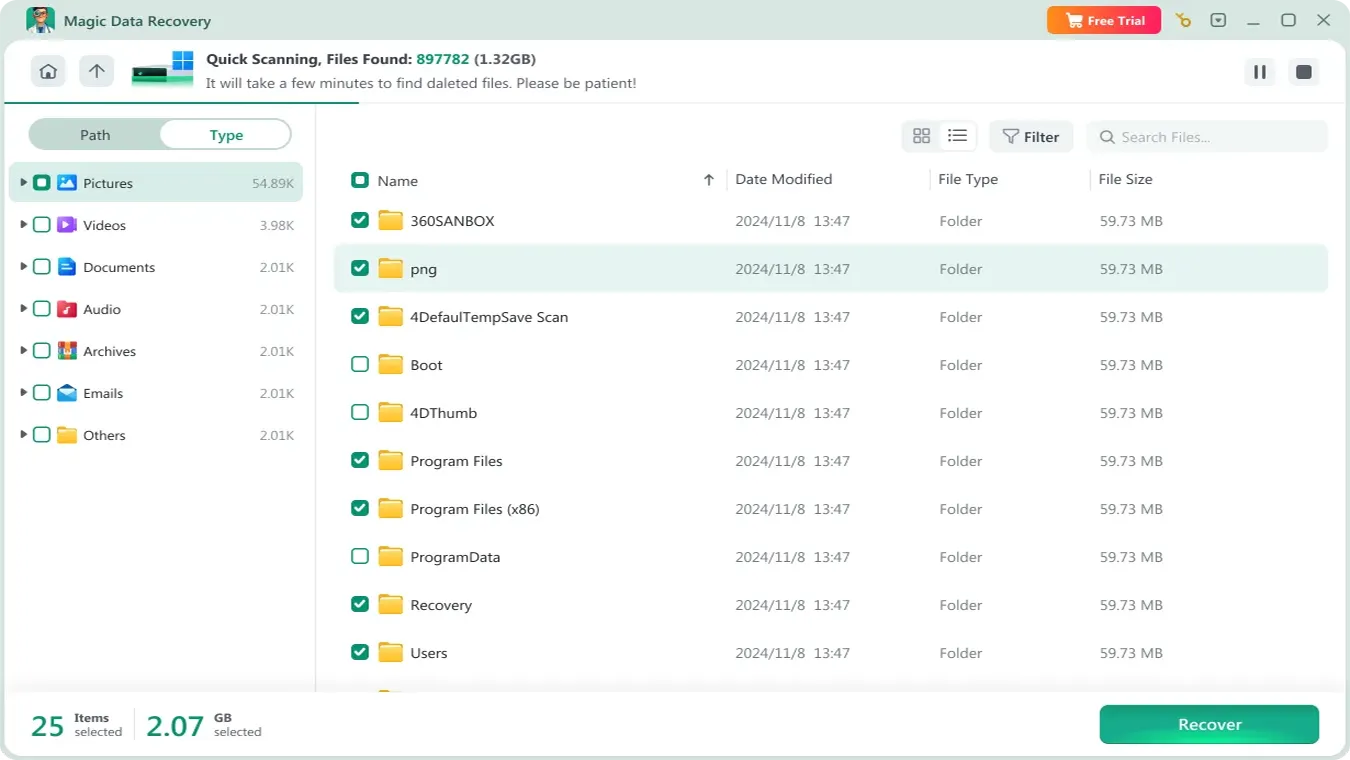
4. Previsualizar los archivos compatibles. Comprueba si el contenido es reconocible, no solo si el nombre del archivo coincide.

5. Guárdalo en una unidad física independiente. No realices la recuperación en el escritorio de origen ni en otra partición del mismo disco de origen.
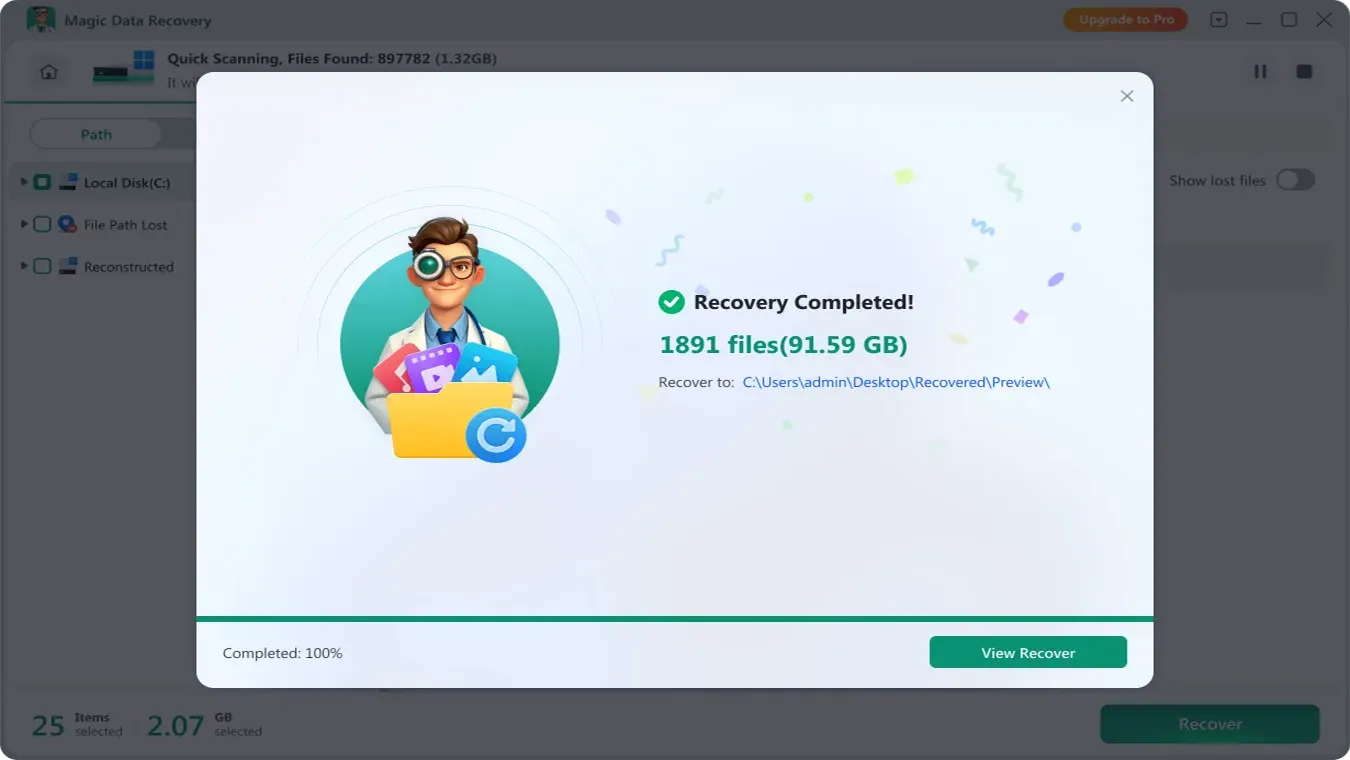
6. Abre las copias recuperadas. Comprueba los documentos importantes, las imágenes y el resto de archivos antes de volver al uso habitual.
La sobrescritura, el borrado seguro, la función TRIM de los SSD y los daños físicos pueden impedir la recuperación. El hecho de que un nombre de archivo aparezca en la lista no garantiza que su contenido esté intacto. Si la unidad se vuelve inestable, detén el análisis.
9. Plantéate utilizar Windows File Recovery como alternativa gratuita
Lo mejor para: Usuarios que se manejan bien con los comandos y necesitan recuperar datos del almacenamiento local.
Recuperación de archivos de Windows Es la herramienta de línea de comandos de Microsoft para Windows 10/11. No permite recuperar datos directamente desde el almacenamiento en la nube ni desde recursos compartidos de red.
Una vez que hayas preparado una ubicación de destino independiente e instalado la herramienta, ábrela con permisos de administrador. En el caso de un archivo eliminado recientemente en un volumen NTFS en buen estado, un ejemplo sería:
- winfr C: E: /regular /n \Users\Alex\Desktop\*.docx
Sustituir Alex con la carpeta del perfil real y E: con la unidad de destino. Utiliza la ruta original si se ha redirigido el escritorio.
En caso de que se trate de una eliminación, un formato o un daño más antiguos, puede ser adecuado utilizar el modo «Extensive»:
- winfr C: E: /extensive /n *.docx /n *.pdf
Se trata de ejemplos, no de instrucciones válidas para todas las configuraciones. Comprueba primero el origen, el destino y los filtros. Si el modo «Regular» falla en una unidad estable, consulta las instrucciones de Microsoft sobre los modos antes de probar el modo «Extensive». Abre el archivo recuperado para verificarlo.
Comprueba la recuperación antes de reparar Windows o la unidad
Tanto si los archivos proceden de una copia de seguridad como de un análisis, comprueba las copias antes de dar por concluida la operación:
- Abre los documentos en sus aplicaciones habituales y revisa las páginas importantes.
- Ver las imágenes a tamaño completo.
- Reproduce los vídeos en varios momentos, incluso cerca del final.
- Comprueba que los archivos se puedan abrir y descomprimir.
- Compara el tamaño y las fechas de los archivos con las copias conocidas, cuando estén disponibles.
Un archivo puede conservar su nombre aunque contenga datos incompletos o sobrescritos. La vista previa ayuda, pero comprobar la copia recuperada ofrece una confirmación más fiable.
Solo cuando los datos importantes estén a salvo debes intentar solucionar problemas persistentes relacionados con el perfil, la sincronización o el sistema de archivos. CHKDSK, con los parámetros de reparación, modifica las estructuras del sistema de archivos; no es una herramienta general para recuperar archivos borrados. Microsoft’s Documentación de CHKDSK describe su comportamiento en materia de reparaciones. En los casos en los que el objetivo sea la recuperación, se deben conservar los datos antes de ejecutar reparaciones que impliquen modificaciones.
Cuándo dejar de intentar recuperarse por cuenta propia
Deja de utilizarlo si el dispositivo de almacenamiento hace clic, desaparece repetidamente o produce errores de lectura cada vez más graves. También es recomendable solicitar una evaluación profesional cuando los archivos perdidos sean la única copia de un trabajo de gran valor.
En un SSD, el borrado puede generar notificaciones TRIM que identifican el espacio de almacenamiento no utilizado para su eliminación. Microsoft’s Explicación de TRIM describe ese mecanismo. En lo que respecta a la recuperación, esto implica que el contenido eliminado puede dejar de estar disponible incluso sin que se copien nuevos archivos en la unidad.
Ni un programa informático ni un laboratorio pueden garantizar la recuperación de contenido sobrescrito o borrado. Comprueba si dispones de copias independientes antes de pagar por nuevos análisis.
Evita que los archivos del escritorio vuelvan a desaparecer
Una vez que los archivos estén a salvo, haz que la organización del almacenamiento resulte más fácil de entender.
- Comprueba la ruta del escritorio activo. Indica si se trata de un archivo local, redirigido o guardado en OneDrive.
- Guarda una copia de seguridad independiente. Guarda una copia adicional en otro dispositivo, con el historial de versiones siempre que sea posible.
- Comprueba la copia de seguridad. Abre un documento del escritorio del que se haya realizado una copia de seguridad recientemente para comprobar que la carpeta está realmente incluida.
- Revisa la cuenta y sincroniza los cambios. Comprueba dónde quedarán los archivos antes de desactivar la copia de seguridad o desvincular un ordenador.
- Conservar los perfiles antiguos hasta que se haya comprobado la migración. Comprueba el escritorio, la carpeta «Documentos» y la carpeta «Descargas» antes de eliminar una cuenta antigua.
La sincronización en la nube mejora el acceso, pero si se elimina un archivo, el cambio puede propagarse a todos los dispositivos sincronizados. Una copia de seguridad independiente te ofrece otra vía de recuperación en caso de que se vean afectadas tanto la copia del ordenador como la de la nube.
Conclusión
En Los archivos del escritorio han desaparecido En Windows 10 o Windows 11, empieza por el síntoma. Si el escritorio está en blanco, hay que comprobar la visibilidad y las carpetas. Si aparece una sesión de Windows desconocida, hay que comprobar el perfil. Si se ha producido un cambio reciente en OneDrive, hay que comprobar que la cuenta en la nube y la ubicación del escritorio sean las correctas.
Si existe una copia intacta, cópiala o restáurala y comprueba su contenido. Si todas las comprobaciones de ubicación y copia de seguridad fallan, aunque la unidad siga funcionando correctamente, Magic Data Recovery ofrece un flujo de trabajo visual de análisis y vista previa; Windows File Recovery ofrece una alternativa mediante la línea de comandos.
Guarda los archivos recuperados en una unidad física independiente y, a continuación, ábrelos antes de reparar o reutilizar la fuente. Si el hardware se vuelve inestable, deja de intentar arreglarlo por tu cuenta. Nuestro guía de recuperación de archivos eliminados explica las opciones más amplias cuando el problema va más allá de la carpeta «Escritorio».
Compatible con Windows 7/8/10/11 y Windows Server
Preguntas frecuentes
¿Son diferentes los pasos de recuperación en Windows 10 y Windows 11?
¿El hecho de que falte un acceso directo en el escritorio significa que se ha eliminado el archivo original?
¿Puede Disk Recovery recuperar un archivo de OneDrive que nunca se descargó?
¿Por qué aparece «Versiones anteriores» vacío en mi carpeta de escritorio?
¿Puedo recuperar archivos del escritorio varias semanas después de que hayan desaparecido?
¿La recuperación en la unidad D: protegerá los archivos que se han eliminado de la unidad C?:
¿Debería restablecer Windows para recuperar los archivos del escritorio que faltan?
¿Qué pasa si en la carpeta «Escritorio» aparece el mensaje «Acceso denegado»?

Jason es un especialista en recuperación de datos y asistencia técnica con más de 15 años de experiencia práctica. Ha trabajado intensamente con usuarios finales, resolviendo casos complejos de pérdida de datos y ofreciendo soluciones prácticas de recuperación para eliminaciones accidentales, unidades formateadas, sistemas de archivos dañados, particiones perdidas, fallos del sistema y otras situaciones de emergencia relacionadas con la recuperación. Su experiencia también abarca las copias de seguridad y la restauración, la reparación de archivos y la recuperación ante desastres, con especial énfasis en ofrecer una orientación segura, fiable y técnicamente precisa.