

Magic Data Recovery
Recuperación de sistemas operativos bloqueados
Crashed os recovery permite a los usuarios recuperar archivos importantes cuando Windows deja de arrancar debido a un fallo del sistema, una pantalla azul o un bucle de arranque persistente. Cuando falla un sistema operativo, los datos almacenados en la unidad suelen seguir intactos, aunque el ordenador no pueda arrancar con normalidad. Con un solución fiable de recuperación de datos como Magic Data Recovery, puede escanear la unidad afectada, localizar los archivos recuperables y restaurarlos de forma segura antes de que se produzcan daños adicionales.
Un fallo repentino del sistema puede interrumpir el trabajo, corromper archivos e impedir el acceso a datos personales. Magic Data Recovery de Amagicsoft ofrece un enfoque eficaz y directo para la recuperación de fallos del sistema operativo, ayudando a los usuarios a recuperar archivos de sistemas informáticos bloqueados sin necesidad de conocimientos técnicos avanzados.
¿Qué es la recuperación de sistemas operativos bloqueados?
Tras un fallo del sistema, Windows puede no arrancar o mostrar una pantalla azul. Incluso entonces, los archivos suelen seguir intactos en el disco. Un software de recuperación puede escanear la unidad y restaurar los datos de forma segura sin reinstalar Windows.
Escenarios comunes que causan caídas del sistema
- Errores de pantalla azul tras conflictos de controladores
- Archivos del sistema dañados o daños en el registro
- Ataques de malware que actúan como bloqueadores del sistema
- Actualizaciones de Windows fallidas
- Inestabilidad del hardware o errores de disco
- Cortes de electricidad durante el funcionamiento del sistema
- Problemas de bucle de arranque tras un apagado incorrecto

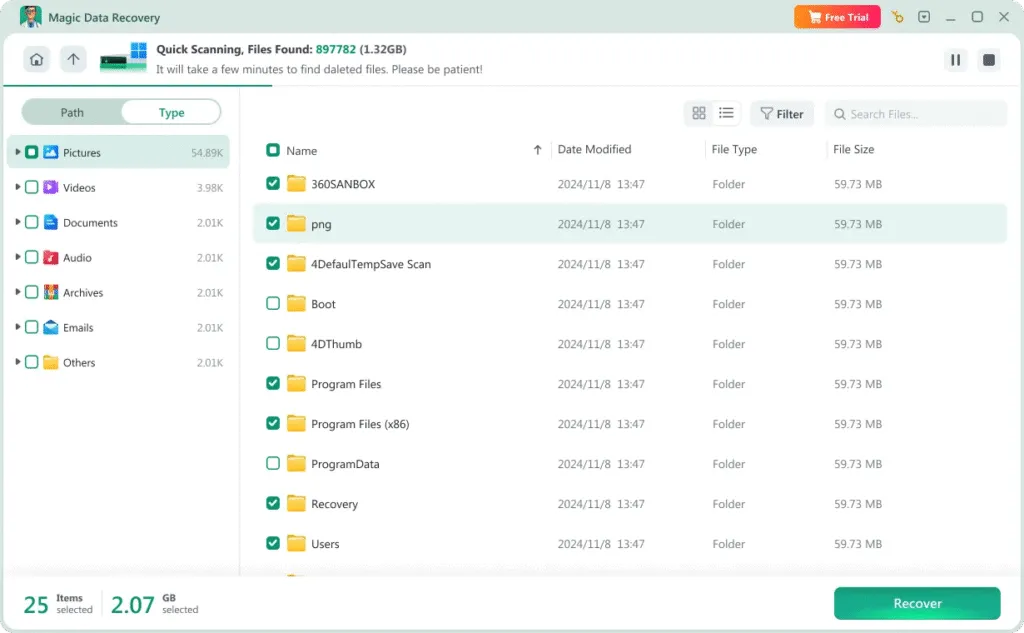
Por qué Magic Data Recovery es la elección correcta
Magic Data Recovery está diseñado para simplificar la recuperación de sistemas operativos bloqueados, manteniendo la integridad de los datos y la seguridad del sistema para usuarios de cualquier nivel.
- Potente motor de escaneado para la recuperación de fallos del sistema operativo
- Recupera archivos incluso cuando Windows no puede arrancar
- Función de vista previa para verificar el contenido recuperable
- Compatible con NTFS, FAT32, exFAT y otros sistemas de archivos
Pasos para recuperar archivos de un ordenador averiado
Recuperar datos tras un fallo del sistema no tiene por qué ser abrumador. Magic Data Recovery organiza el proceso de recuperación en pasos claros:
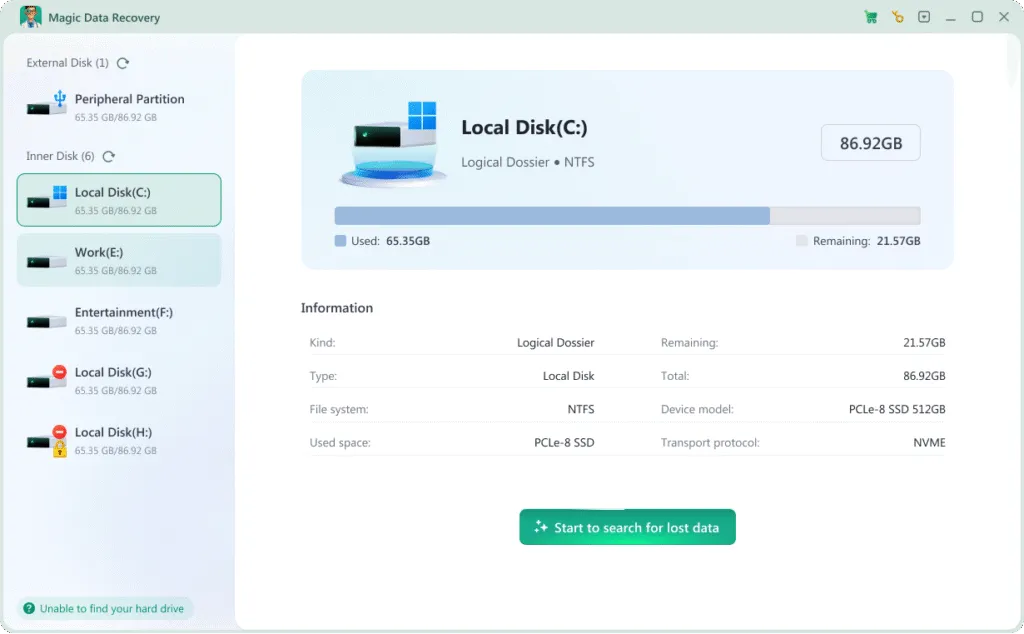
Paso 1: Instalar Magic Data Recovery en un dispositivo sano
Descargar e instalar el software en un ordenador en funcionamiento o en una unidad independiente. Evite instalarlo en el disco del sistema afectado para reducir los riesgos de sobrescritura.
Paso 2: Conectar o acceder a la unidad averiada
Retire el disco duro del ordenador averiado o conéctelo externamente si es necesario. Inicie el software y seleccione el disco afectado para escanearlo.

Paso 3: Escanear y previsualizar los archivos perdidos
Ejecute un escaneado exhaustivo para detectar documentos, soportes y otros elementos recuperables. Utilice la función de vista previa para confirmar la calidad de los archivos antes de restaurarlos.
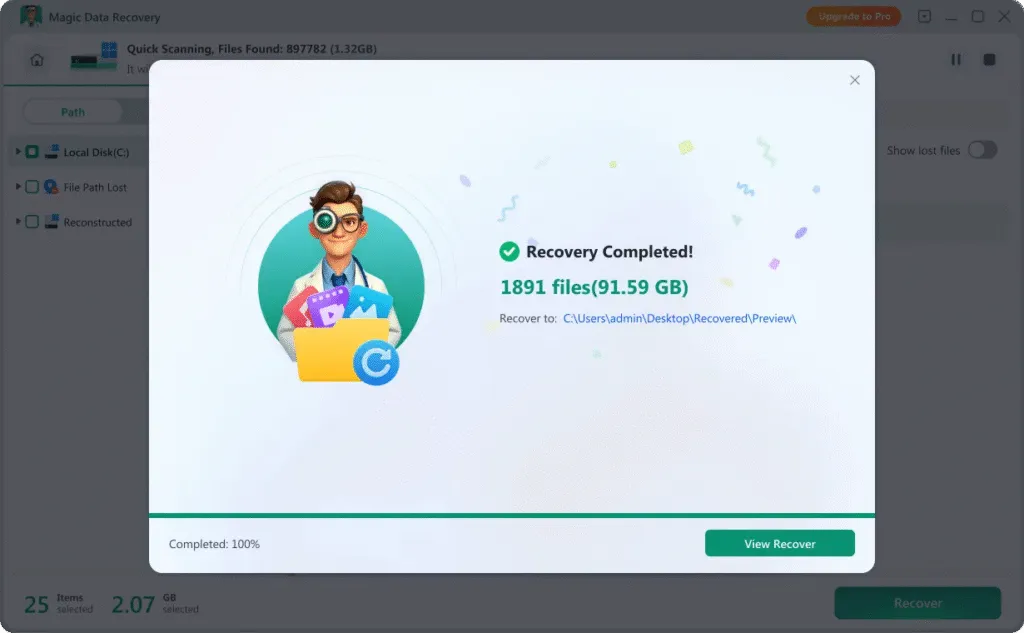
Paso 4: Recuperar en un lugar seguro
Elige los archivos que quieras restaurar y guárdalos en otra unidad o dispositivo de almacenamiento en buen estado para garantizar la seguridad de los datos.
Recuperación de archivos en diferentes situaciones
Los fallos del sistema pueden variar en gravedad y causa. Magic Data Recovery apoya estrelló recuperación os en situaciones tales como:
- Fallos de arranque con pantalla azul
- Errores continuos en el bucle de arranque
- Fallos en el entorno de recuperación de Windows
- Particiones del sistema dañadas
- Incidentes de caída del sistema relacionados con virus
- Unidades inaccesibles tras errores de actualización

Tipos de archivos compatibles con la recuperación de sistemas operativos bloqueados
Tras un fallo del sistema, puede ser necesario restaurar distintos tipos de datos. Magic Data Recovery soporta la recuperación de cientos de formatos de archivo, incluyendo:
Archivos de vídeo
mp4, mov, mkv, avi, wmv, flv, webm, mpg, mpeg, m4v, 3gp, 3g2, mts, m2ts, m2t, ts, tod, mxf, r3d, crm, ogm y más
Archivos de imágenes y gráficos
JPG, PNG, GIF, TIFF, BMP, WEBP, HEIC, PSD, AI, SVG, CR2, CR3, NEF, ARW, RAF, RW2, ORF, DNG, PEFORF, DNG, PEFy más
Archivos de audio
MP3, M4A, AAC, WAV, FLAC, OGG, AIF, AIFF, WMA, MP2, MPA, AA, AMR, AWB, CAF, DS2, RA, VOC, ZRV AWB, CAF, DS2, RA, VOC, ZRV y más
Archivos de documentos
docx, xlsx, pptx, pdf, rtf, xml, odg, sxc, wps, epub, msg, emlx, mdb, fp7, db3, bkf, jks, rp, afdesign, apk, ipa, cs y mucho más
Archivos
zip, rar, 7z, tar, xz, cab, arj, dmg, iso, rdb, jar, mbx, pst y más zip, rar, 7z, tar, xz, cab, arj, dmg, iso, rdb, jar, mbx, pst y más
Otros tipos de archivos
accdb, db, sql, myo, otf, raw, dd, img, iso, dsk, bin, dat, vmdk y más accdb, db, sql, myo, otf, raw, dd, img, iso, dsk, bin, dat, vmdk y más
Consejos para mejorar el éxito de la recuperación de sistemas operativos bloqueados
Tomar las medidas adecuadas tras un fallo del sistema puede aumentar significativamente los índices de éxito de la recuperación:

Evite reinstalar Windows inmediatamente
La reinstalación del sistema operativo puede sobrescribir los datos existentes. Realice la recuperación del sistema operativo bloqueado antes de intentar reparar el sistema.

No formatee la unidad del sistema
El formateo elimina las estructuras del sistema de archivos y complica la recuperación. Analice primero la unidad para recuperar los archivos de forma segura.

Utilice un software de recuperación profesional
Las herramientas dedicadas a la recuperación de fallos del sistema operativo proporcionan métodos de exploración estructurados que ayudan a proteger sus datos durante el proceso de recuperación de Windows.
Preguntas frecuentes sobre la recuperación de sistemas operativos bloqueados
La recuperación de un sistema operativo bloqueado puede plantear muchas dudas. Las siguientes preguntas frecuentes abordan cuestiones comunes que los usuarios tienen después de un fallo del sistema.
Magic Data Recovery
Comience hoy mismo a recuperar su sistema operativo
Un fallo del sistema, una pantalla azul o un bucle de arranque no significan necesariamente una pérdida permanente de datos. Con Magic Data Recovery, dispone de una solución fiable para la recuperación de sistemas operativos bloqueados, que le permite recuperar archivos de entornos informáticos bloqueados de forma segura y eficaz.
Descargue Magic Data Recovery ahora y restaure sus datos críticos con confianza.
Guías relacionadas
Explore más guías de recuperación de datos para recuperar archivos perdidos causados por un fallo del sistema operativo en Windows y aprenda métodos eficaces para restaurar sus datos importantes de forma segura y eficiente.
Conozca qué corrige KB5077181 en Windows 11, los problemas comunes que los usuarios han encontrado con KB5077181 y ...
Guía paso a paso sobre cómo hacer un USB de recuperación para Windows 10. Aprende consejos de preparación, problemas comunes...
Aprenda qué causa el BSOD Dispositivo de arranque inaccesible (0x7B) y cómo solucionarlo de forma segura, recuperar datos con ...
Aprende a crear un USB de recuperación para Windows 10 de forma segura. Esta guía explica los riesgos de recuperación y cómo Magic...