
Comment récupérer un fichier Excel non enregistré
Vous venez de terminer la mise à jour d'une feuille de calcul Excel, vous fermez la fenêtre et vous vous rendez compte que vous avez cliqué sur “ Ne pas enregistrer ”. Ou peut-être qu'Excel plante juste avant que vous ayez terminé un rapport important. Lorsque vous rouvrez le programme, les dernières modifications ont disparu et le volet « Récupération de documents » ne contient aucune information.
Avant de considérer que votre travail est définitivement perdu, n'oubliez pas que Un classeur Excel introuvable n'est pas forcément un fichier supprimé.. Il se peut qu'Excel ait conservé une copie grâce à la fonction de récupération automatique, que le classeur d'origine se trouve dans un autre dossier ou qu'OneDrive contienne une version antérieure.
La meilleure façon de récupérer un fichier Excel non enregistré est de déterminer ce qui a réellement disparu. Ce guide présente huit méthodes de récupération, en commençant par les fonctionnalités intégrées à Excel, puis en passant par les fichiers temporaires, les versions dans le cloud et les sauvegardes. Si le classeur lui-même a disparu de l'espace de stockage, vous apprendrez également dans quels cas une récupération au niveau du disque est indiquée. Pour découvrir d'autres solutions liées aux documents, rendez-vous sur notre Guide de récupération de documents.
Table des matières
Avant de commencer : protégez vos fichiers de récupération Excel
Certaines actions inutiles peuvent compliquer la récupération. Par exemple, vider les dossiers temporaires après un plantage d'Excel peut supprimer une copie de récupération qui contient encore votre travail.
Avant de procéder au dépannage :
- Ne videz pas les dossiers temporaires. Évitez d'utiliser l'outil de nettoyage de disque ou des utilitaires de nettoyage tiers avant d'avoir vérifié les emplacements de récupération d'Excel.
- Conserver les versions existantes. Si Excel ouvre un classeur récupéré, enregistrez-en une copie distincte plutôt que de remplacer immédiatement l'original.
- Ne modifiez pas l'emplacement des fichiers. Évitez de déplacer ou de renommer des dossiers lorsque vous recherchez des classeurs manquants.
- Vérifiez le périphérique de stockage externe. Rebranchez la clé USB ou le disque dur externe sur lequel vous aviez initialement enregistré le fichier.
- Réduisez au minimum les écritures sur les disques concernés. Si vous pensez qu'il s'agit d'une suppression accidentelle, de nouvelles données pourraient écraser les données récupérables.
Si votre fichier manquant est toujours visible dans une fenêtre Excel ouverte, enregistrez-le immédiatement. Vous n'avez pas besoin d'un outil de récupération tant que les données restent accessibles.
Diagnostic rapide : que s'est-il passé avec votre fichier Excel ?
Les classeurs Excel manquants ne nécessitent pas tous la même méthode de récupération.
Commencez par associer vos symptômes à la cause la plus probable.
Ce que vous voyez | Cause probable | Meilleure solution |
Le nouveau classeur a été fermé sans avoir été enregistré | Session non enregistrée | Récupérer des classeurs non sauvegardés |
Excel a planté et les modifications récentes ont disparu | Session d'édition interrompue | Récupération de documents |
Le classeur existant s'ouvre sans les modifications récentes | Modifications non enregistrées | Gérer le cahier de travail |
Le volet de récupération est vide | Copie AutoRecover manquante ou indisponible | Dossiers de récupération |
Le classeur ne figure pas dans la liste « Récents », mais il est peut-être encore présent | Emplacement du fichier modifié | Recherche dans l'Explorateur de fichiers |
Le classeur s'ouvre, mais les liens externes ne fonctionnent pas | Chemin d'accès à la source incorrect | Modifier la source |
Le classeur OneDrive contient des données erronées | Problème de version ou de synchronisation | Historique de la version |
Le classeur précédemment enregistré a été supprimé | Perte effective de fichiers | Corbeille, sauvegardes ou récupération des données stockées |
Un classeur non enregistré et un classeur supprimé ne constituent pas le même problème.
Un nouveau classeur peut dépendre entièrement des informations de récupération créées par Excel. Un classeur précédemment enregistré existait déjà sur le support de stockage ; les logiciels de sauvegarde ou de récupération de données peuvent donc proposer des options supplémentaires.
Par ailleurs, la liste « Récents » ne contient que des raccourcis vers les fichiers que vous avez ouverts. L'absence d'une entrée ne signifie pas pour autant que Windows a supprimé le classeur.
Comment récupérer un fichier Excel non enregistré : 8 méthodes
Les instructions suivantes s'appliquent principalement à Excel pour Windows, y compris Microsoft 365 et les versions de bureau couramment utilisées d'Excel 2016 à 2024. Les noms des menus peuvent varier légèrement.
Commencez par la méthode qui correspond à votre situation plutôt que d'essayer toutes les options les unes après les autres.
Méthode 1 : Récupérer des fichiers Excel non enregistrés à l'aide de la fonction « Récupération automatique »
Meilleur pour : Un classeur tout nouveau que vous avez fermé sans l'enregistrer.
Excel propose une fonctionnalité intégrée appelée Récupérer des classeurs non sauvegardés. Il recherche les copies de sauvegarde conservées, même si vous n'avez jamais attribué de nom de fichier au classeur.
Les étapes :
- Ouvrez Microsoft Excel.
- Aller à Fichier > Info.
- Sélectionner Gérer le cahier de travail ou Gérer le document, selon votre version.
- Cliquez sur Récupérer des classeurs non sauvegardés.
- Passez en revue les fichiers disponibles et leurs dates de modification.
- Ouvrez le classeur correspondant à la session que vous avez perdue.
- Sélectionner Enregistrer sous afin de conserver les données récupérées.
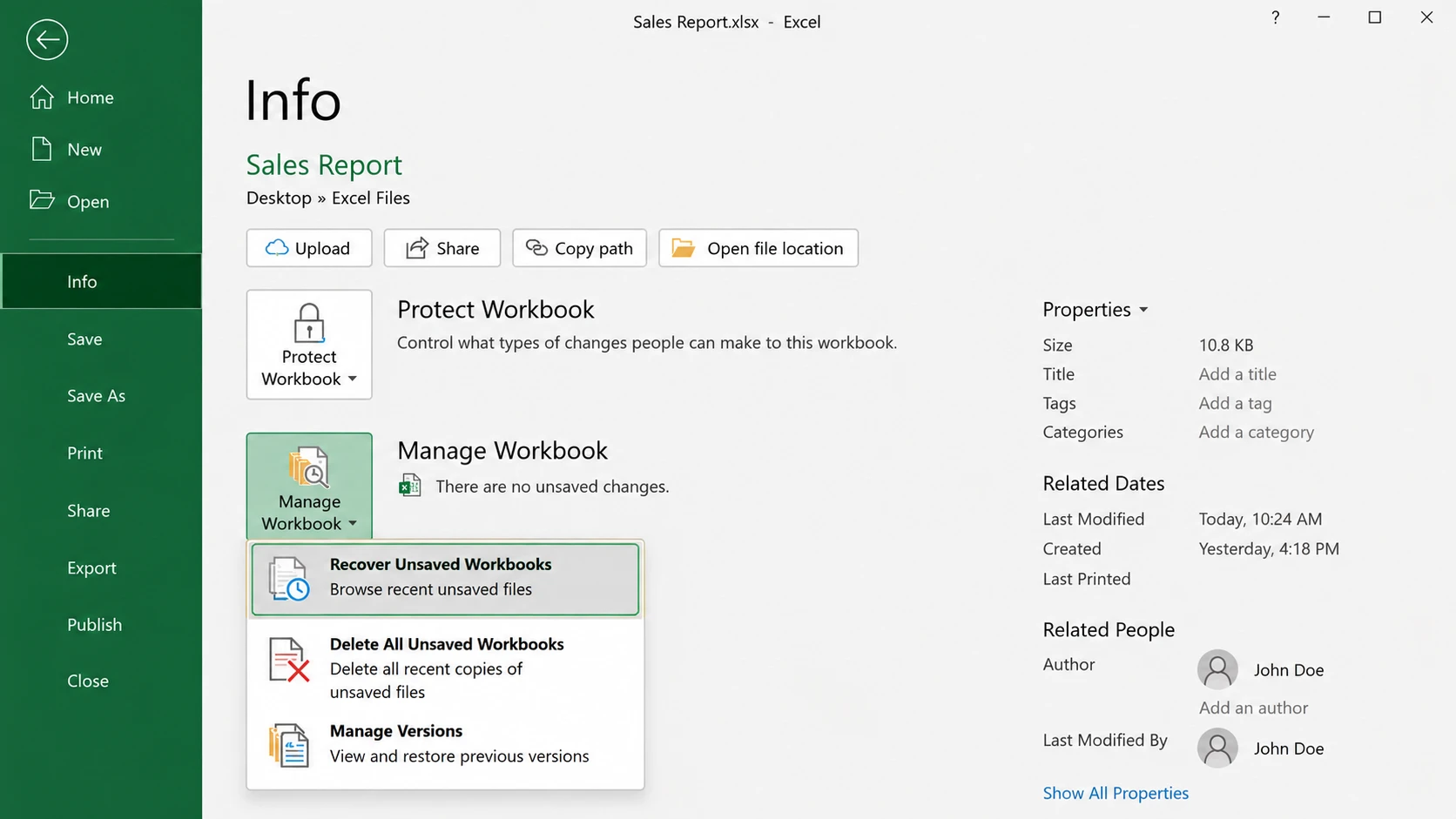
Par exemple, imaginons que vous ayez passé 40 minutes à organiser les fiches clients et que vous ayez accidentellement sélectionné “ Ne pas enregistrer ” en fermant Excel.
Si Excel a conservé une copie de récupération, cette fonctionnalité peut restaurer tout ou partie de cette session.
Résultat attendu : Une version temporaire du classeur que vous pouvez ouvrir et enregistrer comme un fichier Excel classique.
Limitation : Cette méthode ne fonctionne que si Excel a créé et conservé des informations de récupération exploitables. Il se peut que la copie récupérée ne contienne pas vos dernières modifications.
Microsoft fournit des informations complémentaires dans son Guide officiel de récupération des fichiers Office. Si la fenêtre de récupération est vide, passez aux méthodes suivantes.
Méthode 2 : Récupérer des fichiers Excel après un plantage à l'aide de l'outil de récupération de documents
Meilleur pour : Plantages inattendus d'Excel, coupures de courant ou redémarrages forcés de Windows.
Lorsque Excel se ferme de manière anormale, il peut afficher le message Volet de récupération des documents lors de votre prochain démarrage de l'application.
Ce volet répertorie les versions de restauration disponibles ainsi que leurs horodatages.
Les étapes :
- Redémarrez Excel après le plantage.
- Recherchez le volet Récupération de documents.
- Consultez la liste des versions du classeur.
- Ouvrez la version la plus proche de la session d'édition que vous avez perdue.
- Vérifiez que les feuilles de calcul et les formules importantes sont bien intactes.
- Enregistrez le classeur récupéré sous un nouveau nom de fichier.
Imaginez que vous soyez en train de modifier des prévisions financières lorsque votre ordinateur redémarre soudainement. Excel pourrait conserver une version datant de quelques minutes avant l'interruption.
Cette copie pourrait conserver la plupart de vos calculs, même si les derniers ajustements n'y figurent pas.
Comment choisir la bonne version de restauration
Si Excel affiche plusieurs occurrences, vérifiez :
- Horodatage : Cela correspond-il à votre dernière session d'édition ?
- Taille du fichier : Le classeur vous semble-t-il anormalement petit ?
- Contenu de la fiche de travail : Les fiches et documents attendus sont-ils bien présents ?
- Formules : Les calculs importants donnent-ils toujours des résultats valides ?
Ne remplacez pas le classeur d'origine avant d'avoir vérifié la version récupérée.
Pour obtenir des instructions détaillées, consultez notre Guide du volet « Récupération de documents Excel ».
Limitation : Si Excel n'a jamais créé de copie de récupération utilisable, le volet « Récupération de documents » ne pourra pas reconstituer les modifications manquantes.
Méthode 3 : Restaurer les modifications non enregistrées dans un classeur Excel existant
Meilleur pour : Un classeur précédemment enregistré dont les dernières modifications ont disparu.
Cette situation diffère de la perte d'un nouveau classeur. Votre feuille de calcul d'origine existe toujours, mais les modifications récentes ont disparu.
Il se peut qu'Excel ait conservé une version de ces modifications générée par la fonction de récupération automatique.
Les étapes :
- Ouvrez le classeur Excel d'origine.
- Naviguez jusqu'à Fichier > Info.
- Regarder sous Gérer le cahier de travail.
- Recherchez une version portant la mention “ (quand j'ai fermé sans enregistrer) ”, le cas échéant.
- Ouvrez le fichier et examinez son contenu.
- Sélectionnez « Restaurer » si nécessaire, ou enregistrez d'abord une copie séparée.
Par exemple, il peut vous arriver de mettre à jour un budget mensuel, de fermer Excel sans enregistrer, puis de vous rendre compte par la suite que le classeur contient toujours les chiffres d'hier.
Si Excel a conservé une version appropriée, vous pouvez récupérer les modifications manquantes sans avoir à recréer la feuille de calcul.
Résultat attendu : Un état de restauration antérieur contenant certaines de vos modifications récentes.
Limitation : Excel ne conserve pas toutes les sessions d'édition. Il se peut que certaines classeurs ne disposent d'aucune version de récupération.
Si vous avez accidentellement enregistré un nouveau contenu par-dessus un classeur existant, il s'agit d'un problème de remplacement et non d'une simple session non enregistrée. Notre Guide de récupération d'un fichier Excel écrasé couvre ce cas de figure.
Méthode 4 : Localiser manuellement l'emplacement du fichier de récupération automatique d'Excel
Meilleur pour : Les copies de récupération qui n'apparaissent pas dans l'interface de récupération d'Excel.
Il arrive parfois que la fenêtre de récupération soit vide, même si une copie temporaire du classeur se trouve toujours dans un dossier local.
Une pratique courante emplacement du fichier Excel non enregistré sous Windows, c'est :
%localappdata%\Microsoft\Office\UnsavedFiles
Vous pouvez consulter ce dossier directement.
Les étapes :
- Presse Windows + R.
- Collez le chemin d'accès ci-dessus.
- Appuyez sur Enter.
- Trier les fichiers par Date de modification.
- Recherchez les fichiers créés à peu près à la période où votre travail a disparu.
- Copiez les fichiers prometteurs dans un dossier distinct.
- Essayez d'ouvrir ces fichiers dans Excel.
Un autre endroit qui vaut le détour est :
%appdata%\Microsoft\Excel
Cependant, Excel n'utilise pas toujours le même dossier de récupération.
Comment trouver l'emplacement défini pour la fonction « Récupération automatique »
- Ouvrir Excel.
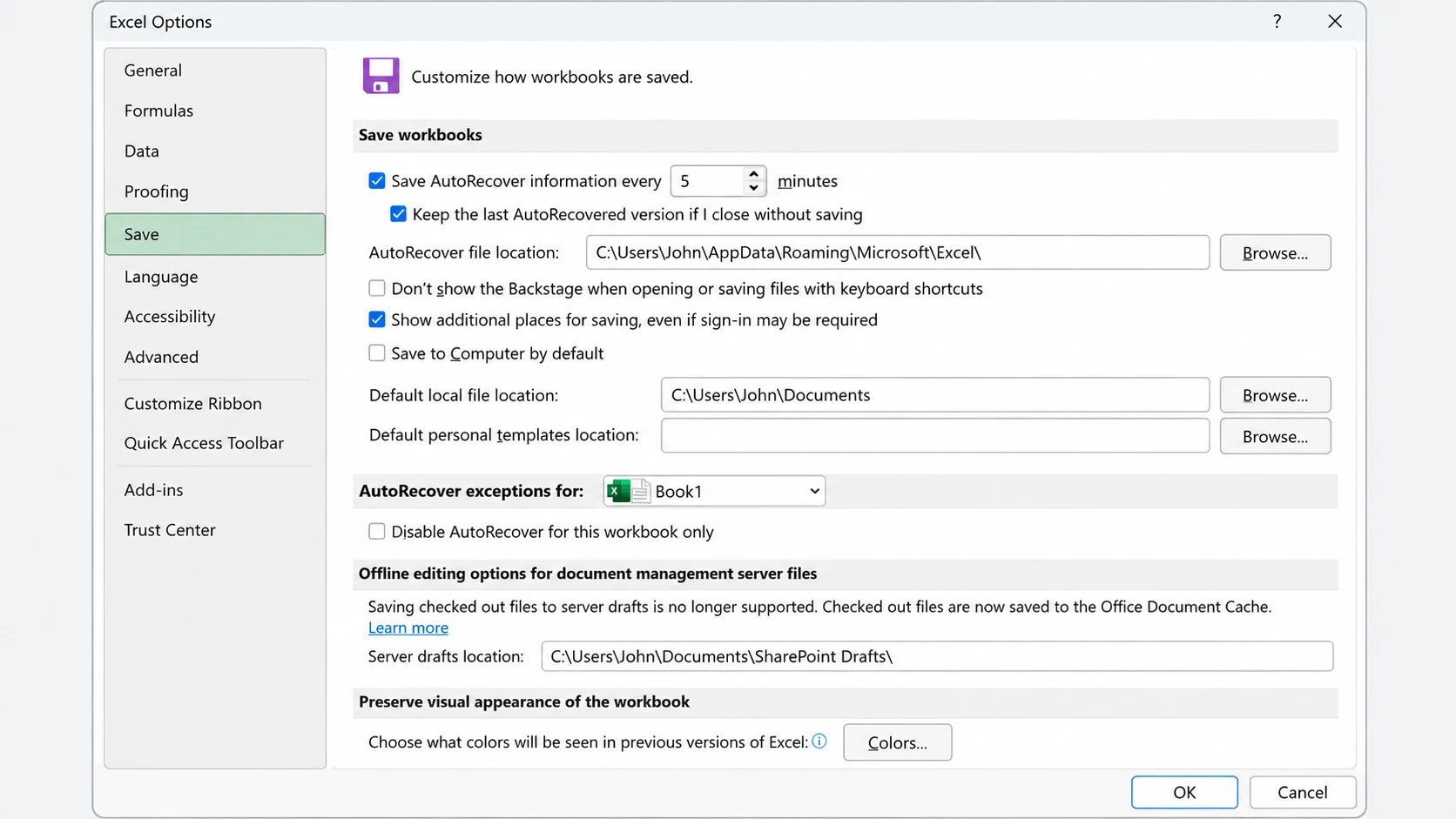
- Sélectionner Fichier > Options > Enregistrer.
- Trouver Emplacement du fichier AutoRecover.
- Copiez le chemin d'accès affiché.
- Ouvrez cet emplacement dans l'Explorateur de fichiers.
Selon le mécanisme de récupération et la version d'Excel, les copies du classeur peuvent porter des noms de fichiers et des extensions différents, notamment .xlsb. Ne vous contentez pas de rechercher .xlsx des dossiers.
Que se passe-t-il s'il existe plusieurs fichiers de restauration ?
Comparez leurs horodatages, leurs tailles et leur contenu. Ouvrez des copies plutôt que de modifier les fichiers de récupération d'origine. Pour obtenir des conseils plus spécifiques à votre situation, consultez notre Guide sur l'emplacement des fichiers de récupération automatique d'Excel.
Limitation : Le fait qu'un dossier soit vide ne signifie pas nécessairement que le classeur a été supprimé. Il se peut qu'Excel ait utilisé un autre emplacement, supprimé les données temporaires ou n'ait jamais créé de copie de récupération.
Méthode 5 : rechercher les fichiers Excel manquants et réparer les chemins d'accès corrompus
Meilleur pour : Des classeurs manquants dans la liste « Récent », des fichiers enregistrés dans des dossiers inattendus ou des documents Excel contenant des liens externes rompus.
Avant de considérer une feuille de calcul comme supprimée, vérifiez si Windows parvient encore à localiser le fichier d'origine.
Rechercher le classeur en question
- Ouvrir Explorateur de fichiers.
- Vérifiez les dossiers « Documents », « Bureau », « Téléchargements », « OneDrive » et vos dossiers de travail habituels.
- Recherchez le nom du classeur ou une partie de ce nom.
- Essayez des extensions telles que
*.xlsx,*.xls,*.xlsm, et*.xlsb. - Trier les résultats par Date de modification.
Si vous aviez initialement enregistré le classeur sur une clé USB ou un disque dur externe, reconnectez ce périphérique et vérifiez que Windows le reconnaît.
À consulter également Fichier > Ouvrir > Récent dans Excel. Même lorsqu'un raccourci ne fonctionne plus, il peut indiquer l'ancien nom de fichier ou l'ancien emplacement.
Si vous trouvez le classeur, ouvrez-le et enregistrez-en une copie vérifiée. Vous n'avez pas besoin d'un logiciel de récupération de disque.
Corriger les liens rompus vers d'autres classeurs Excel
Il arrive parfois que le classeur s'ouvre correctement, mais qu'Excel affiche un message d'avertissement indiquant que les données liées ne sont pas disponibles.
Cela signifie généralement que le classeur d'origine a été déplacé, renommé ou déconnecté.
Dans les versions actuelles d'Excel sous Windows, vous pouvez vérifier les liens des classeurs à l'aide de :
- Ouvrez le classeur concerné.
- Aller à Données > Requêtes et connexions > Liens vers des classeurs.
- Identifiez le classeur d'origine qu'Excel ne parvient pas à localiser.
- Sélectionnez le Autres commandes (…) menu situé à côté de la source.
- Choisir Modifier la source.
- Accédez au classeur souhaité et sélectionnez-le.
Certaines anciennes interfaces Excel utilisent Données > Modifier les liens au lieu de cela.
Important : Ne sélectionnez pas « Rompre les liens » lorsque vous essayez de reconnecter une source manquante. La rupture d'un lien vers un classeur peut remplacer les formules liées par leurs valeurs calculées actuelles.
Si le classeur d'origine existe toujours, il est généralement plus sûr de corriger son chemin d'accès que de tenter de récupérer le fichier. Microsoft décrit ces procédures dans son Guide « Gérer les liens vers les classeurs ».
Rechercher des fichiers Excel temporaires
Si vous ne parvenez toujours pas à retrouver le classeur manquant, vérifiez le dossier temporaire de Windows.
Une pratique courante l'emplacement des fichiers Excel temporaires est :
%temp%
Les étapes :
- Presse Windows + R.
- Type
%temp%et appuyez sur Entrée. - Passez à l'affichage « Détails » dans l'Explorateur de fichiers.
- Trier les fichiers par date de modification.
- Vérifiez les fichiers créés aux alentours du moment où Excel s'est fermé.
- Copiez les fichiers temporaires suspects avant d'essayer de les ouvrir.
Vous trouverez peut-être .tmp fichiers ou autres fichiers générés par des applications.
Cependant, tous les fichiers temporaires ne contiennent pas nécessairement des données de classeur.
Les fichiers commençant par ~$ Il s'agit généralement de fichiers Excel en cours d'utilisation ou verrouillés, plutôt que de sauvegardes complètes de feuilles de calcul. De même, renommer un fichier au hasard .tmp fichier vers .xlsx Il est impossible de convertir des données non valides en un classeur utilisable. Pour plus d'informations sur le dépannage, consultez notre Guide pour récupérer des fichiers dans le dossier « Temp ».
Méthode 6 : Récupérer des fichiers Excel à l'aide de l'historique des versions d'OneDrive
Meilleur pour : Cahiers Excel stockés sur OneDrive ou SharePoint.
Si vous utilisez Microsoft 365, la fonction « Enregistrement automatique » peut enregistrer automatiquement les modifications apportées aux classeurs pris en charge et stockés dans le cloud.
L'historique des versions permet également de conserver les versions antérieures de ces fichiers.
Les étapes :
- Ouvrez OneDrive ou la bibliothèque de documents SharePoint concernée.
- Recherchez le classeur Excel.
- Cliquez avec le bouton droit de la souris sur le fichier et sélectionnez Historique des versions.
- Consultez les versions disponibles et les horodatages.
- Ouvrez la version que vous souhaitez examiner.
- Restaurez-le ou conservez-en une copie séparée lorsque cela est possible.
Imaginons, par exemple, que plusieurs collègues travaillent ensemble sur une prévision trimestrielle des ventes. L'un d'entre eux remplace accidentellement une formule importante, et le classeur commence alors à afficher des totaux erronés.
Au lieu de rechercher dans les dossiers temporaires locaux, vous pouvez consulter l'historique des versions pour trouver une copie enregistrée avant la modification.
Enregistrement automatique vs. Récupération automatique
Ces fonctionnalités protègent différentes étapes de votre processus de travail.
Fonctionnalité | AutoSave | Récupération automatique |
Objectif principal | Enregistrer automatiquement les modifications apportées aux fichiers dans le cloud | Conserver les informations de restauration |
Conditions de stockage habituelles | OneDrive ou SharePoint | Emplacement de restauration configuré |
Comportement en matière d'épargne | Enregistre les modifications au fur et à mesure que vous travaillez | Enregistre à intervalles réguliers |
Principale utilisation en matière de récupération | Versions antérieures dans le cloud et modifications enregistrées | Séances d'édition interrompues |
La fonctionnalité AutoSave ne garantit pas que tous les états historiques resteront disponibles indéfiniment. La durée de conservation des versions dépend du service et de sa configuration.
Que faire si OneDrive affiche une version erronée ?
Avant de restaurer ou de modifier le classeur :
- Vérifiez que vous êtes bien connecté au bon compte Microsoft.
- Vérifiez le dossier cloud et le nom du fichier du classeur.
- Vérifiez l'état de la synchronisation de OneDrive.
- Consultez l'historique des versions avant de remplacer un fichier existant.
- Conservez une copie distincte de la version que vous souhaitez garder.
Une icône rouge signalant une erreur de synchronisation peut indiquer que OneDrive n'a pas pu télécharger ou envoyer les modifications.
De même, une icône représentant un nuage bleu à côté d'un fichier indique généralement que ce dernier est accessible en ligne plutôt que d'être entièrement stocké localement. Cela ne signifie pas pour autant que le document a été supprimé.
Si les copies locale et dans le cloud diffèrent, évitez d'écraser l'une ou l'autre tant que vous n'avez pas identifié la bonne version. Microsoft explique ces différences dans son Guide sur l'état des fichiers OneDrive.
Limitation : La fonctionnalité « Historique des versions » nécessite un classeur existant stocké dans le cloud et des versions conservées. Elle ne permet pas de recréer un tout nouveau classeur local qui n'a jamais été enregistré.
Méthode 7 : Récupérer des fichiers Excel à partir de la corbeille ou des sauvegardes Windows
Meilleur pour : Des classeurs précédemment enregistrés qui ont été supprimés, déplacés ou remplacés.
Si votre fichier Excel existait avant de disparaître, Windows dispose peut-être d'une autre copie pouvant être récupérée.
Option A : Vérifier la corbeille
- Ouvrez la corbeille.
- Recherchez le classeur manquant.
- Vérifiez son nom de fichier et son emplacement d'origine.
- Cliquez avec le bouton droit de la souris sur le fichier correspondant.
- Sélectionner Restaurer.
Windows replace généralement le fichier à son emplacement d'origine.
Toutefois, les fichiers supprimés à l'aide de la combinaison de touches Maj + Suppr ou effacés de certains périphériques amovibles peuvent ne pas apparaître dans la Corbeille.
Option B : Utiliser la fonctionnalité « Versions précédentes » de Windows
Si l'historique des fichiers ou une sauvegarde compatible était active avant la perte :
- Ouvrez le dossier d'origine du classeur.
- Cliquez avec le bouton droit de la souris sur le fichier ou le dossier.
- Sélectionner Restaurer les versions précédentes, ou ouvrez l'onglet « Versions précédentes » s'il est disponible.
- Vérifiez les dates de sauvegarde disponibles.
- Ouvrez une version appropriée pour en vérifier le contenu.
- Restaurez le fichier, de préférence dans un emplacement distinct.
Par exemple, si un classeur important a disparu lors du nettoyage d'un dossier, l'historique des fichiers peut contenir une sauvegarde antérieure.
Important : Une sauvegarde n'est utile que si elle contient le classeur ou les données de récupération nécessaires.
Une sauvegarde créée après la suppression peut ne pas contenir la version manquante.
De même, ces méthodes ne permettent pas de reconstituer une nouvelle feuille de calcul qui n'a jamais existé sur le support de stockage.
Si vous avez vérifié que le classeur a bien été supprimé et qu'il ne s'agit pas simplement d'un fichier non enregistré, notre Guide de récupération d'un fichier Excel supprimé explore d'autres solutions.
Point de contrôle de suppression : avez-vous vraiment besoin d'un logiciel de récupération de données ?
À ce stade, vous avez déjà vérifié les fonctionnalités de récupération intégrées à Excel, les emplacements des fichiers locaux, les liens externes, les versions dans le cloud et les sauvegardes disponibles.
Avant de lancer l'analyse du disque, répondez aux questions suivantes :
Vérification de la récupération | Mesures recommandées |
L'Explorateur de fichiers peut-il trouver le classeur d'origine ? | Ouvrez-le directement |
Excel contient-il une copie « Récupération automatique » exploitable ? | Enregistrer la version restaurée |
Le problème est-il dû à un lien vers un classeur qui ne fonctionne plus ? | Corrigez le chemin d'accès à la source |
Y a-t-il une version antérieure sur OneDrive ? | Restaurer ou enregistrer cette version |
Le classeur figure-t-il dans l'historique des fichiers ? | Restaurer la sauvegarde |
Un classeur précédemment enregistré a-t-il réellement été supprimé ? | Envisager la restauration du stockage |
Le disque dur présente-t-il des signes de défaillance physique ? | Cessez toute tentative de bricolage et faites appel à un professionnel |
Cette distinction est importante car Un logiciel de récupération de données ne peut pas reconstituer le contenu d'un classeur qu'Excel n'a jamais enregistré sur le support de stockage..
Imaginons que vous ayez saisi des données dans un nouveau classeur sans jamais les avoir enregistrées, et qu'Excel n'ait jamais créé de copie de récupération. Une analyse du disque ne permettra pas de reconstituer ces entrées manquantes.
D'un autre côté, imaginez que vous puissiez économiser Rapport_annuel.xlsx sur une clé USB, puis de l'avoir supprimé par inadvertance le lendemain.
Le classeur se trouvait auparavant sur le périphérique de stockage. Si ses données sont toujours disponibles, un outil de récupération pourrait permettre de le retrouver.
C'est dans cette deuxième situation que la restauration au niveau du stockage s'avère appropriée.
Méthode n° 8 : Récupérer des fichiers Excel perdus avec Magic Data Recovery
Meilleur pour : Les classeurs précédemment enregistrés ou les copies créées par la fonction « Récupération automatique » qui ont été perdues à la suite d'une suppression, d'un formatage ou de certaines erreurs du système de fichiers.
Si vous avez vérifié que le classeur ou la copie de récupération existait bien sur le disque mais que vous ne parvenez plus à le localiser via Excel, Windows, l'historique du cloud ou les sauvegardes, Magic Data Recovery propose une autre approche de récupération.
Contrairement à la fonction « Récupération automatique » d'Excel, qui s'appuie sur les informations de récupération générées par l'application, Magic Data Recovery analyse le périphérique de stockage à la recherche de données de fichiers récupérables.
Pourquoi Magic Data Recovery convient-il à ce scénario ?
Parmi ses principaux avantages, on peut citer :
- Prise en charge des fichiers Excel : Recherche les formats courants de feuilles de calcul, notamment XLS et XLSX.
- Récupération au niveau du stockage : Recherche les fichiers perdus à la suite d'une suppression, d'un formatage ou de certains problèmes liés au système de fichiers.
- Aperçu du fichier : Permet d'identifier les fichiers récupérables pris en charge avant de les enregistrer.
- Numérisation en lecture seule : Effectue des analyses sans modifier intentionnellement les données existantes du disque source.
- Plusieurs périphériques de stockage : Prend en charge les disques durs internes compatibles, les disques durs externes, les SSD, les clés USB et les cartes mémoire.
Imaginons une feuille de calcul que vous avez enregistrée sur une clé USB externe. Après avoir formaté la clé par inadvertance, l'Explorateur de fichiers n'affiche plus le classeur.
La fonction de récupération automatique d'Excel pourrait ne pas être d'une grande aide, car le problème concerne le périphérique de stockage externe plutôt qu'une session d'édition non enregistrée. Magic Data Recovery peut analyser ce périphérique à la recherche de données de classeurs récupérables.
Comment récupérer des fichiers Excel avec Magic Data Recovery
Si votre classeur Excel ou votre copie « Récupération automatique » avait été précédemment enregistré sur le disque dur, mais qu'il a ensuite été supprimé ou perdu, suivez ces étapes pour rechercher les fichiers récupérables à l'aide de Magic Data Recovery.
Étape 1 : Télécharger et installer Magic Data Recovery
Téléchargez Magic Data Recovery depuis le site officiel. Installez-le sur un disque physique différent de celui qui contient vos fichiers Excel manquants. Cette précaution permet d'éviter que de nouvelles données n'écrasent les informations récupérables des classeurs.
Prise en charge de Windows 7/8/10/11 et Windows Server
Étape 2 : Sélectionnez le disque sur lequel votre fichier Excel a été perdu
Lancez Magic Data Recovery et identifiez le disque ou la partition sur lequel/laquelle votre classeur Excel était initialement stocké. Sélectionnez l'emplacement concerné pour lancer la recherche des fichiers de feuille de calcul perdus.
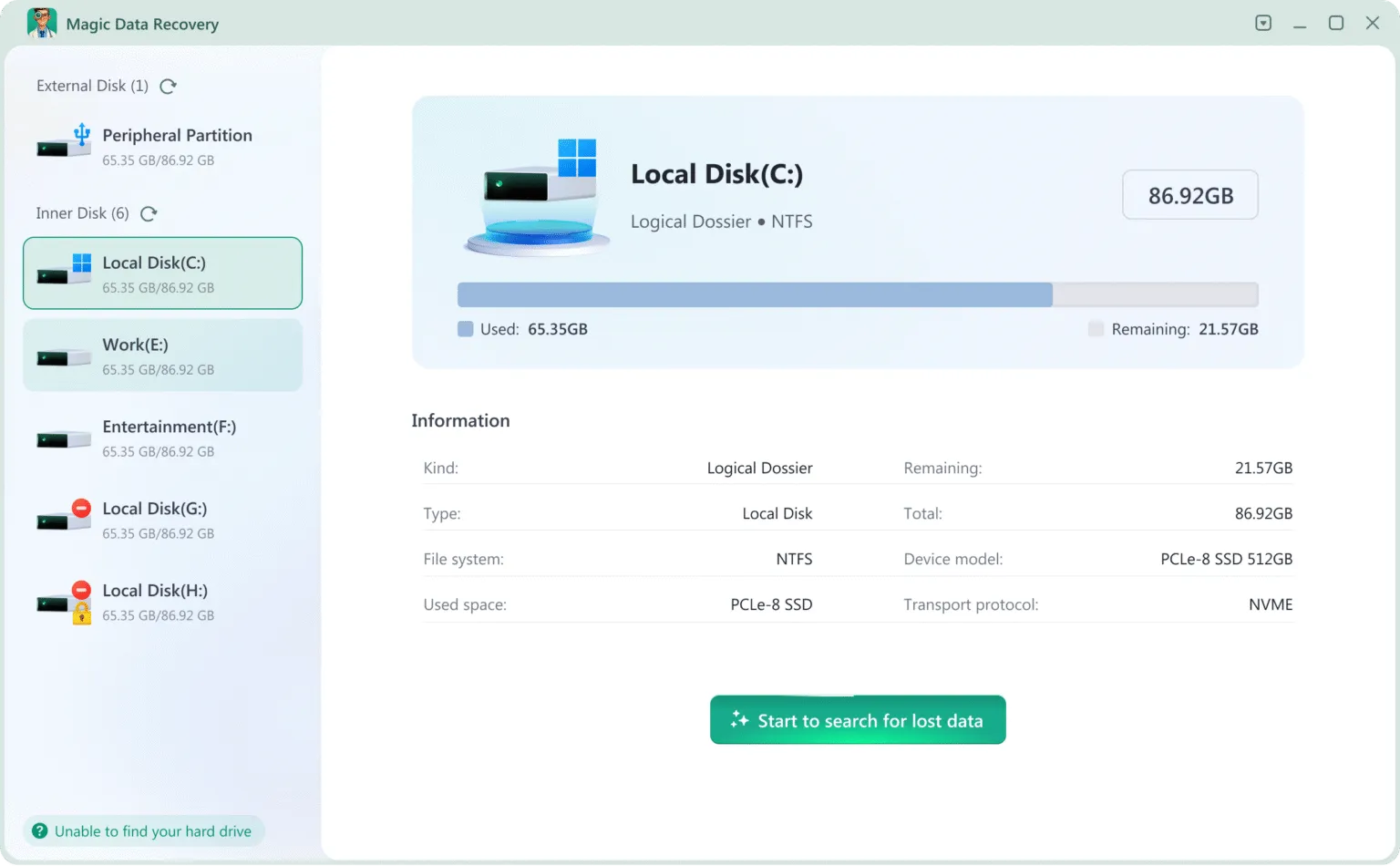
Étape 3 : Recherche des classeurs Excel perdus
Magic Data Recovery effectue automatiquement une analyse avancée et affiche les fichiers détectés au fur et à mesure de la progression de l'analyse. Recherchez les fichiers au format Excel tels que .xlsx, .xls, et .xlsm. Vous pouvez également vérifier les noms de fichiers et les chemins d'accès d'origine aux dossiers pour identifier les classeurs concernés.
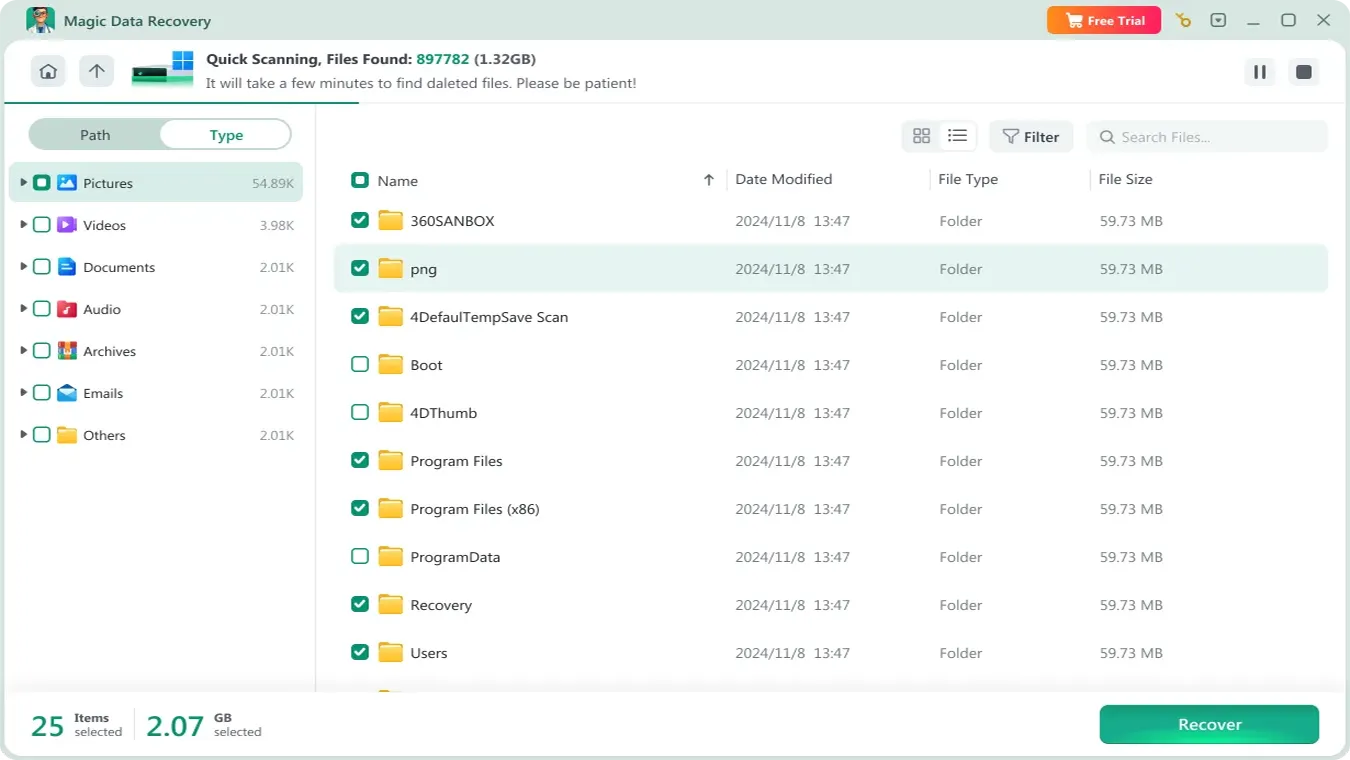
Étape 4 : Récupérer les fichiers Excel dans un emplacement sûr
Sélectionnez les fichiers Excel dont vous avez besoin, puis cliquez sur Récupérer. Enregistrez-les sur un disque physique différent de celui où elles se trouvaient à l'origine afin de réduire le risque d'écraser les données perdues restantes.
Une fois la récupération terminée, ouvrez chaque classeur dans Excel et vérifiez que ses feuilles de calcul, ses formules et ses données importantes sont intactes. Enregistrez une copie distincte une fois que vous avez vérifié que le fichier fonctionne correctement.
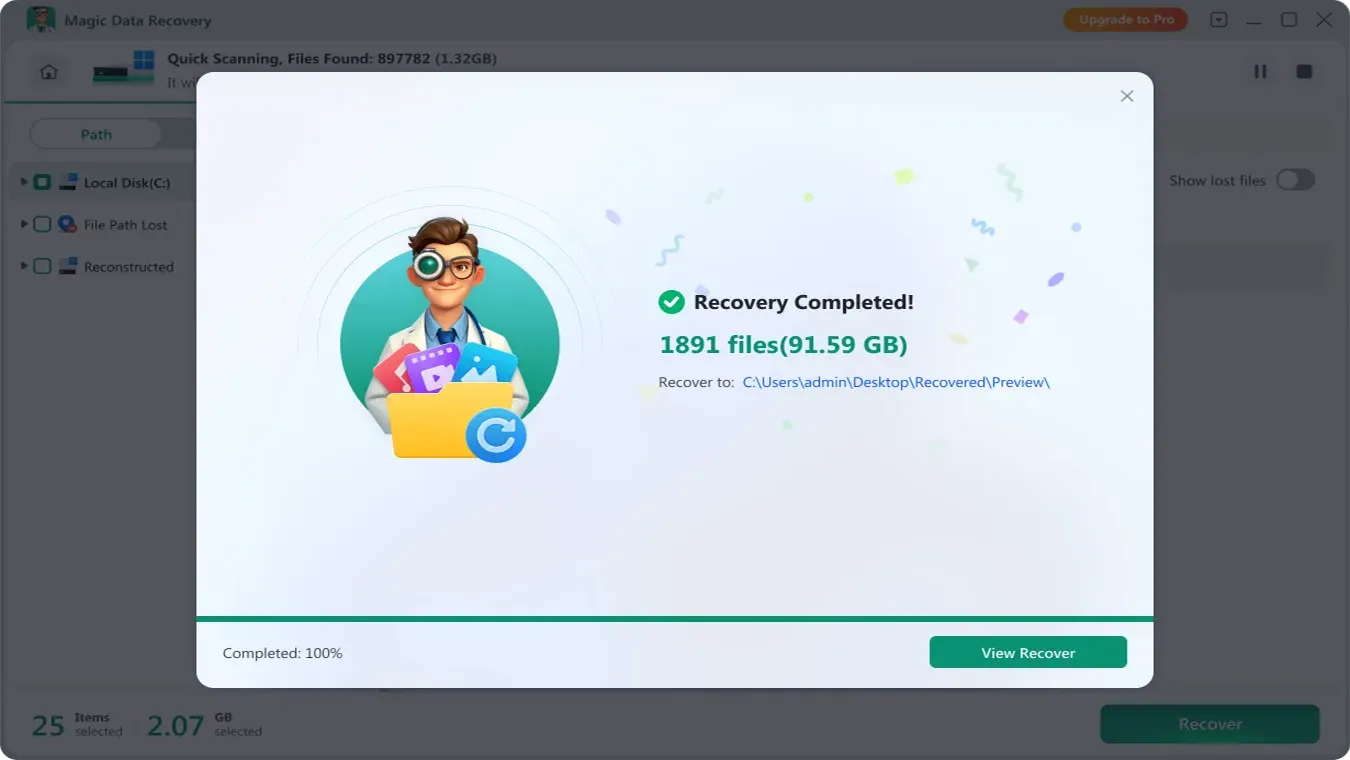
Important : Magic Data Recovery ne peut récupérer que les données d'un classeur ou les copies de sauvegarde qui existaient auparavant sur un support de stockage et qui restent accessibles. Il ne peut pas reconstituer les modifications apportées dans Excel qui n'ont jamais été enregistrées sur le disque.
Après la récupération : vérifiez votre classeur Excel
Trouver un .xlsx Le fait d'avoir récupéré un fichier ne signifie pas nécessairement que vous avez récupéré l'intégralité de votre travail.
Un classeur peut s'ouvrir tout en contenant des feuilles de calcul manquantes, des formules endommagées, des données incomplètes ou des références externes rompues.
Avant de remplacer votre fichier d'origine, effectuez les vérifications suivantes.
1. Ouvrez le classeur dans Excel. Vérifiez qu'il s'ouvre sans erreur inattendue ni avertissement lié au format de fichier.
2. Vérifiez les feuilles de travail. Vérifiez que les onglets de feuille, les tableaux et les enregistrements importants attendus sont bien présents.
3. Passez en revue les formules et les calculs. Vérifiez les totaux importants, les formules et les références de cellules. Un classeur récupéré peut contenir des données valides, mais ne pas disposer des derniers calculs.
4. Vérifiez les liens externes. Si votre feuille de calcul dépend d'autres classeurs, assurez-vous qu'Excel peut accéder aux fichiers source appropriés.
5. Enregistrez une copie certifiée conforme. Utilisez la fonction « Enregistrer sous » et choisissez un dossier sûr. Ne remplacez pas votre seul fichier récupéré.
Par exemple, la récupération d'une feuille de calcul financière ne suffit pas si la moitié de ses feuilles de calcul manquent ou si les formules font référence à des classeurs sources indisponibles.
La récupération est terminée lorsque le classeur s'ouvre, contient les informations requises et fonctionne correctement — et pas seulement lorsqu'une analyse de récupération détecte un nom de fichier.
Que faire si le fichier Excel récupéré ne s'ouvre pas ?
Le classeur est peut-être endommagé ou incomplet.
Essayez la fonctionnalité de réparation intégrée à Excel :
- Ouvrir Excel.
- Sélectionner Fichier > Ouvrir > Parcourir.
- Sélectionnez le classeur endommagé.
- Cliquez sur la flèche à côté de Ouvrir.
- Sélectionner Ouvrir et réparer.
- Commencez par essayer la fonction « Réparer », puis, si possible, la fonction « Extraire les données ».
Vous pouvez également consulter Instructions de Microsoft pour la réparation d'un classeur endommagé. Toutes les feuilles de calcul endommagées ne peuvent pas être réparées. Si des informations importantes manquent, vérifiez les autres versions enregistrées avant de continuer.
Pourquoi la récupération d'un fichier Excel non enregistré échoue parfois
Même après avoir vérifié tous les emplacements de récupération plausibles, il se peut qu’il n’y ait pas de classeur utilisable.
Comprendre la raison vous aide à déterminer s'il vaut la peine de faire une nouvelle tentative.
La fonction de récupération automatique n'a jamais créé de copie
Excel génère des informations de récupération à intervalles réguliers, et non à chaque frappe.
Si l'application a été fermée avant le premier intervalle de sauvegarde, il se peut que votre session d'édition ne dispose d'aucune copie de sauvegarde utilisable.
Excel a supprimé les données temporaires
Les fichiers de récupération automatique ne constituent pas des sauvegardes définitives.
Excel peut supprimer certaines copies de sauvegarde après une fermeture normale, tandis que les utilitaires de nettoyage peuvent supprimer d'autres fichiers temporaires.
Les dernières modifications n'ont jamais été enregistrées
Un nouveau classeur peut n'exister qu'en mémoire jusqu'à ce qu'Excel l'enregistre ou crée des informations de récupération.
Si cela ne s'est jamais produit, aucun logiciel de récupération de disque ne pourra reconstituer ces modifications non enregistrées.
Les données d'origine ont été écrasées ou tronquées
La création de nouveaux fichiers peut entraîner la réutilisation de l'espace de stockage qui contenait auparavant des données supprimées.
Une fois que le contenu d'origine a été écrasé, les logiciels de récupération classiques ne peuvent plus le restaurer.
Sur les SSD, la fonction TRIM peut également rendre le contenu supprimé inaccessible.
Le périphérique de stockage présente des problèmes physiques
Si un disque dur émet des cliquetis répétés, si un périphérique se déconnecte de manière inattendue ou si Windows ne parvient pas à le détecter de manière fiable, évitez d'effectuer des analyses répétées.
Les problèmes matériels nécessitent une approche différente, qui passe souvent par le recours à des professionnels de la récupération de données.
Si la récupération échoue, vérifiez à nouveau l'emplacement de stockage d'origine et déterminez si les informations manquantes ont jamais existé sous la forme d'un fichier enregistré. Répéter les analyses ne permettra pas de recréer des données qui ne sont plus disponibles.
Comment éviter de perdre à nouveau des fichiers Excel non enregistrés
Une fois que vous aurez récupéré votre classeur — ou reconstitué les informations manquantes —, optimisez la manière dont Excel protège votre travail.
Activer la fonction de récupération automatique et vérifier ses paramètres
Dans Excel pour Windows :
- Ouvrir Fichier > Options > Enregistrer.
- Activer Sauvegarder les informations relatives à la récupération automatique tous les.
- Vous pourriez envisager de régler l'intervalle sur cinq minutes.
- Activer Conserver la dernière version récupérée automatiquement si je ferme le fichier sans enregistrer, le cas échéant.
- Vérifiez l'emplacement du fichier de récupération automatique.
Microsoft indique qu'un intervalle par défaut de 10 minutes est défini dans les versions prises en charge d'Excel, mais vous pouvez le modifier.
Un intervalle plus court peut permettre de conserver les modifications les plus récentes après un plantage, même si cela ne garantit pas que toutes les modifications seront préservées.
Enregistrer immédiatement les nouveaux classeurs
Avant de vous lancer dans une tâche importante sous Excel, attribuez au classeur un nom de fichier pertinent et enregistrez-le dans un dossier que vous connaissez bien.
Par exemple :
Rapport_des_ventes_mensuel_2026.xlsx
Cela facilite la recherche ultérieure du fichier et réduit la dépendance vis-à-vis des informations de récupération temporaires.
Utilisez l'historique des versions pour les classeurs importants
Si vous modifiez ou partagez souvent des feuilles de calcul, pensez à les enregistrer sur OneDrive ou SharePoint.
Les fonctions « Enregistrement automatique » et « Historique des versions » peuvent vous protéger contre les modifications accidentelles, mais pensez à consulter les versions précédentes avant de restaurer ou de remplacer quoi que ce soit.
Conservez des sauvegardes indépendantes
Conservez une autre copie de vos classeurs importants à l'aide de l'historique des fichiers Windows, d'un disque de sauvegarde externe ou d'une autre solution de sauvegarde fiable.
La synchronisation dans le cloud et les sauvegardes permettent de se prémunir contre divers problèmes. Le recours à ces deux solutions réduit la dépendance vis-à-vis d'une seule copie.
Assurer la stabilité des liens vers les classeurs et de leurs emplacements de stockage
Si vos fichiers Excel font référence à d'autres classeurs, enregistrez ces fichiers sources à des emplacements faciles à retrouver.
Évitez de renommer ou de déplacer inutilement les fichiers liés. Lorsque vous devez modifier l'emplacement d'une source, mettez à jour les liens du classeur plutôt que de supposer que les données liées ont été supprimées.
Pour les fichiers importants stockés sur un disque externe peu fiable, copiez le classeur sur un support de stockage fiable avant de le modifier.
Conclusion
Pour récupérer un fichier Excel non enregistré, commencez par déterminer si vous avez perdu une session d'édition, une version antérieure, l'emplacement du classeur ou le fichier lui-même sur le disque.
Si Excel s'est bloqué ou s'est fermé sans enregistrer, commencez par consulter les sections « Récupération des classeurs non enregistrés » et « Récupération de documents ». Si le classeur d'origine existe toujours, localisez-le ou corrigez son chemin d'accès. Si les sauvegardes OneDrive ou Windows contiennent une copie antérieure, restaurez plutôt cette version.
Pour les classeurs réellement perdus dans les locaux de stockage, Magic Data Recovery mérite d'être pris en considération. Son analyse au niveau du stockage, la prise en charge du format Excel et ses fonctionnalités de prévisualisation aident les utilisateurs à identifier les fichiers de feuille de calcul récupérables lorsque les fonctionnalités de récupération intégrées à Excel ne sont plus efficaces.
Cependant, aucun logiciel ne peut garantir la récupération des données lorsque celles-ci n'ont jamais été enregistrées, ont déjà été écrasées ou sont inaccessibles en raison de problèmes matériels graves.
La prochaine étape dépend de ce qui reste : localiser le classeur, restaurer une version disponible ou tenter une récupération du disque uniquement après avoir confirmé la perte effective des fichiers.
Pour obtenir de l'aide supplémentaire concernant Excel, Word, les fichiers PDF et d'autres documents manquants, consultez la Centre de ressources Amagicsoft sur la récupération de documents.
Prise en charge de Windows 7/8/10/11 et Windows Server
Foire aux questions sur la récupération de fichiers Excel non enregistrés
Puis-je récupérer un fichier Excel après avoir cliqué sur « Ne pas enregistrer » ?
Où sont stockés les fichiers Excel non enregistrés sous Windows 10 et 11 ?
%localappdata%\Microsoft\Office\UnsavedFilesVous pouvez également trouver le répertoire « AutoRecover » configuré sous Fichier > Options > Enregistrer.
L'emplacement exact peut varier en fonction de votre version d'Excel et de vos paramètres.
Puis-je récupérer un fichier Excel qui n'a jamais été enregistré ?
Pourquoi mon fichier Excel non enregistré n'apparaît-il pas dans la section « Récupération de documents » ?
Comment récupérer un fichier Excel après avoir redémarré mon ordinateur ?
Puis-je récupérer des fichiers Excel non enregistrés sur Mac ?
Un logiciel de récupération de données peut-il restaurer un fichier Excel en l'absence de sauvegarde ?

Erin Smith est reconnue comme l'une des rédactrices les plus professionnelles d'Amagicsoft. Elle a continuellement perfectionné ses compétences rédactionnelles au cours des 10 dernières années et a aidé des millions de lecteurs à résoudre leurs problèmes techniques.