
Emplacement du fichier Excel Auto Recovery : Trouver et récupérer
De nombreux utilisateurs recherchent le excel auto recovery file location après un plantage d'Excel. Cependant, même lorsqu'ils trouvent le dossier, le fichier n'apparaît souvent pas. La frustration s'installe donc rapidement, surtout lorsqu'il s'agit d'un travail important.
Dans ce guide, vous apprendrez non seulement où se trouvent les excel auto recovery file location mais aussi de comprendre pourquoi elle échoue parfois. En outre, vous découvrirez des Récupération d'Excel des méthodes et des solutions fiables, y compris des outils tels que Magic Data Recovery-qui peut aider à récupérer les fichiers Excel perdus même lorsque les options de récupération standard ne fonctionnent plus.
Prise en charge de Windows 7/8/10/11 et Windows Server
Table des matières
Qu'est-ce que l'emplacement du fichier de récupération automatique d'Excel et comment fonctionne-t-il ?
Les excel auto recovery file location est un dossier système dans lequel Excel stocke temporairement des versions de sauvegarde de votre travail. Ces fichiers aident récupérer des fichiers Excel après des interruptions inattendues.
Comment AutoRecover sauvegarde les données
Tout d'abord, Excel crée automatiquement des fichiers temporaires à des intervalles déterminés. Ensuite, il les enregistre dans un répertoire caché. Ensuite, lorsqu'Excel redémarre après une panne, il charge ces fichiers dans le panneau de récupération.
Toutefois, ce processus n'est pas permanent. Si vous fermez Excel normalement, il supprime la plupart des fichiers temporaires. Par conséquent, il arrive souvent que les utilisateurs ne trouvent rien dans le fichier excel auto recovery files location.
AutoRecover vs AutoSave
Bien que ces deux fonctions protègent vos données, elles ont des objectifs différents.
- Récupération automatique stocke des sauvegardes locales temporaires
- AutoSave sauvegarde en continu des fichiers sur le stockage en nuage
Par conséquent, le fait de se fier uniquement à AutoRecover crée des risques, en particulier dans les environnements instables.
Localisation du fichier de récupération automatique d'Excel sous Windows 10 expliqué
Si vous utilisez Windows 10, la récupération excel suit généralement une structure par défaut. Toutefois, les paramètres ou les versions d'Office peuvent la modifier.
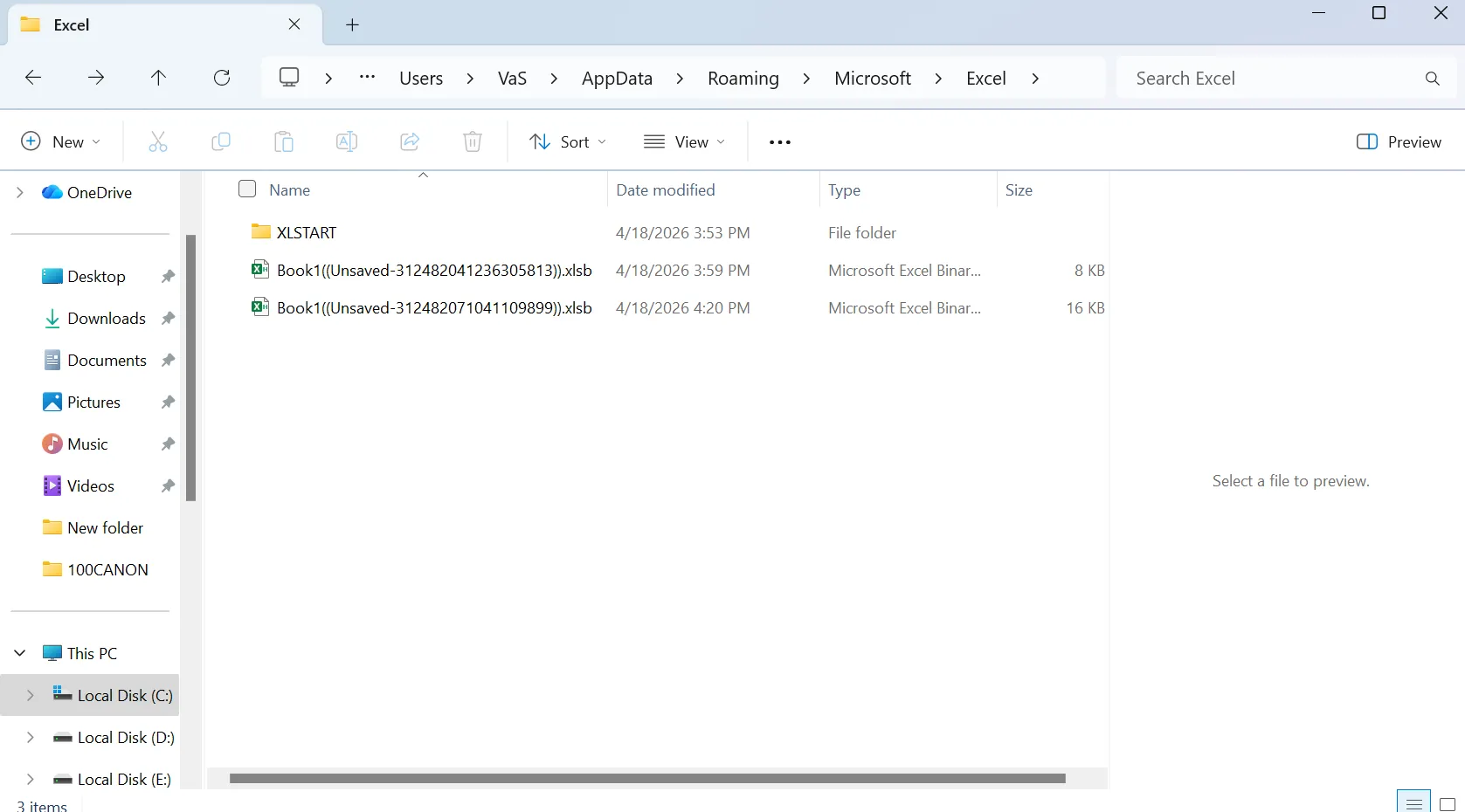
Emplacement par défaut du fichier Excel Auto Recovery
C:\NUtilisateurs\NVotre nom d'utilisateur\NApplication de données\NLes noms d'utilisateur\NMicrosoft\NExcel\N
Alternativement :
%appdata%\Microsoft\Excel\
Ces répertoires stockent .asd ou .xlsb qui représentent les données AutoRecover.
Que faire si vous ne pouvez pas voir le dossier AppData ?
Dans de nombreux cas, les utilisateurs ne peuvent pas accéder au excel auto recovery file location parce que le AppData est caché par défaut. Par conséquent, vous devez d'abord activer les fichiers cachés dans Windows.
Étapes pour afficher les fichiers cachés dans Windows 10 :
1. Ouvrir Explorateur de fichiers
2. Cliquez sur le bouton Voir en haut de la page
3. Trouver et vérifier Objets cachés

4. Retournez dans votre dossier utilisateur
5. Ouvrir AppData → Roaming → Microsoft → Excel
Après avoir activé cette option, vous devriez être en mesure d'accéder à l'information correcte. excel auto recovery files location sans problème.
Comment vérifier l'emplacement des fichiers de récupération automatique d'Excel dans Excel ?
Si le chemin par défaut ne fonctionne pas, vous devez confirmer l'emplacement exact dans Excel.
Les étapes :
1. Ouvrez Excel
2. Cliquez sur Fichier → Options → Enregistrer
3. Localisez le chemin d'accès au fichier AutoRecover
4. Copiez-le et ouvrez-le dans l'explorateur de fichiers
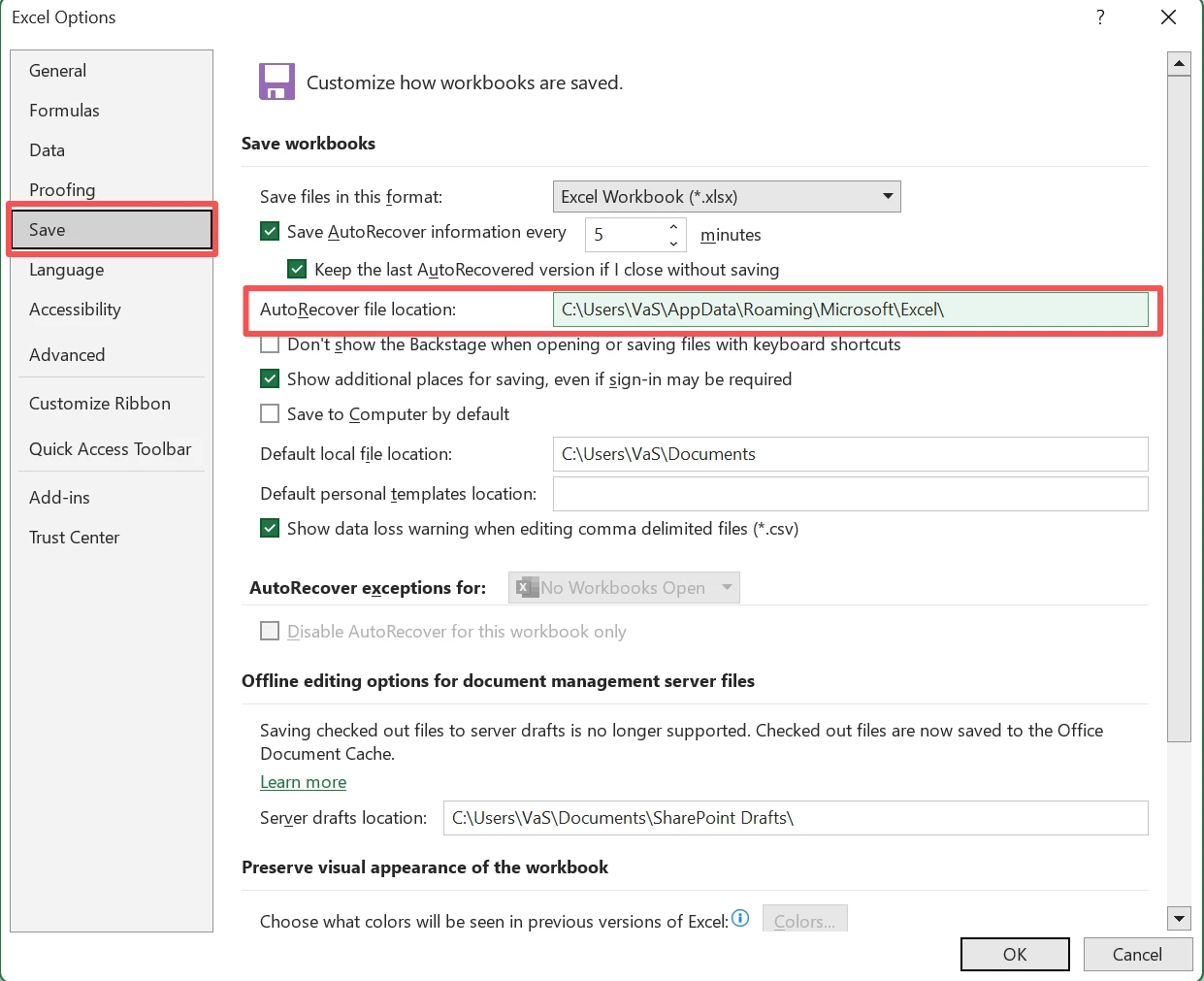
Cette méthode permet de s'assurer que l'on accède à la bonne excel auto recovery files location configuré sur votre appareil.
Pourquoi l'emplacement du fichier de récupération automatique d'Excel peut-il être vide ?
Même après avoir vérifié l'emplacement du fichier de récupération, de nombreux utilisateurs ne parviennent pas à retrouver leurs fichiers. Cette situation est fréquente et se produit généralement pour des raisons spécifiques.
Excel fermé normalement
Lorsqu'Excel se ferme correctement, il supprime les fichiers temporaires. Par conséquent, l'emplacement des fichiers de récupération devient vide.
Récupération automatique désactivée
Si la récupération automatique n'est pas activée, Excel ne crée jamais de fichiers de sauvegarde. Par conséquent, aucune donnée n'existe dans le dossier de récupération.
Le fichier n'a jamais été sauvegardé
Fichiers non enregistrés dépendent entièrement d'un stockage temporaire. Cependant, ce stockage peut disparaître rapidement, en particulier après des modifications du système.
Nettoyage du système Fichiers supprimés
Les outils de nettoyage de Windows peuvent supprimer des fichiers temporaires. Par conséquent, l'emplacement du fichier de récupération peut n'afficher aucun résultat.
Comment récupérer des fichiers à partir d'Excel Récupération automatique Emplacement du fichier
Avant d'essayer des solutions avancées, vous devriez utiliser les options de récupération intégrées d'Excel. Ces méthodes fonctionnent souvent si des fichiers temporaires existent encore.
Méthode 1 - Panneau de récupération de documents
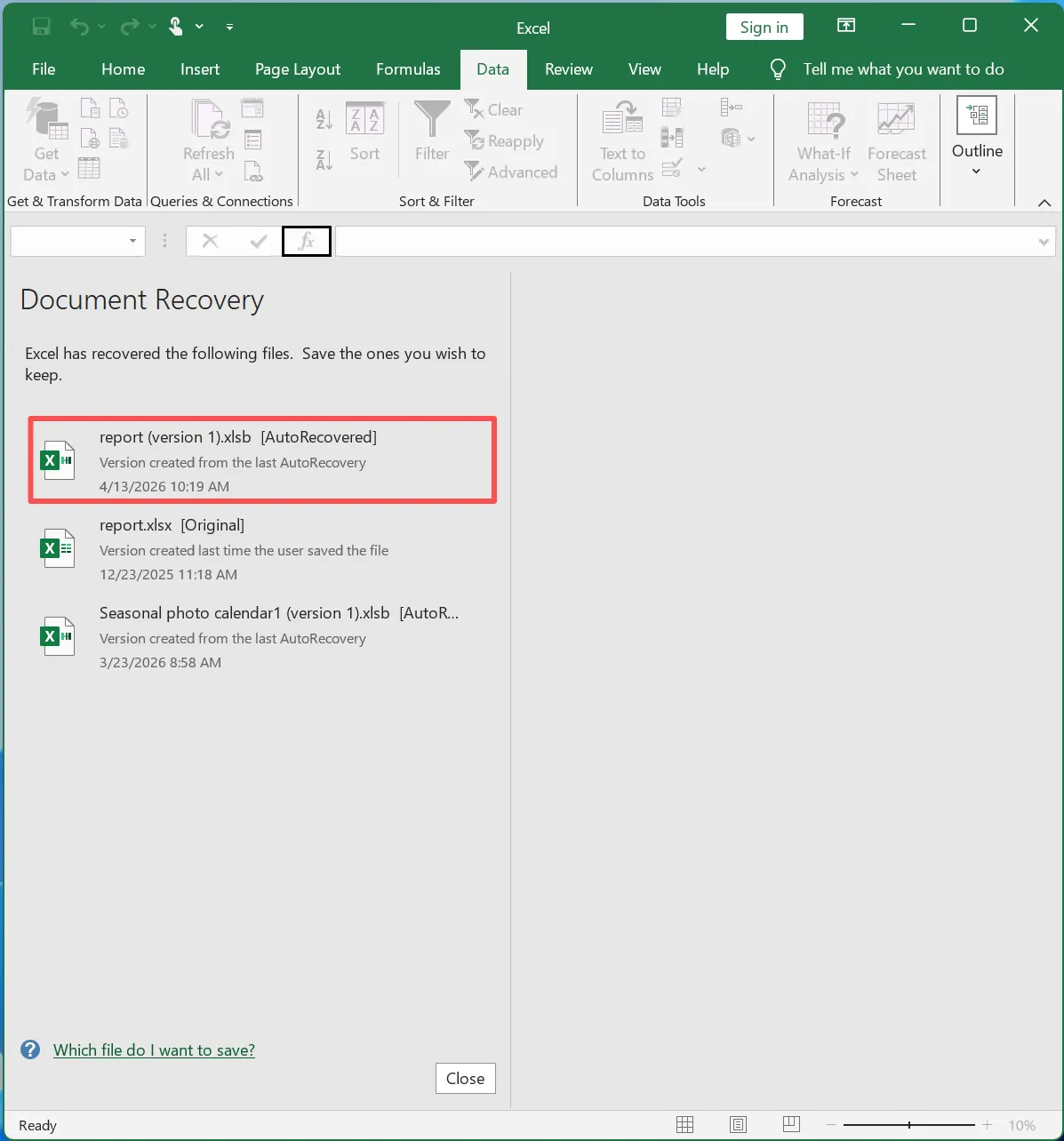
Après une panne, Excel affiche généralement un panneau de récupération.
- Redémarrer Excel
- Sélectionner une version récupérée
- Enregistrer le fichier immédiatement
Méthode 2 - Récupérer les classeurs non enregistrés
- Ouvrir Excel
- Aller à Fichier → Info → Gérer le classeur
- Cliquez sur Récupérer des classeurs non sauvegardés
- Enregistrer le fichier

Méthode 3 - Ouvrir manuellement les fichiers AutoRecover
- Naviguer jusqu'à l'emplacement du fichier de récupération
- Localiser
.asdou.xlsbdossiers - Ouvrez-les dans Excel
- Sauvegardez-les rapidement
Que faire si l'emplacement du fichier de récupération automatique d'Excel est vide ?
Parfois, l'emplacement du fichier de récupération n'indique rien du tout. Dans ce cas, les méthodes intégrées ne sont d'aucune utilité.
Cette situation se traduit généralement par :
- Le fichier a été supprimé
- Des données temporaires ont été écrasées
- Excel n'a pas réussi à créer des fichiers de sauvegarde
Vous avez donc besoin d'une approche de récupération plus approfondie qui ne repose pas sur le stockage temporaire.
Récupérer les fichiers Excel perdus avec Magic Data Recovery
Si vous ne trouvez pas les fichiers de récupération, Magic Data Recovery devient une solution pratique. Au lieu de s'appuyer sur les fichiers temporaires, il analyse directement le disque.
Problème résolu
Il récupère les fichiers qui n'apparaissent plus dans la base de données des excel auto recovery files location. En d'autres termes, il fonctionne même après une suppression ou un nettoyage du système.
Principaux avantages
- L'analyse avancée permet de localiser les fichiers Excel perdus
- Soutient les personnes manquantes ou systèmes de fichiers endommagés
- Récupération des données temporaires et supprimées
- Permet la prévisualisation avant la récupération
Scénario réel
Par exemple, si Excel tombe en panne et que le dossier AutoRecover est vide, le fichier peut toujours exister sur le disque. Par conséquent, Magic Data Recovery peut le localiser grâce à une analyse au niveau du secteur.
Comment utiliser Magic Data Recovery pour récupérer des fichiers Excel perdus ?
Étape 1 : Télécharger et installer Magic Data Recovery
Installez le logiciel sur un autre disque pour éviter d'écraser les données perdues.
Prise en charge de Windows 7/8/10/11 et Windows Server
Étape 2 : Sélection de l'emplacement à numériser
Choisissez le lecteur sur lequel votre fichier Excel a été stocké.

Étape 3 : Recherche des fichiers perdus
Le logiciel effectue une analyse avancée et répertorie les fichiers récupérables.

Étape 4 : Prévisualisation et récupération des fichiers
Prévisualisez les fichiers pour confirmer leur contenu avant de les récupérer. Vous pouvez simplement sélectionner les fichiers dont vous avez besoin et les récupérer dans un emplacement sûr.

Pourquoi est-il plus fiable ?
Excel dépend des fichiers temporaires. Cependant, cet outil recherche sur l'ensemble du disque. Il offre donc de meilleures chances de récupération, en particulier lorsque l'emplacement du fichier de récupération est vide.
Si vous souhaitez une solution plus fiable, cette approche vaut la peine d'être essayée.
Conseils pour éviter de perdre à nouveau des fichiers Excel
- Régler l'intervalle de récupération automatique à 1 minute
- Sauvegarder régulièrement les fichiers
- Utiliser des solutions de stockage en nuage
- Éviter les arrêts soudains
Ces mesures réduisent considérablement la nécessité de recourir à des outils de récupération.
Conclusion
Les excel auto recovery file location constitue un filet de sécurité utile, mais ne garantit pas la guérison. Il s'agit donc d'une première étape et non d'une solution complète.
Lorsque le excel auto recovery files location est vide, Magic Data Recovery offre une option plus fiable. Elle analyse plus en profondeur et récupère les fichiers qu'Excel ne peut pas restaurer. Pour les utilisateurs qui souhaitent une solution plus sûre et plus complète, l'option Récupération d'Excel cet outil fournit des résultats cohérents.
Prise en charge de Windows 7/8/10/11 et Windows Server
FAQ
Où se trouve le fichier de récupération automatique d'Excel dans Windows 10 ?
L'emplacement du fichier de récupération automatique excel windows 10 est généralement situé dans le dossier AppData sous %appdata%\Microsoft\Excel\. Cependant, les paramètres d'Excel peuvent modifier ce chemin. Par conséquent, la vérification de l'emplacement dans Excel garantit que vous accédez au dossier correct.
Pourquoi l'emplacement de mes fichiers de récupération automatique excel est-il vide ?
Ce problème survient lorsqu'Excel supprime des fichiers temporaires après un arrêt normal. En outre, les outils de nettoyage du système peuvent supprimer ces fichiers. Par conséquent, même si la récupération automatique a été activée, l'emplacement des fichiers de récupération automatique d'Excel peut toujours apparaître vide.
Comment puis-je récupérer des fichiers si je ne trouve pas de fichiers de récupération ?
Essayez d'abord les options de récupération intégrées à Excel. Toutefois, si elles ne fonctionnent pas, vous devez utiliser un outil de récupération de données. Ces outils analysent directement le disque et récupèrent les fichiers qui n'existent plus dans l'emplacement du fichier de récupération.
Quel format de fichier Excel AutoRecover utilise-t-il ?
Excel utilise des fichiers .asd pour stocker les données AutoRecover. Ces fichiers contiennent le contenu temporaire du classeur. Par conséquent, vous pouvez les ouvrir manuellement si vous les localisez dans l'emplacement du fichier de récupération automatique d'Excel.
Puis-je modifier l'emplacement du fichier de récupération automatique d'Excel ?
Oui, Excel vous permet de modifier le chemin de récupération. Vous pouvez le faire dans Fichier → Options → Enregistrer. Vous pouvez donc stocker les fichiers AutoRecover dans un endroit plus accessible et plus sûr.
AutoRecover est-il suffisant pour protéger les fichiers Excel ?
AutoRecover est utile dans les scénarios de panne, mais il n'offre pas une protection totale. C'est pourquoi sa combinaison avec AutoSave ou des sauvegardes régulières garantit une meilleure sécurité des données et réduit le risque de perte définitive.
Quelle est la meilleure solution lorsque des fichiers de récupération sont manquants ?
Si le fichier excel auto recovery location windows 10 est vide, un outil de récupération offre les meilleures chances de succès. Il analyse plus en profondeur et récupère les fichiers supprimés. Par conséquent, il fonctionne même si Excel ne peut pas restaurer vos données.

Vasilii est un spécialiste de la récupération de données qui possède une dizaine d'années d'expérience pratique dans ce domaine. Tout au long de sa carrière, il a résolu avec succès des milliers de cas complexes impliquant des fichiers supprimés, des disques formatés, des partitions perdues et des systèmes de fichiers RAW. Son expertise couvre à la fois les méthodes de récupération manuelle à l'aide d'outils professionnels tels que les éditeurs hexagonaux et les solutions automatisées avancées à l'aide de logiciels de récupération. La mission de Vasilii est de rendre accessible aux professionnels de l'informatique et aux utilisateurs quotidiens des connaissances fiables en matière de récupération de données, afin de les aider à sauvegarder leurs précieuses ressources numériques.