
BitLocker pour clé USB : comment chiffrer, déverrouiller et récupérer la clé
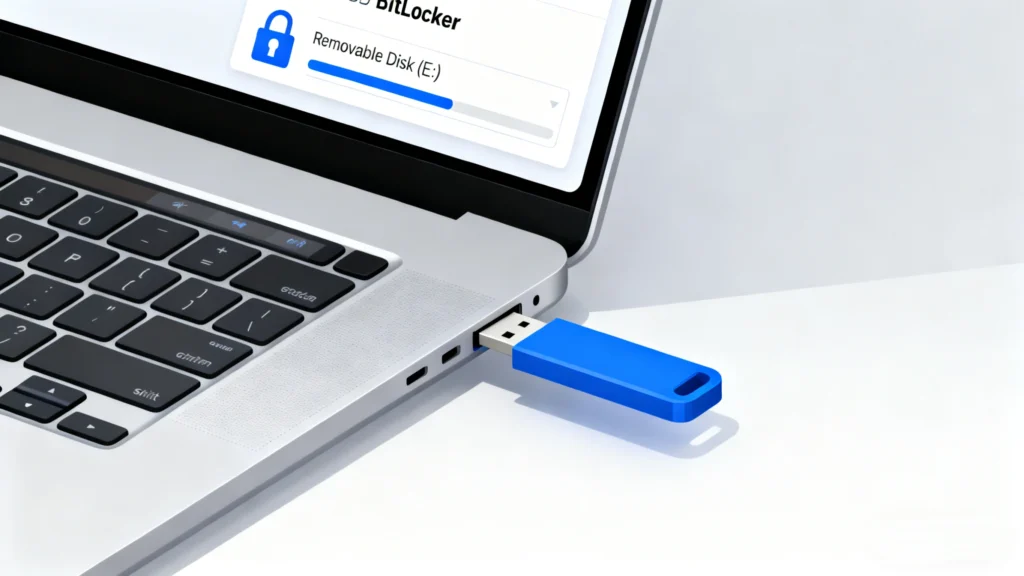
BitLocker pour clés USB C'est un moyen pratique de protéger les fichiers stockés sur une clé USB, un disque dur externe, un SSD portable ou tout autre périphérique de stockage amovible. Une fois BitLocker pour USB activé, Windows exige la saisie du mot de passe correct ou de la clé de récupération BitLocker avant que quiconque puisse accéder au périphérique USB.
Cette fonctionnalité s'avère particulièrement utile lorsque vous utilisez une clé USB pour stocker des documents professionnels, des photos personnelles, des fichiers financiers, des données clients, des dossiers scolaires ou des sauvegardes importantes. Les clés USB étant de petite taille et faciles à égarer, l'utilisation de BitLocker pour les protéger permet d'empêcher tout accès non autorisé en cas de perte, de vol ou de connexion à un autre ordinateur.
Dans ce guide, vous découvrirez ce qu’est BitLocker pour clé USB, comment chiffrer une clé USB avec BitLocker, comment la déverrouiller, comment sauvegarder la clé de récupération, comment désactiver BitLocker et que faire en cas de perte de la Mot de passe ou clé de récupération BitLocker pour clé USB.
Table des matières
Qu'est-ce que BitLocker pour USB ?
BitLocker pour USB consiste à utiliser le chiffrement de disque BitLocker de Windows pour protéger une clé USB amovible. Lorsqu'une clé USB est chiffrée avec BitLocker, les fichiers qu'elle contient sont sécurisés par chiffrement, et non par un simple verrouillage de dossier ou une méthode de masquage des fichiers.
Une fois BitLocker activé, Windows exige un mot de passe, une carte à puce ou une clé de récupération avant de permettre l'accès au disque. Si quelqu'un branche la clé USB chiffrée sur un autre ordinateur, les fichiers restent verrouillés tant que la méthode de déverrouillage appropriée n'est pas fournie.
Pour la plupart des utilisateurs, BitLocker pour clés USB sert à protéger :
Clés USB
Disques durs externes
Disques SSD portables
Cartes mémoire connectées via un lecteur USB
Disques de sauvegarde
Disques amovibles pour le travail ou les études
Une clé USB BitLocker est utile lorsque vous devez transférer des fichiers sensibles d'un ordinateur à un autre, mais que vous ne souhaitez pas que ces données soient exposées en cas de perte de la clé.
BitLocker pour clés USB vs BitLocker To Go
BitLocker pour les clés USB et BitLocker To Go sont étroitement liées. Dans de nombreuses recherches effectuées par les utilisateurs, elles font référence à la même notion : le chiffrement d'une clé USB amovible à l'aide de BitLocker.
La différence réside principalement dans la formulation. “ BitLocker To Go ” est le terme officiel utilisé par Microsoft pour désigner le chiffrement BitLocker sur les supports de données amovibles. “ BitLocker pour USB ” est l'expression que de nombreux utilisateurs recherchent lorsqu'ils souhaitent protéger par mot de passe une clé USB, chiffrer une clé USB ou déverrouiller une clé USB chiffrée avec BitLocker.
Dans cet article, nous utilisons l’expression “ BitLocker pour USB ” comme terme principal, car elle correspond aux recherches couramment effectuées par les utilisateurs. Nous ne mentionnons « BitLocker To Go » que pour expliquer la fonctionnalité officielle de Windows qui se cache derrière.
Avant d'utiliser BitLocker sur une clé USB
Avant d'activer BitLocker pour protéger une clé USB, vérifiez les points suivants.
Tout d'abord, assurez-vous que votre édition de Windows prend en charge le chiffrement de disque BitLocker. En général, BitLocker est disponible sur les éditions Windows Pro, Enterprise et Éducation. Si vous utilisez Windows Famille, il se peut que l'option “ Activer BitLocker ” n'apparaisse pas dans l'Explorateur de fichiers ou le Panneau de configuration.
Deuxièmement, sauvegardez vos fichiers importants avant de chiffrer la clé USB. Le chiffrement BitLocker est généralement sûr, mais toute opération sur la clé USB peut présenter un risque si celle-ci est déjà instable, endommagée ou si elle se déconnecte pendant le processus.
Troisièmement, créez un mot de passe fort. Évitez d'utiliser des mots de passe simples tels que « 123456 », « password », votre nom ou votre date de naissance. Un mot de passe fort doit être facile à retenir pour vous, mais difficile à deviner pour les autres.
Quatrièmement, conservez la clé de récupération BitLocker dans un endroit sûr. C'est l'étape la plus importante. Si vous oubliez le mot de passe et perdez la clé de récupération, vous risquez de ne plus pouvoir accéder aux fichiers chiffrés.
Comment activer BitLocker sur une clé USB
Vous pouvez activer BitLocker pour chiffrer une clé USB à partir de l'Explorateur de fichiers ou du Panneau de configuration. Les étapes ci-dessous s'appliquent à la plupart des ordinateurs sous Windows 10 et Windows 11 prenant en charge BitLocker.
Étape 1. Connectez la clé USB à votre PC
Insérez la clé USB, le disque dur externe ou le SSD portable dans votre ordinateur Windows. Attendez que le périphérique apparaisse dans l'Explorateur de fichiers.
Avant de continuer, assurez-vous d'avoir sélectionné la clé USB appropriée. Ceci est important lorsque vous connectez plusieurs disques externes au même ordinateur.
Étape 2. Ouvrez le chiffrement de disque BitLocker
Ouvrez l'Explorateur de fichiers et cliquez sur « Ce PC ».
Cliquez avec le bouton droit de la souris sur la clé USB que vous souhaitez chiffrer, puis sélectionnez « Activer BitLocker ».
Si cette option n'apparaît pas, ouvrez le Panneau de configuration, accédez à « Système et sécurité », puis sélectionnez « Chiffrement de lecteur BitLocker ». Recherchez ensuite votre lecteur amovible et vérifiez si Windows vous permet d'y activer BitLocker.
Étape 3. Choisissez la méthode de déverrouillage de la clé USB
Windows vous demandera comment vous souhaitez déverrouiller le disque.
Pour la plupart des utilisateurs, la solution la plus simple consiste à utiliser un mot de passe pour déverrouiller le disque. Saisissez un mot de passe fort, puis confirmez-le.
Une fois que vous avez activé BitLocker pour la clé USB, vous devrez saisir ce mot de passe chaque fois que vous connecterez la clé USB BitLocker à un ordinateur.
Étape 4. Sauvegarder la clé de récupération BitLocker
Ensuite, Windows vous demandera de sauvegarder la clé de récupération BitLocker.
Vous pouvez enregistrer la clé de récupération dans votre compte Microsoft, l'enregistrer dans un fichier ou l'imprimer. Choisissez au moins une méthode de sauvegarde sécurisée. Pour une meilleure protection, conservez plusieurs copies dans différents emplacements sécurisés.
Ne conservez pas la seule copie de la clé de récupération sur la même clé USB que celle que vous chiffriez. Si la clé USB venait à être verrouillée, vous risqueriez de ne plus pouvoir accéder à la clé.
Étape 5. Choisissez l'option de chiffrement
Windows peut vous demander si vous souhaitez crypter uniquement l'espace disque utilisé ou l'intégralité du disque.
Sélectionnez « Chiffrer uniquement l'espace disque utilisé » pour une clé USB neuve ou vide. Sélectionnez « Chiffrer l'intégralité du disque » pour une clé USB qui contient déjà des fichiers ou qui a déjà servi à stocker des données importantes.
Étape 6. Lancer le chiffrement de la clé USB
Après avoir vérifié vos paramètres, cliquez sur « Démarrer le chiffrement ».
Laissez la clé USB branchée jusqu'à la fin du processus de chiffrement. Ne retirez pas la clé pendant que Windows la chiffre.
Une fois le processus terminé, votre clé USB devient une clé USB BitLocker. La prochaine fois que vous la brancherez, Windows vous demandera le mot de passe avant d'ouvrir le lecteur.
Quelle option de chiffrement choisir ?
Lorsque vous activez BitLocker pour une clé USB, Windows peut vous demander quelle partie de la clé vous souhaitez chiffrer. Le choix de l'option appropriée dépend de l'utilisation que vous faites de cette clé USB.
Pour une clé USB neuve, vide ou récemment formatée, sélectionnez « Chiffrer uniquement l'espace disque utilisé ». Cette option est plus rapide, car Windows ne chiffre que la partie de la clé qui contient actuellement des fichiers.
Pour une clé USB ancienne ou déjà utilisée, sélectionnez « Chiffrer l'intégralité du disque ». Cette option prend plus de temps, mais elle protège l'intégralité de la clé USB, y compris les zones où des fichiers supprimés pourraient encore laisser des traces.
Les utilisateurs soucieux de la sécurité devraient généralement opter pour l'option « Chiffrer l'intégralité du disque » lorsqu'ils utilisent une clé USB BitLocker, en particulier si celle-ci a déjà contenu des fichiers privés, des documents professionnels ou des données de clients.
Comment déverrouiller une clé USB protégée par BitLocker
Une fois le chiffrement BitLocker activé, il est très simple de déverrouiller la clé USB si vous vous souvenez du mot de passe.
1. Connectez la clé USB BitLocker à votre ordinateur.
2. Ouvrez l'Explorateur de fichiers.
3. Cliquez sur la clé USB verrouillée.
4. Saisissez le mot de passe BitLocker.
5. Cliquez sur « Déverrouiller ».
Une fois la clé USB déverrouillée, vous pouvez lire, copier, modifier et enregistrer des fichiers normalement. Lorsque vous déconnectez la clé USB et que vous la reconnectez ultérieurement, Windows vous demandera à nouveau le mot de passe.
Si vous avez oublié votre mot de passe, cliquez sur « Plus d'options » puis sélectionnez « Saisir la clé de récupération ». Saisissez ensuite le Clé de récupération BitLocker à 48 chiffres pour déverrouiller le lecteur.
Comment sauvegarder ou retrouver une clé de récupération USB BitLocker
La clé de récupération BitLocker est une clé à 48 chiffres qui permet de déverrouiller votre clé USB chiffrée si vous avez oublié votre mot de passe ou si la clé doit être restaurée.
Selon la méthode de sauvegarde utilisée, la clé de récupération USB BitLocker peut se trouver à plusieurs endroits.
Vérifiez votre compte Microsoft si vous avez enregistré la clé en ligne.
Vérifiez dans un fichier texte ou un document où vous avez éventuellement enregistré la clé de récupération.
Vérifiez les documents imprimés si vous avez imprimé la clé de récupération lors de la configuration.
Vérifiez votre compte professionnel ou scolaire si l'appareil est géré par une organisation.
Demandez à votre administrateur informatique si la clé USB a été chiffrée sur un ordinateur de l'entreprise ou de l'établissement scolaire.
Recherchez sur votre ordinateur les fichiers dont le nom pourrait contenir la mention “ BitLocker Recovery Key ”.
Il est vivement recommandé de conserver la clé de récupération séparément de la clé USB chiffrée. En cas de perte simultanée de la clé USB et de la clé de récupération, la protection perd de son utilité.
Que se passe-t-il si vous perdez le mot de passe ou la clé de récupération de la clé USB BitLocker ?
La perte du mot de passe ou de la clé de récupération constitue l'un des principaux risques liés à l'utilisation de BitLocker pour les clés USB. BitLocker protège vos fichiers par chiffrement ; Windows ne propose donc pas d'option permettant de contourner facilement cette protection.
Si vous avez oublié le mot de passe USB de BitLocker
Vous pouvez toujours déverrouiller la clé USB BitLocker à l'aide de la clé de récupération à 48 chiffres. Branchez la clé USB, cliquez sur « Plus d'options » sur l'écran de déverrouillage, puis sélectionnez « Saisir la clé de récupération ».
Une fois la clé de récupération correcte saisie, Windows déverrouillera le disque. Vous pourrez alors accéder à vos fichiers et modifier le mot de passe BitLocker si nécessaire.
Si vous avez perdu la clé de récupération BitLocker
Commencez par vérifier tous les emplacements où vous auriez pu enregistrer cette clé. Consultez votre compte Microsoft, vos dossiers locaux, votre espace de stockage en ligne, vos documents imprimés, votre compte professionnel ou scolaire, ainsi que les autres ordinateurs que vous avez utilisés auparavant.
Vous pouvez également rechercher sur votre ordinateur les noms de fichiers contenant la clé de récupération BitLocker. De nombreux utilisateurs enregistrent cette clé dans un fichier texte, mais en oublient ensuite l'emplacement exact.
En cas de perte à la fois du mot de passe et de la clé de récupération
Si vous perdez à la fois le mot de passe et la clé de récupération, vous risquez de ne plus pouvoir accéder aux fichiers chiffrés. C'est ainsi que BitLocker protège les données contre tout accès non autorisé.
Avant de formater la clé USB, essayez d'abord de récupérer ou de retrouver la clé de récupération. Si vous avez déjà enregistré cette clé sur votre ordinateur Windows ou sur un autre périphérique de stockage, Magic Recovery Key peut permettre de rechercher les informations relatives aux clés enregistrées.
Comment récupérer une clé de récupération BitLocker perdue avec Magic Recovery Key
Magic Recovery Key est conçu pour aider les utilisateurs à retrouver des clés logicielles, des clés de produit, des mots de passe et des clés de récupération BitLocker perdus sur des ordinateurs Windows et des périphériques de stockage. Si vous avez perdu la clé de récupération BitLocker d'une clé USB, vous pouvez utiliser cet outil pour rechercher d'éventuelles informations de clé enregistrées.
Pour récupérer une clé de récupération USB BitLocker perdue :
1. Téléchargez et installez Magic Recovery Key sur votre ordinateur Windows.
Prise en charge de Windows 7/8/10/11 et Windows Server

3. Recherche de clés perdues: Le logiciel analyse le disque à la recherche de traces de la clé de récupération perdue.
4. Récupérer la clé: Une fois trouvée, la clé de récupération s'affiche sur votre écran. Vous pouvez maintenant l'utiliser pour déverrouiller votre clé USB chiffrée par BitLocker.

Magic Recovery Key ne permet pas de contourner le chiffrement BitLocker ni de passer outre les mesures de sécurité mises en place par Microsoft. Cet outil est destiné à faciliter la recherche de clés de récupération qui ont été enregistrées, stockées ou laissées sur des systèmes Windows ou des emplacements de stockage accessibles. Pour maximiser vos chances de réussite, évitez d'apporter des modifications inutiles à l'ordinateur ou au disque sur lequel la clé a pu être stockée.
Comment désactiver BitLocker sur une clé USB
Si vous n'avez plus besoin du chiffrement sur la clé USB, vous pouvez désactiver BitLocker et déchiffrer la clé.
1. Connectez la clé USB BitLocker à votre ordinateur.
2. Déverrouillez le disque à l'aide du mot de passe ou de la clé de récupération.
3. Ouvrez le Panneau de configuration.
4. Accédez à « Système et sécurité ».
5. Cliquez sur « Chiffrement de disque BitLocker ».
6. Recherchez la clé USB dans la liste des lecteurs amovibles.
7. Cliquez sur « Désactiver BitLocker ».
8. Validez l'opération et attendez que Windows déchiffre le disque.
Ne retirez pas la clé USB pendant le déchiffrement. Une fois BitLocker désactivé, la clé USB pourra être ouverte sans avoir à saisir de mot de passe.
BitLocker n'apparaît pas pour une clé USB ? Solutions courantes
Il arrive parfois que les utilisateurs ne trouvent pas l'option « Activer BitLocker » pour une clé USB. Cela ne signifie pas forcément que la clé USB est défectueuse.
Voici quelques causes courantes et leurs solutions.
Il se peut que votre édition de Windows ne prenne pas en charge BitLocker. Vérifiez si vous utilisez Windows Pro, Enterprise ou Éducation.
Il se peut que la clé USB ne soit pas détectée correctement. Rebranchez-la ou essayez un autre port USB.
Le système de fichiers ou l'état de la partition présente peut-être des problèmes. Sauvegardez vos fichiers et vérifiez l'état du disque.
BitLocker peut être désactivé en vertu de la politique de l'entreprise ou de l'établissement scolaire. Si l'appareil est géré par une organisation, contactez l'administrateur informatique.
Il se peut que vous ne disposiez pas des droits d'administrateur. Essayez d'utiliser un compte administrateur.
Il se peut que l'Explorateur de fichiers n'affiche pas cette option, mais le Panneau de configuration peut tout de même proposer le chiffrement de disque BitLocker. Vérifiez ces deux emplacements avant de conclure que BitLocker n'est pas disponible.
Si la clé USB contient des fichiers importants et affiche des erreurs, évitez de la formater immédiatement. Réparer ou formater la clé sans avoir effectué de sauvegarde peut entraîner une perte de données.
Bonnes pratiques pour l'utilisation de BitLocker sur les clés USB
Pour utiliser BitLocker sur une clé USB en toute sécurité, suivez ces bonnes pratiques.
1. Utilisez un mot de passe sûr mais facile à retenir.
2. Enregistrez la clé de récupération BitLocker à plusieurs endroits sûrs.
3. Ne stockez pas la seule clé de récupération sur la clé USB chiffrée.
4. Chiffrez l'intégralité de la clé USB si celle-ci a déjà été utilisée.
5. Laissez la clé USB branchée pendant le chiffrement et le déchiffrement.
6. Ne formatez pas une clé USB protégée par BitLocker, sauf si vous n'avez plus besoin des fichiers qu'elle contient.
7. Étiquetez clairement vos clés USB chiffrées afin de pouvoir les identifier ultérieurement.
8. Pour les fichiers professionnels, respectez la politique de sécurité des données de votre entreprise.
Ces habitudes peuvent réduire le risque de perdre l'accès à des fichiers importants tout en assurant la protection des données stockées sur votre clé USB.
Conclusion
BitLocker pour clés USB Il s'agit d'une fonctionnalité utile de Windows permettant de protéger les fichiers stockés sur des clés USB, des disques durs externes, des SSD portables et d'autres périphériques de stockage amovibles. Grâce à la fonctionnalité BitLocker pour clés USB, vos fichiers restent chiffrés et ne peuvent être ouverts sans le mot de passe ou la clé de récupération appropriés.
Pour un résultat optimal, veillez à toujours sauvegarder la clé de récupération BitLocker avant d'utiliser la clé USB chiffrée. Si vous perdez le mot de passe, la clé de récupération pourrait être le seul moyen de déverrouiller la clé USB.
Si vous avez perdu le Clé USB de récupération BitLocker, Magic Recovery Key peut vous aider à rechercher des informations relatives aux clés enregistrées ou récupérables sur votre ordinateur Windows ou vos périphériques de stockage. Il ne permet pas de contourner le chiffrement BitLocker, mais il peut vous aider à retrouver une clé de récupération qui avait été enregistrée ou oubliée auparavant.
Prise en charge de Windows 7/8/10/11 et Windows Server
FAQ
Puis-je utiliser BitLocker pour chiffrer une clé USB ?
BitLocker pour USB, c'est la même chose que BitLocker To Go ?
Comment déverrouiller une clé USB protégée par BitLocker ?
Où puis-je trouver ma clé de récupération USB BitLocker ?
Que se passe-t-il si je perds le mot de passe de la clé USB BitLocker ?
Magic Recovery Key permet-il de récupérer une clé de récupération USB BitLocker ?
Pourquoi BitLocker n'apparaît-il pas pour ma clé USB ?
Puis-je désactiver BitLocker sur une clé USB ?

Erin Smith est reconnue comme l'une des rédactrices les plus professionnelles d'Amagicsoft. Elle a continuellement perfectionné ses compétences rédactionnelles au cours des 10 dernières années et a aidé des millions de lecteurs à résoudre leurs problèmes techniques.