
BitLocker para pen drive: como criptografar, desbloquear e recuperar a chave
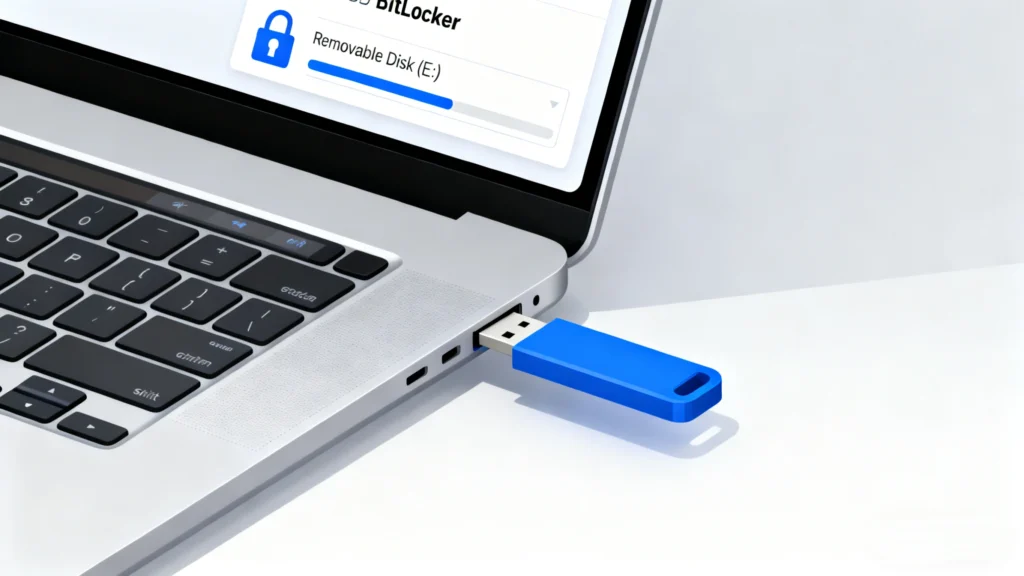
BitLocker para USB é uma maneira prática de proteger arquivos armazenados em uma unidade flash USB, disco rígido externo, SSD portátil ou outro dispositivo de armazenamento removível. Depois que você ativar o BitLocker para USB, o Windows exigirá a senha correta ou a chave de recuperação do BitLocker antes que alguém possa abrir a unidade USB.
Isso é especialmente útil quando você usa um pen drive para armazenar documentos comerciais, fotos pessoais, arquivos financeiros, dados de clientes, arquivos escolares ou backups importantes. Como os pen drives são pequenos e fáceis de perder, usar o BitLocker para proteger o pen drive pode ajudar a impedir o acesso não autorizado caso o dispositivo seja perdido, roubado ou conectado a outro computador.
Neste guia, você aprenderá o que significa o BitLocker para USB, como criptografar uma unidade USB com o BitLocker, como desbloqueá-la, como fazer backup da chave de recuperação, como desativar o BitLocker e o que fazer caso perca a Senha ou chave de recuperação do BitLocker para USB.
Índice
O que é o BitLocker para USB?
O BitLocker para USB consiste no uso da Criptografia de Unidade do BitLocker do Windows para proteger uma unidade USB removível. Quando uma unidade USB é criptografada com o BitLocker, os arquivos nela contidos são protegidos por criptografia, em vez de serem protegidos por um simples bloqueio de pasta ou pelo método de arquivos ocultos.
Depois que o BitLocker for ativado, o Windows exigirá uma senha, um cartão inteligente ou uma chave de recuperação antes que a unidade possa ser acessada. Se alguém conectar a unidade USB criptografada a outro computador, os arquivos permanecerão bloqueados, a menos que seja fornecido o método correto de desbloqueio.
Para a maioria dos usuários, o BitLocker para USB é usado para proteger:
Unidades flash USB
Discos rígidos externos
SSDs portáteis
Cartões de memória conectados por meio de um leitor USB
Unidades de backup
Unidades removíveis para o trabalho ou a escola
Uma unidade USB com BitLocker é útil quando você precisa transportar arquivos confidenciais entre diferentes computadores, mas não quer que os dados fiquem expostos caso a unidade seja perdida.
BitLocker para USB x BitLocker To Go
BitLocker para USB e BitLocker To Go estão intimamente relacionadas. Em muitas pesquisas dos usuários, elas se referem à mesma ideia: criptografar uma unidade USB removível com o BitLocker.
A diferença está principalmente na formulação. “BitLocker To Go” é o termo oficial da Microsoft para a criptografia do BitLocker em unidades de dados removíveis. “BitLocker para USB” é a expressão que muitos usuários pesquisam quando querem proteger com senha uma unidade USB, criptografar um pen drive ou desbloquear uma unidade USB com BitLocker.
Neste artigo, utilizamos “BitLocker para USB” como termo principal, pois corresponde ao que os usuários costumam pesquisar. O BitLocker To Go é mencionado apenas para ajudar a explicar o recurso oficial do Windows por trás dele.
Antes de usar o BitLocker em uma unidade USB
Antes de ativar o BitLocker para proteger uma unidade USB, verifique os seguintes pontos.
Primeiro, verifique se a sua edição do Windows é compatível com a criptografia de unidade BitLocker. Em geral, o BitLocker está disponível nas edições Pro, Enterprise e Education do Windows. Se você estiver usando o Windows Home, a opção “Ativar o BitLocker” pode não aparecer no Explorador de Arquivos ou no Painel de Controle.
Em segundo lugar, faça backup dos arquivos importantes antes de criptografar a unidade USB. A criptografia do BitLocker é normalmente segura, mas qualquer operação na unidade pode se tornar arriscada se a unidade USB já estiver instável, corrompida ou se for desconectada durante o processo.
Em terceiro lugar, crie uma senha forte. Evite usar senhas simples, como 123456, “password”, seu nome ou sua data de nascimento. Uma senha forte deve ser fácil para você lembrar, mas difícil para outras pessoas adivinharem.
Em quarto lugar, guarde a chave de recuperação do BitLocker em um local seguro. Essa é a etapa mais importante. Se você esquecer a senha e perder a chave de recuperação, os arquivos criptografados poderão ficar inacessíveis.
Como ativar o BitLocker em uma unidade USB
É possível ativar o BitLocker para criptografar uma unidade USB a partir do Explorador de Arquivos ou do Painel de Controle. As etapas abaixo se aplicam à maioria dos computadores com Windows 10 e Windows 11 compatíveis com o BitLocker.
Passo 1. Conecte o pen drive ao seu PC
Conecte o pen drive, o disco rígido externo ou o SSD portátil ao seu computador com Windows. Aguarde até que a unidade apareça no Explorador de Arquivos.
Antes de continuar, certifique-se de selecionar a unidade USB correta. Isso é importante quando você conecta várias unidades externas ao mesmo computador.
Etapa 2. Abrir a Criptografia de Unidade do BitLocker
Abra o Explorador de Arquivos e clique em “Este PC”.
Clique com o botão direito do mouse na unidade USB que você deseja criptografar e selecione “Ativar o BitLocker”.
Caso essa opção não apareça, abra o Painel de Controle, acesse “Sistema e Segurança” e selecione “Criptografia de Unidade do BitLocker”. Em seguida, localize sua unidade removível e verifique se o Windows permite ativar o BitLocker nessa unidade.
Etapa 3. Escolha como desbloquear o pen drive
O Windows perguntará como você deseja desbloquear a unidade.
Para a maioria dos usuários, a opção mais fácil é usar uma senha para desbloquear a unidade. Digite uma senha forte e confirme-a.
Depois de ativar o BitLocker para USB, você precisará dessa senha sempre que conectar a unidade USB com BitLocker a um computador.
Etapa 4. Faça backup da chave de recuperação do BitLocker
Em seguida, o Windows solicitará que você faça um backup da chave de recuperação do BitLocker.
Você pode salvar a chave de recuperação na sua conta da Microsoft, salvá-la em um arquivo ou imprimi-la. Escolha pelo menos um método seguro de backup. Para maior proteção, mantenha mais de uma cópia em locais seguros diferentes.
Não salve a única cópia da chave de recuperação no mesmo pen drive que você está criptografando. Se o pen drive ficar bloqueado, talvez você não consiga acessar a chave.
Etapa 5. Escolha a opção de criptografia
O Windows pode perguntar se você deseja criptografar apenas o espaço em disco utilizado ou toda a unidade.
Selecione “Criptografar apenas o espaço em disco utilizado” para uma unidade USB nova ou vazia. Selecione “Criptografar a unidade inteira” para uma unidade USB que já contenha arquivos ou que já tenha armazenado dados importantes.
Passo 6. Comece a criptografar o pen drive
Depois de confirmar suas configurações, clique em “Iniciar criptografia”.
Mantenha o pen drive conectado até que o processo de criptografia seja concluído. Não retire o pen drive enquanto o Windows estiver criptografando-o.
Assim que o processo for concluído, sua unidade USB se tornará uma unidade USB com BitLocker. Na próxima vez que você conectá-la, o Windows solicitará a senha antes de abrir a unidade.
Qual opção de criptografia você deve escolher?
Ao ativar o BitLocker para USB, o Windows pode perguntar qual parte da unidade você deseja criptografar. A opção correta depende de como você usa a unidade USB.
Para uma unidade USB nova, vazia ou formatada recentemente, escolha “Criptografar apenas o espaço em disco utilizado”. Essa opção é mais rápida, pois o Windows criptografa apenas a parte da unidade que contém arquivos no momento.
No caso de um pen drive antigo ou que já tenha sido usado, escolha a opção “Criptografar toda a unidade”. Essa opção leva mais tempo, mas protege todo o pen drive, incluindo áreas onde arquivos excluídos ainda possam deixar vestígios.
Usuários preocupados com a segurança geralmente devem escolher a opção “Criptografar toda a unidade” para uma unidade USB com BitLocker já utilizada, especialmente quando a unidade já armazenou arquivos particulares, documentos comerciais ou dados de clientes.
Como desbloquear uma unidade USB com BitLocker
Depois que a criptografia do BitLocker for ativada, é fácil desbloquear a unidade USB, desde que você se lembre da senha.
1. Conecte a unidade USB do BitLocker ao seu computador.
2. Abra o Explorador de Arquivos.
3. Clique na unidade USB bloqueada.
4. Digite a senha do BitLocker.
5. Clique em “Desbloquear”.
Depois que a unidade for desbloqueada, você poderá ler, copiar, editar e salvar arquivos normalmente. Ao desconectar a unidade USB e conectá-la novamente mais tarde, o Windows solicitará a senha mais uma vez.
Se você esquecer a senha, clique em “Mais opções” e selecione “Insira a chave de recuperação”. Em seguida, digite a Chave de recuperação do BitLocker de 48 dígitos para desbloquear a unidade.
Como fazer backup ou localizar uma chave de recuperação do BitLocker em um pen drive
A chave de recuperação do BitLocker é uma chave de 48 dígitos que permite desbloquear sua unidade USB criptografada caso você esqueça a senha ou a unidade precise ser recuperada.
Dependendo de como você fez o backup, é possível que a chave de recuperação do BitLocker no USB esteja em vários locais.
Verifique sua conta da Microsoft caso tenha salvo a chave online.
Verifique um arquivo de texto ou documento onde você possa ter salvo a chave de recuperação.
Verifique os documentos impressos caso tenha impresso a chave de recuperação durante a configuração.
Verifique sua conta profissional ou escolar, caso o dispositivo seja gerenciado por uma organização.
Pergunte ao seu administrador de TI se a unidade USB foi criptografada em um computador da empresa ou da escola.
Procure no seu computador por arquivos cujo nome possa conter “Chave de recuperação do BitLocker”.
É altamente recomendável manter a chave de recuperação separada da unidade USB criptografada. Se a unidade USB e a chave de recuperação forem perdidas juntas, a proteção perde sua utilidade.
O que acontece se você perder a senha ou a chave de recuperação do BitLocker no pen drive?
Perder a senha ou a chave de recuperação é um dos maiores riscos ao usar o BitLocker para USB. O BitLocker protege seus arquivos por meio de criptografia; portanto, o Windows não oferece uma opção simples para contornar essa proteção.
Se você esqueceu a senha do USB do BitLocker
Ainda é possível desbloquear a unidade USB com o BitLocker usando a chave de recuperação de 48 dígitos. Conecte a unidade USB, clique em “Mais opções” na tela de desbloqueio e selecione “Inserir chave de recuperação”.
Após inserir a chave de recuperação correta, o Windows desbloqueará a unidade. Você poderá então acessar seus arquivos e alterar a senha do BitLocker, se necessário.
Se você perdeu a chave de recuperação do BitLocker
Primeiro, verifique todos os locais onde você possa ter salvo a chave. Procure na sua conta da Microsoft, nas pastas locais, no armazenamento em nuvem, em documentos impressos, na conta do trabalho ou da escola e em outros computadores que você já tenha usado.
Você também pode procurar no seu computador por nomes de arquivos que contenham “Chave de Recuperação do BitLocker”. Muitos usuários salvam a chave como um arquivo de texto, mas depois esquecem o local exato.
Se a senha e a chave de recuperação forem perdidas
Se você perder tanto a senha quanto a chave de recuperação, talvez não consiga acessar os arquivos criptografados. É assim que o BitLocker protege os dados contra acesso não autorizado.
Antes de formatar o pen drive, tente primeiro recuperar ou localizar a chave de recuperação. Se você já tiver salvo a chave no seu computador com Windows ou em outro dispositivo de armazenamento, Magic Recovery Key pode ajudar a verificar se há informações de chaves salvas.
Como recuperar uma chave de recuperação do BitLocker perdida com o Magic Recovery Key
Magic Recovery Key foi desenvolvido para ajudar os usuários a localizar chaves de software perdidas, chaves de produto, senhas e chaves de recuperação do BitLocker em computadores Windows e dispositivos de armazenamento. Se você perdeu a chave de recuperação do BitLocker de uma unidade USB, pode usar o programa para verificar se há informações da chave salvas.
Para recuperar uma chave de recuperação USB do BitLocker perdida:
1. Faça download e instale o Magic Recovery Key em seu computador Windows.
Compatível com Windows 7/8/10/11 e Windows Server

3. Verificação de chaves perdidas: O software examinará a unidade em busca de qualquer vestígio da chave de recuperação perdida.
4. Recuperar a chave: Uma vez encontrada, a chave de recuperação será exibida na tela. Agora você pode usá-la para desbloquear a unidade USB criptografada pelo BitLocker.

O Magic Recovery Key não consegue quebrar a criptografia do BitLocker nem contornar o sistema de segurança da Microsoft. Sua finalidade é ajudar a localizar chaves de recuperação que tenham sido salvas, armazenadas ou deixadas em sistemas Windows ou locais de armazenamento acessíveis. Para aumentar as chances de sucesso, evite fazer alterações desnecessárias no computador ou na unidade onde a chave possa ter sido armazenada.
Como desativar o BitLocker em uma unidade USB
Se você não precisar mais da criptografia na unidade USB, poderá desativar o BitLocker e descriptografar a unidade.
1. Conecte a unidade USB do BitLocker ao seu computador.
2. Desbloqueie a unidade com a senha ou a chave de recuperação.
3. Abra o Painel de Controle.
4. Acesse “Sistema e Segurança”.
5. Clique em “Criptografia de unidade do BitLocker”.
6. Encontre a unidade USB na lista de unidades de dados removíveis.
7. Clique em “Desativar o BitLocker”.
8. Confirme a operação e aguarde até que o Windows descriptografe a unidade.
Não remova a unidade USB durante a descriptografia. Assim que o BitLocker for desativado, a unidade USB poderá ser acessada sem a necessidade de digitar uma senha.
O BitLocker não aparece na unidade USB? Soluções comuns
Às vezes, os usuários não conseguem encontrar a opção “Ativar o BitLocker” para uma unidade USB. Isso nem sempre significa que a unidade USB esteja com defeito.
Aqui estão alguns motivos comuns e suas soluções.
É possível que a sua edição do Windows não seja compatível com o BitLocker. Verifique se você está usando o Windows Pro, Enterprise ou Education.
A unidade USB pode não estar sendo reconhecida corretamente. Reconecte a unidade ou tente outra porta USB.
O sistema de arquivos ou a partição podem apresentar problemas. Faça um backup dos seus arquivos e verifique o status da unidade.
O BitLocker pode estar desativado devido a uma política da empresa ou da instituição de ensino. Se o dispositivo for gerenciado por uma organização, entre em contato com o administrador de TI.
Talvez você não tenha permissão de administrador. Tente usar uma conta de administrador.
O Explorador de Arquivos pode não exibir essa opção, mas o Painel de Controle ainda pode mostrar a Criptografia de Unidade do BitLocker. Verifique ambos os locais antes de concluir que o BitLocker não está disponível.
Se o pen drive contiver arquivos importantes e apresentar erros, evite formatá-lo imediatamente. Corrigir ou formatar o pen drive sem fazer um backup pode causar perda de dados.
Melhores práticas para o uso do BitLocker em pen drives
Para usar o BitLocker em dispositivos USB com segurança, siga estas práticas recomendadas.
1. Use uma senha forte, mas fácil de lembrar.
2. Salve a chave de recuperação do BitLocker em mais de um local seguro.
3. Não armazene a única chave de recuperação na unidade USB criptografada.
4. Criptografe toda a unidade se a unidade USB já tiver sido usada anteriormente.
5. Mantenha a unidade USB conectada durante a criptografia e a descriptografia.
6. Não formate uma unidade USB protegida pelo BitLocker, a menos que você não precise mais dos arquivos.
7. Identifique claramente suas unidades USB criptografadas para que você possa reconhecê-las mais tarde.
8. No caso de arquivos comerciais, siga a política de segurança de dados da sua empresa.
Esses hábitos podem reduzir o risco de perder o acesso a arquivos importantes, ao mesmo tempo em que mantêm os dados do seu pen drive protegidos.
Conclusão
BitLocker para USB é um recurso útil do Windows para proteger arquivos em pen drives, discos rígidos externos, SSDs portáteis e outros dispositivos de armazenamento removíveis. Com uma unidade USB protegida pelo BitLocker, seus arquivos permanecem criptografados e não podem ser abertos sem a senha correta ou a chave de recuperação.
Para obter o melhor resultado, sempre faça um backup da chave de recuperação do BitLocker antes de usar a unidade USB criptografada. Se você perder a senha, a chave de recuperação pode ser a única maneira de desbloquear a unidade.
Se você perdeu o Chave de recuperação USB do BitLocker, Magic Recovery Key pode ajudar a procurar informações de chave salvas ou recuperáveis no seu computador Windows ou em dispositivos de armazenamento. Ele não consegue contornar a criptografia do BitLocker, mas pode ajudá-lo a encontrar uma chave de recuperação que tenha sido salva anteriormente ou deixada para trás.
Compatível com Windows 7/8/10/11 e Windows Server
Perguntas frequentes
Posso usar o BitLocker para criptografar uma unidade USB?
O BitLocker para USB é o mesmo que o BitLocker To Go?
Como faço para desbloquear uma unidade USB protegida pelo BitLocker?
Onde posso encontrar minha chave de recuperação do BitLocker no USB?
O que acontece se eu perder a senha do BitLocker no pen drive?
O Magic Recovery Key consegue recuperar uma chave de recuperação do BitLocker em um pen drive?
Por que o BitLocker não aparece na minha unidade USB?
Posso desativar o BitLocker em uma unidade USB?

Erin Smith é reconhecida como uma das redatoras mais profissionais do Amagicsoft. Ela aprimorou continuamente suas habilidades de redação nos últimos 10 anos e ajudou milhões de leitores a resolver seus problemas de tecnologia.