
BitLocker für USB-Sticks: So verschlüsseln, entsperren und wiederherstellen Sie den Schlüssel
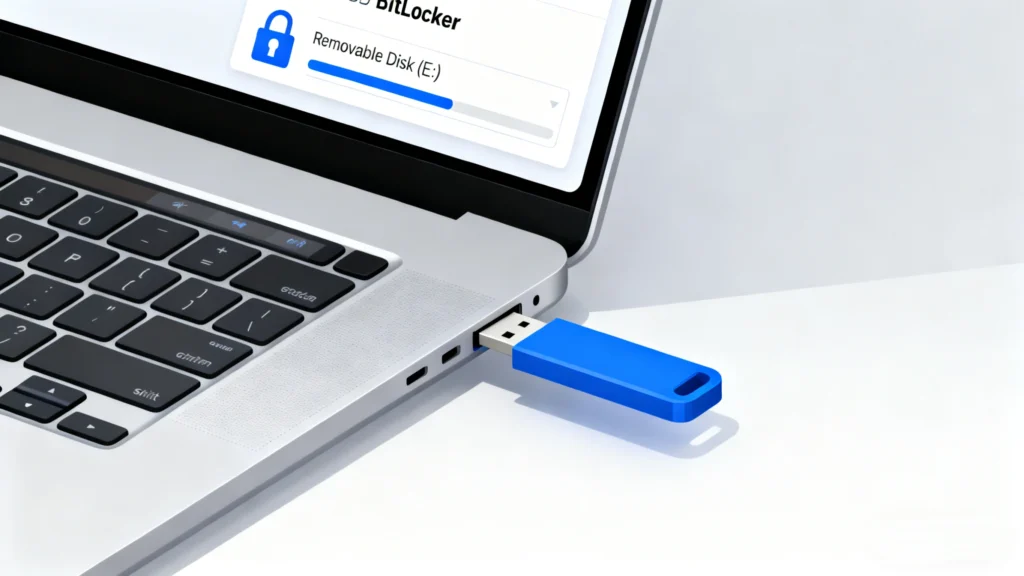
BitLocker für USB ist eine praktische Möglichkeit, Dateien zu schützen, die auf einem USB-Stick, einer externen Festplatte, einer tragbaren SSD oder einem anderen Wechseldatenträger gespeichert sind. Nachdem Sie BitLocker für USB aktiviert haben, verlangt Windows das richtige Passwort oder den BitLocker-Wiederherstellungsschlüssel, bevor jemand das USB-Laufwerk öffnen kann.
Dies ist besonders nützlich, wenn Sie einen USB-Stick zum Speichern von Geschäftsdokumenten, privaten Fotos, Finanzdateien, Kundendaten, Schulunterlagen oder wichtigen Sicherungskopien verwenden. Da USB-Sticks klein sind und leicht verloren gehen können, kann der Einsatz von BitLocker zum Schutz von USB-Sticks dazu beitragen, unbefugten Zugriff zu verhindern, falls das Gerät verloren geht, gestohlen wird oder an einen anderen Computer angeschlossen wird.
In dieser Anleitung erfahren Sie, was „BitLocker für USB“ bedeutet, wie Sie ein BitLocker-USB-Laufwerk verschlüsseln, wie Sie es entsperren, wie Sie den Wiederherstellungsschlüssel sichern, wie Sie BitLocker deaktivieren und was Sie tun müssen, wenn Sie das BitLocker-USB-Passwort oder Wiederherstellungsschlüssel.
Inhaltsübersicht
Was ist BitLocker für USB?
„BitLocker für USB“ bedeutet, dass ein Wechseldatenträger (USB-Stick) mithilfe der Windows-BitLocker-Laufwerksverschlüsselung geschützt wird. Wenn ein USB-Stick mit BitLocker verschlüsselt ist, werden die darauf befindlichen Dateien durch Verschlüsselung gesichert und nicht nur durch eine einfache Ordnersperre oder das Ausblenden von Dateien geschützt.
Nachdem BitLocker aktiviert wurde, verlangt Windows die Eingabe eines Passworts, das Einstecken einer Smartcard oder die Eingabe eines Wiederherstellungsschlüssels, bevor auf das Laufwerk zugegriffen werden kann. Wenn jemand das verschlüsselte USB-Laufwerk an einen anderen Computer anschließt, bleiben die Dateien gesperrt, solange nicht die richtige Entsperrmethode angegeben wird.
Bei den meisten Benutzern wird BitLocker für USB zum Schutz folgender Geräte verwendet:
USB-Sticks
Externe Festplattenlaufwerke
Tragbare SSDs
Über einen USB-Kartenleser angeschlossene Speicherkarten
Sicherungslaufwerke
Wechseldatenträger für Arbeit oder Schule
Ein BitLocker-USB-Stick ist nützlich, wenn Sie vertrauliche Dateien zwischen verschiedenen Computern transportieren müssen, aber nicht möchten, dass die Daten bei Verlust des Sticks in die falschen Hände geraten.
BitLocker für USB vs. BitLocker To Go
BitLocker für USB und BitLocker zum Mitnehmen stehen in engem Zusammenhang. In vielen Suchanfragen von Nutzern beziehen sie sich auf denselben Sachverhalt: die Verschlüsselung eines Wechseldatenträgers (USB-Stick) mit BitLocker.
Der Unterschied liegt hauptsächlich in der Bezeichnung. “BitLocker To Go” ist die offizielle Bezeichnung von Microsoft für die BitLocker-Verschlüsselung auf Wechseldatenträgern. “BitLocker für USB” ist der Suchbegriff, den viele Nutzer eingeben, wenn sie einen USB-Stick mit einem Passwort schützen, einen USB-Stick verschlüsseln oder einen mit BitLocker verschlüsselten USB-Stick entsperren möchten.
In diesem Artikel verwenden wir “BitLocker für USB” als Hauptbegriff, da dies den Suchanfragen der Nutzer am ehesten entspricht. „BitLocker To Go“ wird nur erwähnt, um die dahinterstehende offizielle Windows-Funktion zu erläutern.
Bevor Sie BitLocker auf einem USB-Stick verwenden
Bevor Sie BitLocker zum Schutz von USB-Sticks aktivieren, sollten Sie die folgenden Punkte überprüfen.
Stellen Sie zunächst sicher, dass Ihre Windows-Edition die BitLocker-Laufwerksverschlüsselung unterstützt. Im Allgemeinen ist BitLocker in den Windows-Editionen Pro, Enterprise und Education verfügbar. Wenn Sie Windows Home verwenden, wird die Option “BitLocker aktivieren” möglicherweise nicht im Datei-Explorer oder in der Systemsteuerung angezeigt.
Zweitens sollten Sie wichtige Dateien sichern, bevor Sie den USB-Stick verschlüsseln. Die BitLocker-Verschlüsselung ist normalerweise sicher, doch jeder Vorgang mit dem USB-Stick kann zu einem Risiko werden, wenn dieser bereits instabil oder beschädigt ist oder während des Vorgangs die Verbindung unterbrochen wird.
Drittens: Legen Sie ein sicheres Passwort fest. Vermeiden Sie einfache Passwörter wie „123456“, „Passwort“, Ihren Namen oder Ihr Geburtsdatum. Ein sicheres Passwort sollte für Sie leicht zu merken, für andere jedoch schwer zu erraten sein.
Viertens: Bewahren Sie den BitLocker-Wiederherstellungsschlüssel an einem sicheren Ort auf. Dies ist der wichtigste Schritt. Wenn Sie das Passwort vergessen und den Wiederherstellungsschlüssel verlieren, können Sie möglicherweise nicht mehr auf die verschlüsselten Dateien zugreifen.
So aktivieren Sie BitLocker für ein USB-Laufwerk
Sie können BitLocker zur Verschlüsselung von USB-Sticks über den Datei-Explorer oder die Systemsteuerung aktivieren. Die folgenden Schritte gelten für die meisten Windows 10- und Windows 11-Computer, die BitLocker unterstützen.
Schritt 1: Schließen Sie den USB-Stick an Ihren PC an
Schließen Sie den USB-Stick, die externe Festplatte oder die tragbare SSD an Ihren Windows-Computer an. Warten Sie, bis das Laufwerk im Datei-Explorer angezeigt wird.
Bevor Sie fortfahren, stellen Sie sicher, dass Sie das richtige USB-Laufwerk ausgewählt haben. Dies ist wichtig, wenn Sie mehrere externe Laufwerke an denselben Computer anschließen.
Schritt 2. BitLocker-Laufwerksverschlüsselung öffnen
Öffnen Sie den Datei-Explorer und klicken Sie auf „Dieser PC“.
Klicken Sie mit der rechten Maustaste auf das USB-Laufwerk, das Sie verschlüsseln möchten, und wählen Sie „BitLocker aktivieren“.
Wenn diese Option nicht angezeigt wird, öffnen Sie die Systemsteuerung, navigieren Sie zu „System und Sicherheit“ und wählen Sie „BitLocker-Laufwerksverschlüsselung“ aus. Suchen Sie anschließend Ihr Wechseldatenträgerlaufwerk und prüfen Sie, ob Windows Ihnen dort die Aktivierung von BitLocker ermöglicht.
Schritt 3. Wählen Sie aus, wie Sie das USB-Laufwerk entsperren möchten
Windows fragt Sie, wie Sie das Laufwerk entsperren möchten.
Für die meisten Benutzer ist die einfachste Option, das Laufwerk mit einem Passwort zu entsperren. Geben Sie ein sicheres Passwort ein und bestätigen Sie es.
Nachdem Sie BitLocker für USB aktiviert haben, benötigen Sie dieses Passwort jedes Mal, wenn Sie das BitLocker-USB-Laufwerk an einen Computer anschließen.
Schritt 4. Sichern Sie den BitLocker-Wiederherstellungsschlüssel
Anschließend fordert Windows Sie auf, den BitLocker-Wiederherstellungsschlüssel zu sichern.
Sie können den Wiederherstellungsschlüssel in Ihrem Microsoft-Konto speichern, in einer Datei ablegen oder ausdrucken. Wählen Sie mindestens eine sichere Sicherungsmethode aus. Für einen besseren Schutz sollten Sie mehrere Kopien an verschiedenen sicheren Orten aufbewahren.
Speichern Sie die einzige Kopie des Wiederherstellungsschlüssels nicht auf demselben USB-Stick, den Sie verschlüsseln. Sollte der Stick gesperrt werden, können Sie möglicherweise nicht mehr auf den Schlüssel zugreifen.
Schritt 5. Wählen Sie die Verschlüsselungsoption aus
Windows fragt Sie möglicherweise, ob Sie nur den belegten Speicherplatz verschlüsseln oder das gesamte Laufwerk verschlüsseln möchten.
Wählen Sie „Nur den belegten Speicherplatz verschlüsseln“ für ein neues oder leeres USB-Laufwerk. Wählen Sie „Gesamtes Laufwerk verschlüsseln“ für ein USB-Laufwerk, das bereits Dateien enthält oder auf dem einst wichtige Daten gespeichert waren.
Schritt 6. Starten Sie die Verschlüsselung des USB-Sticks
Nachdem Sie Ihre Einstellungen bestätigt haben, klicken Sie auf „Verschlüsselung starten“.
Lassen Sie den USB-Stick angeschlossen, bis der Verschlüsselungsvorgang abgeschlossen ist. Entfernen Sie den Stick nicht, während Windows ihn verschlüsselt.
Sobald der Vorgang abgeschlossen ist, wird Ihr USB-Stick zu einem BitLocker-USB-Stick. Wenn Sie ihn das nächste Mal anschließen, fordert Windows Sie auf, das Passwort einzugeben, bevor das Laufwerk geöffnet wird.
Welche Verschlüsselungsoption sollten Sie wählen?
Wenn Sie BitLocker für USB aktivieren, fragt Windows möglicherweise, wie viel Speicherplatz des Laufwerks Sie verschlüsseln möchten. Die richtige Option hängt davon ab, wie Sie das USB-Laufwerk nutzen.
Bei einem neuen, leeren oder kürzlich formatierten USB-Stick wählen Sie „Nur belegten Speicherplatz verschlüsseln“. Diese Option ist schneller, da Windows nur den Teil des Speichers verschlüsselt, auf dem sich derzeit Dateien befinden.
Bei einem alten oder bereits gebrauchten USB-Stick wählen Sie „Gesamtes Laufwerk verschlüsseln“. Diese Option dauert zwar länger, schützt jedoch den gesamten USB-Stick, einschließlich der Bereiche, in denen gelöschte Dateien möglicherweise noch Spuren hinterlassen haben.
Sicherheitsbewusste Benutzer sollten bei einem bereits genutzten BitLocker-USB-Laufwerk in der Regel die Option „Gesamtes Laufwerk verschlüsseln“ wählen, insbesondere wenn auf dem Laufwerk zuvor private Dateien, Geschäftsdokumente oder Kundendaten gespeichert waren.
So entsperren Sie einen mit BitLocker verschlüsselten USB-Stick
Sobald die BitLocker-Verschlüsselung aktiviert ist, lässt sich das USB-Laufwerk ganz einfach entsperren, sofern Sie sich an das Passwort erinnern.
1. Schließen Sie den BitLocker-USB-Stick an Ihren Computer an.
2. Öffnen Sie den Datei-Explorer.
3. Klicken Sie auf das gesperrte USB-Laufwerk.
4. Geben Sie das BitLocker-Passwort ein.
5. Klicken Sie auf „Entsperren“.
Sobald das Laufwerk entsperrt ist, können Sie Dateien wie gewohnt lesen, kopieren, bearbeiten und speichern. Wenn Sie das USB-Laufwerk trennen und später wieder anschließen, fordert Windows Sie erneut zur Eingabe des Passworts auf.
Falls Sie das Passwort vergessen haben, klicken Sie auf „Weitere Optionen“ und wählen Sie „Wiederherstellungsschlüssel eingeben“. Geben Sie dann den 48-stelliger BitLocker-Wiederherstellungsschlüssel um das Laufwerk zu entsperren.
So sichern Sie einen BitLocker-USB-Wiederherstellungsschlüssel oder finden ihn wieder
Der BitLocker-Wiederherstellungsschlüssel ist ein 48-stelliger Schlüssel, mit dem Sie Ihr verschlüsseltes USB-Laufwerk entsperren können, falls Sie das Passwort vergessen haben oder das Laufwerk wiederhergestellt werden muss.
Je nachdem, wie Sie die Sicherung durchgeführt haben, finden Sie den BitLocker-USB-Wiederherstellungsschlüssel möglicherweise an verschiedenen Orten.
Überprüfen Sie Ihr Microsoft-Konto, falls Sie den Schlüssel online gespeichert haben.
Schauen Sie in einer Textdatei oder einem Dokument nach, in dem Sie den Wiederherstellungsschlüssel möglicherweise gespeichert haben.
Überprüfen Sie die ausgedruckten Dokumente, falls Sie den Wiederherstellungsschlüssel während der Einrichtung ausgedruckt haben.
Überprüfen Sie Ihr Arbeits- oder Schulkonto, falls das Gerät von einer Organisation verwaltet wird.
Fragen Sie Ihren IT-Administrator, ob der USB-Stick auf einem Firmen- oder Schulcomputer verschlüsselt wurde.
Suchen Sie auf Ihrem Computer nach Dateien, deren Dateiname möglicherweise den Begriff “BitLocker-Wiederherstellungsschlüssel” enthält.
Es wird dringend empfohlen, den Wiederherstellungsschlüssel getrennt vom verschlüsselten USB-Stick aufzubewahren. Sollten sowohl der USB-Stick als auch der Wiederherstellungsschlüssel gleichzeitig verloren gehen, verliert der Schutz an Wirksamkeit.
Was passiert, wenn Sie das BitLocker-USB-Passwort oder den Wiederherstellungsschlüssel verlieren?
Der Verlust des Passworts oder des Wiederherstellungsschlüssels ist eines der größten Risiken bei der Verwendung von BitLocker für USB-Sticks. BitLocker schützt Ihre Dateien durch Verschlüsselung, daher bietet Windows keine einfache Möglichkeit, diese Sperre zu umgehen.
Falls Sie das BitLocker-USB-Passwort vergessen haben
Sie können den BitLocker-USB-Stick weiterhin mit dem 48-stelligen Wiederherstellungsschlüssel entsperren. Schließen Sie den USB-Stick an, klicken Sie auf dem Entsperrbildschirm auf „Weitere Optionen“ und wählen Sie „Wiederherstellungsschlüssel eingeben“.
Nachdem Sie den richtigen Wiederherstellungsschlüssel eingegeben haben, entsperrt Windows das Laufwerk. Sie können dann auf Ihre Dateien zugreifen und das BitLocker-Passwort bei Bedarf ändern.
Falls Sie den BitLocker-Wiederherstellungsschlüssel verloren haben
Sie sollten zunächst alle Orte überprüfen, an denen Sie den Schlüssel möglicherweise gespeichert haben. Sehen Sie in Ihrem Microsoft-Konto, in lokalen Ordnern, im Cloud-Speicher, in ausgedruckten Dokumenten, in Ihrem Arbeits- oder Schulkonto sowie auf anderen Computern nach, die Sie zuvor verwendet haben.
Sie können Ihren Computer auch nach Dateinamen durchsuchen, die den Begriff „BitLocker-Wiederherstellungsschlüssel“ enthalten. Viele Benutzer speichern den Schlüssel als Textdatei, vergessen später jedoch den genauen Speicherort.
Wenn sowohl das Passwort als auch der Wiederherstellungsschlüssel verloren gegangen sind
Wenn Sie sowohl das Passwort als auch den Wiederherstellungsschlüssel verlieren, können Sie möglicherweise nicht mehr auf die verschlüsselten Dateien zugreifen. Auf diese Weise schützt BitLocker Daten vor unbefugtem Zugriff.
Bevor Sie den USB-Stick formatieren, versuchen Sie zunächst, den Wiederherstellungsschlüssel wiederzufinden oder wiederherzustellen. Falls Sie den Schlüssel einmal auf Ihrem Windows-Computer oder einem anderen Speichermedium gespeichert haben, Magic Recovery Key kann dabei helfen, nach gespeicherten Schlüsseldaten zu suchen.
So stellen Sie einen verlorenen BitLocker-Wiederherstellungsschlüssel mit Magic Recovery Key wieder her
Magic Recovery Key wurde entwickelt, um Benutzern dabei zu helfen, verlorene Software-Schlüssel, Produktschlüssel, Passwörter und BitLocker-Wiederherstellungsschlüssel auf Windows-Computern und Speichergeräten wiederzufinden. Wenn Sie den BitLocker-Wiederherstellungsschlüssel für einen USB-Stick verloren haben, können Sie mit diesem Programm nach möglicherweise gespeicherten Schlüsselinformationen suchen.
So stellen Sie einen verlorenen BitLocker-USB-Wiederherstellungsschlüssel wieder her:
1. Laden Sie Magic Recovery Key herunter und installieren Sie es auf Ihrem Windows-Computer.
Unterstützt Windows 7/8/10/11 und Windows Server

3. Nach verlorenen Schlüsseln suchen: Die Software durchsucht das Laufwerk nach Spuren des verlorenen Wiederherstellungsschlüssels.
4. Wiedererlangen des Schlüssels: Sobald er gefunden wurde, wird der Wiederherstellungsschlüssel auf Ihrem Bildschirm angezeigt. Sie können ihn nun verwenden, um Ihr BitLocker-verschlüsseltes USB-Laufwerk zu entsperren.

Magic Recovery Key kann die BitLocker-Verschlüsselung nicht knacken oder das Sicherheitskonzept von Microsoft umgehen. Das Programm soll dabei helfen, Wiederherstellungsschlüssel zu finden, die auf zugänglichen Windows-Systemen oder Speicherorten gespeichert, abgelegt oder zurückgelassen wurden. Um die Erfolgschancen zu maximieren, sollten Sie keine unnötigen Änderungen an dem Computer oder Laufwerk vornehmen, auf dem der Schlüssel möglicherweise gespeichert wurde.
So deaktivieren Sie BitLocker für ein USB-Laufwerk
Wenn Sie die Verschlüsselung auf dem USB-Stick nicht mehr benötigen, können Sie BitLocker deaktivieren und den Stick entschlüsseln.
1. Schließen Sie den BitLocker-USB-Stick an Ihren Computer an.
2. Entsperren Sie das Laufwerk mit dem Passwort oder dem Wiederherstellungsschlüssel.
3. Öffnen Sie die Systemsteuerung.
4. Gehen Sie zu „System und Sicherheit“.
5. Klicken Sie auf „BitLocker-Laufwerksverschlüsselung“.
6. Suchen Sie den USB-Stick unter „Wechseldatenträger“.
7. Klicken Sie auf „BitLocker deaktivieren“.
8. Bestätigen Sie den Vorgang und warten Sie, bis Windows das Laufwerk entschlüsselt hat.
Entfernen Sie den USB-Stick nicht während der Entschlüsselung. Sobald BitLocker deaktiviert ist, kann der USB-Stick ohne Eingabe eines Passworts geöffnet werden.
BitLocker wird für das USB-Laufwerk nicht angezeigt? Gängige Lösungen
Manchmal können Benutzer die Option „BitLocker aktivieren“ für ein USB-Laufwerk nicht finden. Das bedeutet nicht immer, dass das USB-Laufwerk defekt ist.
Hier sind einige häufige Ursachen und Lösungen.
Möglicherweise unterstützt Ihre Windows-Edition BitLocker nicht. Überprüfen Sie, ob Sie Windows Pro, Enterprise oder Education verwenden.
Das USB-Laufwerk wird möglicherweise nicht richtig erkannt. Schließen Sie das Laufwerk erneut an oder probieren Sie einen anderen USB-Anschluss aus.
Möglicherweise liegen Probleme mit dem Dateisystem oder der Partition vor. Sichern Sie Ihre Dateien und überprüfen Sie den Status des Laufwerks.
BitLocker ist möglicherweise aufgrund von Unternehmens- oder Schulrichtlinien deaktiviert. Wenn das Gerät von einer Organisation verwaltet wird, wenden Sie sich bitte an den IT-Administrator.
Möglicherweise verfügen Sie nicht über Administratorrechte. Versuchen Sie es mit einem Administratorkonto.
Der Datei-Explorer zeigt diese Option möglicherweise nicht an, aber in der Systemsteuerung ist „BitLocker-Laufwerksverschlüsselung“ möglicherweise dennoch zu finden. Überprüfen Sie beide Orte, bevor Sie davon ausgehen, dass BitLocker nicht verfügbar ist.
Falls der USB-Stick wichtige Dateien enthält und Fehler anzeigt, sollten Sie ihn nicht sofort formatieren. Eine Reparatur oder Formatierung des Sticks ohne vorherige Datensicherung kann zu Datenverlust führen.
Bewährte Vorgehensweisen für die Verwendung von BitLocker auf USB-Sticks
Befolgen Sie diese bewährten Vorgehensweisen, um BitLocker für USB sicher zu nutzen.
1. Verwenden Sie ein sicheres, aber leicht zu merkendes Passwort.
2. Speichern Sie den BitLocker-Wiederherstellungsschlüssel an mehr als einem sicheren Ort.
3. Speichern Sie den einzigen Wiederherstellungsschlüssel nicht auf dem verschlüsselten USB-Stick.
4. Verschlüsseln Sie das gesamte Laufwerk, falls der USB-Stick bereits zuvor verwendet wurde.
5. Lassen Sie den USB-Stick während der Verschlüsselung und Entschlüsselung angeschlossen.
6. Formatieren Sie einen mit BitLocker gesicherten USB-Stick nur dann, wenn Sie die Dateien nicht mehr benötigen.
7. Beschriften Sie Ihre verschlüsselten USB-Sticks deutlich, damit Sie sie später wiedererkennen können.
8. Befolgen Sie bei geschäftlichen Dateien die Datenschutzrichtlinien Ihres Unternehmens.
Diese Gewohnheiten können das Risiko verringern, den Zugriff auf wichtige Dateien zu verlieren, und sorgen gleichzeitig dafür, dass Ihre USB-Daten geschützt bleiben.
Schlussfolgerung
BitLocker für USB ist eine nützliche Windows-Funktion zum Schutz von Dateien auf USB-Sticks, externen Festplatten, tragbaren SSDs und anderen Wechseldatenträgern. Bei einem mit BitLocker verschlüsselten USB-Stick bleiben Ihre Dateien verschlüsselt und können ohne das richtige Passwort oder den Wiederherstellungsschlüssel nicht geöffnet werden.
Um ein optimales Ergebnis zu erzielen, sollten Sie den BitLocker-Wiederherstellungsschlüssel stets sichern, bevor Sie den verschlüsselten USB-Stick verwenden. Sollten Sie das Passwort verlieren, ist der Wiederherstellungsschlüssel möglicherweise die einzige Möglichkeit, den Stick zu entsperren.
Falls Sie die BitLocker-USB-Wiederherstellungsschlüssel, Magic Recovery Key kann dabei helfen, auf Ihrem Windows-Computer oder Ihren Speichergeräten nach gespeicherten oder wiederherstellbaren Schlüsselinformationen zu suchen. Das Programm kann die BitLocker-Verschlüsselung zwar nicht umgehen, kann Ihnen aber möglicherweise dabei helfen, einen Wiederherstellungsschlüssel zu finden, der zuvor gespeichert oder zurückgelassen wurde.
Unterstützt Windows 7/8/10/11 und Windows Server
FAQs
Kann ich BitLocker zur Verschlüsselung von USB-Sticks verwenden?
Ist „BitLocker für USB“ dasselbe wie „BitLocker To Go“?
Wie entsperre ich einen mit BitLocker verschlüsselten USB-Stick?
Wo finde ich meinen BitLocker-USB-Wiederherstellungsschlüssel?
Was passiert, wenn ich das BitLocker-USB-Passwort vergesse?
Kann Magic Recovery Key einen BitLocker-USB-Wiederherstellungsschlüssel wiederherstellen?
Warum wird BitLocker für mein USB-Laufwerk nicht angezeigt?
Kann ich BitLocker für einen USB-Stick deaktivieren?

Erin Smith gilt als eine der professionellsten Autorinnen bei Amagicsoft. In den letzten 10 Jahren hat sie ihre schriftstellerischen Fähigkeiten kontinuierlich verfeinert und Millionen von Lesern bei der Lösung ihrer technischen Probleme geholfen.