
Comment résoudre l'impossibilité de formater une clé USB
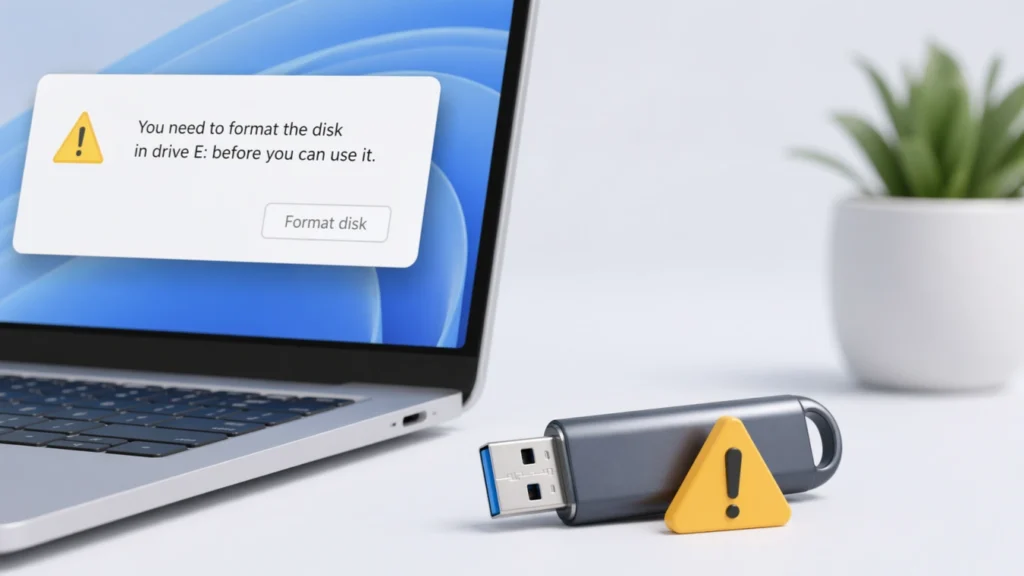
Si vous cherchez Comment résoudre l'impossibilité de formater un lecteur usb ou Comment réparer une clé USB non reconnue ?, Si vous avez une clé USB, vous avez probablement affaire à une clé USB qui est devenue inaccessible, qui s'est transformée en clé RAW ou qui affiche constamment un message indiquant qu'elle doit être formatée avant d'être utilisée. Il s'agit d'un problème courant, mais qui présente également un risque important. Si vous formatez le disque trop tôt, vous risquez de perdre des fichiers précieux. C'est pourquoi le moyen le plus sûr de résoudre ce problème est de récupérer d'abord vos données, puis de réparer ou de formater le disque.
De nombreux utilisateurs souhaitent simplement que la clé USB fonctionne à nouveau. Cependant, dans des situations réelles, ce sont souvent les fichiers stockés sur la clé qui posent le plus de problèmes. Les photos, les vidéos, les documents professionnels et les fichiers de projet peuvent encore être récupérés même si la clé USB est illisible. C'est pourquoi ce Guide de la clé USB se concentre sur la sécurité des réparations et des données. Il explique également quand il est judicieux d'utiliser Magic Data Recovery avant de formater l'appareil.
Prise en charge de Windows 7/8/10/11 et Windows Server
Table des matières
Pourquoi une clé USB n'est-elle pas reconnue ou impossible à formater ?
Une clé USB peut cesser de fonctionner pour plusieurs raisons. Dans certains cas, Windows détecte le périphérique mais ne peut pas lire le système de fichiers. Dans d'autres cas, la partition devient RAW, la lettre du lecteur disparaît ou le périphérique USB ne s'ouvre pas dans l'explorateur de fichiers.
Les causes les plus fréquentes sont les suivantes :
- Corruption du système de fichiers
- Suppression non sécurisée lors du transfert de fichiers
- Table de partition endommagée
- Mauvais secteurs
- Conflits entre conducteurs
- Formatage des interruptions
- Perte soudaine de puissance
- Dommages liés aux logiciels malveillants
Dans ce cas, Windows peut afficher des messages tels que “Vous devez formater le disque avant de pouvoir l'utiliser” ou simplement ne pas reconnaître correctement la clé USB. C'est précisément la raison pour laquelle les gens recherchent Comment résoudre l'impossibilité de formater un lecteur usb et Comment réparer une clé USB non reconnue ?.
Une partition RAW signifie que le système d'exploitation ne peut plus identifier le système de fichiers du disque en tant que NTFS, FAT32, ou exFAT. Les fichiers peuvent encore exister sur le périphérique, mais Windows ne peut pas les lire correctement. Par conséquent, le système vous demande de formater le lecteur.
Récupérer les données avant le formatage
Avant d'essayer une méthode de réparation, demandez-vous si la clé USB contient des fichiers importants. Si c'est le cas, ne la formatez pas tout de suite.
Le formatage peut rétablir l'accès à l'appareil, mais il peut aussi rendre la récupération des données plus difficile par la suite. C'est pourquoi il est plus sûr de privilégier la récupération des données. Dans cette situation, Magic Data Recovery est une solution naturelle car il est conçu pour la perte de données causée par la suppression, le formatage, les systèmes de fichiers corrompus et les périphériques de stockage inaccessibles.
Magic Data Recovery permet de résoudre le problème principal de ce scénario : les utilisateurs ne veulent pas seulement réparer le disque, ils veulent aussi récupérer leurs fichiers. Cette solution est particulièrement utile lorsque la clé USB est devenue RAW ou affiche une invite de formatage, même si les données sont encore présentes.
Ses principaux avantages sont les suivants
- Prise en charge de la récupération des fichiers supprimés
- Prise en charge de la récupération après formatage
- Prise en charge de la récupération des erreurs de système de fichiers
- Fonctionne avec des dispositifs de stockage inaccessibles ou corrompus
- Aide les utilisateurs à récupérer leurs données avant d'effectuer des modifications risquées sur le disque.
Par exemple, si votre clé USB devient soudainement illisible après une éjection incorrecte, ou si elle demande à être formatée après avoir été connectée à un autre ordinateur, Magic Data Recovery peut vous aider à analyser le périphérique et à récupérer d'abord les fichiers précieux. Cette méthode est plus fiable que le formatage direct, car une fois que de nouvelles modifications sont écrites sur le disque, la récupération peut devenir plus difficile.
Si vous recherchez une solution plus sûre et plus efficace, il vaut la peine d'essayer Magic Data Recovery avant de formater la clé USB.
Prise en charge de Windows 7/8/10/11 et Windows Server
Comment résoudre l'impossibilité de formater une clé USB
Une fois vos données sauvegardées ou récupérées, vous pouvez passer aux méthodes de réparation.
1. Vérifier si la clé USB est correctement détectée
Commencez par les bases. Parfois, le problème n'est pas un système de fichiers endommagé, mais un simple problème de connexion.
Essayez ces contrôles :
- Brancher la clé USB sur un autre port
- Évitez d'utiliser des concentrateurs USB instables
- Tester le lecteur sur un autre ordinateur
- Ouvrir Gestion des disques pour voir si le lecteur apparaît
- Vérifier Gestionnaire de périphériques pour tout signe d'alerte
Si la clé USB apparaît dans le Gestionnaire de disques mais pas dans l'Explorateur de fichiers, il se peut que le disque soit encore réparable.
2. Attribuer ou modifier la lettre de lecteur
Parfois, Windows détecte la clé USB, mais ne lui attribue pas de lettre de lecteur utilisable. Par conséquent, le périphérique ne s'affiche pas normalement dans l'explorateur de fichiers.

Procédez comme suit :
- Appuyer sur Win + X
- Ouvrir Gestion des disques
- Cliquez avec le bouton droit de la souris sur la partition USB
- Choisir Modifier la lettre du lecteur et les chemins d'accès
- Attribuer une nouvelle lettre de lecteur
Si la clé USB devient visible par la suite, il n'est peut-être pas nécessaire de la formater.
3. Mettre à jour ou réinstaller le pilote USB
Les problèmes liés au pilote peuvent également être à l'origine de Comment réparer une clé USB non reconnue ? problèmes. Si le pilote est obsolète ou corrompu, Windows peut ne pas communiquer correctement avec le périphérique.
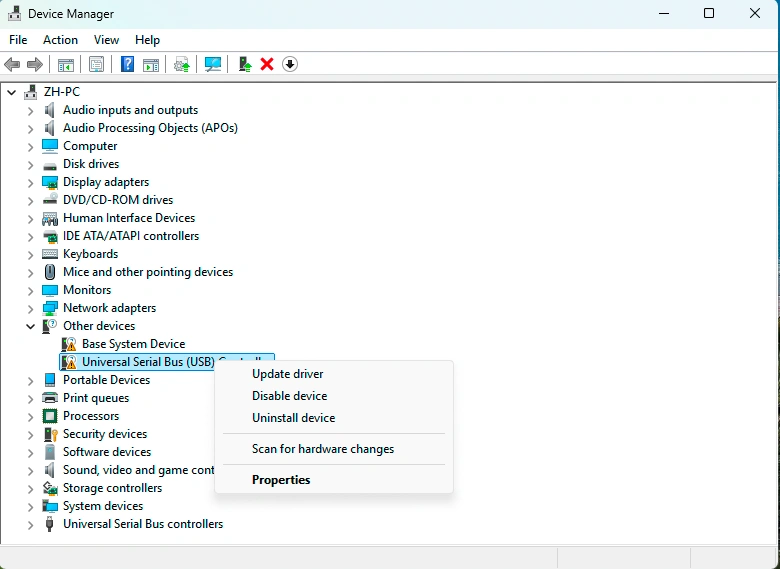
Procédez comme suit :
- Cliquer avec le bouton droit de la souris Démarrage
- Ouvrir Gestionnaire de périphériques
- Élargir Disques durs et Contrôleurs de bus universel en série
- Cliquer avec le bouton droit de la souris sur le périphérique USB
- Sélectionner Mise à jour du pilote
- Si cela ne suffit pas, désinstallez l'appareil et reconnectez-le.
Cette méthode est simple et fonctionne souvent lorsque les problèmes de reconnaissance proviennent du système plutôt que du disque lui-même.
4. Formatez la clé USB dans le Gestionnaire de disques
Si la clé USB est suffisamment accessible pour que Windows puisse la gérer, la gestion des disques est l'un des outils intégrés les plus faciles à utiliser.
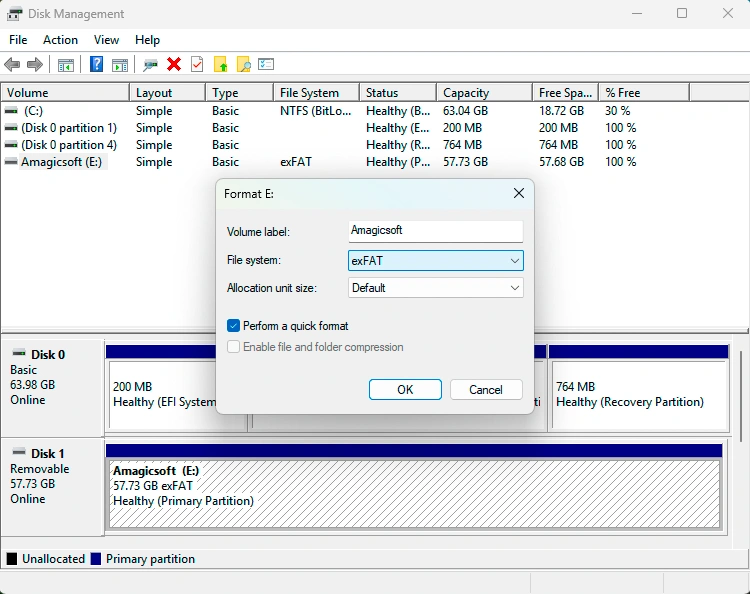
Procédez comme suit :
- Ouvrir Gestion des disques
- Cliquez avec le bouton droit de la souris sur la partition USB
- Cliquez sur Format
- Choisir un système de fichiers
- Compléter le processus de formatage
Vous pouvez choisir :
- FAT32 pour les appareils plus anciens et une large compatibilité
- exFAT pour les fichiers volumineux et l'utilisation multiplateforme
- NTFS pour une utilisation centrée sur Windows
Si votre objectif est une utilisation quotidienne générale, exFAT est souvent le choix le plus pratique pour les clés USB modernes.
5. Nettoyer et recréer la partition avec DiskPart
Si le formatage normal échoue, DiskPart peut aider à reconstruire la structure de la clé USB.
Procédez comme suit :
- Rechercher cmd
- Exécuter l'Invite de commande en tant qu'administrateur
- Tapez les commandes suivantes une à la fois :
diskpart
disque de liste
sélectionner le disque X
propre
créer une partition primaire
format fs=exfat quick
attribuer
sortie
Remplacez X par le numéro de disque correct de votre clé USB.
Soyez prudent avec cette méthode. La commande clean supprime les informations relatives à la partition. C'est pourquoi vous devez d'abord récupérer vos fichiers avant d'utiliser DiskPart.
6. Manipuler correctement une clé USB RAW
Si la partition s'affiche comme RAW, ne vous précipitez pas dans des tentatives de réparation. Un disque RAW signifie que le système de fichiers est endommagé ou illisible, mais les fichiers peuvent encore être récupérés.
La meilleure approche est la suivante :
- Cessez immédiatement d'utiliser la clé USB
- Numériser avec Magic Data Recovery
- Récupérer des fichiers importants sur un autre appareil
- Formater la clé USB après la récupération
Cette commande est plus sûre car elle protège vos données avant d'apporter des modifications structurelles au disque.
7. Vérifier l'absence de dommages physiques
Si la clé USB ne fonctionne toujours pas sur plusieurs ordinateurs, il se peut que le problème soit lié au matériel plutôt qu'à la logique.
Soyez attentifs à des signes tels que
- Le lecteur se déconnecte de façon aléatoire
- Le connecteur est desserré ou endommagé
- Le lecteur devient anormalement chaud
- La capacité de stockage s'affiche de manière incorrecte
- Le lecteur disparaît pendant le formatage
Dans ce cas, les correctifs logiciels peuvent ne pas résoudre complètement le problème. Récupérez les fichiers que vous pouvez, puis remplacez l'appareil.
Pourquoi Magic Data Recovery est recommandé
Magic Data Recovery n'est pas seulement une mention de produit. Il aborde directement le véritable problème qui se cache derrière Comment résoudre l'impossibilité de formater un lecteur usb et Comment réparer une clé USB non reconnue ?.

Dans cette situation, le plus gros problème n'est souvent pas la panne de formatage elle-même. C'est le risque de perte de données. De nombreux outils intégrés peuvent vous aider à formater ou à repartitionner une clé USB, mais ils ne permettent pas de récupérer les fichiers perdus en premier lieu. C'est là que Magic Data Recovery présente un avantage certain.
C'est un choix plus pratique car :
- Il aide à récupérer les fichiers avant les étapes de réparation risquées
- Il prend en charge les scénarios de suppression, de formatage et d'erreur du système de fichiers.
- Il s'adapte aux cas de défaillance USB les plus courants, tels que Partitions RAW et les lecteurs inaccessibles
- Il s'agit de résoudre le problème de la perte de données, et pas seulement de rendre la clé USB à nouveau utilisable
Pour un utilisateur dont les fichiers importants se trouvent sur une clé USB endommagée, cette solution est plus fiable que de passer directement au formatage. Le produit résout exactement le scénario que de nombreux guides de réparation standard négligent.
Prise en charge de Windows 7/8/10/11 et Windows Server
Meilleur système de fichiers à choisir après la récupération
Après avoir récupéré vos fichiers, choisissez le système de fichiers en fonction de l'utilisation que vous faites de la clé USB.
Choisir FAT32 si :
- Vous avez besoin d'une compatibilité avec des appareils plus anciens
- Les fichiers sont petits
- Il n'est pas nécessaire de stocker des fichiers de plus de 4 Go.
Choisir exFAT si :
- Vous déplacez des fichiers entre Windows et macOS
- Vous travaillez avec des fichiers vidéo ou d'archives volumineux
- Vous souhaitez une large compatibilité moderne
Choisir NTFS si :
- Vous utilisez principalement Windows
- Vous avez besoin d'une gestion avancée des fichiers Windows
- Le port USB n'est pas prévu pour les téléviseurs, les appareils photo ou d'autres dispositifs externes.
Pour la plupart des utilisateurs, exFAT est le meilleur équilibre entre la compatibilité et la prise en charge des fichiers modernes.
Comment prévenir le problème à l'avenir ?
Pour réduire le risque de rencontrer à nouveau le même problème :
- Toujours éjecter la clé USB en toute sécurité
- Évitez de débrancher le lecteur pendant les transferts
- Sauvegarder régulièrement les fichiers importants
- Ne pas se fier à des outils de réparation inconnus
- Recherche de logiciels malveillants dans votre système
- Remplacer les lecteurs flash vieillissants qui tombent en panne de façon répétée
Ces habitudes permettent de protéger à la fois vos données et la santé de l'appareil.
Conclusion
Si vous essayez d'apprendre Comment résoudre l'impossibilité de formater un lecteur usb ou Comment réparer une clé USB non reconnue ?, Le plus important est d'éviter les pertes de données inutiles. Dans de nombreux cas, le problème est dû à une corruption du système de fichiers, à une partition RAW ou à une structure de disque endommagée qui déclenche une demande de formatage.
C'est pourquoi la solution la plus sûre est de ne pas formater la clé immédiatement. Commencez par récupérer vos fichiers, puis réparez ou reformatez la clé USB. Magic Data Recovery est recommandé ici car il répond aux besoins réels de ce scénario. Il peut récupérer les données perdues à la suite d'une suppression, d'un formatage ou d'une erreur du système de fichiers, ce qui en fait un outil pratique et fiable pour les utilisateurs qui souhaitent à la fois sécuriser leurs données et disposer d'une clé USB en état de marche.
Prise en charge de Windows 7/8/10/11 et Windows Server
FAQ
Pourquoi ma clé USB indique-t-elle qu'elle doit être formatée ?
Ce message apparaît généralement lorsque Windows détecte la clé USB mais ne peut pas lire correctement son système de fichiers. La partition peut être corrompue, devenir RAW ou perdre sa structure normale. Dans de nombreux cas, les fichiers sont toujours présents, il est donc plus sûr de récupérer les données d'abord et de formater le lecteur ensuite.
Puis-je réparer une clé USB RAW sans perdre de données ?
Oui, mais vous devez suivre le bon ordre. Cessez immédiatement d'utiliser la clé USB, puis utilisez un outil de récupération pour enregistrer vos fichiers importants sur un autre périphérique de stockage. Ensuite, vous pouvez formater ou reconstruire la clé. Si vous formatez d'abord, vous risquez de réduire les chances de récupérer certaines de vos données.
Que dois-je faire si ma clé USB n'est pas reconnue ?
Commencez par des vérifications simples. Essayez un autre port USB, testez le lecteur sur un autre ordinateur et vérifiez s'il apparaît dans la Gestion des disques ou le Gestionnaire de périphériques. Si le périphérique est détecté mais inaccessible, le problème peut provenir du système de fichiers, d'une lettre de lecteur manquante ou d'un problème de pilote plutôt que d'une défaillance totale du périphérique.
Le formatage peut-il réparer une clé USB illisible ?
Oui, le formatage peut souvent rendre le disque utilisable à nouveau. Cependant, le formatage ne résout pas le problème de la perte de données. Si votre clé USB contient des fichiers importants, récupérez-les avant de la formater. Cela est particulièrement important lorsque le disque devient RAW ou demande à être formaté avant d'être utilisé, car vos fichiers peuvent encore être récupérés à ce moment-là.
Pourquoi le Magic Data Recovery est-il utile dans ce scénario ?
Magic Data Recovery est utile parce qu'il s'attaque au véritable risque qui se cache derrière les erreurs USB : la perte de fichiers importants. Il prend en charge la récupération après suppression, formatage et corruption du système de fichiers. Cela en fait un choix pratique lorsqu'une clé USB devient inaccessible ou devient RAW, en particulier si vous souhaitez récupérer vos fichiers avant de réparer la clé.
DiskPart est-il sûr pour réparer une clé USB qui ne se formate pas ?
DiskPart peut être très efficace, mais il doit être utilisé avec précaution. Les commandes telles que clean suppriment les informations relatives à la partition et peuvent rendre la récupération plus difficile si elles sont utilisées trop tôt. C'est pourquoi il est préférable d'utiliser DiskPart après avoir récupéré des fichiers importants. Il s'agit d'une méthode de réparation, et non d'une première étape sûre pour la protection des données.
Quel système de fichiers dois-je choisir après avoir formaté ma clé USB ?
Le meilleur système de fichiers dépend de l'utilisation que vous faites du disque. FAT32 convient aux appareils plus anciens et à une large compatibilité, exFAT est plus adapté aux fichiers volumineux et à l'utilisation multiplateforme, et NTFS est plus adapté aux tâches centrées sur Windows. Pour la plupart des utilisateurs modernes, exFAT est le choix le plus flexible pour le stockage USB quotidien.
Comment puis-je éviter que ma clé USB ne devienne à nouveau RAW ou ne soit pas reconnue ?
Adoptez des habitudes sûres chaque fois que vous manipulez une clé USB. Éjectez-la toujours correctement, évitez de la déconnecter pendant les transferts de fichiers et conservez des sauvegardes des fichiers importants. En outre, remplacez les vieilles clés USB qui tombent souvent en panne. Ces mesures réduisent le risque de corruption du système de fichiers et le risque d'une nouvelle perte de données.

Jason est un spécialiste de la récupération de données et de l'assistance technique, fort de plus de 15 ans d'expérience sur le terrain. Il a beaucoup travaillé auprès des utilisateurs finaux, résolvant des cas complexes de perte de données et proposant des solutions de récupération concrètes en cas de suppression accidentelle, de disques formatés, de systèmes de fichiers endommagés, de partitions perdues, de pannes système et d’autres situations d’urgence nécessitant une récupération. Son expertise couvre également la sauvegarde et la restauration, la réparation de fichiers et la reprise après sinistre, en mettant particulièrement l’accent sur des conseils sûrs, fiables et techniquement rigoureux.