
Come risolvere l'impossibilità di formattare l'unità USB
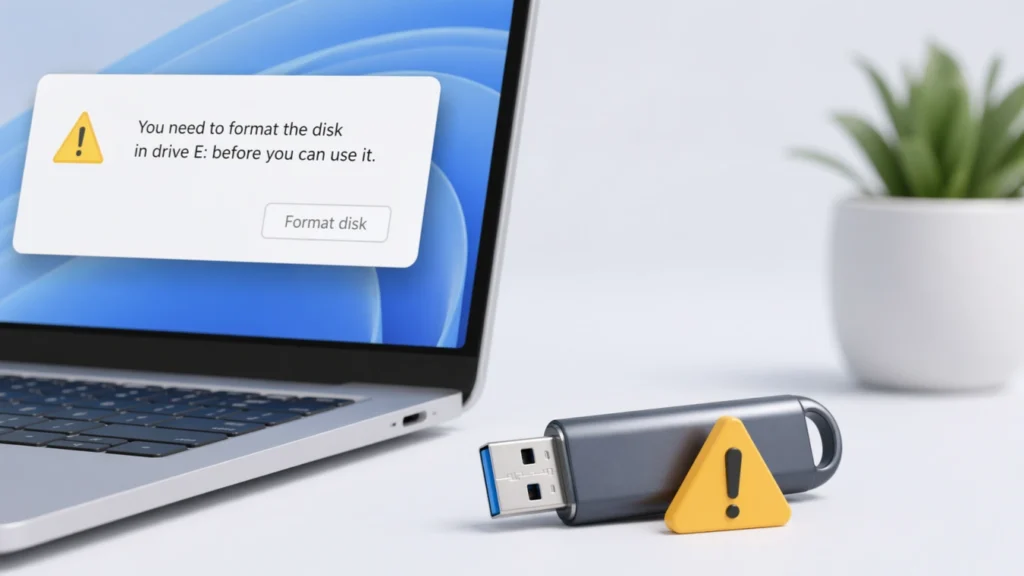
Se siete alla ricerca di come risolvere l'impossibilità di formattare l'unità usb o come risolvere il problema dell'unità flash usb non riconosciuta, È probabile che abbiate a che fare con una USB diventata inaccessibile, diventata RAW o che continua a mostrare il messaggio che deve essere formattata prima dell'uso. Si tratta di un problema comune, ma che comporta anche un grave rischio. Se si formatta l'unità troppo presto, si possono perdere file preziosi. Per questo motivo, il modo più sicuro per gestire questo problema è recuperare prima i dati e poi riparare o formattare l'unità.
Molti utenti vogliono solo che l'USB funzioni di nuovo. Tuttavia, nelle situazioni reali, il problema principale è spesso rappresentato dai file memorizzati su di essa. Foto, video, documenti aziendali e file di progetto possono essere recuperati anche quando l'USB è illeggibile. Ecco perché questo Guida alle unità USB si concentra sia sulla riparazione che sulla sicurezza dei dati. Spiega inoltre quando ha senso utilizzare Magic Data Recovery prima di formattare il dispositivo.
Supporta Windows 7/8/10/11 e Windows Server
Indice dei contenuti
Perché un'unità USB non viene riconosciuta o è impossibile formattarla?
Un'unità USB può smettere di funzionare per diversi motivi. In alcuni casi, Windows è in grado di rilevare il dispositivo ma non riesce a leggere il file system. In altri casi, la partizione diventa RAW, la lettera dell'unità scompare o il dispositivo USB non si apre in Esplora file.
Le cause più comuni includono:
- Corruzione del file system
- Rimozione non sicura durante il trasferimento dei file
- Danno alla tabella di partizione
- Settori danneggiati
- Conflitti tra conducenti
- Interruzioni della formattazione
- Improvvisa perdita di potenza
- Danno da malware
Quando ciò accade, Windows può visualizzare messaggi come “È necessario formattare il disco prima di poterlo utilizzare” o semplicemente non riconoscere correttamente l'USB. Questo è esattamente il motivo per cui le persone cercano come risolvere l'impossibilità di formattare l'unità usb e come risolvere il problema dell'unità flash usb non riconosciuta.
Una partizione RAW significa che il sistema operativo non è più in grado di identificare il file system dell'unità come NTFS, FAT32, o exFAT. I file potrebbero essere ancora presenti sul dispositivo, ma Windows non riesce a leggerli correttamente. Di conseguenza, il sistema chiede di formattare l'unità.
Recuperare i dati prima della formattazione
Prima di provare qualsiasi metodo di riparazione, è necessario verificare se l'unità USB contiene file importanti. In tal caso, non formattarla subito.
La formattazione può ripristinare l'accesso al dispositivo, ma può anche rendere più difficile il successivo recupero dei dati. Per questo motivo è più sicuro un approccio basato sul recupero. In questa situazione, Magic Data Recovery è una soluzione naturale perché è stato progettato per la perdita di dati causata da eliminazione, formattazione, file system danneggiati e dispositivi di archiviazione inaccessibili.
Magic Data Recovery aiuta a risolvere il problema principale di questo scenario: gli utenti non vogliono solo riparare l'unità, ma anche recuperare i propri file. Questo lo rende particolarmente utile quando l'unità USB è diventata RAW o mostra una richiesta di formattazione, anche se i dati sono ancora presenti.
I suoi principali vantaggi includono:
- Supporta il recupero dei file eliminati
- Supporta il ripristino dopo la formattazione
- Supporta il ripristino da errori del file system
- Funziona con dispositivi di archiviazione inaccessibili o danneggiati.
- Aiuta gli utenti a recuperare i dati prima di apportare modifiche rischiose all'unità.
Ad esempio, se l'unità flash USB diventa improvvisamente illeggibile dopo un'espulsione impropria o se chiede di essere formattata dopo essere stata collegata a un altro computer, Magic Data Recovery può aiutarvi a scansionare il dispositivo e a recuperare prima i file importanti. Si tratta di una procedura più affidabile rispetto alla formattazione, perché una volta che le nuove modifiche vengono scritte sull'unità, il recupero può diventare più difficile.
Se si cerca una soluzione più sicura ed efficiente, vale la pena provare Magic Data Recovery prima di formattare l'unità USB.
Supporta Windows 7/8/10/11 e Windows Server
Come risolvere l'impossibilità di formattare l'unità USB
Dopo aver eseguito il backup o il recupero dei dati, è possibile passare ai metodi di riparazione.
1. Controllare se l'unità USB viene rilevata correttamente
Iniziare dalle basi. A volte il problema non è un file system danneggiato, ma un semplice problema di connessione.
Provate a fare questi controlli:
- Collegare l'unità USB a un'altra porta
- Evitare di utilizzare hub USB instabili
- Testare l'unità su un altro computer
- Aperto Gestione del disco per verificare se l'unità appare
- Controllo Gestione dispositivi per eventuali segnali di pericolo
Se l'unità USB viene visualizzata in Gestione disco ma non in Esplora file, è possibile che l'unità sia ancora riparabile.
2. Assegnare o modificare la lettera dell'unità
A volte Windows rileva l'unità USB, ma non assegna una lettera di unità utilizzabile. Di conseguenza, il dispositivo non viene visualizzato normalmente in Esplora file.

Seguire questi passaggi:
- Premere Win + X
- Aperto Gestione del disco
- Fare clic con il tasto destro del mouse sulla partizione USB
- Scegliere Modifica della lettera dell'unità e dei percorsi
- Assegnare una nuova lettera di unità
Se la USB diventa visibile in seguito, potrebbe non essere necessario formattarla.
3. Aggiornare o reinstallare il driver USB
I problemi del driver possono anche causare come risolvere il problema dell'unità flash usb non riconosciuta problemi. Se il driver è obsoleto o danneggiato, Windows potrebbe non riuscire a comunicare correttamente con la periferica.
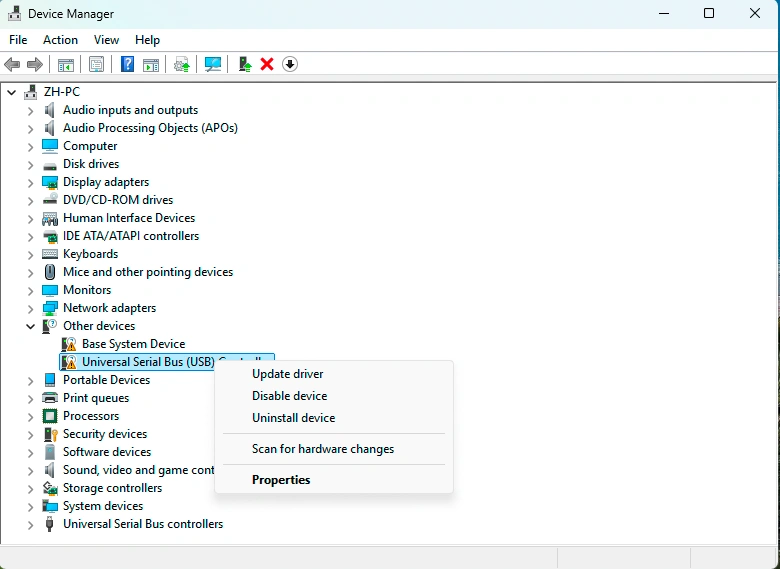
Seguire questi passaggi:
- Cliccare con il tasto destro del mouse Inizio
- Aperto Gestione dispositivi
- Espandi Unità disco e Controllori Universal Serial Bus
- Fare clic con il tasto destro del mouse sul dispositivo USB
- Selezionare Aggiornamento del driver
- Se ciò non bastasse, disinstallare il dispositivo e ricollegarlo.
Questo metodo è semplice e spesso funziona quando i problemi di riconoscimento provengono dal sistema piuttosto che dall'unità stessa.
4. Formattare l'unità USB in Gestione disco
Se l'USB è abbastanza accessibile da poter essere gestita da Windows, Gestione disco è uno degli strumenti integrati più semplici da usare.
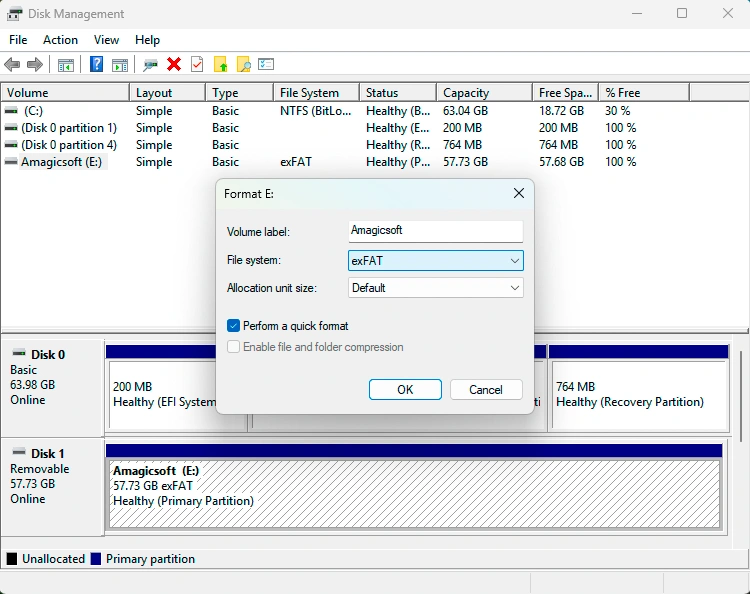
Seguire questi passaggi:
- Aperto Gestione del disco
- Fare clic con il tasto destro del mouse sulla partizione USB
- Cliccare Formato
- Scegliere un file system
- Completare il processo di formattazione
È possibile scegliere:
- FAT32 per i dispositivi più vecchi e ampia compatibilità
- exFAT per file di grandi dimensioni e per l'uso multipiattaforma
- NTFS per l'uso di Windows
Se l'obiettivo è l'uso quotidiano, exFAT è spesso la scelta più pratica per le moderne unità USB.
5. Pulire e ricreare la partizione con DiskPart
Se la formattazione normale non riesce, DiskPart può aiutare a ricostruire la struttura dell'unità USB.
Seguire questi passaggi:
- Ricerca di cmd
- Eseguire il Prompt dei comandi come amministratore
- Digitare i seguenti comandi uno alla volta:
diskpart
elenco dischi
selezionare il disco X
pulire
creare partizione primaria
formato fs=exfat veloce
assegnare
uscita
Sostituire X con il numero corretto del disco dell'unità USB.
Fate attenzione a questo metodo. Il comando clean rimuove le informazioni sulla partizione. Per questo motivo è necessario recuperare i file prima di utilizzare DiskPart.
6. Gestire correttamente un'unità USB RAW
Se la partizione viene visualizzata come RAW, non affrettatevi a tentare di ripararla. Un'unità RAW significa che il file system è danneggiato o illeggibile, ma i file potrebbero essere ancora recuperabili.
L'approccio migliore è:
- Interrompere immediatamente l'utilizzo dell'unità USB
- Eseguire la scansione con Magic Data Recovery
- Recuperare i file importanti su un altro dispositivo
- Formattare l'unità USB dopo il ripristino
Questo ordine è più sicuro perché protegge i dati prima di apportare modifiche strutturali all'unità.
7. Controllo dei danni fisici
Se l'unità USB continua a non funzionare su più computer, il problema potrebbe essere di natura hardware piuttosto che logica.
Osservate i segni come:
- L'unità si disconnette in modo casuale
- Il connettore è allentato o danneggiato
- L'unità diventa insolitamente calda
- La capacità di memoria viene visualizzata in modo errato
- L'unità scompare durante la formattazione
In questo caso, le correzioni software potrebbero non risolvere completamente il problema. Recuperare i file possibili, quindi sostituire il dispositivo.
Perché è consigliato l'Magic Data Recovery
Magic Data Recovery non è stato inserito qui solo per citare un prodotto. Affronta direttamente il vero problema che sta alla base come risolvere l'impossibilità di formattare l'unità usb e come risolvere il problema dell'unità flash usb non riconosciuta.

Spesso il punto dolente di questa situazione non è l'errore di formattazione in sé. È il rischio di perdita dei dati. Molti strumenti integrati possono aiutare a formattare o ripartizionare un'unità USB, ma non recuperano prima i file persi. È qui che Magic Data Recovery ha un chiaro vantaggio.
È una scelta più pratica perché:
- Aiuta a recuperare i file prima di eseguire rischiose operazioni di riparazione
- Supporta scenari di cancellazione, formattazione ed errori del file system.
- Si adatta ai casi più comuni di guasto USB, come Partizioni RAW e unità inaccessibili
- L'obiettivo è quello di risolvere il problema della perdita di dati, non solo di rendere nuovamente utilizzabile l'USB.
Per un utente con file importanti su una USB danneggiata, questo rende il prodotto più affidabile rispetto alla formattazione. Il prodotto risolve esattamente lo scenario che molte guide di riparazione standard trascurano.
Supporta Windows 7/8/10/11 e Windows Server
Il miglior file system da scegliere dopo il recupero
Dopo aver recuperato i file, scegliere il file system in base all'utilizzo dell'unità USB.
Scegliere FAT32 se:
- È necessaria la compatibilità con i dispositivi più vecchi
- I file sono piccoli
- Non è necessario archiviare file di dimensioni superiori a 4 GB.
Scegliere exFAT se:
- Spostare i file tra Windows e macOS
- Lavorate con file video o di archivio di grandi dimensioni
- Volete un'ampia e moderna compatibilità
Scegliere NTFS se:
- Utilizzate principalmente Windows
- È necessaria una gestione avanzata dei file di Windows
- L'USB non è destinato a televisori, fotocamere o altri dispositivi esterni.
Per la maggior parte degli utenti, exFAT rappresenta il miglior equilibrio tra compatibilità e supporto dei file moderni.
Come prevenire il problema in futuro
Per ridurre la possibilità di incorrere nuovamente nello stesso problema:
- Espellere sempre l'unità USB in modo sicuro
- Evitate di scollegare l'unità durante i trasferimenti.
- Eseguite regolarmente il backup dei file importanti
- Non affidarsi a strumenti di riparazione sconosciuti
- Scansione del sistema alla ricerca di malware
- Sostituire le unità flash obsolete che si guastano ripetutamente
Queste abitudini aiutano a proteggere i dati e la salute del dispositivo.
Conclusione
Se state cercando di imparare come risolvere l'impossibilità di formattare l'unità usb o come risolvere il problema dell'unità flash usb non riconosciuta, La cosa più importante è evitare inutili perdite di dati. In molti casi, il problema è causato da un danneggiamento del file system, da una partizione RAW o da una struttura danneggiata dell'unità che provoca una richiesta di formattazione.
Ecco perché la soluzione più sicura è di non formattare immediatamente l'unità. È invece consigliabile recuperare prima i file e poi riparare o riformattare l'unità USB. Magic Data Recovery è consigliato in questo caso perché risponde alle reali esigenze di questo scenario. È in grado di recuperare i dati persi a causa di errori di cancellazione, formattazione e file system, il che lo rende uno strumento pratico e affidabile per gli utenti che desiderano sia la sicurezza dei dati che un'unità USB funzionante.
Supporta Windows 7/8/10/11 e Windows Server
Domande frequenti
Perché la mia unità USB dice che deve essere formattata?
Questo messaggio viene solitamente visualizzato quando Windows è in grado di rilevare l'unità USB ma non riesce a leggere correttamente il suo file system. La partizione potrebbe essere danneggiata, diventare RAW o perdere la sua normale struttura. In molti casi, i file sono ancora presenti, quindi è più sicuro recuperare prima i dati e formattare l'unità solo in seguito.
È possibile riparare un'unità USB RAW senza perdere i dati?
Sì, ma è necessario seguire l'ordine giusto. Smettere immediatamente di utilizzare l'unità USB, quindi utilizzare uno strumento di recupero per salvare i file importanti su un altro dispositivo di archiviazione. Successivamente, è possibile formattare o ricostruire l'unità. Se si formatta prima, si può ridurre la possibilità di recuperare alcuni dati.
Cosa devo fare se la mia chiavetta USB non viene riconosciuta?
Iniziate con semplici controlli. Provate una porta USB diversa, testate l'unità su un altro computer e verificate se viene visualizzata in Gestione disco o Gestione dispositivi. Se il dispositivo viene rilevato ma è inaccessibile, il problema potrebbe derivare dal file system, dalla lettera di unità mancante o da un problema di driver piuttosto che da un guasto totale del dispositivo.
La formattazione può risolvere un'unità USB illeggibile?
Sì, spesso la formattazione può rendere l'unità nuovamente utilizzabile. Tuttavia, la formattazione non risolve il problema della perdita di dati. Se l'unità USB contiene file importanti, recuperarli prima della formattazione. Questo è particolarmente importante quando l'unità diventa RAW o chiede di essere formattata prima dell'uso, perché a quel punto i file potrebbero essere ancora recuperabili.
Perché l'Magic Data Recovery è utile in questo scenario?
Magic Data Recovery è utile perché affronta il rischio reale che si nasconde dietro gli errori USB: la perdita di file importanti. Supporta il recupero dopo l'eliminazione, la formattazione e la corruzione del file system. Ciò lo rende una scelta pratica quando un'unità USB diventa inaccessibile o diventa RAW, soprattutto se si desidera recuperare i file prima di riparare l'unità.
DiskPart è sicuro per riparare un'unità USB che non si formatta?
DiskPart può essere molto efficace, ma deve essere usato con attenzione. Comandi come clean rimuovono le informazioni sulla partizione e possono rendere più difficile il ripristino se usati troppo presto. Per questo motivo è meglio usare DiskPart dopo aver recuperato i file importanti. È un metodo di riparazione, non un primo passo sicuro per la protezione dei dati.
Quale file system scegliere dopo la formattazione dell'unità USB?
Il file system migliore dipende dall'uso che si fa dell'unità. FAT32 è adatto per i dispositivi più vecchi e per un'ampia compatibilità, exFAT è migliore per i file di grandi dimensioni e per l'uso multipiattaforma, mentre NTFS è più adatto per le attività incentrate su Windows. Per la maggior parte degli utenti moderni, exFAT è la scelta più flessibile per l'archiviazione USB di tutti i giorni.
Come posso evitare che la mia unità USB diventi nuovamente RAW o non riconosciuta?
Utilizzate abitudini sicure ogni volta che maneggiate un'unità USB. Espelletela sempre correttamente, evitate di scollegarla durante i trasferimenti di file e conservate i backup dei file importanti. Inoltre, sostituite le vecchie unità flash che si guastano spesso. Questi accorgimenti riducono la possibilità di corruzione del file system e il rischio di un'altra perdita di dati.

Jason è uno specialista nel recupero dati e nell’assistenza tecnica con oltre 15 anni di esperienza sul campo. Ha lavorato a lungo a stretto contatto con gli utenti finali, risolvendo casi complessi di perdita di dati e fornendo soluzioni pratiche di recupero in caso di cancellazione accidentale, unità formattate, file system danneggiati, partizioni perse, guasti di sistema e altre emergenze di recupero. La sua competenza comprende anche il backup e il ripristino, la riparazione dei file e il ripristino di emergenza, con particolare attenzione a fornire indicazioni sicure, affidabili e tecnicamente accurate.