
Gestion des disques : Comment utiliser et résoudre les problèmes de disque

Lorsqu'un disque dur ou SSD devient soudainement inaccessible, de nombreux utilisateurs remarquent d'abord que quelque chose ne va pas à l'intérieur de l'ordinateur. Gestion des disques. Les partitions peuvent disparaître, devenir RAW ou afficher des erreurs telles que “Non alloué” ou “Inconnu”. À ce stade, la panique s'installe souvent, surtout si des données importantes sont stockées sur le disque.
Ce guide explique Gestion des disques en langage clair. Vous apprendrez comment il fonctionne, ce que signifient les différents états du disque, en quoi il diffère de la Gestionnaire de périphériques, et, surtout, comment récupérer les données perdues sur un disque SSD en cas de problèmes de disque. Des solutions de récupération pratiques, notamment Magic Data Recovery, sont introduits naturellement sur la base de scénarios réels.
Table des matières
Qu'est-ce que Gestion des disques?
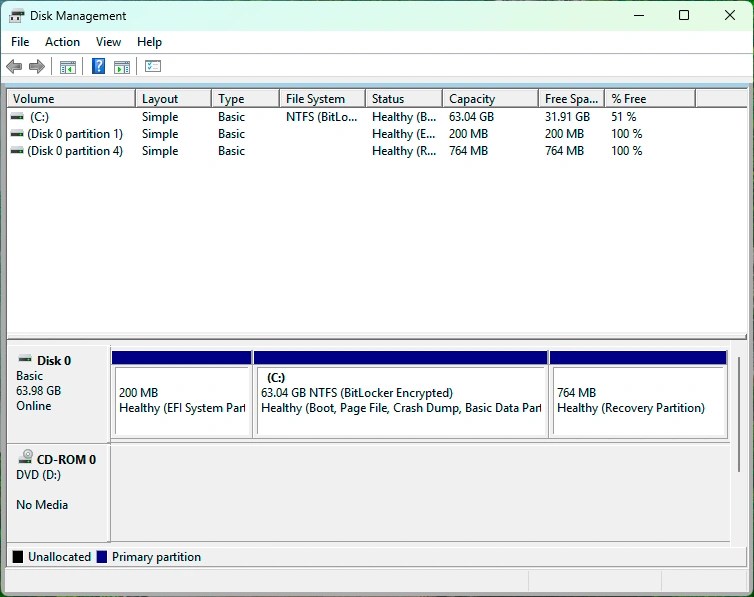
Il s'agit d'un utilitaire Windows intégré qui permet aux utilisateurs de visualiser, de gérer et de configurer les périphériques de stockage connectés à leur système. Il fournit une vue d'ensemble graphique de tous les disques, partitions, systèmes de fichiers et états des volumes.
Contrairement à l'explorateur de fichiers, la gestion des unités de disque de Windows affiche des informations de bas niveau sur le disque. Elle est donc essentielle pour diagnostiquer les problèmes de stockage, créer ou modifier des disques durs. suppression de partitions, et la préparation des nouveaux lecteurs à l'utilisation.
Fonctions principales
- Initialiser de nouveaux disques durs ou disques SSD
- Créer, formater, étendre ou rétrécir des partitions
- Attribuer ou modifier des lettres de lecteur
- Détecter les erreurs et les états anormaux des disques
- Afficher les types de systèmes de fichiers tels que NTFS, FAT32 ou RAW
Pour les utilisateurs quotidiens et les professionnels de l'informatique, Gestion des disques est souvent le premier outil utilisé lorsqu'un disque ne se comporte pas comme prévu.
Le rôle et l'objectif de la Gestion des disques
Le rôle principal de l Gestion des disques est un contrôle au niveau du disque plutôt qu'un accès au niveau du fichier. Il aide les utilisateurs à comprendre comment le stockage est structuré et si le système d'exploitation peut communiquer correctement avec le disque.
En pratique, Gestion des disques est utilisé pour :
- Dépannage des lecteurs manquants ou inaccessibles
- Préparer les disques SSD pour l'installation du système
- Reconstruire l'agencement des partitions après un changement de disque
- Identifier les risques potentiels de perte de données avant qu'ils ne s'aggravent
Par exemple, lorsqu'un disque SSD s'affiche soudainement comme étant “non alloué”.” Gestion des disques confirme que la table de partition a été endommagée, même si les données elles-mêmes existent toujours.
États du disque communs en Gestion des disques
Il est essentiel de comprendre l'état des disques avant d'agir. Des opérations incorrectes, telles que le formatage d'une mauvaise partition, peuvent effacer des données de façon permanente.
Sain (partition primaire)
Cet état indique que la partition fonctionne correctement et que son système de fichiers est reconnu. Les données sont accessibles et aucune action immédiate n'est requise.
Non alloué
L'espace non alloué signifie que la structure de la partition est manquante. Cela se produit souvent après une suppression accidentelle, corruption du disque, ou des dommages à la table de partition.
Remarque importante :
Non allouée fait pas signifie que les données ont disparu. Dans de nombreux cas, les fichiers peuvent encore être récupérés.
RAW
A Partition RAW indique que Windows ne peut pas reconnaître le système de fichiers. Cela peut résulter d'une corruption du système de fichiers, d'un retrait non sécurisé, d'une panne de courant ou d'erreurs du contrôleur SSD.
Ne formatez pas une partition RAW si les données sont importantes.
Hors ligne
Le disque est détecté mais n'est pas accessible. Cela peut être dû à des conflits de signatures ou à des réglages manuels hors ligne.
Inconnu / Non initialisé
Windows reconnaît le disque physique mais ne peut pas lire sa structure. Des invites d'initialisation apparaissent souvent, mais l'initialisation du disque peut écraser des métadonnées critiques.
Gestion des disques vs Gestionnaire de périphériques
Bien que ces deux outils fassent partie de Windows, Gestion des disques et le gestionnaire de périphériques ont des objectifs très différents.
Fonctionnalité | Gestion des disques | Gestionnaire de périphériques |
Focus | Partitions et volumes | Matériel et pilotes |
Visibilité du système de fichiers | Oui | Non |
Pertinence de la récupération des données | Haut | Faible |
Initialisation du SSD/HDD | Oui | Non |
En bref, Gestionnaire de périphériques confirme la détection du matériel, tandis que Gestion des disques détermine si les structures de données sont lisibles. En cas de perte de partition ou d'erreurs RAW, Gestion des disques est l'outil de diagnostic adéquat.
Comment récupérer les données perdues à cause d'un problème de disque dur
Les scénarios de perte de données sur disque apparaissent souvent en premier dans Gestion des disques. Vous trouverez ci-dessous les cas les plus courants et l'approche correcte de la récupération.
Scénario 1 : Partition manquante ou supprimée
Si une partition disparaît et que l'espace devient non alloué :
- Arrêter immédiatement l'écriture des données
- Ne pas créer de nouvelle partition
- Éviter l'initialisation du disque
Un outil de récupération spécialisé est nécessaire pour analyser le disque SSD et reconstruire les partitions perdues.
Scénario 2 : La partition devient RAW
Lorsqu'une partition affiche RAW :
- Le formatage efface les métadonnées du système de fichiers.
- CHKDSK échoue généralement sur les partitions RAW
En l'occurrence, récupération au niveau des fichiers est l'option la plus sûre.
Scénario 3 : Erreur de partition ou corruption du système de fichiers
Les erreurs de système de fichiers peuvent résulter d'arrêts soudains ou de problèmes liés au micrologiciel du disque dur. Bien que les outils de réparation de Windows puissent aider, ils échouent souvent lorsque la corruption est grave.
Pourquoi Magic Data Recovery Est recommandé pour la récupération de données
Quand Gestion des disques indique les problèmes critiques du disque, Magic Data Recovery offre une solution pratique et fiable sans risquer d'aggraver les dommages.
Problèmes fondamentaux qu'il résout
- Récupère les données des partitions RAW, non allouées ou supprimées
- Prend en charge les disques durs et les disques SSD, Disques NVMe, et stockage externe
- Fonctionne même s'il ne peut pas monter le disque
Principaux avantages
- Le balayage en lecture seule empêche l'écrasement des données
- Algorithmes avancés optimisés pour les structures SSD
- Prise en charge des systèmes de fichiers courants utilisés sous Windows
- Un aperçu clair avant la récupération améliore la précision
Cas d'utilisation dans le monde réel
Un scénario courant est celui d'un disque SSD qui s'affiche soudainement comme RAW après une panne du système. Gestion des disques détecte le disque mais ne peut pas accéder aux fichiers. Grâce à Magic Data Recovery, les utilisateurs peuvent analyser le disque SSD, prévisualiser les documents importants et les restaurer en toute sécurité sur un autre disque.
Par rapport à des corrections manuelles ou à un formatage risqué, cette approche réduit considérablement les risques de perte de données.
Si vous recherchez une solution plus sûre et plus efficace, Magic Data Recovery mérite d'être pris en considération.
Prise en charge de Windows 7/8/10/11 et Windows Server
Meilleures pratiques avant d'utiliser la gestion des disques pour résoudre des problèmes
Avant de prendre toute mesure corrective dans Gestion des disques, suivez les lignes directrices suivantes :
- Ne jamais formater un disque contenant des données importantes
- Éviter les tentatives répétées d'initialisation
- Cesser immédiatement d'utiliser le SSD concerné
- Effectuer la récupération avant les opérations de réparation
Ces étapes augmentent considérablement le taux de réussite de la récupération des données.
Conclusion
Gestion des disques est un outil de diagnostic puissant, mais ce n'est pas une solution de récupération de données. Il permet d'identifier les problèmes tels que les partitions manquantes, Systèmes de fichiers RAW, et les erreurs de disque. Cependant, des actions incorrectes dans Disk Drive Management peuvent aggraver la perte de données.
Pour les problèmes liés aux disques SSD, en particulier lorsque les données sont importantes, l'utilisation d'un outil de récupération dédié tel que Magic Data Recovery offre une solution plus sûre et plus fiable. Il résout les principaux problèmes sans détruire les opérations, ce qui en fait un choix de confiance pour les utilisateurs quotidiens comme pour les professionnels.
FAQ à propos de Gestion des disques
À quoi sert la gestion des disques dans Windows ?
Pourquoi mon disque SSD affiche-t-il RAW dans Disk Management ?
Disk Management peut-il récupérer les données perdues ?
Est-il sûr d'initialiser un disque dans la gestion des disques ?
Comment réparer un disque SSD non alloué sans perdre de données ?
Le Magic Data Recovery fonctionne-t-il avec les disques SSD ?
Que dois-je faire en premier lieu lorsque le disque affiche des erreurs ?

Erin Smith est reconnue comme l'une des rédactrices les plus professionnelles d'Amagicsoft. Elle a continuellement perfectionné ses compétences rédactionnelles au cours des 10 dernières années et a aidé des millions de lecteurs à résoudre leurs problèmes techniques.