
USBドライブをフォーマットできない場合の対処方法
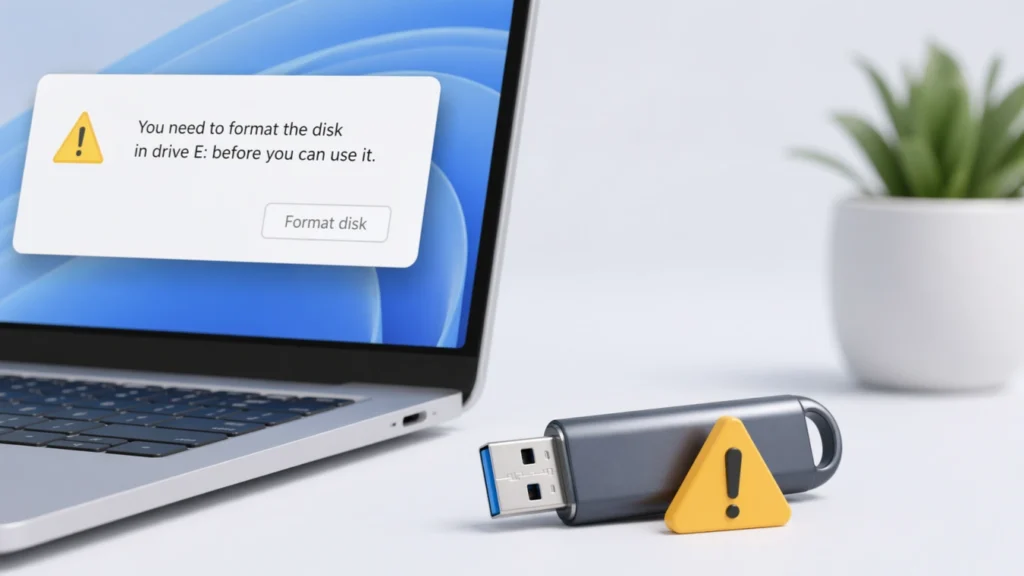
をお探しなら USBドライブをフォーマットできない場合の対処方法 または 認識されないUSBフラッシュドライブを修正する方法, USBにアクセスできなくなったり、RAWになったり、使用前にフォーマットする必要があるというメッセージが表示され続けたりすることがあります。これはよくある問題ですが、深刻なリスクも生じます。ドライブのフォーマットが早すぎると、貴重なファイルを失う可能性があります。そのため、この問題に対処する最も安全な方法は、まずデータを復元してから、ドライブを修復またはフォーマットすることです。.
多くのユーザーは、USBが再び使えるようになることだけを望んでいる。しかし、実際の状況では、より大きな問題はUSBに保存されているファイルであることが多い。写真、ビデオ、ビジネス・ドキュメント、プロジェクト・ファイルなどは、USBが読めなくなっても復元可能な場合があります。そのため、この USBドライブガイド は、修理とデータの安全性の両方に焦点を当てている。また、どのような場合に Magic Data Recovery デバイスをフォーマットする前に。.
Windows 7/8/10/11およびWindows Serverをサポート
目次
USBドライブが認識されない、またはフォーマットできない理由
USBドライブはいくつかの理由で動作しなくなることがあります。Windowsはデバイスを検出できるが、ファイルシステムを読み取れないというケースもある。また、パーティションがRAWになったり、ドライブレターが消えたり、USBデバイスがファイルエクスプローラで開かなくなったりする場合もあります。.
一般的な原因は以下の通り:
- ファイルシステムの破損
- ファイル転送中の安全でない削除
- パーティション・テーブルの損傷
- 不良セクタ
- ドライバーのコンフリクト
- フォーマットの中断
- 突然の電源喪失
- マルウェアによる被害
このような場合、Windowsは「使用する前にディスクをフォーマットする必要があります」といったメッセージを表示したり、単にUSBを正しく認識できないことがあります。それこそが、人々が USBドライブをフォーマットできない場合の対処方法 そして 認識されないUSBフラッシュドライブを修正する方法.
RAWパーティションとは、オペレーティング・システムがそのドライブのファイルシステムを エヌティーエフエス, FAT32, あるいは エクストラファット. .ファイルはまだデバイス上に存在するかもしれませんが、Windowsはそれらを正しく読み取ることができません。その結果、ドライブをフォーマットするように要求されます。.
フォーマット前のデータを復元する
修復方法を試す前に、USBドライブに重要なファイルが含まれているかどうかを考えてください。重要なファイルがある場合は、すぐにフォーマットしないでください。.
フォーマットすればデバイスへのアクセスは回復するかもしれないが、その後のデータ復元が難しくなる可能性もある。そのため、リカバリーを優先したアプローチの方が安全です。このような状況では、Magic Data Recoveryは削除、フォーマット、破損したファイルシステム、アクセス不能なストレージデバイスによって引き起こされるデータ損失のために設計されているため、当然のソリューションです。.
Magic Data Recovery ユーザはドライブを修復するだけでなく、ファイルを取り戻したいのです。このため、USBドライブがRAWになった場合や、データがまだ残っているにもかかわらずフォーマットのプロンプトが表示された場合に特に役立ちます。.
その主な利点は以下の通りである:
- 削除されたファイルの復元をサポート
- フォーマット後のリカバリーをサポート
- ファイルシステムエラーからの復旧をサポート
- アクセス不能または破損したストレージ・デバイスに対応
- ドライブに危険な変更を加える前に、ユーザーがデータを復元できるようにします。
例えば、USBフラッシュドライブが不適切なイジェクトの後に突然読めなくなった場合、または他のコンピュータに接続した後にフォーマットするように要求された場合、Magic Data Recoveryはデバイスをスキャンし、最初に貴重なファイルを回復するのに役立ちます。一度ドライブに新しい変更が書き込まれると、復元が難しくなる可能性があるため、そのままフォーマットするよりも信頼性が高くなります。.
より安全で効率的なソリューションをお探しなら、USBドライブをフォーマットする前にMagic Data Recoveryを試してみる価値がある。.
Windows 7/8/10/11およびWindows Serverをサポート
USBドライブをフォーマットできない場合の対処方法
データのバックアップまたはリカバリーが完了したら、修復方法に移ることができます。.
1.USBドライブが正しく検出されているか確認する
まずは基本から。問題がファイルシステムの破損ではなく、単純な接続の問題であることもあります。.
これらのチェックを試してみよう:
- USBドライブを別のポートに差し込む
- 不安定なUSBハブの使用を避ける
- 別のコンピュータでドライブをテストする
- オープン ディスク管理 ドライブが表示されるかどうかを確認する
- チェック デバイスマネージャー 警告サインはないか
USBがディスクの管理には表示されるが、ファイル・エクスプローラには表示されない場合、ドライブはまだ修復可能である可能性があります。.
2.ドライブレターの割り当てまたは変更
WindowsがUSBドライブを検出しても、使用可能なドライブ文字が割り当てられないことがある。その結果、デバイスがファイル・エクスプローラで正常に表示されません。.

以下の手順に従ってください:
- Win + Xを押す
- オープン ディスク管理
- USBパーティションを右クリック
- 選ぶ ドライブレターとパスの変更
- 新しいドライブ文字を割り当てる
その後USBが見えるようになれば、フォーマットする必要はないかもしれません。.
3.USBドライバの更新または再インストール
ドライバーの問題は、次のような原因にもなる。 認識されないUSBフラッシュドライブを修正する方法 の問題です。ドライバが古かったり破損していると、Windowsがデバイスと正しく通信できないことがあります。.
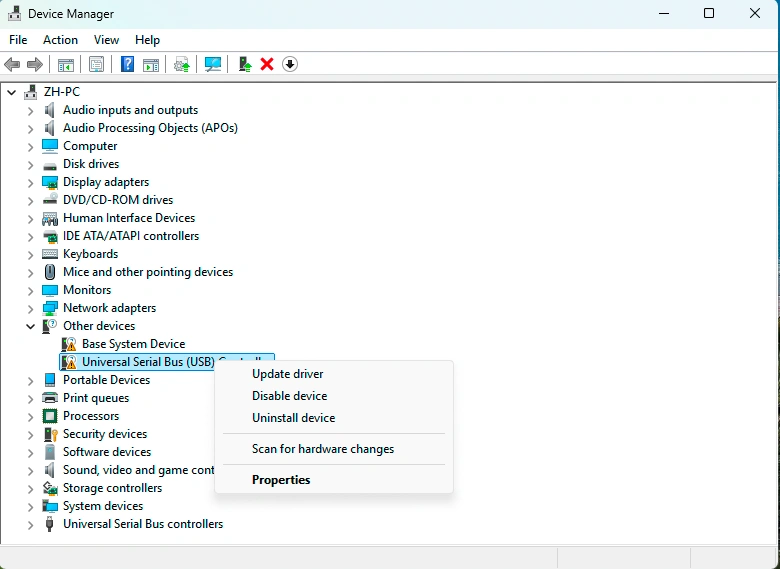
以下の手順に従ってください:
- 右クリック スタート
- オープン デバイスマネージャー
- 拡大する ディスクドライブ そして ユニバーサル・シリアル・バス・コントローラ
- USBデバイスを右クリック
- 選択 ドライバーの更新
- それでも解決しない場合は、デバイスをアンインストールし、再接続してください。
この方法は簡単で、認識の問題がドライブ自体ではなくシステムに起因する場合、多くの場合うまくいく。.
4.ディスクの管理でUSBドライブをフォーマットする。
Windowsが管理できるほどUSBにアクセスできる場合、ディスクの管理は最も使いやすい内蔵ツールのひとつだ。.
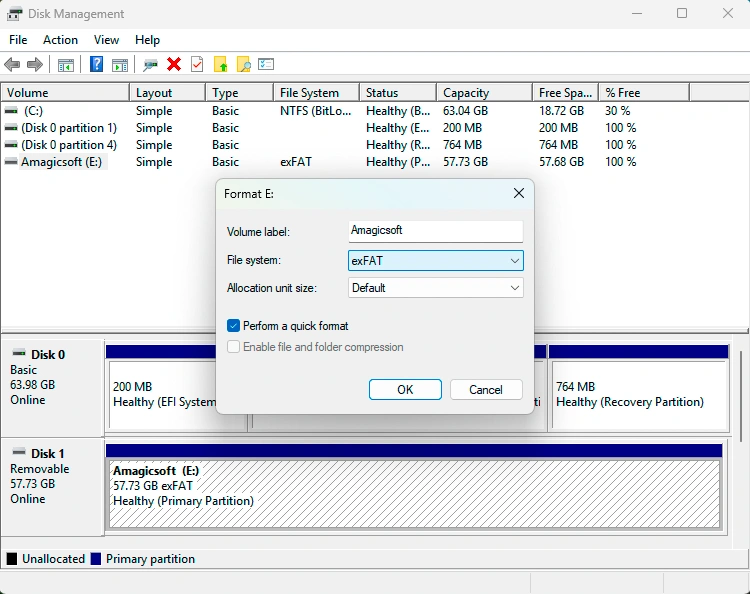
以下の手順に従ってください:
- オープン ディスク管理
- USBパーティションを右クリック
- クリック フォーマット
- ファイルシステムを選択する
- フォーマットプロセスの完了
選択できる:
- FAT32 古いデバイスと幅広い互換性
- エクストラファット 大容量ファイルやクロスプラットフォームでの使用に
- エヌティーエフエス ウィンドウズ専用
一般的な日常使用が目的であれば、exFATが最近のUSBドライブでは最も実用的な選択であることが多い。.
5.DiskPartでパーティションをクリーンにして再作成する。
通常のフォーマットが失敗した場合は、DiskPart が USB ドライブの構造を再構築します。.
以下の手順に従ってください:
- 検索 コマンド
- コマンドプロンプトを管理者として実行する
- 以下のコマンドを1つずつ入力する:
ディスクパーツ
リストディスク
ディスクXを選択
クリーン
プライマリ・パーティションの作成
フォーマット fs=exfat クイック
割り当てる
出口
XをUSBドライブの正しいディスク番号に置き換えてください。.
この方法には注意が必要だ。cleanコマンドはパーティション情報を削除します。そのため、DiskPartを使う前に、まずファイルを復元する必要があります。.
6.RAWのUSBドライブを正しく扱う
パーティションがRAWと表示された場合、修復を急がないでください。RAWドライブはファイルシステムが損傷しているか読めないことを意味します。.
最善の方法は
- USBドライブの使用を直ちに中止する
- Magic Data Recoveryでスキャンする
- 重要なファイルを別のデバイスに復元
- リカバリ後にUSBドライブをフォーマットする
この順序は、ドライブに構造的な変更を加える前にデータを保護するため、より安全である。.
7.物理的損傷のチェック
それでもUSBドライブが複数のコンピュータで失敗する場合、問題は論理的なものではなく、ハードウェアに関連している可能性があります。.
などのサインに注意すること:
- ドライブがランダムに切断される
- コネクタが緩んでいるか損傷している
- ドライブが異常に熱くなる
- ストレージ容量が正しく表示されない
- フォーマット中にドライブが消える
この場合、ソフトウェアの修正では問題を完全に解決できない可能性があります。可能な限りファイルを復元してから、デバイスを交換してください。.
Magic Data Recoveryが推奨される理由
Magic Data Recovery は、単に製品の紹介としてここに挿入されているのではない。その背後にある真の問題を直接取り上げているのだ。 USBドライブをフォーマットできない場合の対処方法 そして 認識されないUSBフラッシュドライブを修正する方法.

このような状況での最大の痛手は、フォーマットの失敗そのものではないことが多い。データ損失のリスクである。多くのビルトインツールはUSBドライブのフォーマットや再パーティション化を手助けしてくれますが、まず失われたファイルを回復してくれません。そこで、Magic Data Recoveryには明確なアドバンテージがあります。.
より実用的な選択だからだ:
- 危険な修復ステップの前にファイルを復元することができます。
- 削除、フォーマット、ファイルシステムのエラーシナリオをサポートします。
- 以下のような一般的なUSBの故障に対応します。 RAWパーティション およびアクセス不能なドライブ
- USBを再び使えるようにするだけでなく、データ損失の問題を解決することに重点を置いている
破損したUSBに重要なファイルを保存しているユーザーにとっては、そのままフォーマットするよりも信頼性が高い。この製品は、多くの標準的な修復ガイドが見落としているシナリオを正確に解決します。.
Windows 7/8/10/11およびWindows Serverをサポート
リカバリー後に選択すべき最適なファイルシステム
ファイルを復元したら、USBドライブの使用方法に基づいてファイルシステムを選択します。.
選ぶ FAT32 もしそうなら
- 古いデバイスとの互換性が必要
- ファイルは小さい
- 4GB以上のファイルを保存する必要はありません。
選ぶ エクストラファット もしそうなら
- WindowsとmacOSの間でファイルを移動する
- 大容量のビデオファイルやアーカイブファイルを扱う場合
- 現代の幅広い互換性を求める
選ぶ エヌティーエフエス もしそうなら
- 主にWindowsを使用
- 高度なWindowsファイル操作が必要
- USBはテレビ、カメラ、その他の外部機器用ではありません。
ほとんどのユーザーにとって、exFATは互換性と最新のファイル・サポートのバランスが最も良い。.
今後の予防策
同じ問題に再び出くわす可能性を減らすために:
- USBドライブは常に安全に取り出してください。
- 転送中はドライブのプラグを抜かないでください。
- 重要なファイルを定期的にバックアップする
- 未知の修理ツールに頼らない
- マルウェアのスキャン
- 故障を繰り返す老朽化したフラッシュ・ドライブを交換する
これらの習慣は、あなたのデータとデバイスの健全性の両方を保護するのに役立ちます。.
まとめ
もしあなたが学ぼうとしているなら USBドライブをフォーマットできない場合の対処方法 または 認識されないUSBフラッシュドライブを修正する方法, 最も重要なことは、不必要なデータ損失を避けることです。多くの場合、問題はファイルシステムの破損、RAWパーティション、またはフォーマットプロンプトをトリガーする損傷したドライブ構造によって引き起こされます。.
それが理由だ。 最も安全なソリューション は、すぐにドライブをフォーマットしないことです。まずファイルを復元してから、USBドライブを修復または再フォーマットしてください。. Magic Data Recovery をお勧めする理由は、このシナリオの実際のニーズにマッチしているからです。削除、フォーマット、ファイルシステムエラーによって失われたデータを復元できるため、データの安全性とUSBドライブの動作の両方を求めるユーザーにとって、実用的で信頼できるツールです。.
Windows 7/8/10/11およびWindows Serverをサポート
よくあるご質問
USBドライブをフォーマットする必要があると表示されるのはなぜですか?
このメッセージは通常、WindowsがUSBドライブを検出できるが、そのファイルシステムを正しく読み取れない場合に表示される。パーティションが壊れているか、RAWになっているか、正常な構造を失っている可能性があります。多くの場合、ファイルはまだ残っているので、まずデータを復元し、ドライブをフォーマットする方が安全です。.
データを失うことなくRAW USBドライブを修復できますか?
しかし、正しい順序を踏む必要があります。USBドライブの使用を直ちに停止し、リカバリ・ツールを使用して重要なファイルを別のストレージ・デバイスに保存します。その後、ドライブをフォーマットまたは再構築します。先にフォーマットを行うと、一部のデータを復元できる可能性が低くなる場合があります。.
USBフラッシュドライブが認識されない場合はどうすればよいですか?
簡単なチェックから始めてください。別のUSBポートを試してみたり、別のコンピュータでドライブをテストしてみたり、ディスクの管理やデバイス・マネージャに表示されるかどうかを確認したりします。デバイスが検出されてもアクセスできない場合は、デバイスの完全な故障ではなく、ファイル・システム、ドライブ・レターの欠落、またはドライバの問題が原因である可能性があります。.
読めないUSBドライブはフォーマットすれば直りますか?
そう、フォーマットすることでドライブが再び使えるようになることはよくある。しかし、フォーマットしたからといってデータ損失の問題が解決するわけではありません。USBに重要なファイルが含まれている場合は、フォーマットする前にファイルを復元してください。これは、ドライブがRAWになった場合や、使用前にフォーマットを要求された場合に特に重要です。.
なぜMagic Data Recoveryがこのシナリオで役に立つのか?
Magic Data Recoveryが便利なのは、USBエラーの背後にある本当のリスク、つまり重要なファイルを失うことに対処しているからです。削除、フォーマット、ファイルシステム破損後の復元をサポートしています。そのため、USBドライブがアクセス不能になったり、RAWになったりした場合、特にドライブを修復する前にファイルを復元したい場合に、実用的な選択肢となります。.
DiskPartは、フォーマットできないUSBドライブを修復しても安全ですか?
DiskPartは非常に効果的ですが、使用には注意が必要です。cleanのようなコマンドはパーティション情報を削除するため、早く使いすぎると復旧が難しくなります。そのため、DiskPartは重要なファイルを復元した後に使うのがベストです。これは修復方法であり、データを保護するための安全な第一歩ではありません。.
USBドライブをフォーマットした後、どのファイルシステムを選べばいいですか?
最適なファイルシステムは、ドライブの使用方法によって異なります。FAT32は古いデバイスや幅広い互換性に対応し、exFATは大容量ファイルやクロスプラットフォームでの使用に適しており、NTFSはWindowsに特化したタスクに最適です。ほとんどの最新ユーザーにとって、exFATは日常的なUSBストレージとして最も柔軟な選択肢です。.
USBドライブが再びRAWになったり認識されなくなったりしないようにするにはどうすればよいですか?
USBドライブを扱う際には、常に安全な習慣を身につけましょう。常に適切に取り出し、ファイル転送中は接続を解除しないようにし、重要なファイルのバックアップをとっておきましょう。さらに、故障の多い古いフラッシュ・ドライブは交換しましょう。このような手順を踏むことで、ファイル・システムが破損する可能性が低くなり、再びデータ損失事故が発生するリスクを減らすことができます。.

Jasonは、15年以上の実務経験を持つデータ復旧およびテクニカルサポートの専門家です。 彼は第一線のユーザーと幅広く連携し、困難なデータ損失事例のトラブルシューティングを行うとともに、誤削除、ドライブのフォーマット、ファイルシステムの破損、パーティションの消失、システム障害、その他の緊急の復旧事態に対して、実用的な復旧ソリューションを提供してきました。また、バックアップと復元、ファイル修復、災害復旧にも精通しており、安全かつ信頼性が高く、技術的に正確な指導を特に重視しています。.