
Examen de Aiseesoft Data Recovery : En vaut-il la peine ?
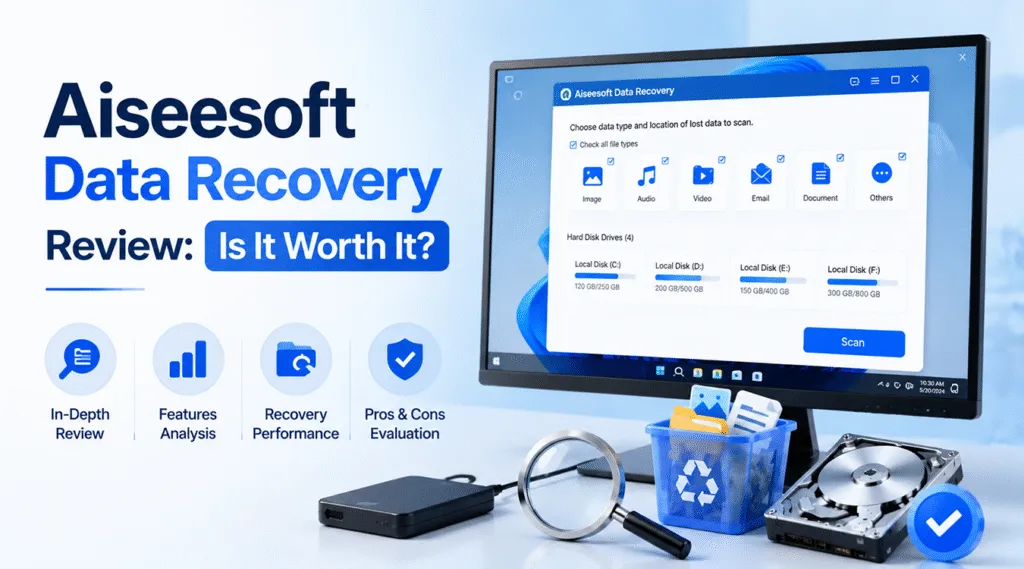
Perte de données se produit au moment où l'on s'y attend le moins. Que vous ayez accidentellement vidé votre corbeille, formaté un disque par erreur ou fait face à une panne soudaine de votre système, la perte de fichiers essentiels déclenche une panique immédiate. Dans votre recherche d'un solution de disque dur, vous avez probablement rencontré Aiseesoft Data Recovery. Cette application de bureau se présente comme une solution simple pour récupérer les photos, documents et vidéos supprimés.
Cependant, s'agit-il vraiment de l'option la plus fiable pour votre cas particulier de perte de données ? De nombreuses marques de logiciels de récupération de données prétendent pouvoir tout sauver, mais les performances réelles varient fortement en fonction de la manière dont vos fichiers ont été perdus. C'est pourquoi ce guide complet Aiseesoft Data Recovery avis va au-delà des promesses commerciales. Par conséquent, nous examinerons ce que cet outil fait de bien, ce qu'il ne fait pas en cas de défaillance complexe d'un disque, et comment choisir une alternative professionnelle telle que Magic Data Recovery pour récupérer vos précieux fichiers en toute sécurité.
Prise en charge de Windows 7/8/10/11 et Windows Server
Table des matières
Qu'est-ce que Aiseesoft Data Recovery ?
Pour l'essentiel, Aiseesoft Data Recovery est un logiciel de bureau grand public conçu pour récupérer les fichiers perdus sur les ordinateurs Windows et Mac. Le programme s'adresse spécifiquement aux utilisateurs quotidiens qui ont besoin d'un moyen simple d'annuler les erreurs courantes. En outre, il prend en charge une grande variété de périphériques de stockage, notamment les disques durs internes, les disques SSD externes, les clés USB et les cartes mémoire.
L'application met fortement l'accent sur la simplicité. Par conséquent, les utilisateurs n'ont pas besoin d'avoir des connaissances en informatique légale pour utiliser l'interface. Il vous suffit de sélectionner les types de fichiers que vous souhaitez trouver, de choisir le lecteur qui les contient et de laisser le logiciel lancer son analyse. Si cette approche simplifiée fonctionne à merveille pour les incidents mineurs, les corruptions de partitions graves nécessitent souvent un utilitaire plus robuste.
Principales caractéristiques et performances de Aiseesoft Data Recovery
Afin de fournir une évaluation juste et équilibrée, nous devons reconnaître les cas où Aiseesoft Data Recovery est une véritable réussite. Pour les problèmes de données quotidiens, le programme offre une expérience fluide et accessible.
Interface conviviale et numérisation rapide
Tout d'abord, le processus d'installation prend moins de deux minutes et la présentation du tableau de bord principal est exceptionnellement propre. Les utilisateurs peuvent cocher des cases spécifiques pour les images, les fichiers audio et vidéo, les courriers électroniques ou les documents avant de les numériser.
Si vous avez supprimé un fichier il y a quelques instants, la fonction d'analyse rapide à l'intérieur de l'appareil vous permettra d'effectuer des recherches plus approfondies. Aiseesoft Data Recovery est très efficace. Il recherche rapidement dans la table d'allocation des fichiers, de sorte qu'il présente souvent les éléments manquants en moins de soixante secondes. En outre, le logiciel comprend une option de réparation des vignettes assistée par l'IA, qui permet de prévisualiser les images légèrement corrompues avant de les enregistrer.
Prise en charge complète des formats de fichiers
Deuxièmement, Aiseesoft Data Recovery gère sans effort des centaines d'extensions de fichiers courantes. Que vous ayez besoin de restaurer des images JPG standard, des vidéos MP4, des documents Microsoft Word ou des dossiers ZIP archivés, l'application les reconnaît facilement. Comme elle lit plusieurs systèmes de fichiers, y compris NTFS, FAT32, exFAT et les formats natifs de Mac, elle constitue un outil polyvalent pour le nettoyage général des médias externes.
Les inconvénients cachés de Aiseesoft Data Recovery
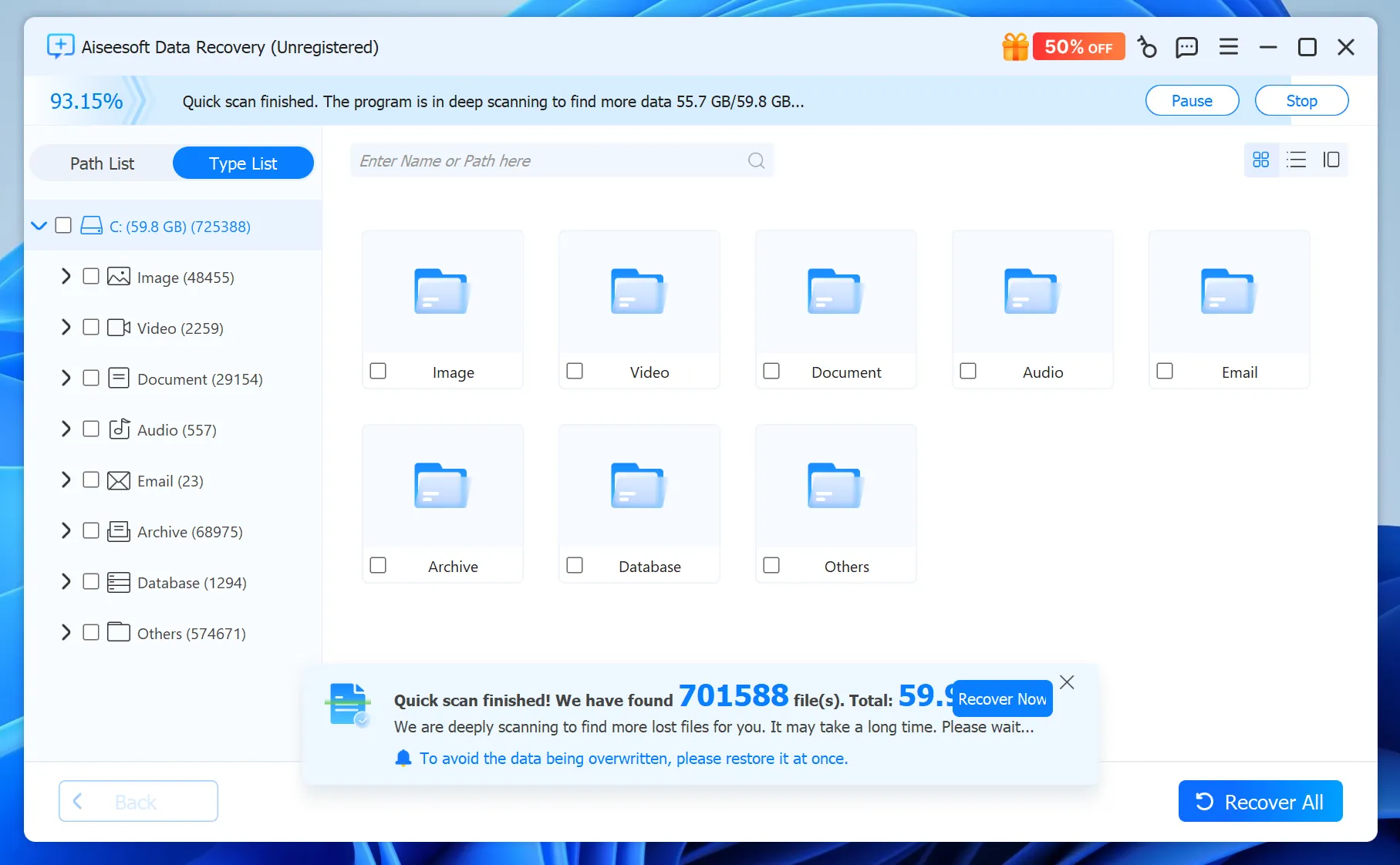
Si l'outil est efficace pour les missions de sauvetage simples, les scénarios de perte de données complexes révèlent ses limites techniques. Si vous êtes confronté à une grave corruption de disque ou à un support formaté, un examen plus approfondi de Aiseesoft Data Recovery révèle plusieurs inconvénients distincts.
1. Arbres de répertoires désorganisés dans Deep Scan
Lorsque l'analyse de base échoue, vous devez recourir au mode d'analyse approfondie. Ce mode contourne le système de fichiers pour lire directement les secteurs de données brutes. Malheureusement, au cours de cette analyse approfondie, Aiseesoft Data Recovery ne préserve pas toujours la hiérarchie des dossiers d'origine.
Au lieu de voir la disposition des dossiers qui vous est familière, vous vous retrouvez souvent avec des milliers de fichiers répartis dans des catégories génériques aux noms aléatoires. Passer au crible 50 000 photos renommées pour trouver une photo de famille spécifique devient une corvée épuisante et chronophage.
2. Difficultés liées aux disques durs formatés et RAW
Lorsqu'un périphérique de stockage est victime d'une erreur logique grave, le système de fichiers peut être entièrement interrompu, ce qui amène Windows à étiqueter la partition comme étant RAW. Lors de nos tests comparatifs sur des disques très endommagés, Aiseesoft Data Recovery a eu du mal à pénétrer dans ces volumes RAW. Il n'a pas réussi à lancer l'analyse approfondie ou a récupéré des fragments de fichiers corrompus et impossibles à ouvrir. Si votre disque dur nécessite une reconstruction médico-légale en profondeur plutôt qu'une analyse de surface, cet utilitaire risque d'être moins performant.
Pourquoi Magic Data Recovery est la meilleure alternative
Si vous avez affaire à un disque formaté, Si vous avez un disque dur externe corrompu ou une structure de dossiers massive qui doit rester organisée, vous avez besoin d'une alternative de qualité professionnelle. C'est la raison pour laquelle, Magic Data Recovery constitue une solution beaucoup plus fiable que les logiciels grand public.
Les principaux problèmes qu'il résout
La plupart des utilisateurs ne veulent pas seulement récupérer leurs données, ils veulent qu'elles soient restituées exactement comme elles étaient avant le sinistre. C'est pourquoi Magic Data Recovery s'attaque à la principale faiblesse des logiciels grand public en mettant l'accent sur l'intégrité structurelle. Il sauve vos fichiers tout en travaillant activement à la réparation et à la reproduction de l'arborescence d'origine, vous épargnant ainsi des heures de tri manuel.
Caractéristiques principales
- Reconstruction supérieure du système de fichiers : Des algorithmes avancés de bas niveau analysent le disque pour retrouver des fragments de la table d'allocation des fichiers d'origine, ce qui permet à Magic Data Recovery de reconstruire les dispositions de dossiers perdues après un formatage.
- Numérisation légale des disques RAW : Le moteur comporte des modes de lecture spécialisés qui contournent les limitations du système d'exploitation Windows, ce qui permet à Magic Data Recovery d'extraire des données intactes à partir de fichiers illisibles ou de fichiers de données. partitions non allouées.
- Pas de caractéristiques gonflées : Magic Data Recovery consacre 100% de sa puissance de traitement à l'analyse des disques, ce qui signifie qu'il s'exécute plus rapidement et utilise moins de mémoire système que les suites utilitaires polyvalentes.
Cas d'utilisation dans le monde réel
Imaginez un photographe professionnel qui formate accidentellement un disque dur externe de 2 To contenant cinq années de portfolios de clients. Un outil standard pourrait récupérer les images brutes, mais les disperser de manière aléatoire dans des milliers de dossiers sans nom.
En utilisant Magic Data Recovery, le photographe peut scanner le disque formaté, localiser les dossiers d'origine de la session de mariage ou de la session commerciale par leur nom réel et restaurer l'ensemble de la structure d'archivage parfaitement intacte. Ce niveau de précision fait de Magic Data Recovery un atout inestimable lorsqu'il s'agit de traiter des volumes de données massifs et hautement organisés.
Comparaison des fonctionnalités : Aiseesoft vs. Magic Data Recovery
Pour vous aider à visualiser les différences techniques, le tableau suivant compare les deux outils en fonction de paramètres de performance critiques en matière de sauvetage de données.
Mesure de la performance | Aiseesoft Data Recovery | Magic Data Recovery |
Récupération de base des suppressions | Rapide et très intuitif | Rapide et précis |
Conservation de l'arborescence du dossier original | Médiocre ; les noms sont souvent aléatoires | Excellent ; donne la priorité à la structure des dossiers |
Prise en charge des partitions RAW | Limité ; sujet à la corruption des fichiers | Élevé ; lecture native du secteur médico-légal |
Vitesse de numérisation (grands lecteurs) | Modérément lent pour les balayages profonds | Optimisé pour un balayage multithread rapide |
Valeur pour une utilisation professionnelle | Faible ; conçu pour les utilisateurs occasionnels | Haut ; conçu pour la récupération de données critiques |
Comment récupérer des fichiers perdus à l'aide de Magic Data Recovery
La récupération de vos fichiers vitaux ne doit pas être une expérience stressante. Vous pouvez suivre ces étapes simples pour récupérer vos données en toute sécurité en utilisant notre alternative recommandée, Magic Data Recovery.
Étape 1 : Télécharger et installer le logiciel
Tout d'abord, visitez le site web officiel et téléchargez le paquet d'installation de Magic Data Recovery. Installez toujours le programme sur un disque distinct de celui qui a perdu les fichiers afin de ne pas écraser les données manquantes.
Prise en charge de Windows 7/8/10/11 et Windows Server
Étape 2 : Sélection de l'emplacement cible
Ensuite, lancez Magic Data Recovery pour afficher la liste des lecteurs connectés. Sélectionnez la lettre de lecteur spécifique, le périphérique externe ou la partition corrompue à analyser, puis cliquez sur le bouton de démarrage.

Étape 3 : Prévisualisation et filtrage des fichiers
Troisièmement, au fur et à mesure que l'analyse progresse, Magic Data Recovery exécute automatiquement une analyse avancée. Utilisez la barre de recherche intégrée ou les filtres de type de fichier pour localiser vos documents les plus importants, et utilisez la fenêtre d'aperçu pour vérifier leur contenu.

Étape 4 : Exporter vos données en toute sécurité
Enfin, cochez les cases situées à côté des dossiers que vous souhaitez récupérer. Cliquez sur le bouton de récupération dans Magic Data Recovery et sélectionnez une destination de stockage sûre, telle qu'un autre lecteur externe ou un périphérique sécurisé, pour terminer le processus.

Conclusion
Pour résumer notre Aiseesoft Data Recovery avis, Le bon choix dépend entièrement de la gravité de votre situation de perte de données. Si vous avez accidentellement supprimé un seul document de votre bureau ou vidé quelques photos de votre corbeille hier, Aiseesoft Data Recovery offre une solution rapide et agréable à l'œil solution de disque dur qui permet d'effectuer facilement des tâches superficielles.
Cependant, les désastres de données sont rarement aussi simples. Si vous êtes confronté à un disque dur formaté, à une partition RAW illisible ou à un périphérique de stockage contenant des dossiers complexes profondément imbriqués, vous avez besoin d'un outil doté de capacités techniques plus approfondies.
Nous recommandons vivement Magic Data Recovery pour ces scénarios critiques. Sa capacité avancée à reconstruire les systèmes de fichiers endommagés, à conserver les noms de dossiers d'origine et à pénétrer les supports corrompus garantit que vos fichiers vous seront restitués exactement comme vous les avez laissés. La protection de votre vie numérique exige que Magic Data Recovery garde vos fichiers en sécurité lorsque les choses tournent mal.
Prise en charge de Windows 7/8/10/11 et Windows Server
FAQ
Aiseesoft Data Recovery est-il entièrement gratuit ?
Non, il n'est pas entièrement gratuit. La version d'essai vous permet d'analyser votre disque et de prévisualiser les fichiers récupérables, mais vous devez acheter une clé de licence pour les enregistrer. Si vous souhaitez une alternative plus transparente et plus robuste pour les formats de disques complexes, nous vous conseillons d'essayer Magic Data Recovery.
Aiseesoft Data Recovery peut-il récupérer des fichiers à partir d'un disque dur formaté ?
Aiseesoft Data Recovery peut récupérer certains fichiers, mais il a souvent des difficultés lors des analyses approfondies. Il perd souvent les noms de fichiers et les structures de dossiers d'origine, ce qui vous laisse avec une liste désordonnée d'éléments désorganisés. Pour une restauration réussie d'un disque formaté, Magic Data Recovery offre une reconstruction supérieure du système de fichiers.
Est-ce que Aiseesoft Data Recovery prend en charge la récupération directe des données de la carte SIM ?
Non, ce n'est pas le cas. Aiseesoft Data Recovery est strictement conçu pour les supports de stockage informatiques standard tels que les disques durs, les disques SSD et les clés USB. Il ne peut pas s'interfacer directement avec les cartes SIM des téléphones portables.
Pourquoi Aiseesoft a-t-il remplacé les noms de mes fichiers par des nombres aléatoires au cours de l'analyse approfondie ?
Cela se produit parce que Aiseesoft Data Recovery lit directement les secteurs de données brutes lorsque le système de fichiers est fortement endommagé. Par conséquent, le logiciel perd les chemins d'accès aux répertoires d'origine. Heureusement, Magic Data Recovery utilise des algorithmes avancés spécialement conçus pour reconstruire ces hiérarchies de dossiers brisées et préserver les noms d'origine.
Que dois-je faire si mon disque externe s'affiche comme RAW ?
Lorsqu'un disque devient RAW, cessez immédiatement de l'utiliser pour éviter l'écrasement des données. Les outils grand public standard comme Aiseesoft Data Recovery ne parviennent souvent pas à lire ces volumes. Au lieu de cela, lancez Magic Data Recovery, sélectionnez la partition illisible et laissez son moteur d'analyse judiciaire extraire vos fichiers en toute sécurité avec leurs structures d'origine.

Vasilii est un spécialiste de la récupération de données qui possède une dizaine d'années d'expérience pratique dans ce domaine. Tout au long de sa carrière, il a résolu avec succès des milliers de cas complexes impliquant des fichiers supprimés, des disques formatés, des partitions perdues et des systèmes de fichiers RAW. Son expertise couvre à la fois les méthodes de récupération manuelle à l'aide d'outils professionnels tels que les éditeurs hexagonaux et les solutions automatisées avancées à l'aide de logiciels de récupération. La mission de Vasilii est de rendre accessible aux professionnels de l'informatique et aux utilisateurs quotidiens des connaissances fiables en matière de récupération de données, afin de les aider à sauvegarder leurs précieuses ressources numériques.