
Avis sur Cisdem Data Recovery
La perte de fichiers suite à une suppression accidentelle, au vidage de la Corbeille, à un formatage ou à un disque endommagé peut rapidement devenir source de stress. Avant d’essayer un outil de récupération, vous devez savoir ce qu’il est capable de récupérer, ce qu’il ne peut pas réparer et comment éviter d’écraser vos données perdues. Ceci Cisdem Récupération de données Cet article présente les fonctionnalités de l'outil, ses cas d'utilisation, ses limites et les meilleures alternatives. Pour un processus de récupération plus complet, vous pouvez également commencer par ceci guide de récupération des fichiers effacés.
Table des matières
Qu'est-ce que Cisdem Data Recovery ?
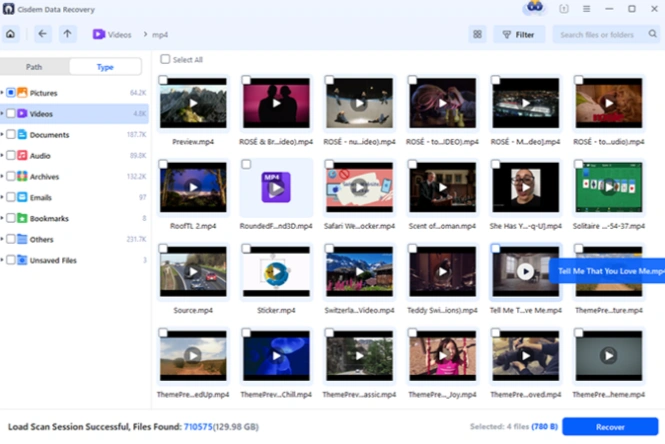
Cisdem Récupération de données est un logiciel de récupération de données destiné aux utilisateurs de Windows et de Mac. Il permet de récupérer des fichiers perdus sur des disques durs internes, des disques durs externes, SSD, clés USB, cartes SD, appareils photo et autres supports de stockage.
Selon la page officielle du produit Cisdem pour Windows, la version Windows est compatible avec Windows 11/10/8/7 et permet de récupérer plus de 1 000 types de fichiers dans des situations telles que la suppression de fichiers, la vidange de la corbeille, le formatage de disques, les disques endommagés, les disques au format RAW, la perte de partitions, les pannes de Windows et les attaques de virus.
La version Mac s'adresse aux utilisateurs de macOS et prend en charge les documents, les photos, les vidéos, les fichiers audio, les e-mails, les disques durs, les SSD, les Fusion Drive, les cartes SD, les clés USB, les systèmes de fichiers APFS, HFS+ et FAT16, FAT32, exFAT, et NTFS.
En termes simples, Cisdem Récupération de données est utile lorsque des fichiers disparaissent à la suite d'une perte logique de données. On parle de perte logique de données lorsque le périphérique de stockage fonctionne toujours, mais que le système de fichiers, la table des fichiers ou les enregistrements de fichiers n'affichent plus les fichiers normalement.
Le logiciel Cisdem Data Recovery est-il sûr et fiable ?
Dans le cadre d'une restauration logique classique, Cisdem Récupération de données est un outil de récupération fiable. Cependant, la sécurité de la récupération ne dépend pas seulement du logiciel, mais aussi de la manière dont vous l'utilisez.
La règle la plus importante est simple : cessez d'utiliser le disque concerné. Si vous continuez à enregistrer de nouveaux fichiers, à installer des programmes, à télécharger des vidéos ou à copier des données sur ce même disque, les nouvelles données risquent d'écraser les anciens fichiers. Une fois écrasés, aucun logiciel de récupération ne pourra restaurer de manière fiable les fichiers d'origine.
Utilisation Cisdem Récupération de données uniquement lorsque :
- Le lecteur apparaît toujours dans Gestion des disques Windows, l'Explorateur de fichiers, l'Utilitaire de disque de macOS ou le logiciel lui-même.
- Le disque dur n'émet aucun bruit de cliquetis, de grincement ou de déconnexion répétée.
- Les fichiers ont été supprimés, formatés, masqués, perdus à la suite d'une erreur du système de fichiers, ou supprimés d'un périphérique de stockage qui fonctionne toujours.
- Vous pouvez enregistrer les fichiers récupérés sur un autre disque en bon état.
Évitez toute tentative de récupération logicielle si l'appareil présente des dommages physiques évidents. Dans ce cas, il est plus sûr de faire appel à un laboratoire de récupération professionnel.
Principales fonctionnalités de Cisdem Data Recovery
Récupération de fichiers supprimés ou perdus
La principale raison pour laquelle les utilisateurs recherchent Cisdem Récupération de données est de récupérer des fichiers supprimés. Cela inclut les fichiers supprimés à l'aide de la combinaison de touches Maj + Suppr, ceux qui ont été vidés de la Corbeille ou de la Poubelle, ou encore ceux qui ont été perdus à la suite d'un nettoyage accidentel.
Un outil de récupération analyse le disque à la recherche d'enregistrements de fichiers et de signatures de fichiers. Si les blocs de données d'origine existent toujours, il peut afficher la liste des fichiers récupérables afin de permettre un aperçu. Si de nouvelles données ont écrasé ces blocs, la récupération sera incomplète, voire impossible.
Récupération d'un disque formaté
Cisdem Récupération de données Il permet également de récupérer les données d'un support formaté. Cela s'avère utile lorsqu'un utilisateur formate par erreur une clé USB, un disque dur externe, une carte SD ou une partition de son ordinateur.
Un formatage rapide supprime souvent les enregistrements du système de fichiers sans effacer immédiatement tous les blocs de données. De ce fait, une récupération peut encore être possible. Un formatage complet, un effacement sécurisé ou une réutilisation intensive après le formatage réduisent les chances de réussite.
Erreur du système de fichiers et récupération d'un disque RAW
Une erreur du système de fichiers peut faire en sorte qu'un disque apparaisse comme « RAW », non alloué, inaccessible ou illisible. Dans ces cas-là, Windows ou macOS peut vous demander de formater le disque avant de l'utiliser.
Ne formatez pas le disque avant la récupération. Le formatage pourrait créer de nouvelles structures de système de fichiers et réduire les chances de restaurer les anciens fichiers. Commencez plutôt par analyser le disque concerné et récupérez les fichiers importants sur un autre disque.
Prévisualisation avant récupération
La prévisualisation est importante, car elle vous permet de vérifier si un fichier détecté est utilisable avant de le restaurer. La FAQ officielle de Cisdem pour Windows indique que la version d'essai permet d'analyser un appareil sélectionné et de prévisualiser les fichiers récupérables, mais que les utilisateurs ont besoin de la version complète pour récupérer ces fichiers.
Il s'agit d'un modèle courant parmi les outils de récupération de données. Il permet aux utilisateurs de vérifier si le logiciel est capable de retrouver les données perdues avant de décider s'ils souhaitent payer.
Comment utiliser Cisdem Data Recovery en toute sécurité
Suivez cette procédure avant toute tentative de réparation.
Étape 1 : Cesser d'utiliser le disque affecté
Si des fichiers ont été supprimés du lecteur D:, cessez d'y enregistrer quoi que ce soit. Si une carte SD a été formatée dans un appareil photo, retirez-la immédiatement de l'appareil. Si un disque dur externe affiche l'extension RAW, ne le formatez pas.
Cette étape empêche que les données récupérables ne soient écrasées.
Étape 2 : Installer le logiciel de récupération sur un autre disque
Ne l'installez jamais Cisdem Récupération de données sur le même disque que celui où les fichiers ont été perdus. Si vous avez perdu des fichiers sur votre disque système, installez le logiciel sur un autre ordinateur et connectez le disque concerné en tant que disque externe.
Cela réduit le risque que de nouveaux fichiers de programme soient enregistrés par-dessus les données supprimées.
Étape 3 : Sélectionner l'emplacement du fichier perdu
Lancez le logiciel et sélectionnez l'emplacement d'origine où les fichiers ont disparu. Il peut s'agir d'une partition locale, d'un disque dur externe, d'une clé USB, d'une carte mémoire ou du support de stockage d'un appareil photo.
Si la partition d'origine n'apparaît plus, analysez l'intégralité du disque plutôt que de vous limiter aux lettres de lecteur visibles.
Étape 4 : Lancer l'analyse et attendre les résultats
Lancez l'analyse et attendez que les résultats s'affichent. L'analyse des disques de grande capacité peut prendre plus de temps, surtout si le logiciel effectue une analyse approfondie.
Pendant l'analyse, évitez d'utiliser le périphérique concerné. Le fait de déconnecter le disque dur ou de lancer des réparations en même temps pourrait interrompre la récupération.
Étape 5 : Prévisualiser les fichiers importants
Utilisez l'aperçu, la recherche, les filtres par type de fichier, par taille et par date de modification pour trouver en priorité les fichiers les plus importants. Par exemple, recherchez les extensions .docx, .xlsx, .jpg, .mp4, .pdf ou un fragment de nom de fichier connu.
Privilégiez les documents professionnels, les dossiers clients, les photos de famille, les vidéos de projets et les archives.
Étape 6 : Récupérer les fichiers vers un autre emplacement sûr
Enregistrez les fichiers récupérés sur un autre disque en bon état. Ne les restaurez pas sur le même disque que celui sur lequel les données ont été perdues.
Par exemple, si des fichiers ont été perdus sur une carte SD, récupérez-les sur votre ordinateur ou sur un disque dur externe. Si des fichiers ont été perdus sur le lecteur C:, récupérez-les sur le lecteur D: ou sur un autre périphérique de stockage.
Avantages et inconvénients de Cisdem Data Recovery
Aspect | Pour | Cons |
Facilité d'utilisation | Un processus fluide pour la numérisation, la prévisualisation et la récupération | Certains cas de disques complexes nécessitent encore l'intervention d'un expert |
Récupération de fichiers | Prend en charge les cas courants de fichiers supprimés, formatés ou endommagés | Impossible de récupérer les données écrasées |
Plateformes | Versions distinctes pour Windows et Mac | Une licence Windows peut ne pas être valable sur Mac, et inversement |
Expérience en matière de procès | Permet d'effectuer une analyse et un aperçu avant la récupération | Pour bénéficier d'une récupération complète, une licence payante est nécessaire |
Prise en charge des appareils | Compatible avec les disques durs courants, les périphériques USB, les cartes SD et les supports de stockage externes | Ne convient pas aux disques physiquement endommagés |
Adéquation avec l'intention de recherche | Idéal pour les utilisateurs qui comparent des outils de récupération | Les utilisateurs pourraient encore avoir besoin d'une solution de secours plus claire, réservée à Windows. |
Cisdem Data Recovery vs Magic Data Recovery
Si vous comparez Cisdem Récupération de données avec Magic Data Recovery, le meilleur choix dépend de votre plateforme, du scénario de restauration et de votre flux de travail préféré.
Point de comparaison | Cisdem Récupération de données | Magic Data Recovery |
Meilleur pour | Les utilisateurs qui souhaitent disposer d'un outil de récupération pour Windows ou Mac proposé par Cisdem | Les utilisateurs de Windows qui ont besoin d'un processus de restauration clair |
Principaux scénarios | Fichiers supprimés, disques formatés, disques au format RAW, perte de partition, disques endommagés | Fichiers supprimés, disques formatés, erreurs du système de fichiers, disques inaccessibles, données perdues sur des périphériques de stockage courants |
Types de fichiers | La page officielle mentionne plus de 1 000 types de fichiers pour Windows | La page du produit répertorie plus de 5 000 types de fichiers, notamment des documents, des photos, des vidéos, des fichiers audio, des archives, des e-mails et des formats d'images disque. |
Dispositifs pris en charge | Disques durs internes, disques durs externes, clés USB, cartes SD, appareils photo, etc. | Disques durs, SSD, clés USB, cartes mémoire, appareils photo et autres supports de stockage |
Flux de travail | Sélectionner l'emplacement, scanner, prévisualiser, récupérer | Télécharger, sélectionner le disque, analyser, prévisualiser et restaurer vers un emplacement sûr |
Systèmes de fichiers | La prise en charge sous Windows et Mac varie selon la version | Le guide d'utilisation mentionne la prise en charge des systèmes de fichiers FAT/exFAT, NTFS, ReFS et EXT2/3/4. |
Meilleur cas d'utilisation alternatif | Les utilisateurs qui utilisent déjà les produits Cisdem | Les utilisateurs qui recherchent une solution de récupération Windows ciblée, avec des étapes simples |
Pourquoi Magic Data Recovery constitue une alternative pratique à Cisdem pour la récupération de données
Cisdem Récupération de données peut s'avérer utile, mais les utilisateurs de Windows pourraient préférer une alternative qui se concentre plus directement sur la perte de fichiers au quotidien. C'est là que Magic Data Recovery trouve tout naturellement sa place.

Magic Data Recovery résout les principaux problèmes auxquels les utilisateurs sont généralement confrontés après une perte de données :
- Les fichiers ont disparu après leur suppression.
- La corbeille a été vidée.
- Un disque a été formaté par erreur.
- Une partition est devenue inaccessible.
- Une clé USB ou une carte SD affiche des erreurs.
- Windows signale un problème au niveau du système de fichiers.
- Les fichiers importants doivent faire l'objet d'un aperçu avant la récupération.
Le principal avantage réside dans la simplicité du processus. Au lieu de demander aux utilisateurs de comprendre des structures de disques complexes, Magic Data Recovery les guide tout au long des étapes de numérisation, de prévisualisation, de filtrage et d'enregistrement des fichiers dans un autre emplacement sécurisé.
Imaginons, par exemple, que vous ayez formaté une clé USB avant d'y copier des documents professionnels sur votre ordinateur portable. Les méthodes manuelles gratuites risquent de ne pas suffire, car les entrées de fichiers n'apparaissent plus. Magic Data Recovery peut analyser la clé USB, afficher les documents récupérables et vous permettre de les enregistrer sur votre ordinateur.
Un autre exemple est celui d'un disque dur externe qui demande soudainement à être formaté. Le réparer avant toute chose pourrait compliquer la récupération. Il est plus prudent de commencer par analyser le disque, de prévisualiser les fichiers, de récupérer les données importantes, puis de réparer ou de reformater le disque ultérieurement.
Cela rend Magic Data Recovery plus fiable que les méthodes manuelles classiques dans la pratique. Il ne promet pas de résultats impossibles. Il offre plutôt aux utilisateurs une méthode structurée pour vérifier ce qui peut encore être récupéré avant de se lancer dans des actions plus risquées.
Si vous recherchez une solution de récupération Windows plus efficace, essayez Magic Data Recovery avant de formater, de réparer ou de réécrire le disque concerné.
Prise en charge de Windows 7/8/10/11 et Windows Server
Quand Cisdem Data Recovery peut suffire
Cisdem Récupération de données Cela peut suffire si vous utilisez un Mac, que vous souhaitez un produit Cisdem et que vous avez seulement besoin de récupérer des fichiers courants à partir d'un disque en bon état. Cela peut également être judicieux si l'analyse d'essai affiche en aperçu les fichiers dont vous avez précisément besoin.
À choisir dans les cas suivants :
- Vous utilisez macOS et préférez un outil spécialement conçu pour Mac.
- Les fichiers manquants apparaissent clairement dans l'aperçu.
- Le disque dur ne présente aucun dommage physique.
- Vous comprenez que la restauration nécessite d'enregistrer les fichiers à un autre emplacement.
- Vous acceptez les conditions de la licence après avoir vérifié le prix actuel.
Quand la méthode Magic Data Recovery peut s'avérer plus efficace
Magic Data Recovery peut constituer un meilleur choix si vous utilisez Windows et que vous avez besoin d'une procédure de récupération simple et adaptée aux débutants. Il fonctionne bien dans les situations courantes telles que la suppression de fichiers, le formatage de disques, les erreurs de système de fichiers, la récupération de données sur clé USB, la récupération de données sur carte SD et la récupération de données sur disque externe.
C'est également une excellente option lorsque vous souhaitez prévisualiser les fichiers récupérables avant de prendre une décision. Le Magic Data Recovery guide de l'utilisateur rappelle également aux utilisateurs de ne pas installer le logiciel sur le disque concerné et d'enregistrer les fichiers récupérés dans un emplacement sûr, et non sur le disque d'origine.
Ce conseil s'inscrit dans le cadre d'une bonne pratique essentielle du secteur : protéger d'abord le disque source, récupérer ensuite les fichiers, puis réparer le disque.
Les erreurs à éviter lors de la récupération de données
Erreur n° 1 : installer un logiciel sur le disque où se trouvent les fichiers perdus
Si vous installez un outil de récupération sur le même disque que celui où se trouvent les fichiers perdus, le programme d'installation risque d'écraser les données récupérables. Installez toujours le logiciel sur un autre disque.
Erreur n° 2 : formater avant la récupération
Lorsque Windows ou macOS vous demande de formater un disque, ne cliquez pas sur « Formater » avant d'avoir effectué une récupération. Commencez par analyser le disque. Récupérez les fichiers importants. Ne réparez ou ne formatez le disque qu'une fois vos données mises en sécurité.
Erreur 3 : Sauvegarder les fichiers récupérés sur le même lecteur
Enregistrer les fichiers récupérés sur le disque d'origine peut écraser d'autres fichiers perdus qui n'ont pas encore été restaurés. Utilisez un autre disque interne, un disque dur externe ou un périphérique de stockage USB.
Erreur n° 4 : négliger les dégâts physiques
Les logiciels ne permettent pas de réparer des têtes endommagées, des plateaux rayés, des cartes de contrôle brûlées ou une défaillance grave de la mémoire NAND. Si le disque émet des bruits inhabituels ou se déconnecte de manière répétée, cessez de l'utiliser et contactez un service de récupération professionnel.
Erreur n° 5 : croire qu’un outil quelconque permet de récupérer des données écrasées
Aucun logiciel ne peut garantir la récupération après un écrasement. La récupération dépend de la présence ou non de l'ancien contenu du fichier sur le périphérique de stockage.
Verdict final : vaut-il la peine d'essayer Cisdem Data Recovery ?
Cisdem Récupération de données Cela vaut la peine d'essayer si votre périphérique de stockage est toujours détectable et que vous souhaitez analyser et prévisualiser les fichiers perdus avant de les récupérer. Cet outil couvre les cas de figure courants tels que les fichiers supprimés, les disques formatés, les disques au format RAW, les problèmes de partition et la récupération de données sur des périphériques de stockage externes.
Toutefois, si vous êtes un utilisateur de Windows et que vous souhaitez bénéficier d'un processus de récupération plus clair et mieux ciblé, Magic Data Recovery constitue une alternative pratique. Il permet de récupérer des fichiers supprimés, formatés ou inaccessibles à partir de périphériques de stockage courants, prend en charge un large éventail de types de fichiers et aide les utilisateurs à prévisualiser et à enregistrer leurs fichiers en toute sécurité.
Pour obtenir les meilleurs résultats, cessez d'utiliser le disque concerné, analysez-le avant de le réparer, prévisualisez les fichiers, puis récupérez-les sur un autre emplacement en bon état. Pour en savoir plus sur la récupération sécurisée des fichiers supprimés, consultez à nouveau cette page guide de récupération des fichiers effacés.
Prise en charge de Windows 7/8/10/11 et Windows Server
Foire aux questions sur Cisdem Data Recovery
Le logiciel Cisdem Data Recovery est-il gratuit ?
Cisdem Récupération de données propose généralement une version d'essai qui permet aux utilisateurs d'analyser un disque et de prévisualiser les fichiers récupérables. Cependant, la récupération complète nécessite normalement une licence payante. Ce modèle vous permet de vérifier si les fichiers sont récupérables avant de décider d'acheter ou non la version complète.
Cisdem Data Recovery permet-il de récupérer des fichiers supprimés définitivement ?
Oui, Cisdem Récupération de données Il est possible de récupérer des fichiers supprimés définitivement si les données d'origine n'ont pas été écrasées. Après avoir supprimé des fichiers, cessez immédiatement d'utiliser le disque concerné. Plus vous enregistrez, installez, téléchargez ou copiez de données sur ce disque, plus le risque que le contenu des fichiers supprimés soit écrasé est élevé.
L'utilisation de Cisdem Data Recovery est-elle sans danger ?
Cisdem Récupération de données Il est généralement sans danger lorsqu'il est téléchargé depuis le site officiel ou une autre source fiable. La sécurité dépend également de votre comportement. Ne l'installez pas sur le disque dur sur lequel vous avez perdu des données, n'enregistrez pas les fichiers récupérés sur ce même disque et évitez d'utiliser un logiciel de récupération sur des disques durs physiquement endommagés.
Pourquoi Cisdem Data Recovery a-t-il détecté des fichiers qui ne s'ouvrent pas ?
Il se peut que les fichiers récupérés ne s'ouvrent pas s'ils ont été partiellement écrasés, fragmentés ou endommagés avant la récupération, ou s'ils proviennent d'un système de fichiers endommagé. La fonction d'aperçu permet d'identifier les fichiers utilisables avant la récupération. Si de nombreux fichiers ne s'ouvrent pas, cessez d'utiliser le disque dur et essayez de relancer l'analyse, ou envisagez de faire appel à un professionnel.
Quelle est la meilleure alternative à Cisdem Data Recovery pour Windows ?
Magic Data Recovery est un Alternative à Cisdem Data Recovery pour les utilisateurs de Windows. Il prend en charge les fichiers supprimés, les disques formatés, les erreurs de système de fichiers et les pertes de données sur des périphériques courants tels que les disques durs, les SSD, les clés USB et les cartes mémoire. Son processus d'analyse, de prévisualisation et de récupération est adapté aux utilisateurs non initiés.
Magic Data Recovery permet-il de récupérer des fichiers sur un disque formaté ?
Oui, Magic Data Recovery permet de récupérer des fichiers sur un disque formaté lorsque les anciennes données n'ont pas été écrasées. Un formatage rapide laisse souvent des données récupérables. Pour obtenir de meilleurs résultats, cessez d'utiliser le disque formaté, analysez-le d'abord, prévisualisez les fichiers, puis enregistrez les données récupérées ailleurs.
Dois-je récupérer des fichiers sur le même disque ?
Non. Vous ne devez jamais restaurer des fichiers sur le même disque que celui où les données ont été perdues. En enregistrant les fichiers restaurés à cet emplacement, vous risquez d'écraser d'autres fichiers qui sont encore récupérables. Choisissez toujours un autre emplacement de stockage en bon état, comme une autre partition interne, un disque dur externe ou une clé USB.
Quand dois-je faire appel à un service professionnel de récupération de données ?
Faites appel à un service professionnel si le disque présente des dommages physiques, émet des cliquetis, se déconnecte de manière répétée, dégage une odeur de brûlé ou n'apparaît pas dans le BIOS, dans la Gestion des disques ou dans l'Utilitaire de disque. Les outils logiciels sont plus efficaces en cas de perte logique de données. Une panne physique nécessite une manipulation contrôlée et un équipement de laboratoire spécialisé.

Jason est un spécialiste de la récupération de données et de l'assistance technique, fort de plus de 15 ans d'expérience sur le terrain. Il a beaucoup travaillé auprès des utilisateurs finaux, résolvant des cas complexes de perte de données et proposant des solutions de récupération concrètes en cas de suppression accidentelle, de disques formatés, de systèmes de fichiers endommagés, de partitions perdues, de pannes système et d’autres situations d’urgence nécessitant une récupération. Son expertise couvre également la sauvegarde et la restauration, la réparation de fichiers et la reprise après sinistre, en mettant particulièrement l’accent sur des conseils sûrs, fiables et techniquement rigoureux.