
Magic Data Recovery Guide de l'utilisateur
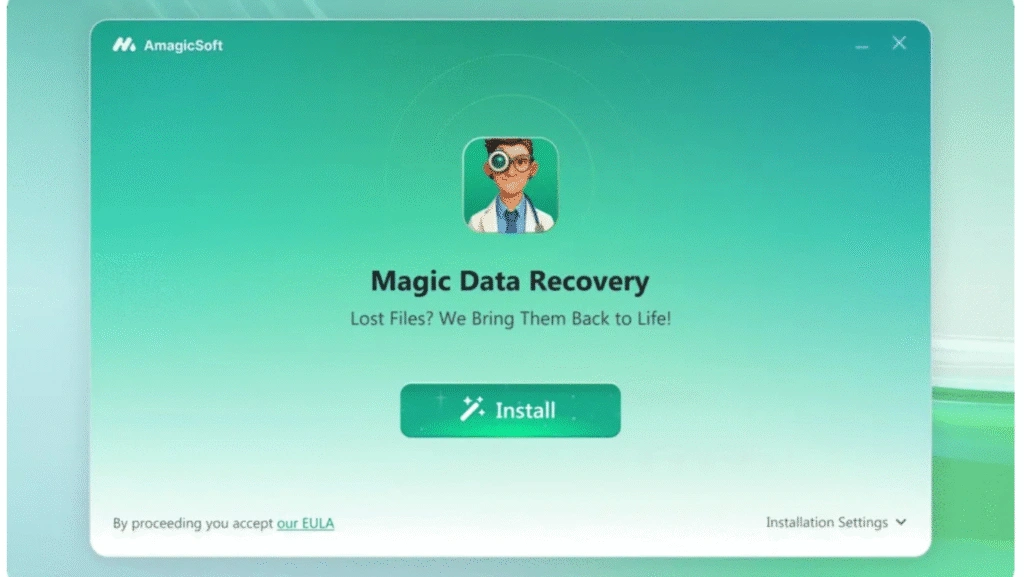
Bienvenue
Magic Data Recovery (par Amagicsoft) est un outil de récupération de données professionnel et facile à utiliser qui vous aide à restaurer les fichiers supprimés, formatés ou perdus sur les disques durs, les disques durs SSD, les clés USB, les cartes mémoire et autres supports de stockage.
Il associe une interface conviviale à des algorithmes d'analyse robustes afin que les particuliers et les techniciens informatiques puissent récupérer des documents, des photos, des vidéos, des fichiers audio, des archives et bien d'autres choses encore, en toute sécurité et avec un minimum d'étapes.
Pour commencer
Exigences en matière de matériel
Matériel minimum pour un fonctionnement fiable :
- CPU : 1 GHz ou plus rapide (compatible Intel/AMD)
- RAM : 1 Go minimum (2 Go recommandés)
- Espace disque libre : ≥ 100 MB pour l'installation + espace pour les fichiers récupérés sur le disque de destination
- Ports : Port USB pour lecteurs externes ou lecteurs de cartes
Configuration requise
Assurez-vous que vous utilisez l'un des systèmes d'exploitation répertoriés :
Windows 7/8/8.1/10/11
Windows Server 2003/2008/2008 R2/2012/2012 R2/2016/2019
Windows Small Business Server 2003/2008/2011
Système de fichiers pris en charge
Magic Data Recovery prend en charge les systèmes de fichiers Windows courants :
- FAT / exFAT
- NTFS
- ReFS
- EXT2/3/4
Dispositifs pris en charge
- Disque dur interne / SSD (SATA / NVMe lorsque visible par Windows)
- Disque dur externe / SSD (USB / eSATA)
- Clés USB à mémoire flash / clés USB à mémoire de poche
- Cartes SD / microSD, cartes d'appareil photo (via un lecteur)
- Boîtiers externes et adaptateurs USB
- Disques virtuels ou images de disque (lorsqu'ils sont montés et accessibles dans Windows)
- Disques extraits du NAS (lorsqu'il est connecté à un PC Windows)
Langues prises en charge
L'interface utilisateur du produit est disponible en plusieurs langues. Les langues couramment prises en charge sont les suivantes :
Anglais, japonais, chinois traditionnel, coréen, français, allemand, espagnol, italien, turc.

Types de fichiers pris en charge
Magic Data Recovery peut récupérer un large éventail de types de fichiers. Exemples par catégorie :
- Documents : DOC, DOCX, XLS, XLSX, PPT, PPTX, PDF, TXT, RTF
- Images / Photos : Formats JPG, JPEG, PNG, GIF, BMP, TIFF, RAW
- Vidéos : MP4, MOV, AVI, MKV, WMV
- Audio : MP3, WAV, AAC, FLAC
- Archives : ZIP, RAR, 7Z, ISO
- Emails et bases de données : TVP
Activation
1. Achat une licence délivrée par la boutique officielle de Amagicsoft (vous recevrez un code de licence par e-mail).
2. Ouvrez Magic Data Recovery → cliquez sur le bouton clé dans la fenêtre d'accueil. coin supérieur droit de la page d'accueil du produit.


Comment utiliser Magic Data Recovery
1. Télécharger et installer : Obtenir Magic Data Recovery auprès de le site officiel.
2. Sélectionnez le lecteur et lancez une analyse : Lancez le programme et analysez le disque où se trouvent les fichiers perdus.




Compléments pratiques :
- Ne pas installer Magic Data Recovery sur le lecteur à partir duquel vous souhaitez effectuer la récupération - installez sur un autre disque ou sur un PC en état de marche.
- Si le disque concerné est externe, connectez-le via un adaptateur ou un boîtier USB avant de lancer le logiciel.
- Si les fichiers sont critiques, évitez d'écrire de nouvelles données sur le disque affecté jusqu'à ce que la récupération soit terminée.
Récupération de disque matériel
Lors de la récupération à partir de disques durs internes ou externes :
1. Connecter le disque : Si possible, retirez le disque et connectez-le à un PC sain via SATA ou un adaptateur USB/SATA.
2. Créer une image du disque (recommandé pour les disques défaillants) : Si le disque est bruyant ou émet des cliquetis, créez une image secteur par secteur à l'aide d'un outil d'imagerie dédié et exécutez la récupération à partir de l'image. La création d'une image permet d'éviter d'autres dommages.
3. Exécuter Magic Data Recovery : Sélectionnez le disque connecté ou l'image disque, choisissez le mode de numérisation et procédez à la numérisation.
4. Si le disque est physiquement endommagé : arrêter et consulter un service professionnel de récupération des données - le maintien de l'alimentation peut aggraver la panne.

Voici quelques suggestions utiles qui vous permettront de récupérer vos données sans problème :
1. Essayer rafraîchissement de la liste des lecteurs si la partition cible n'apparaît pas ou si vous venez de connecter un nouveau périphérique.
2. Les Partition perdue ne s'affiche que lorsque le programme détecte des partitions précédemment supprimées ou manquantes sur votre ordinateur.
3. Si le périphérique de stockage à partir duquel vous souhaitez effectuer la récupération n'est pas affiché, ou si vous devez analyser un disque entier, cliquez sur “Impossible de détecter votre disque dur” pour résoudre les problèmes de détection.
Conseils supplémentaires :
- Si vous ne trouvez toujours pas la partition ou le lecteur souhaité, ouvrez Gestion des disques Windows pour vérifier si le système peut le reconnaître.
- Assurez-vous que le la connexion entre le lecteur cible et l'ordinateur est stable, Les liens instables peuvent entraîner le blocage de l'analyse ou l'affichage des fichiers récupérés sous la forme de 0 Ko.
- Lors de la récupération de fichiers à partir d'un partition du système, il est préférable de retirer le disque et le connecter à un autre ordinateur pour effectuer la récupération de manière sûre et efficace.
Recherche de fichiers perdus

- Utiliser le Recherche pour saisir des fragments de noms de fichiers ou des extensions (par exemple, .jpg, .doc).
- Utiliser des filtres : Type de fichier, Gamme de tailles, Date de modification pour réduire les résultats.
- Triez les résultats par nom, date ou taille pour trouver plus rapidement les fichiers les plus importants.
- Récupérer des fichiers de manière incrémentielle - sélectionner un sous-ensemble, le récupérer, puis poursuivre l'analyse ou sélectionner d'autres fichiers.
Retour d'information et soutien
Nous accueillons volontiers les commentaires et sommes prêts à vous aider en cas de problèmes techniques.
Courriel : support@amagicsoft.com
Lorsque vous contactez le service d'assistance, veuillez indiquer
- Version du produit et numéro de build (Aide → À propos)
- Détails du système d'exploitation et du système Windows (version du système d'exploitation, 32/64 bits)
- Une description claire du problème et des mesures que vous avez déjà essayées
- Des captures d'écran ou des messages d'erreur, ainsi que des exemples de fichiers, si possible.

Vasilii est un spécialiste de la récupération de données qui possède une dizaine d'années d'expérience pratique dans ce domaine. Tout au long de sa carrière, il a résolu avec succès des milliers de cas complexes impliquant des fichiers supprimés, des disques formatés, des partitions perdues et des systèmes de fichiers RAW. Son expertise couvre à la fois les méthodes de récupération manuelle à l'aide d'outils professionnels tels que les éditeurs hexagonaux et les solutions automatisées avancées à l'aide de logiciels de récupération. La mission de Vasilii est de rendre accessible aux professionnels de l'informatique et aux utilisateurs quotidiens des connaissances fiables en matière de récupération de données, afin de les aider à sauvegarder leurs précieuses ressources numériques.